

电脑里文件越堆越多,按名称翻半天找不到,按修改时间又分不清谁是新建的。其实只要按创建时间排序,最新的/最早建的文件夹一眼就能看到,整理资料、找备份、清电脑都特别省心。很多人不知道怎么调出“创建时间”,也不知道哪些软件能稳定排序。今天就给大家分享几款常用软件,新手也能一次学会。
1. 汇帮文件名提取器
软件名称:汇帮文件名提取器
下载地址:https://www.huibang168.com/download/wGi5oWZ2FL8S
推荐理由:专门处理文件排序和分类的工具,尤其适合需要批量按创建时间整理文件夹的场景,操作简单,转换速度快。
特点:
- 支持批量上传文件夹,自动识别创建时间
- 提供“复制”和“剪切”两种操作模式,保留备份更安全
- 一键生成按时间排序的文件夹,无需手动分类
- 界面简洁,步骤清晰,新手也能快速上手
适用平台:Windows
使用步骤:
1. 打开汇帮文件名提取器,选择“多文件夹合并”进入
2. 左侧选择文件上传,支持批量上传文件夹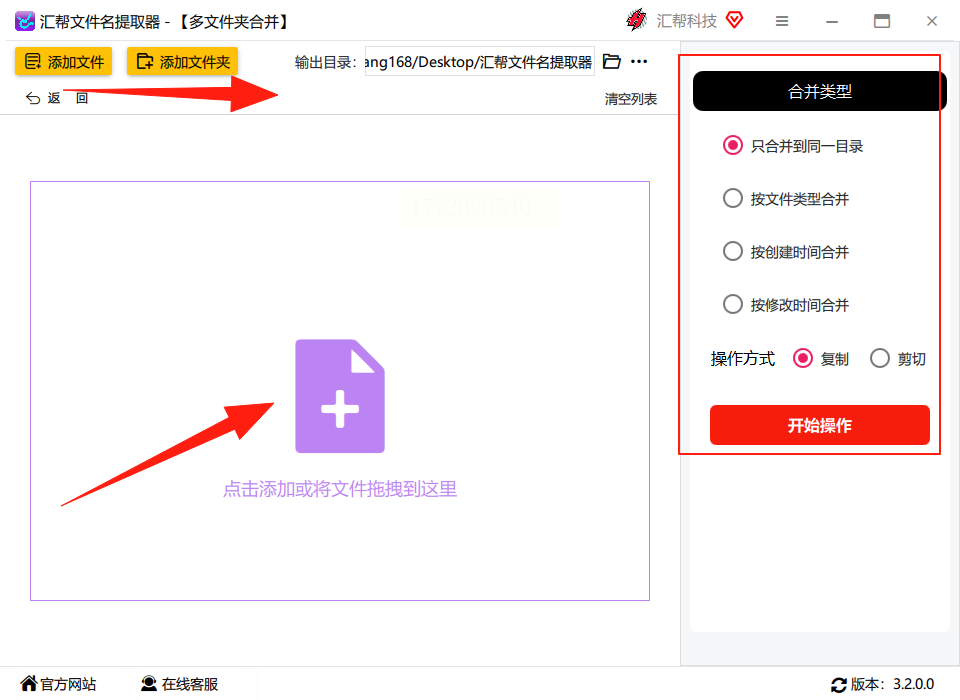
3. 右边上面选按创建时间合并,下方选“复制”(保留备份)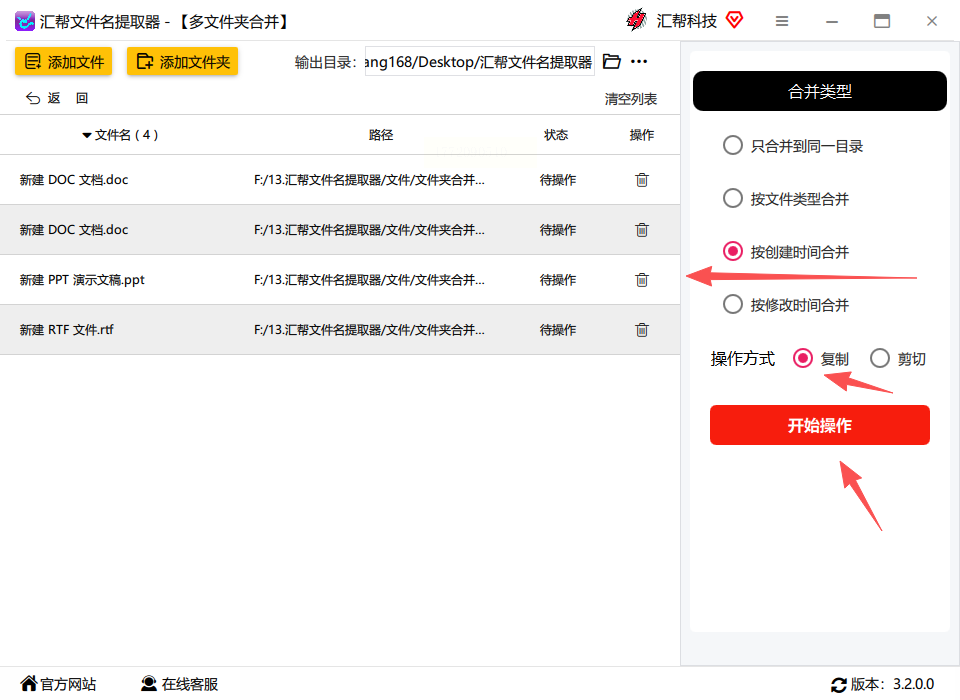
4. 选择输出目录,点击开始操作,即可得到按创建时间排序的文件夹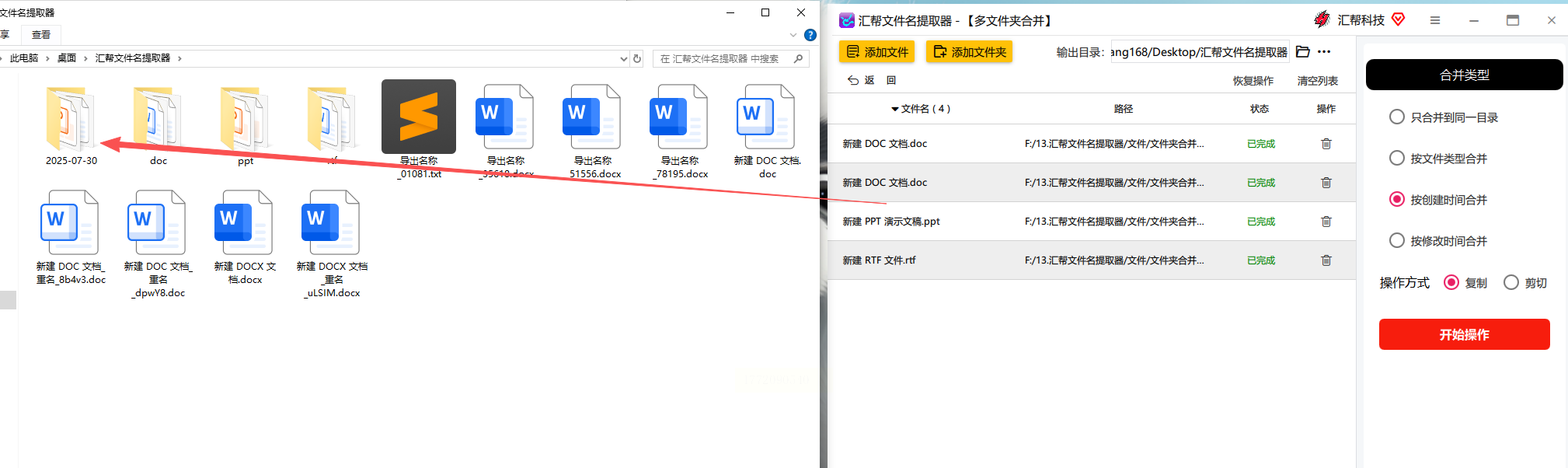
2. ExplorerMax
推荐理由:Windows系统自带文件管理器的增强工具,无需安装额外软件,直接在右键菜单中调用,操作更便捷。
特点:
- 右键菜单一键排序,无需打开软件
- 支持按“创建时间”“修改时间”“访问时间”多维度排序
- 支持自定义排序规则,可设置升序/降序
- 界面与系统风格一致,兼容性强
适用平台:Windows
3. 智能文件命名大师
推荐理由:专注文件批量处理的工具,除了排序功能,还能自动重命名文件,适合需要双重整理的场景。
特点:
- 批量处理文件夹,保留原格式和内容
- 支持“复制”和“剪切”两种操作模式
- 可自定义输出目录,文件位置一目了然
- 处理速度快,大文件也能快速完成排序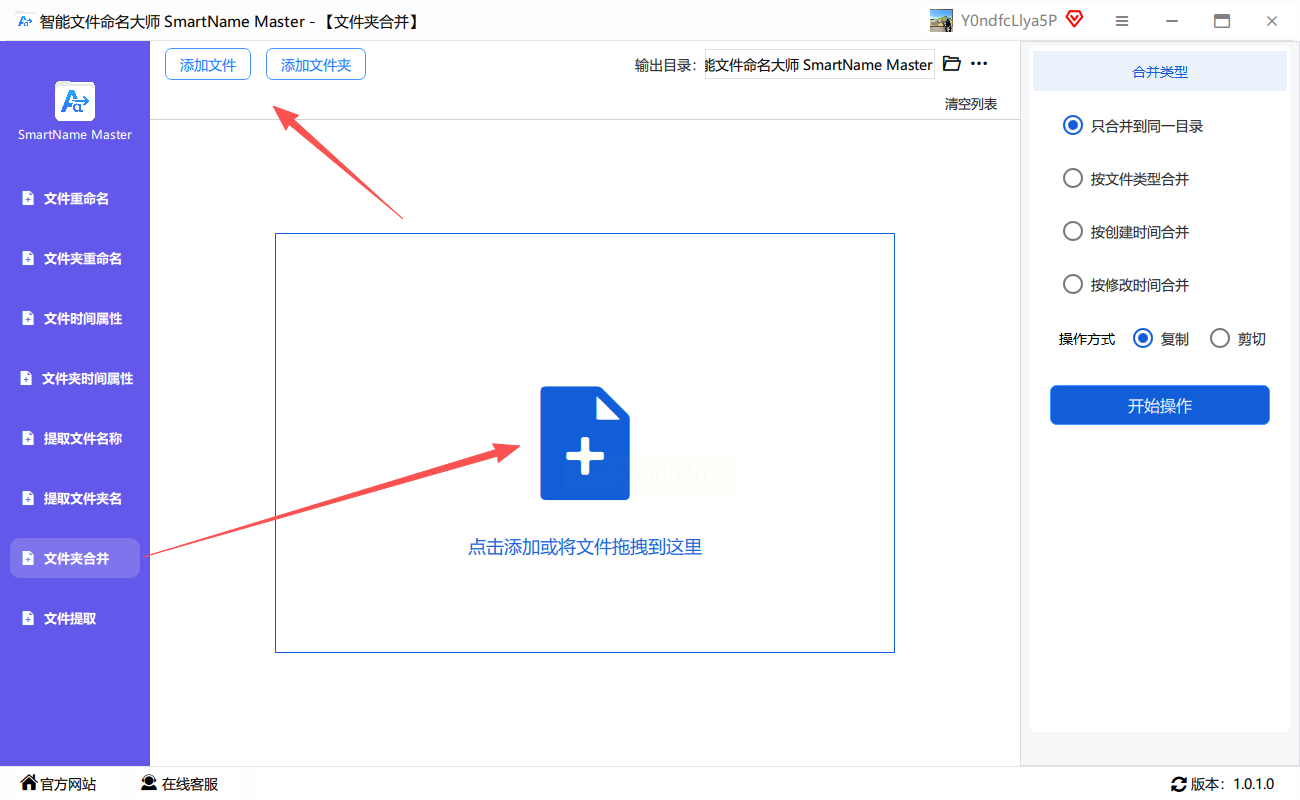
适用平台:Windows
4. Total Commander
推荐理由:老牌文件管理工具,功能全面且稳定,适合需要深度文件管理的用户,支持自定义排序规则。
特点:
- 双窗口对比显示,方便文件移动和排序
- 右键菜单直接调用排序功能,支持多条件筛选
- 支持按“创建时间”“修改时间”“大小”等多维度排序
- 可导出排序结果,方便记录文件位置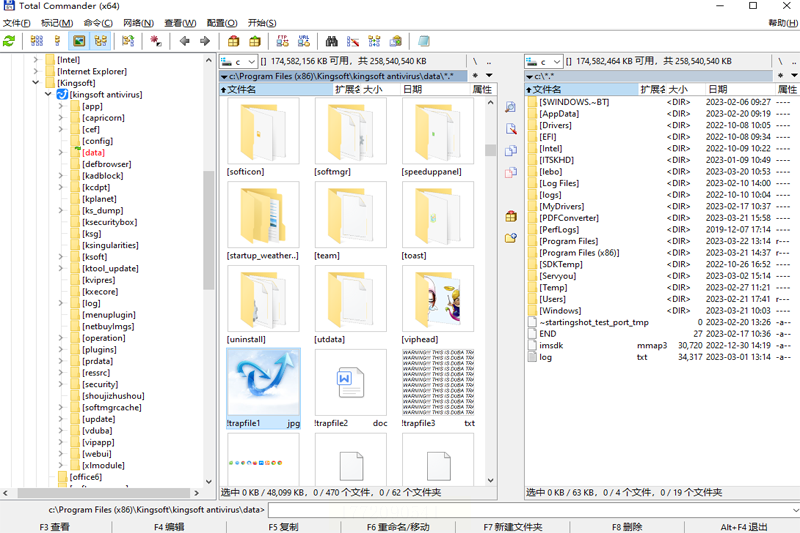
适用平台:Windows
5. Everything
推荐理由:轻量级文件搜索工具,虽不直接排序,但可通过搜索条件快速定位按创建时间排列的文件,适合快速查找。
特点:
- 秒级搜索速度,支持按创建时间精确筛选
- 界面极简,搜索框直接输入关键词即可
- 支持“按创建时间”“按修改时间”等排序方式
- 占用内存小,运行流畅不卡顿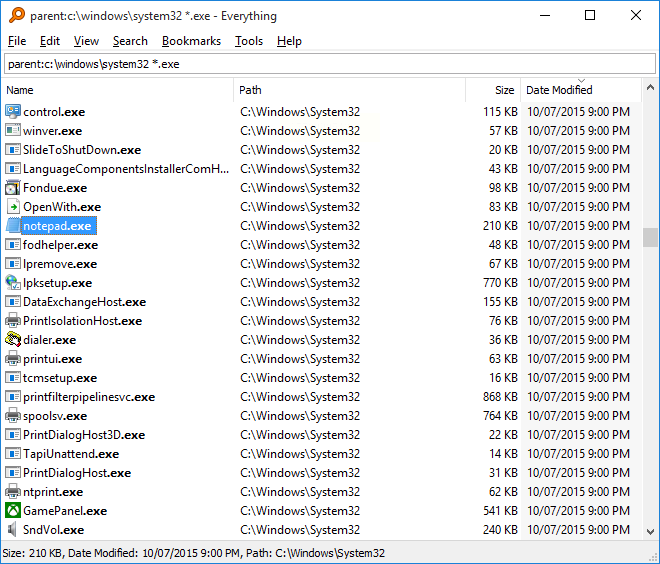
适用平台:Windows
总结:选工具还是系统操作?
如果是新手,优先用“汇帮文件名提取器”或“智能文件命名大师”,步骤清晰且有备份功能;如果是系统用户,ExplorerMax右键排序最方便;若追求高效搜索,Everything配合系统排序更灵活。按创建时间排序的核心是让文件“有迹可循”,无论是整理资料、备份文件还是清理冗余,都能节省大量时间。试试这些工具,让你的文件管理效率翻倍吧!
