

昨天还有个粉丝私信我,说电脑里存了几百个设计稿文件夹,想做个清单对照,结果一个个复制名字复制到手抽筋,最后还漏了两个,气得差点把电脑砸了。说实话,这事儿我以前也干过,数据多的时候真是服了,光靠手动复制粘贴,不仅慢还容易出错。
那怎么把文件夹里文件名称整理成表格呢?其实方法不少,但我今天必须先把最好用的那个放前面说——尤其是那种文件多到离谱的情况,我试过的方法里只有它让我觉得太香了。

【首推】汇帮文件名提取器
来,我走一遍流程,你们跟着来就行。
第一步:打开软件,找到核心功能
下载安装好【汇帮文件名提取器】之后,双击打开。别被那些菜单吓到啊,其实你只需要记住一个入口就行——在左侧菜单栏里,找到“文件名提取”这个选项,点进去。(当时我也是一愣,怎么还能这么简单)
 第二步:把文件“扔”进去
到了提取界面之后,把你那个要整理的大文件夹打开,把所有文件全选(快捷键Ctrl+A),然后直接拖拽到软件界面里。这一步别担心,一次性扔几千个文件进去,它都不会卡——我之前试过拖了三千多份PDF,秒速加载,稳得一批。
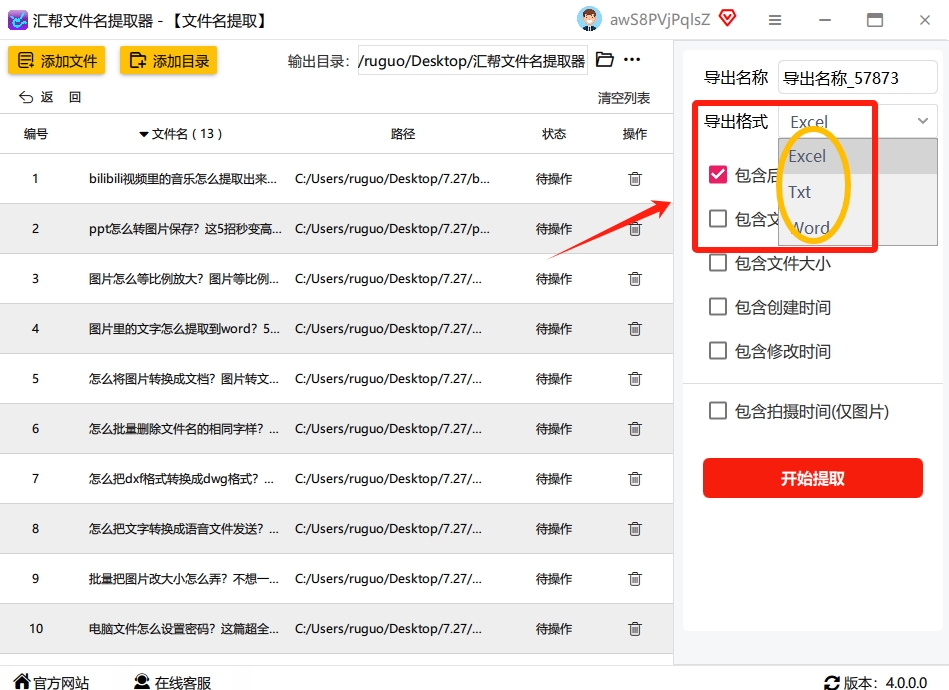
 第三步:选择Excel格式
接下来,在软件下方的“导出格式”区域,选“Excel” —— 也就是 xlsx 格式。当然了,如果你需要搞成TXT或者Word,它也支持。不过咱们今天的目的是整到Excel里去,所以就直接选Excel。
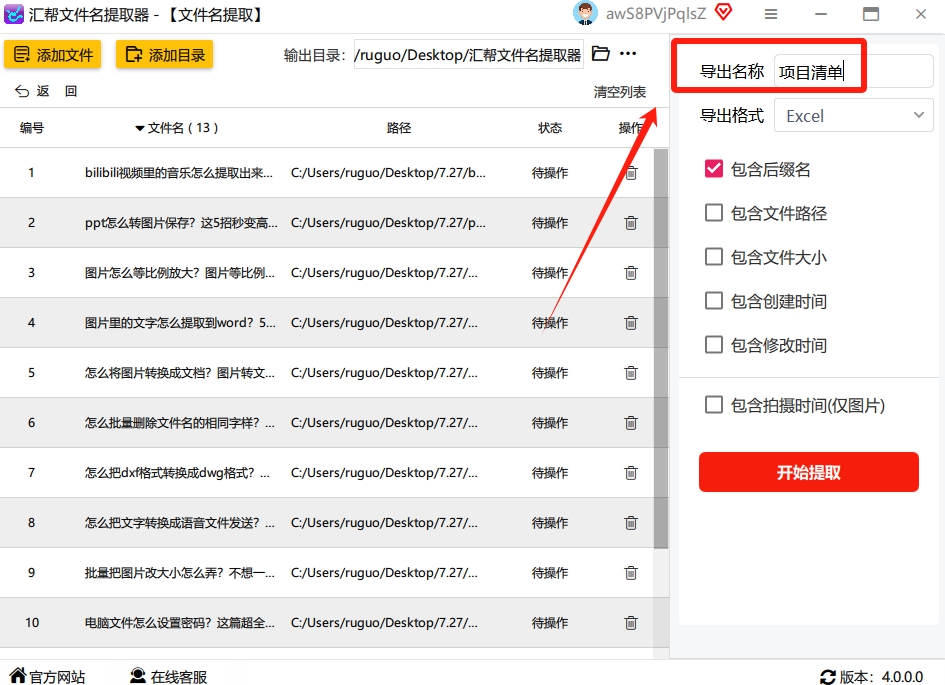
 第四步:命名、提取,搞定!
在“导出名称”那里取个名字,比如“设计项目清单”。然后,点击最下面那个“开始提取”的按钮。
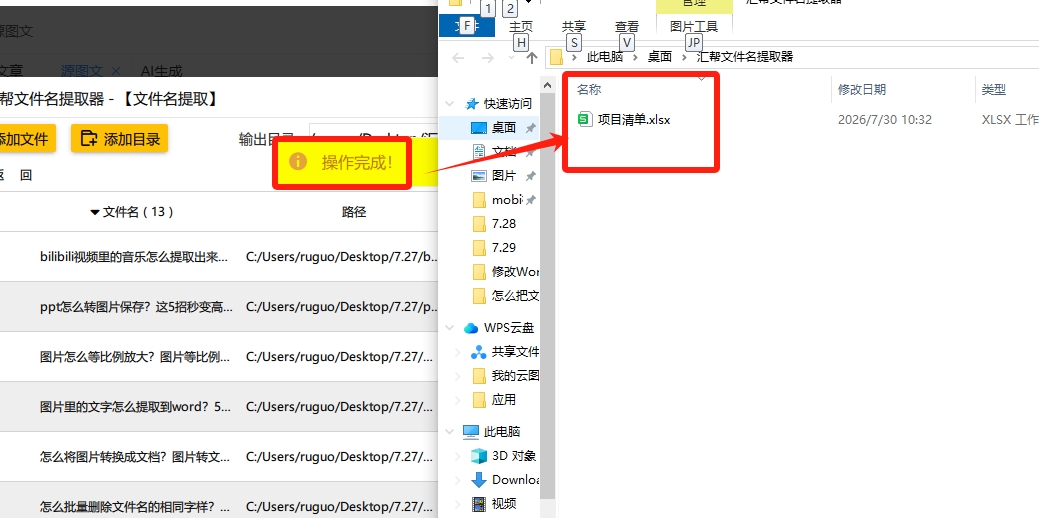
 第五步:见证奇迹的时刻
几秒钟后,软件提示“提取完成”。按它给的路径目录打开:瞧,那个崭新的Excel文件已经躺在那儿了。
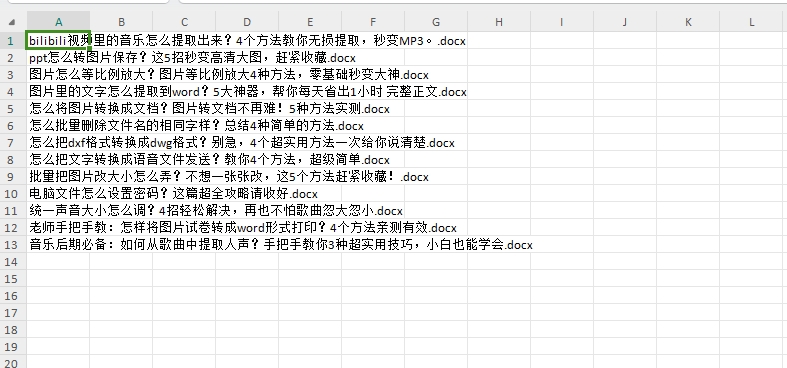
 打开看看吧!!!所有文件名都整整齐齐排列在单元格里了,序号、文件名、路径一个不少。关键是——原始文件夹里的文件一个都没被碰,它只是帮我把名字名单提取了出来。
第二个方法:汇帮文件超级搜索器
操作也不难:
打开软件,选择“全能搜索”
双击打开后,在左上角找到“全能搜索”选项,点击进去就行。
 搜索文件,精准筛选
在中间的搜索框里,输入关键词(比如“年度总结”),然后点“开始搜索”。它会自动扫描你电脑上的所有文件,但更准确的用法是:先选中目标文件夹再搜,不然范围太大。
 搜索结果出来之后,你还可以按条件筛:比如只看Word文件,或者只看本周修改的。
一键导出Excel格式
搜索结果出来后,右键单击,选择“导出列表”。在导出弹窗里,选择格式为 “Excel (xlsx)”。然后记得勾选“包含文件属性”(比如文件路径、创建时间、大小),这样导出的Excel信息更完整。导出后直接用Excel打开就行,比自己手动粘贴准多了。

第三个方法:电脑自带资源管理器(不装软件,但步骤略繁琐)
第一步: 提前新建一个Excel工作簿,给它起个名。
 第二步: 选中需要提取名称的文件夹们。按住Ctrl逐个单击,或者按Shift连续选。
第三步: 在资源管理器顶部,找到“主页”选项卡,点“复制路径”(或按快捷键Ctrl+Shift+C)。
第四步: 打开Excel,把路径粘贴进去。你会看到类似“C:\用户\桌面\项目一”这样的完整路径。这时候,你需要通过查找替换功能(Ctrl+H),把前面的路径部分批量替换掉,只保留文件夹名称。

第四个方法:Excel宏代码(给进阶玩家准备的)
如果不差技术,还想玩点高端的,试试Excel宏代码吧。
操作步骤:
- 打开Excel,按“Alt+F11”打开VBA编辑器。
- 点击菜单栏“插入” → “模块”。
- 把下面的代码粘贴进去:
Sub ListFileNames()
    Dim xFd As FileDialog
    Dim xFdItem As Variant
    Dim xRow As Long
    Dim xFileName As String

    Set xFd = Application.FileDialog(msoFileDialogFolderPicker)
    If xFd.Show = -1 Then
        xFdItem = xFd.SelectedItems(1)
        xRow = 1
        xFileName = Dir(xFdItem & "\" & ".")
        Do While xFileName <> ""
            Cells(xRow, 1) = xFileName
            xRow = xRow + 1
            xFileName = Dir
        Loop
    End If
End Sub
- 关闭VBA编辑器,回到Excel,点击“视图” → “宏”,运行“ListFileNames”。
- 系统会弹窗让你选文件夹,选中后,文件名瞬间全出来了。
最后想说
讲真,怎么把文件夹里文件名称整理成表格这件事,核心就是找对工具。如果你是那种一看到手动操作就头疼的人,建议直接上汇帮文件名提取器,省心省力。要是你经常需要按关键词筛选,那汇帮文件超级搜索器更合适。这俩都支持直接导出Excel,用起来是真顺手。
写这篇文章的时候,我旁边还放着杯咖啡,看着那些被整理明白的表格,心里别提多舒坦了。你们要是实操中有啥问题,评论区喊我一声,我看见就回。
