

在办公过程中,批量提取 word 文件名是不少人会遇到的需求。无论是整理大量资料,还是进行文件归档,手动处理往往效率低下。好在有多种工具能帮我们解决这个问题,让批量提取 word 文件名不再是麻烦事。这些工具针对不同用户和场景设计,各有特色,能满足多样的提取需求。

一、良品文件名管理器
适合人群:追求一键操作的小白用户
核心优势:界面清爽,3步完成
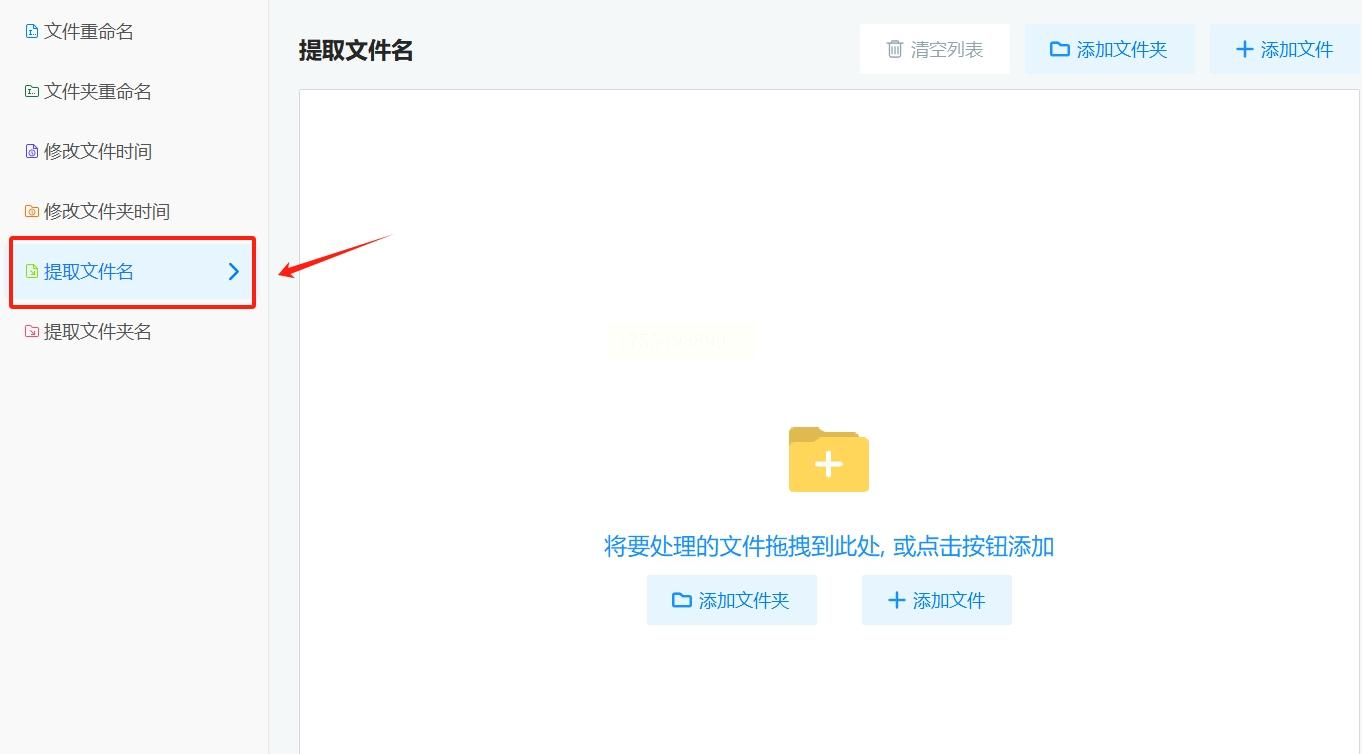
1. 启动提取功能
打开软件后,左侧导航栏的「提取文件名」按钮非常醒目,像超市收银台的红外线扫描器,点它就能进入工作区。
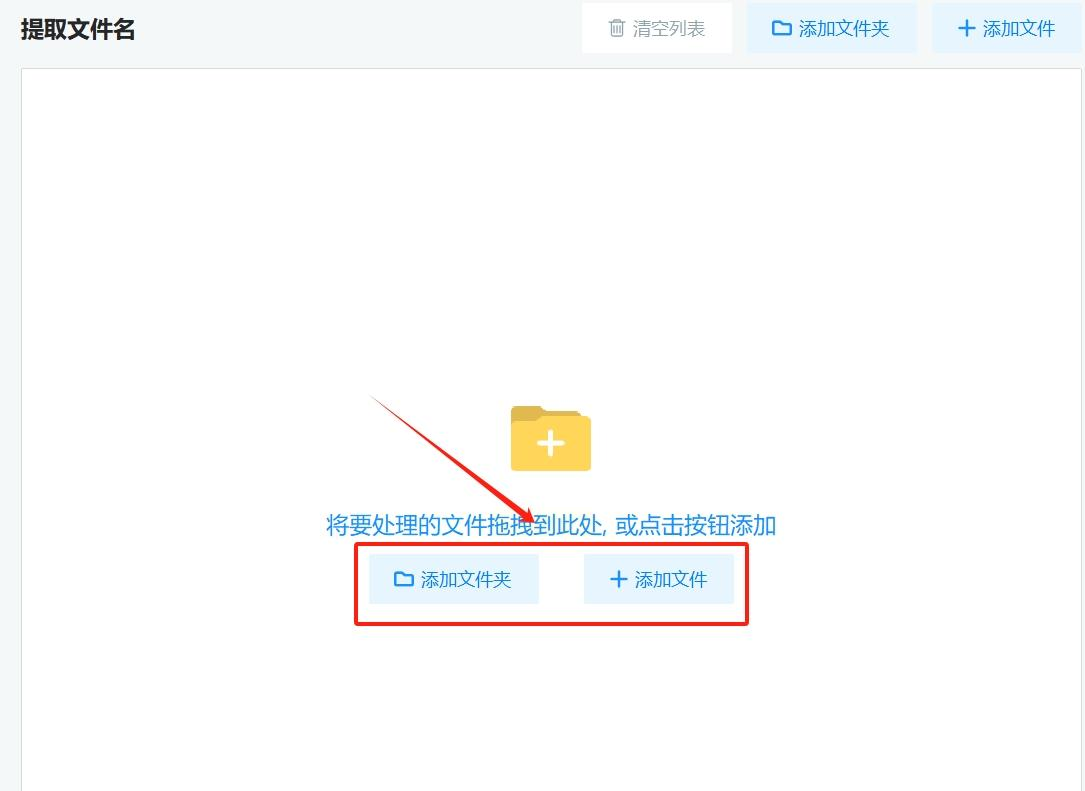
2. 导入文档的两种姿势
点击「添加文件夹」批量导入整个目录
拖拽单个文件到界面,松手时会有吸附动画反馈
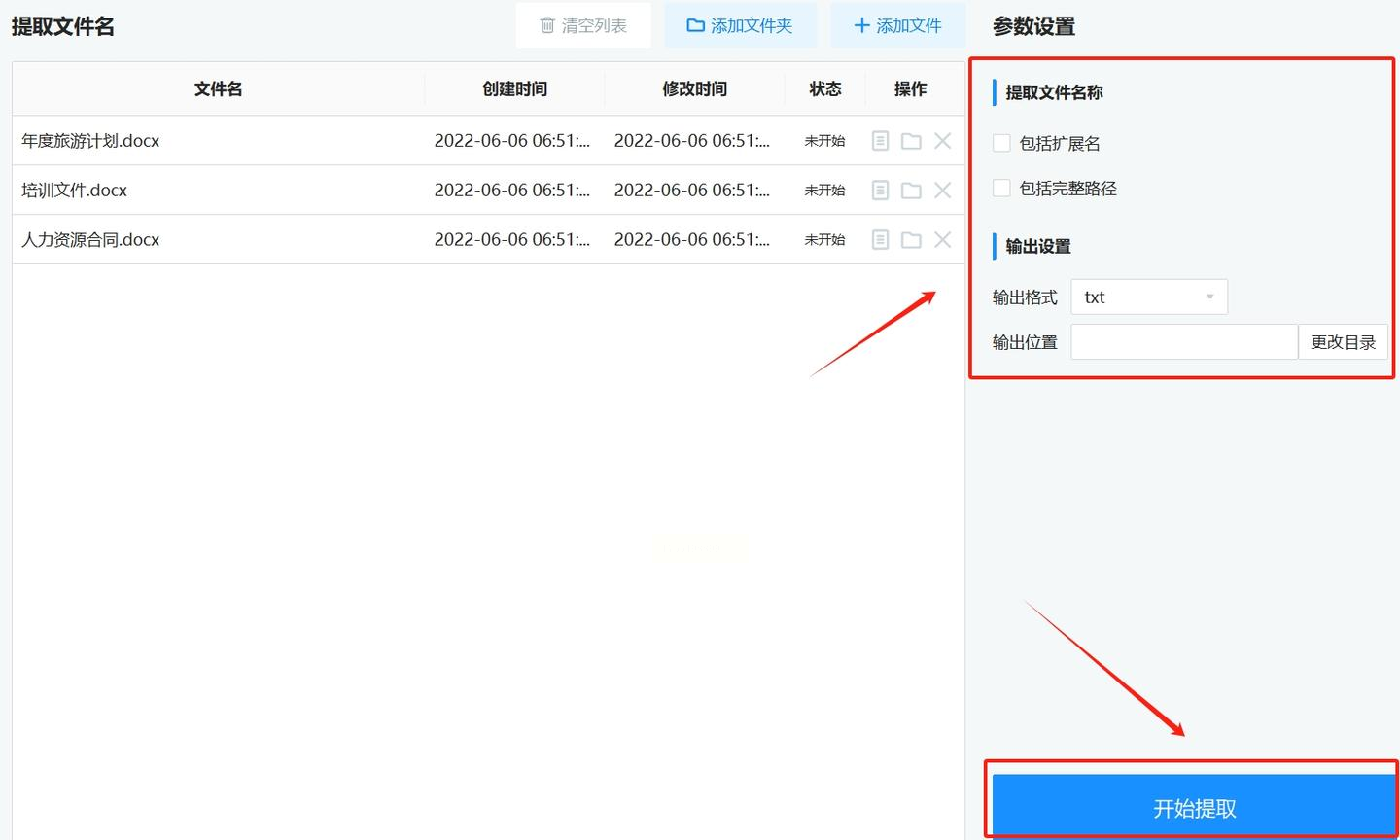
3. 输出前的小心机
右侧面板藏着实用设置:勾选「包含扩展名」能让文件名显示.docx后缀,选择TXT格式导出则更适合程序猿后续处理。
4. 收尾的仪式感
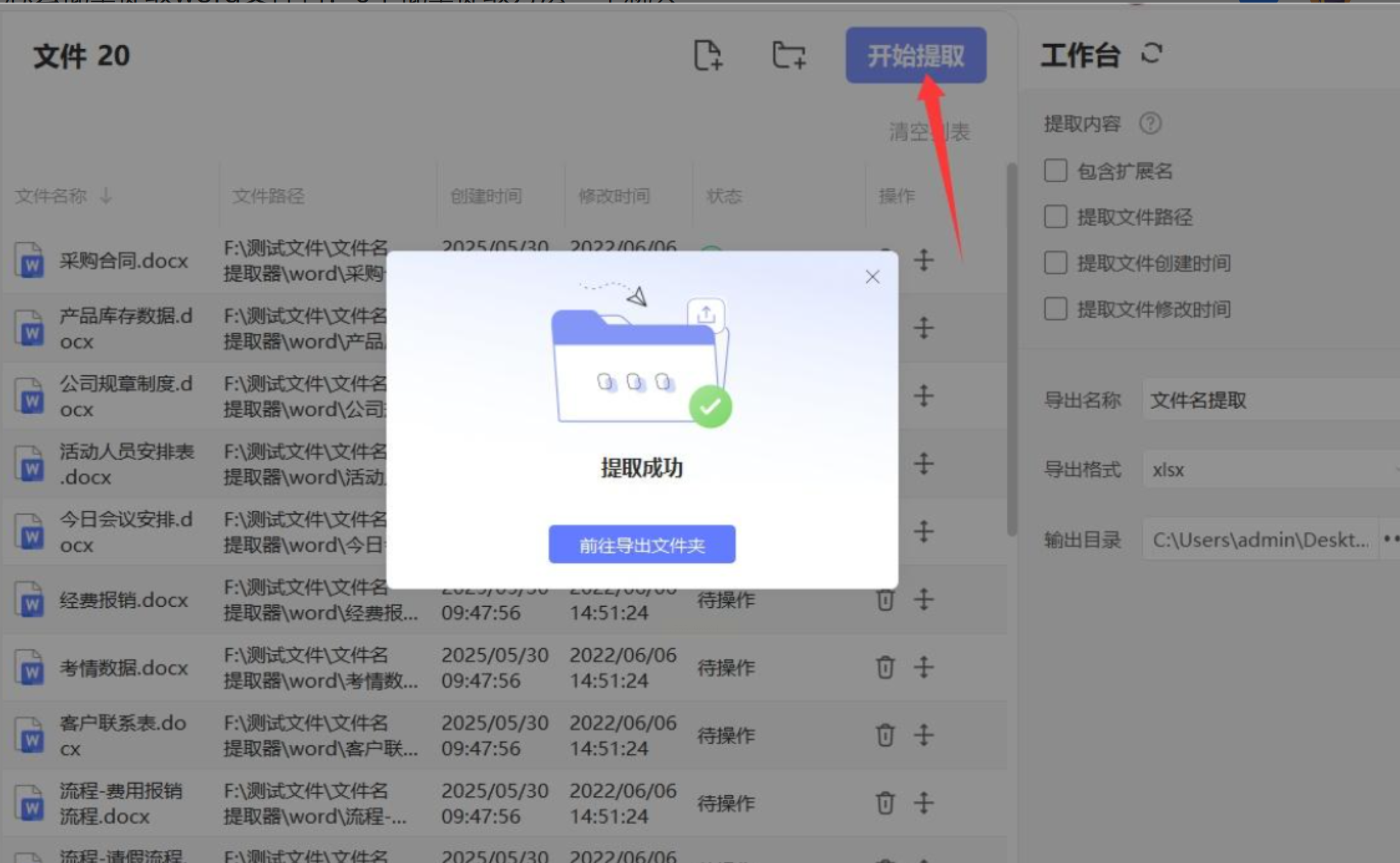
点击「开始提取」后,进度条跑完会弹窗庆祝,像游戏通关一样有成就感。默认保存路径在桌面「已提取文件」文件夹,懒人连目录都不用选。
二、汇帮文件名提取器
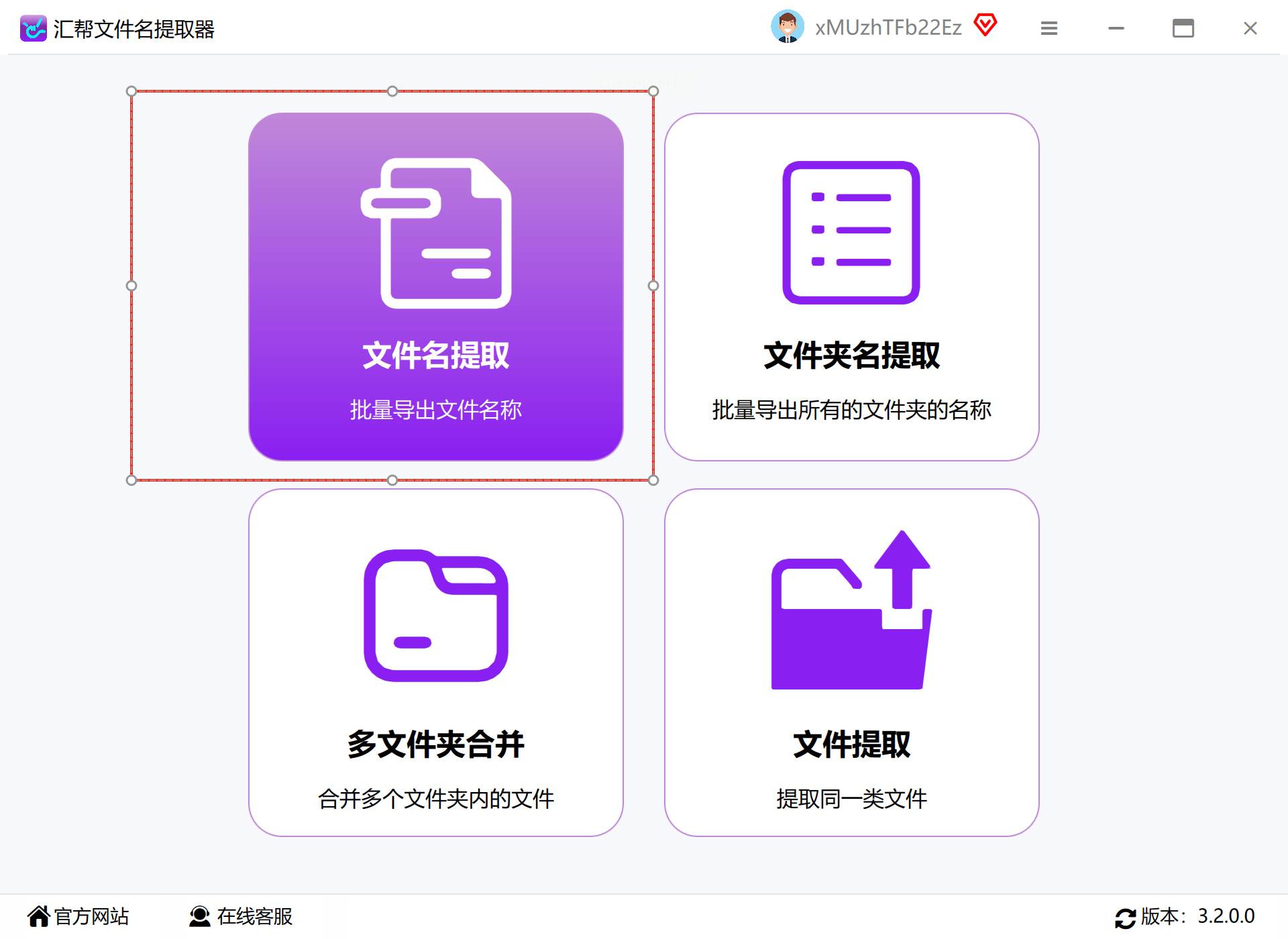
步骤一:导航界面,选择文件名提取选项
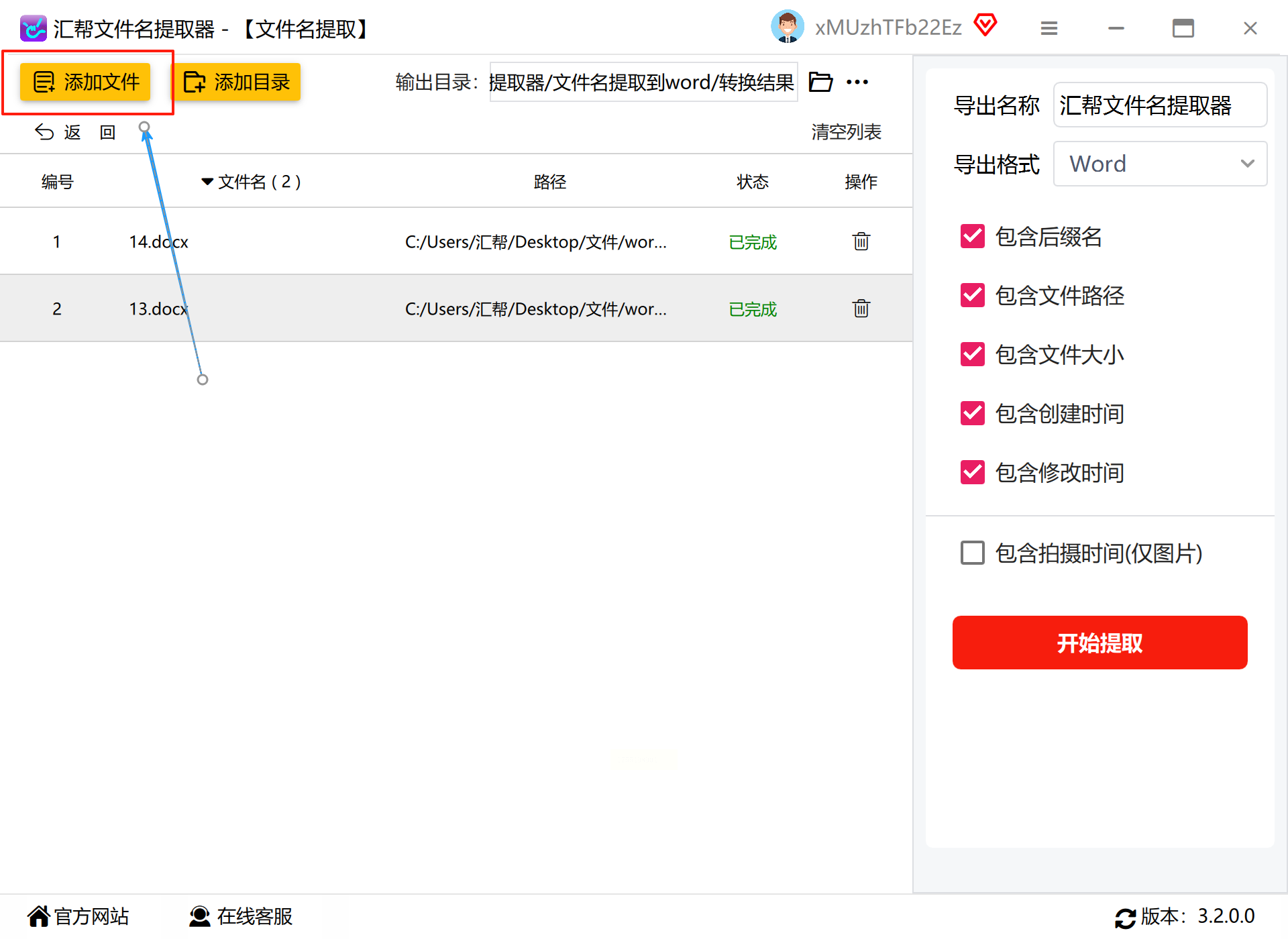
步骤二:添加文件,选中多个文件,一键批量添加
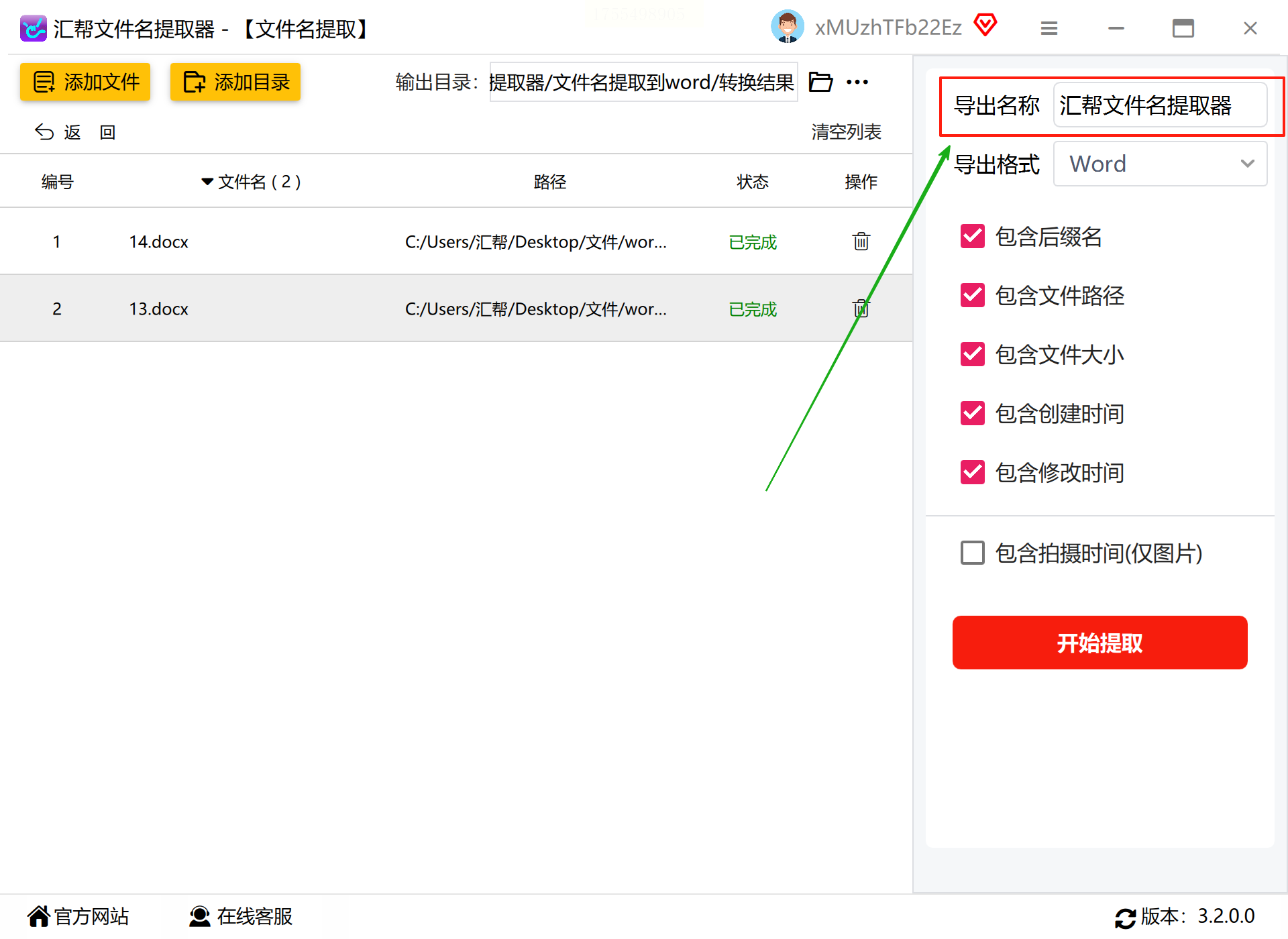
步骤三:导出文件的名称,可根据文件的性质填写相关文件名称
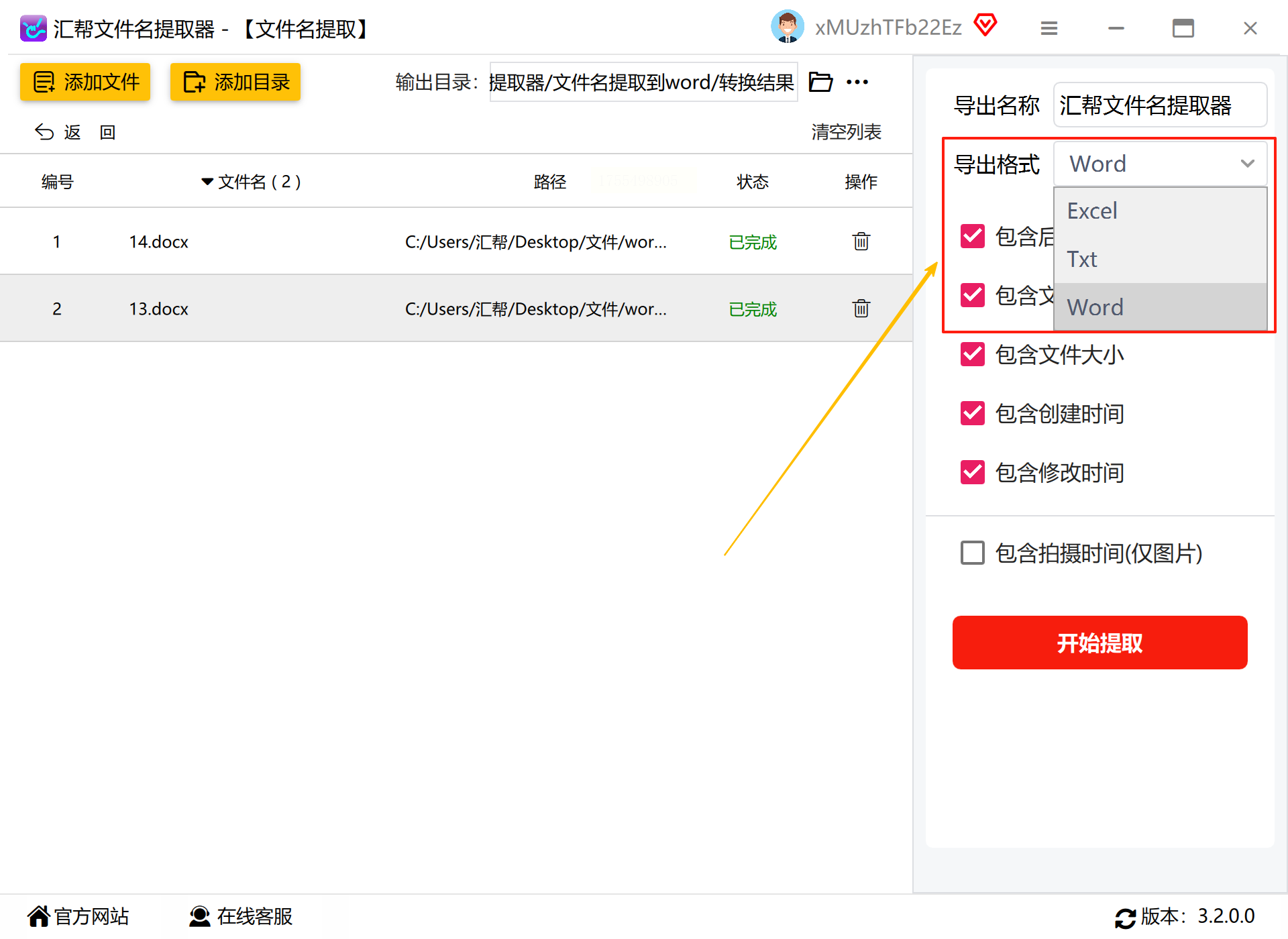
步骤四:格式选择,仅提供三个格式,提供多种选择
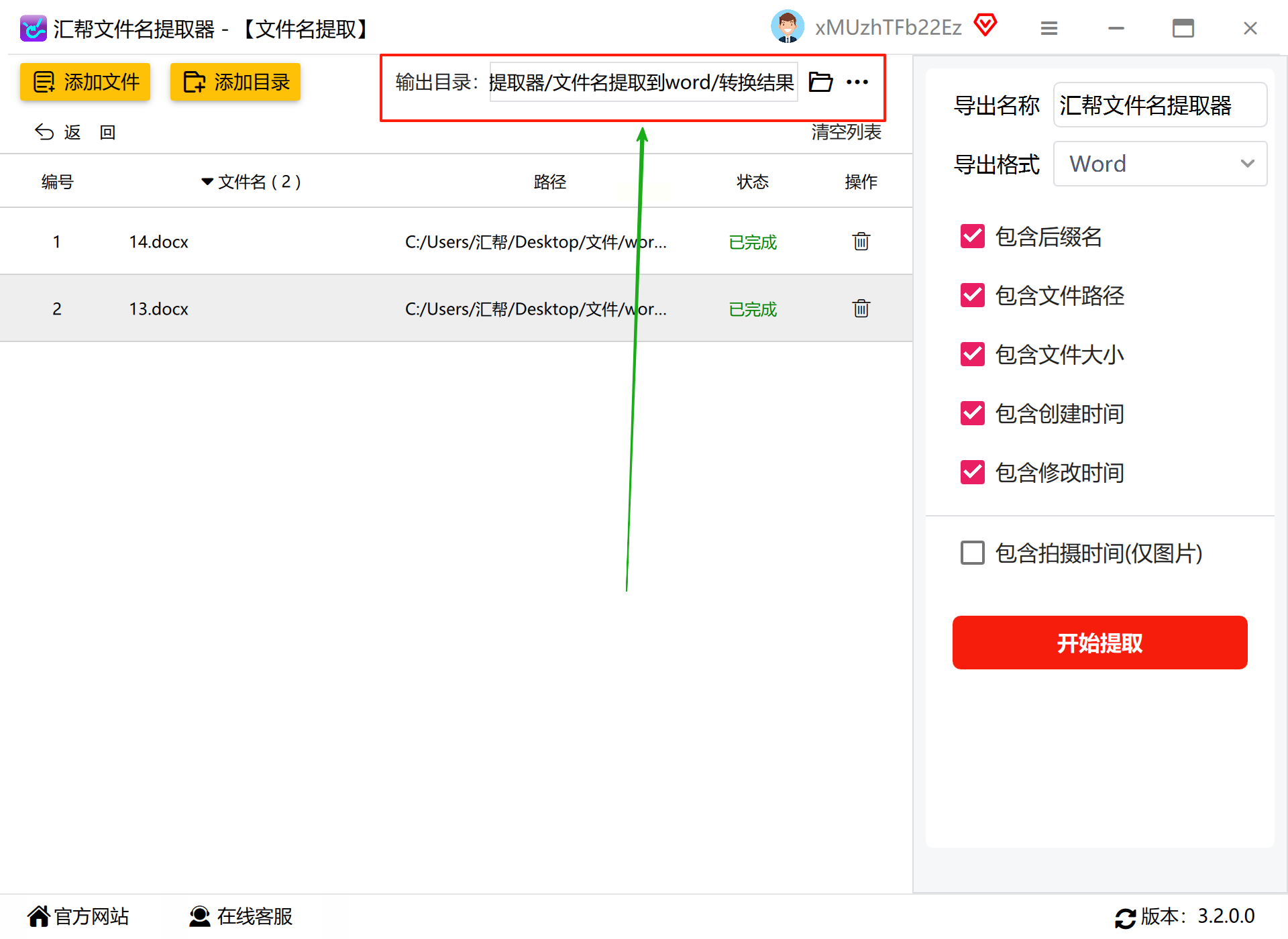
步骤五:新建路径,避免与源文件造成冲突
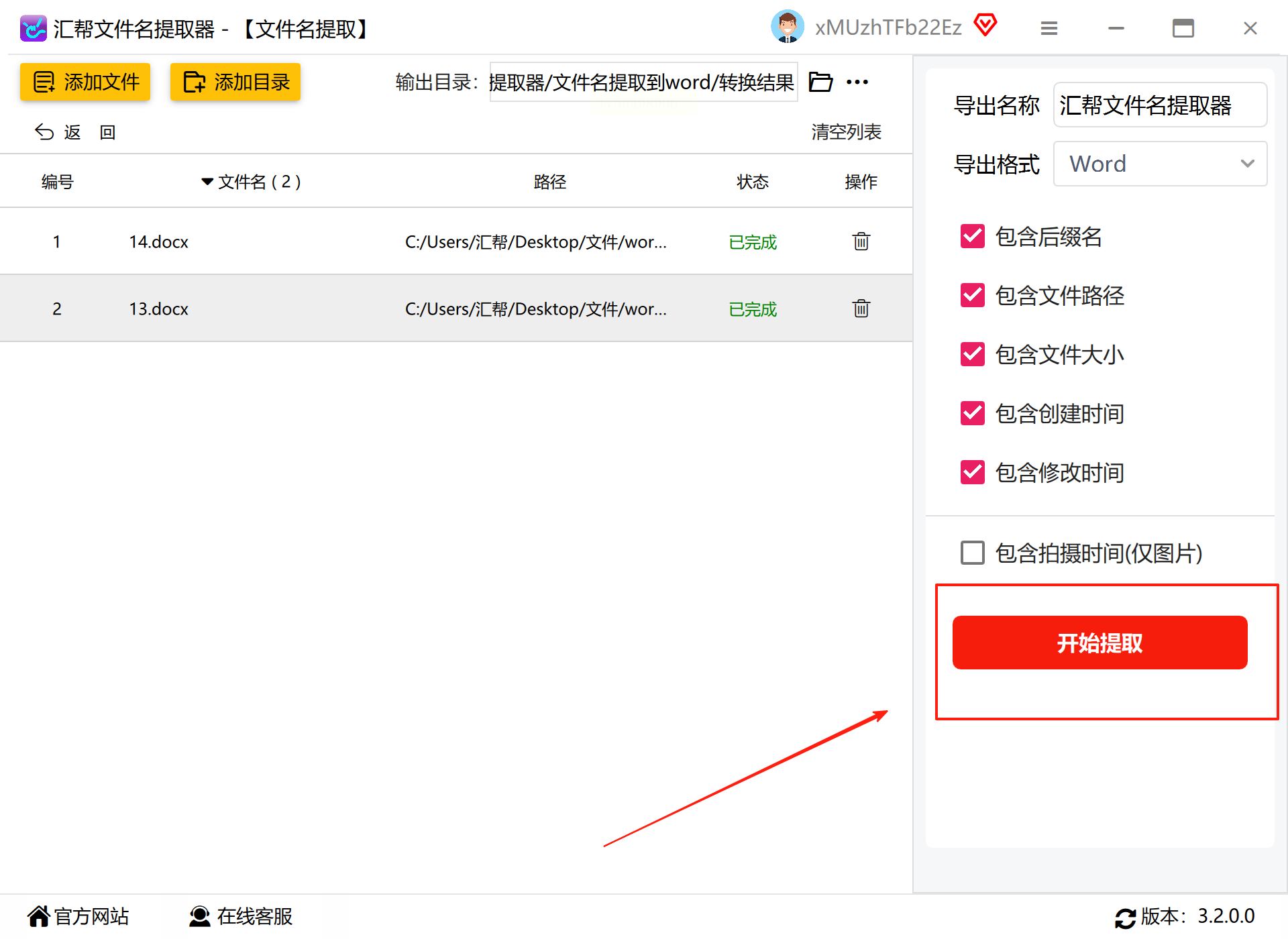
步骤六:点击开始提取按钮
三、音讯批量处理工具箱
适合场景:需按页码拆分文档的律师、编辑
独特功能:支持跨页提取,智能分档
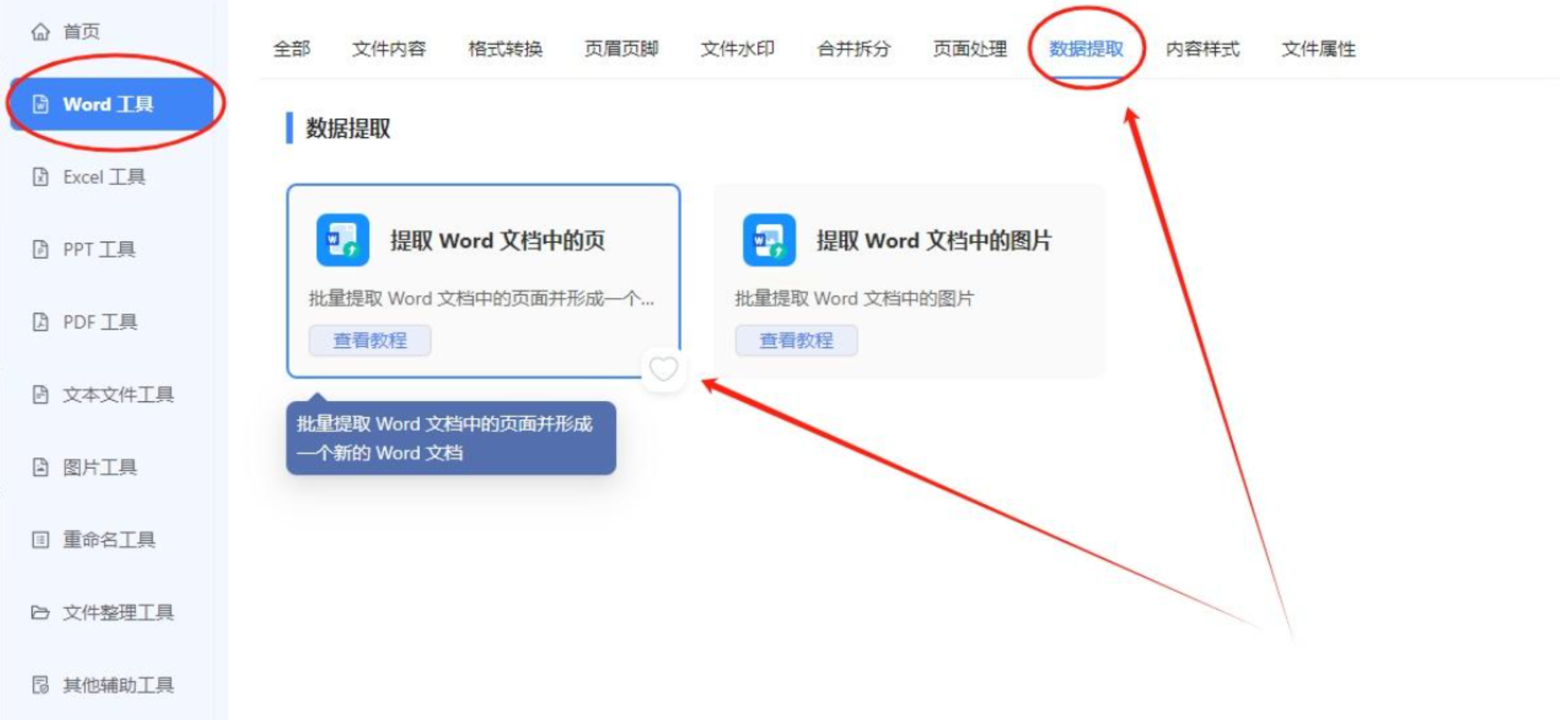
定位隐藏入口
在左侧「Word工具」分类下,找到「提取文档中的页」功能,图标是一页被撕开的纸,设计很直观。
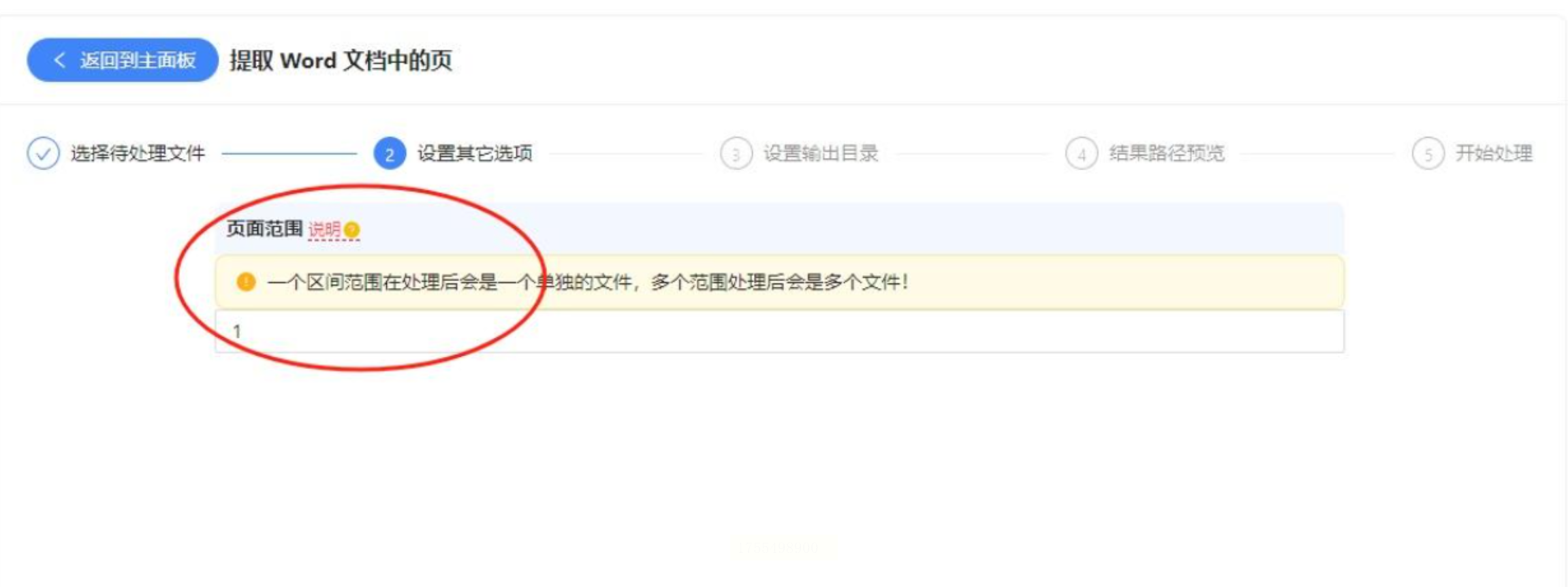
范围设定的艺术
输入"3,5-7"表示提取第3页和5到7页,多个范围会自动生成独立文件。注意黄色提示条:系统用日期+时间命名新文件,避免覆盖。
输出前的双保险
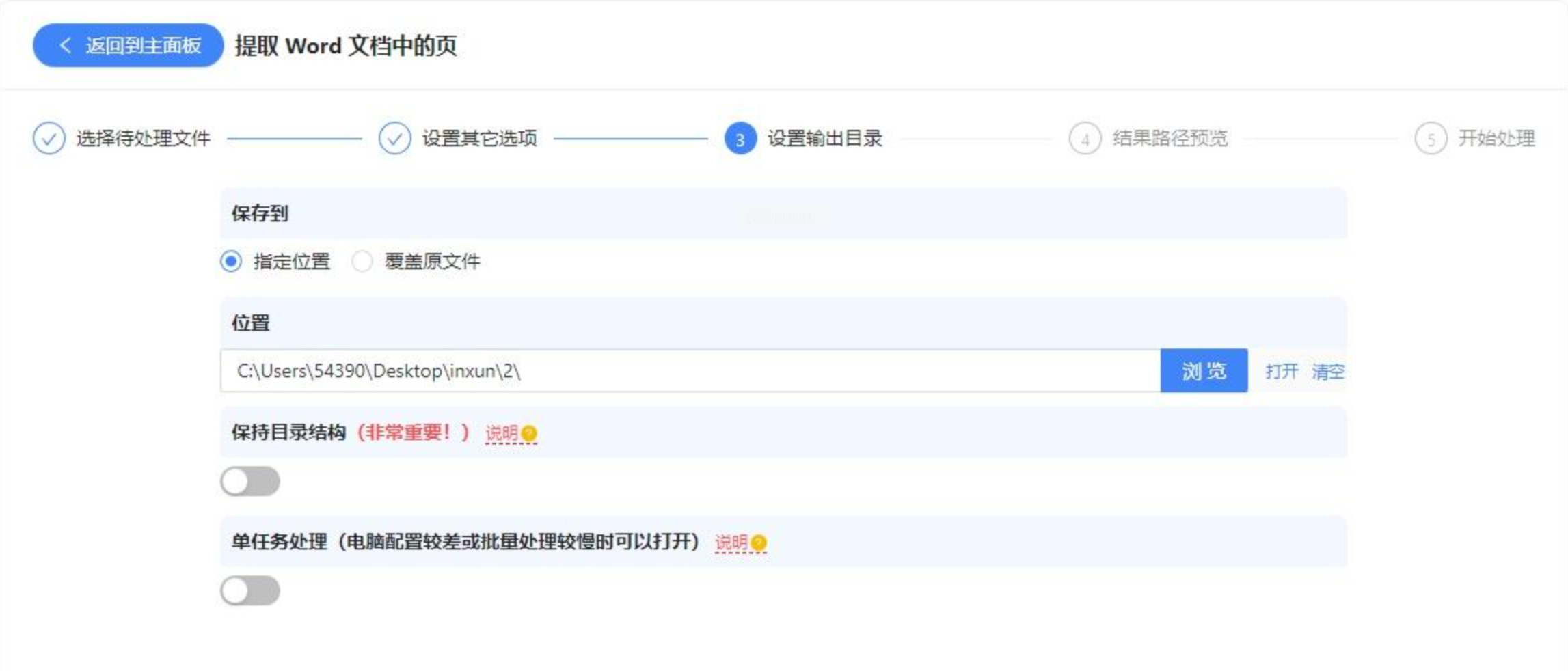
建议先点击「说明」查看示例,再手动修改输出目录。处理200页以上的长文档时,勾选「后台静默运行」能防止电脑卡顿。
四、海霞文件管理器
亮点:导出带元信息的专业表格
避坑指南:
① 多选文件的冷技巧
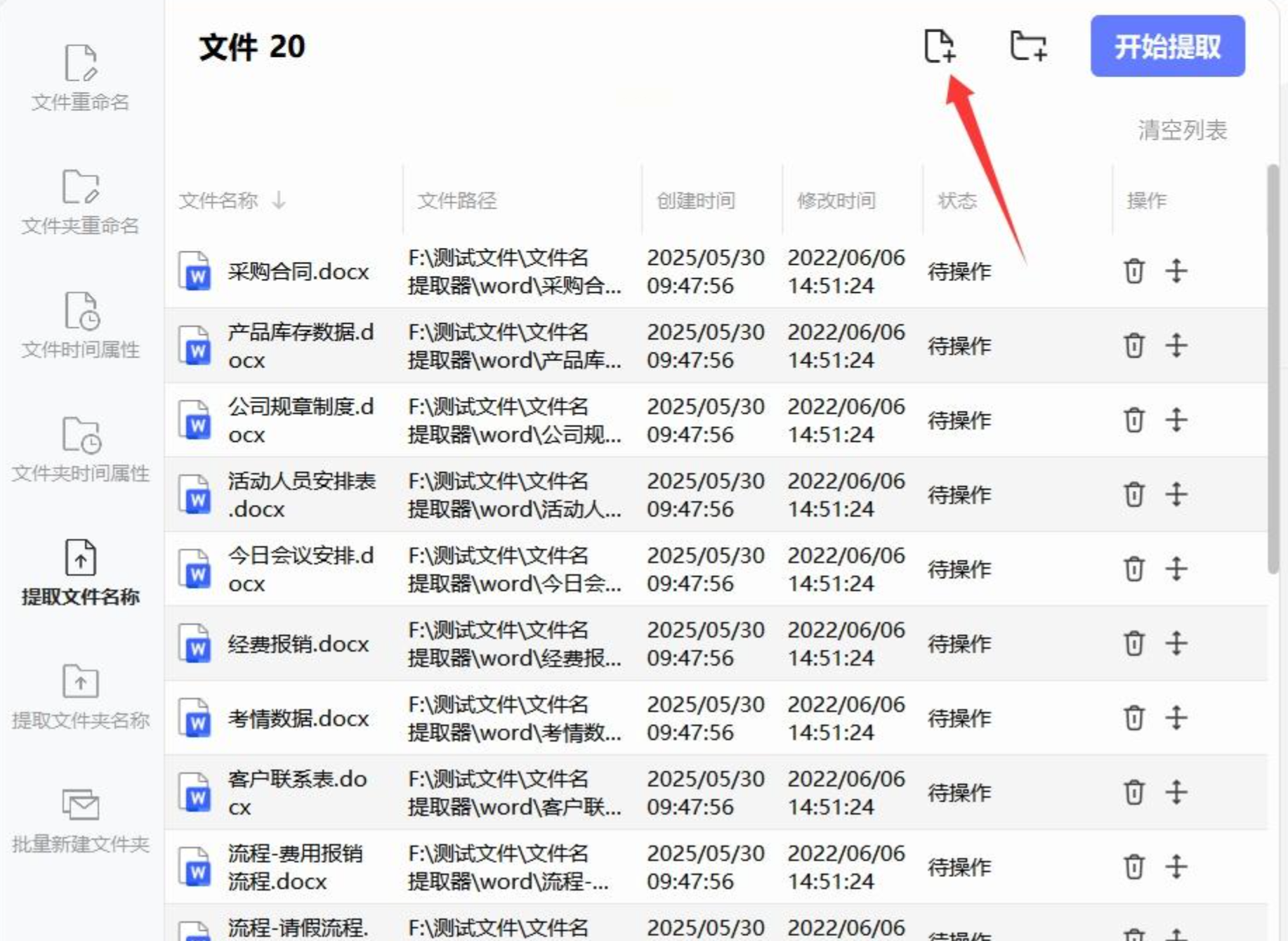
按住Ctrl键点击文件可跳跃选择,Shift键连选。导入后列表会显示文件大小和修改时间,方便二次筛选。

② 参数组合玩法
勾选「文件路径」+「扩展名」导出的表格,直接复制到资源管理器地址栏能秒开文件,适合档案管理员。
③ 格式兼容性测试
XLSX格式在WPS中可能显示乱码,建议团队统一用Office打开。
面对批量提取 word 文件名的需求,上述四款工具提供了丰富的解决方案。无论你是追求简单操作的小白,还是有专业需求的从业者,都能找到适合自己的工具。它们让批量提取 word 文件名的过程更高效、便捷,为办公节省了时间和精力,让我们在处理文件时更加得心应手。
