

"老王啊,上周我整理项目资料差点没累死!3000多个图纸文件要统计,手都点抽筋了..."昨天隔壁工位的李工跟我倒苦水。这不巧了嘛,上个月市场部的小张也遇到过同样的问题——公司十年积累的客户合同要归档,光文件名整理就熬了三个通宵。
各位打工人注意了!今天我要揭秘一个职场老鸟都在偷偷用的神技:批量提取文件名到Excel。别小看这个操作,市场部用它做客户分析能省半天工,设计部靠它管理素材库效率翻倍,财务部用它整理票据再也不用加班到深夜...
想象下这些场景:
• 领导突然要近三年所有项目清单
• 审计需要提供全年合同台账
• 离职交接要整理上万份工作文件
手动复制粘贴?怕是键盘都要按冒烟!下面这6个方法,从电脑小白到技术大牛都能找到适合自己的方案,最慢30秒搞定,最快只要5秒!
先泼盆冷水:不是所有工具都靠谱!有些要写代码,有些会改乱文件,还有的偷偷上传数据...我实测了20多款软件,最后精选出这6个最稳的。按操作难度排好序了,咱们从最简单的开始——
一、【新手必看】于曼文件名提取器
这软件界面简单得像老年手机,但效果真香!
1. 双击打开软件,直接把文件夹拖进去
2. 勾选"包含子文件夹"(重要!)
3. 点右上角"导出Excel"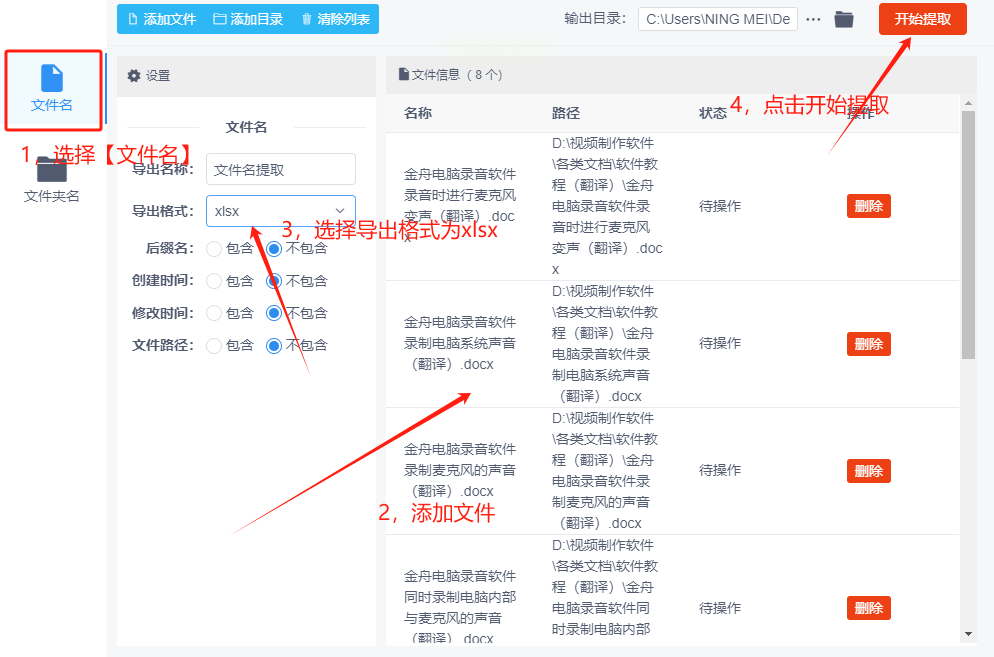
搞定!连导出路径都不用选,自动存在原文件夹里。适合急用时的救命操作,连实习生都能秒会。
二、【系统自带】Windows命令行
别被"命令行"吓到,其实就三步:
1. 在文件夹里按住Shift+右键,选"在此处打开Powershell"
2. 粘贴这行魔法:dir /b > 文件名清单.csv
3. 回车!同级目录就会多出个CSV文件
注意:中文文件名可能会乱码,这时把命令改成:cmd /c chcp 65001>nul && dir /b > 清单.txt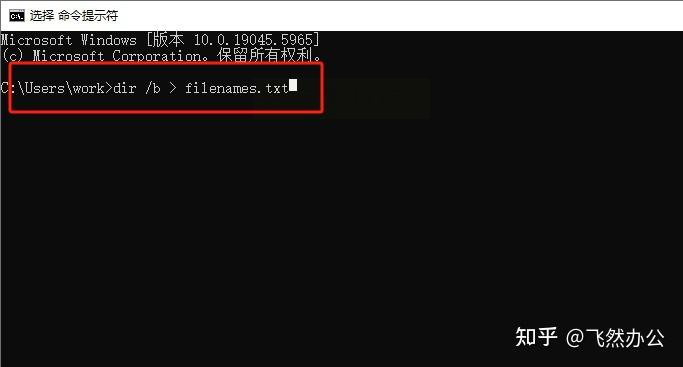
三、【进阶玩法】VBA代码(Excel版)
适合要定制化输出的朋友:
1. 新建Excel按Alt+F11打开代码窗口
2. 在左侧工程栏右键-插入-模块
3. 粘贴这段代码:
```vba
Sub 提取文件名()
Dim fso As Object, folder As Object
Set fso = CreateObject("Scripting.FileSystemObject")
Set folder = fso.GetFolder(Application.FileDialog(1).SelectedItems(1))
For Each file In folder.Files
Cells(Rows.Count, 1).End(xlUp).Offset(1) = file.Name
Next
End Sub
```
4. 回到表格按Alt+F8运行宏,选文件夹就行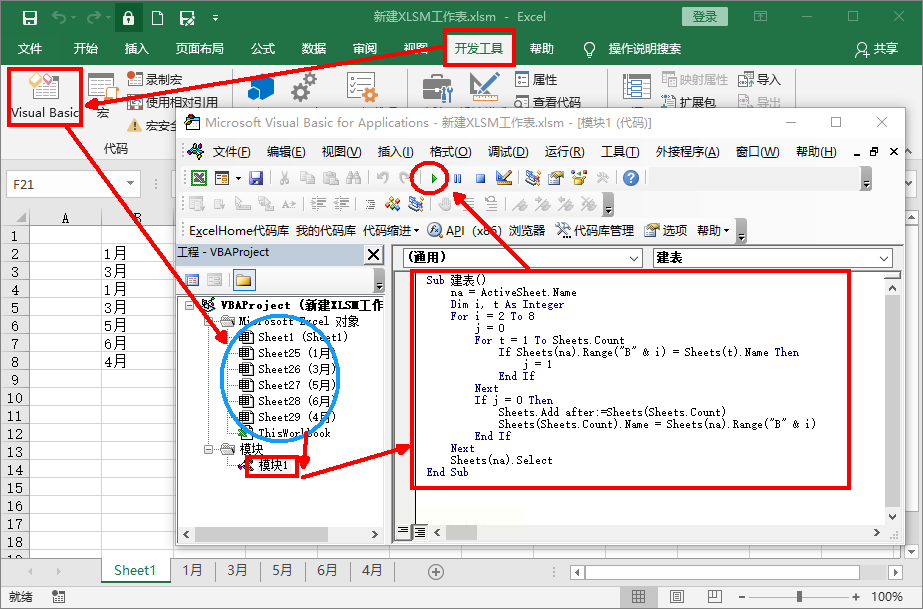
四、【专业首选】汇帮文件名提取器
这工具我们部门都在用,特点是:
• 能过滤特定类型文件(比如只要PDF)
• 可提取文件大小/修改日期
• 支持批量添加前缀后缀
操作演示:
1. 打开软件选"文件夹名提取"模式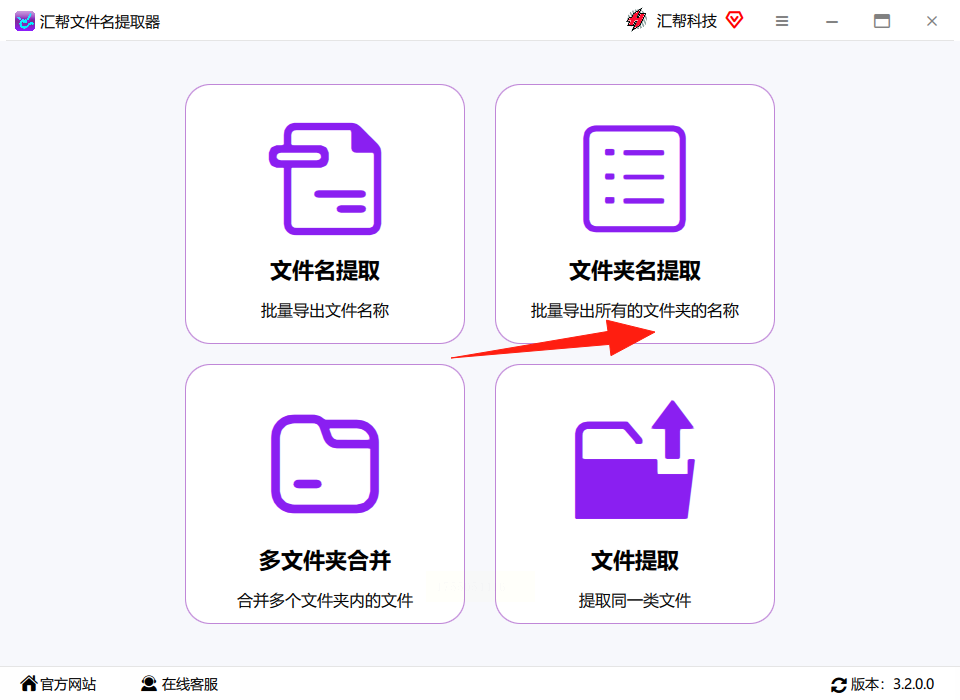
2. 空白处添加文件夹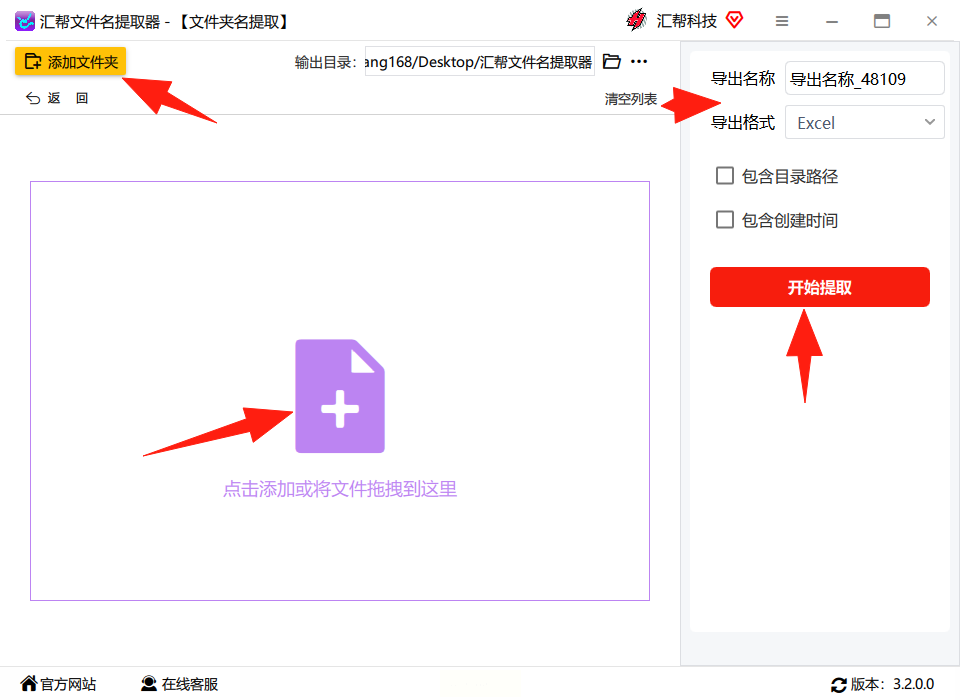
3. 在右侧勾选"包含创建时间"和"文件路径",按自己需要,也可以不选择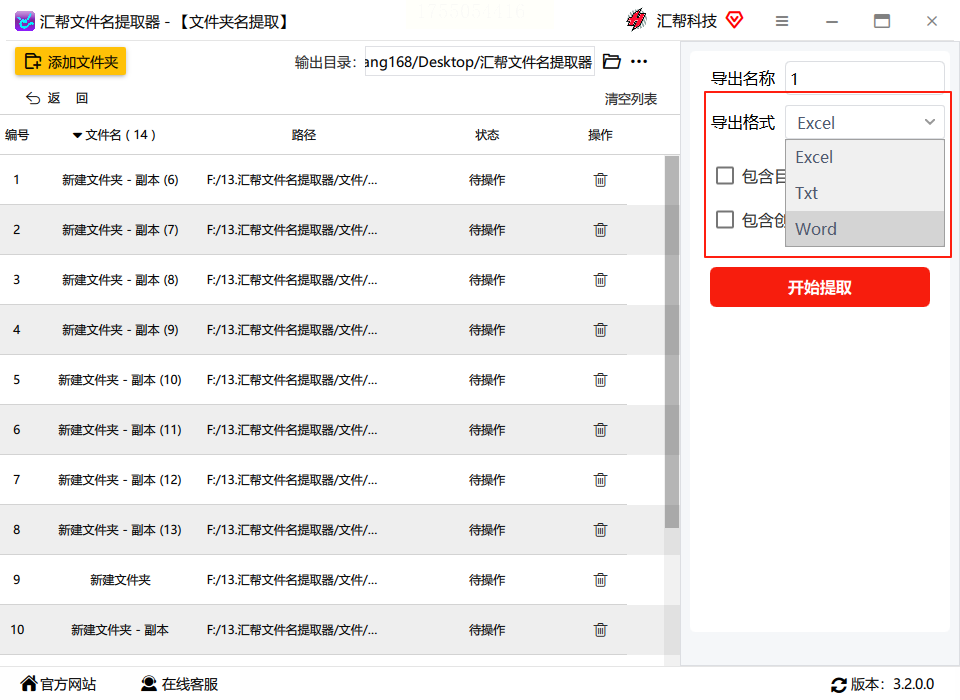
4. 导出选xlsx格式,还能自动分工作表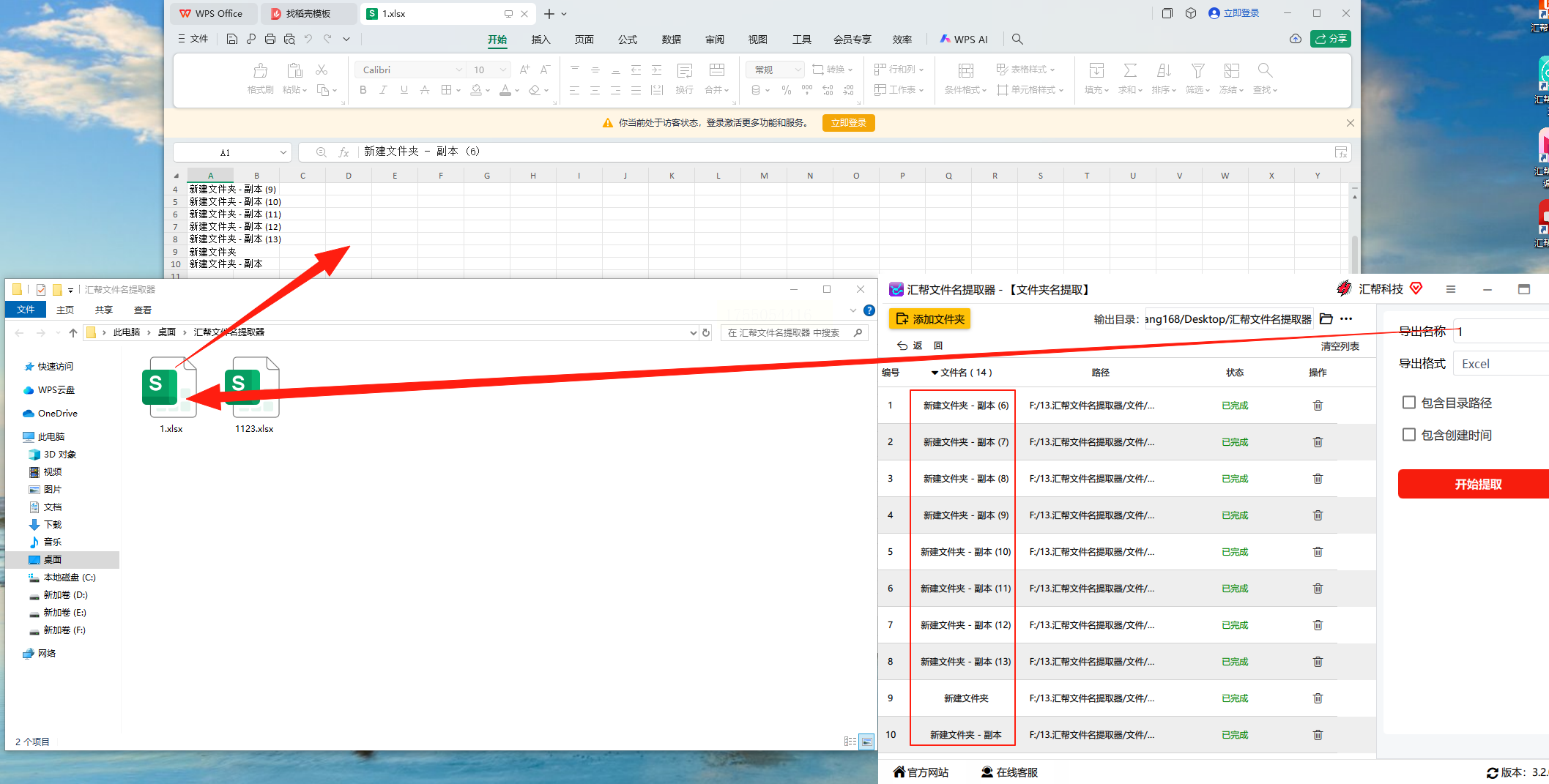
五、【全能选手】大舟批量重命名
最近发现的黑马工具,特别适合要二次处理的:
1. 用"正则提取"功能能抓取文件名里的特定字符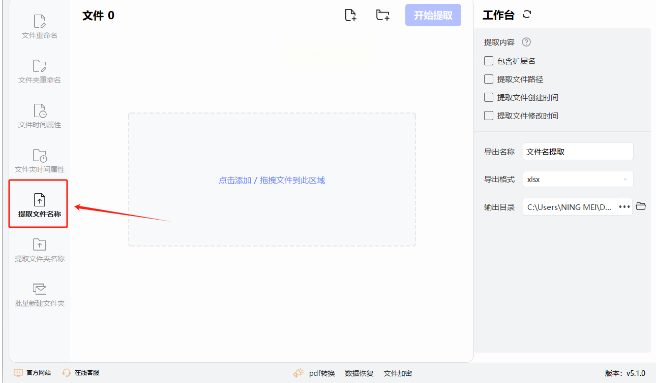
(比如提取"合同号2023-001"中的"001")
2. 导出前可以批量替换敏感词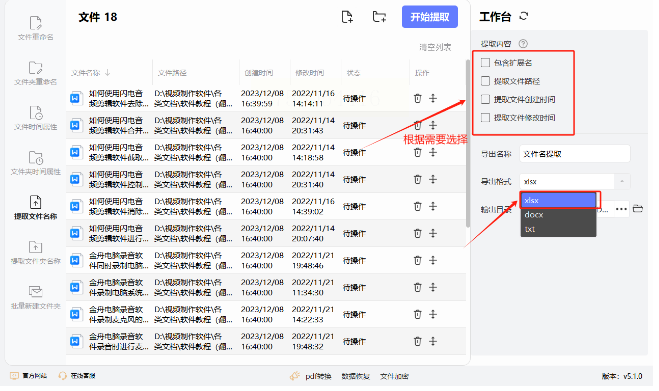
3. 支持导出到云文档
六、【国际神器】Advanced Renamer
老外做的工具,处理外文文件名特别稳:
• 支持Unicode特殊字符
• 能按EXIF信息分类照片
• 可保存处理方案下次直接调用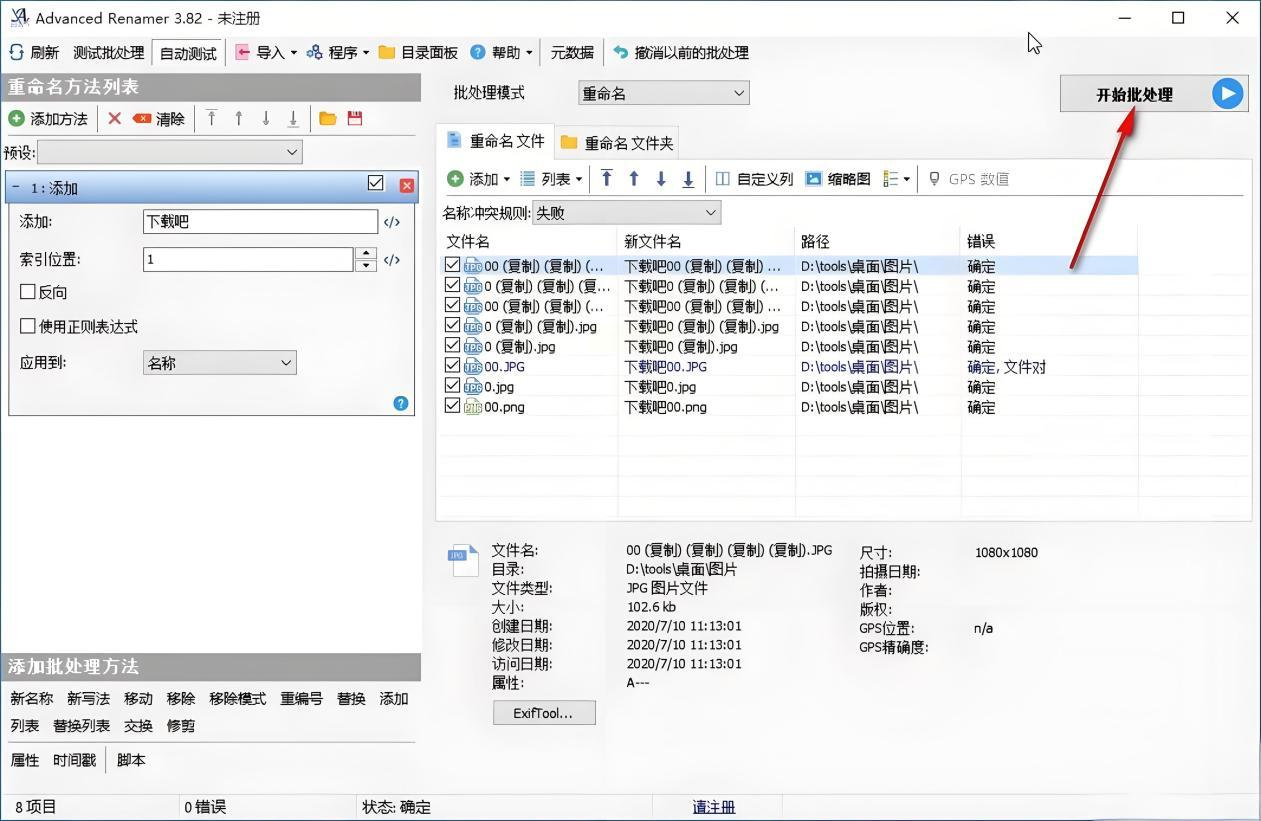
(常见问题)
Q:为什么导出的Excel打开是乱码?
A:用记事本打开CSV文件,另存为时编码选UTF-8
Q:能提取网盘里的文件名吗?
A:先把网盘文件夹同步到本地就行
Q:几千个文件会卡死吗?
i5以上电脑实测:10万文件30秒内完成
记住啊朋友们:职场拼的不是体力,是会不会"偷懒"。下次再遇到文件海洋,别傻乎乎手动操作了,挑个顺手的工具,早点干完活陪家人不香吗?如果还有不明白的,随时来工位找我,请你喝咖啡慢慢聊~
