

在日常办公中,我们经常需要从Word文档中提取特定页面或批量导出文件名。手动复制粘贴不仅耗时,还容易出错。本文将从不同需求场景出发,介绍5种实用工具的操作步骤,并分析用户搜索习惯,帮助你快速找到适合的解决方案。

工具一:鹰讯批量处理工具箱(高效页面提取专家)
如果需要从多个Word文档中精准提取指定页面(如第1页、最后3页或中间5-10页),这款工具堪称利器。
操作步骤:
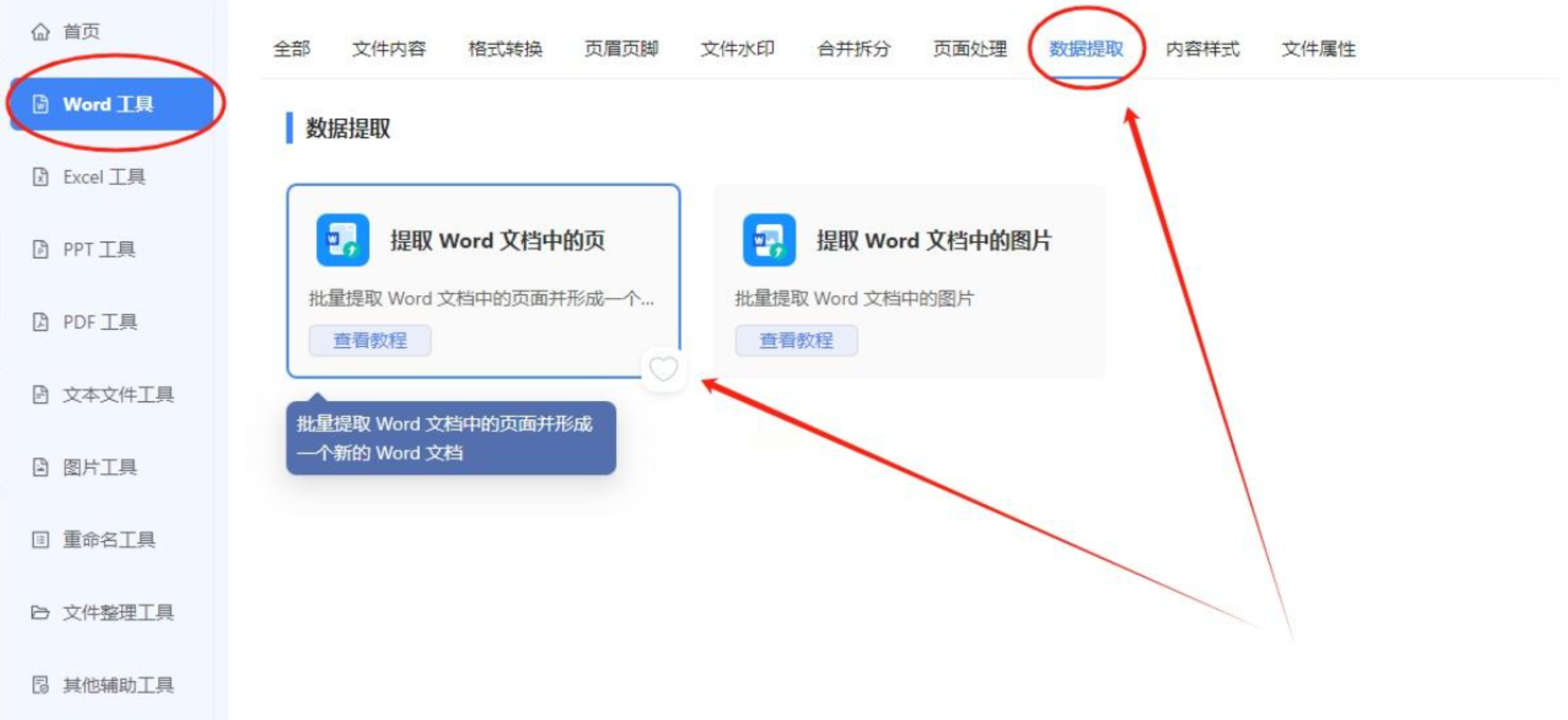
1. 打开软件后,在左侧导航栏选择「Word工具」,右侧找到「提取Word文档中的页」功能。
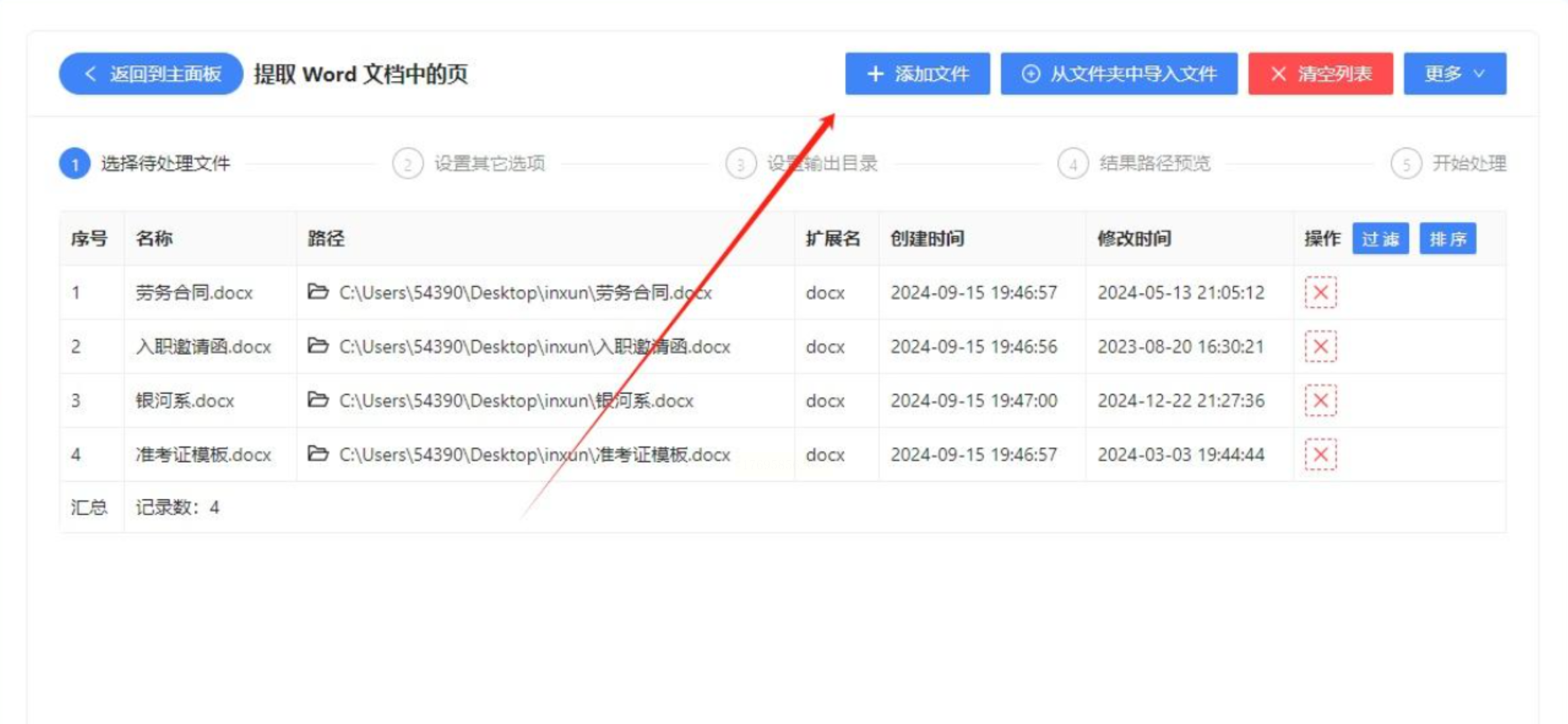
2. 点击「添加文件」按钮,支持单个或批量导入Word文档(.docx/.doc格式均可)。
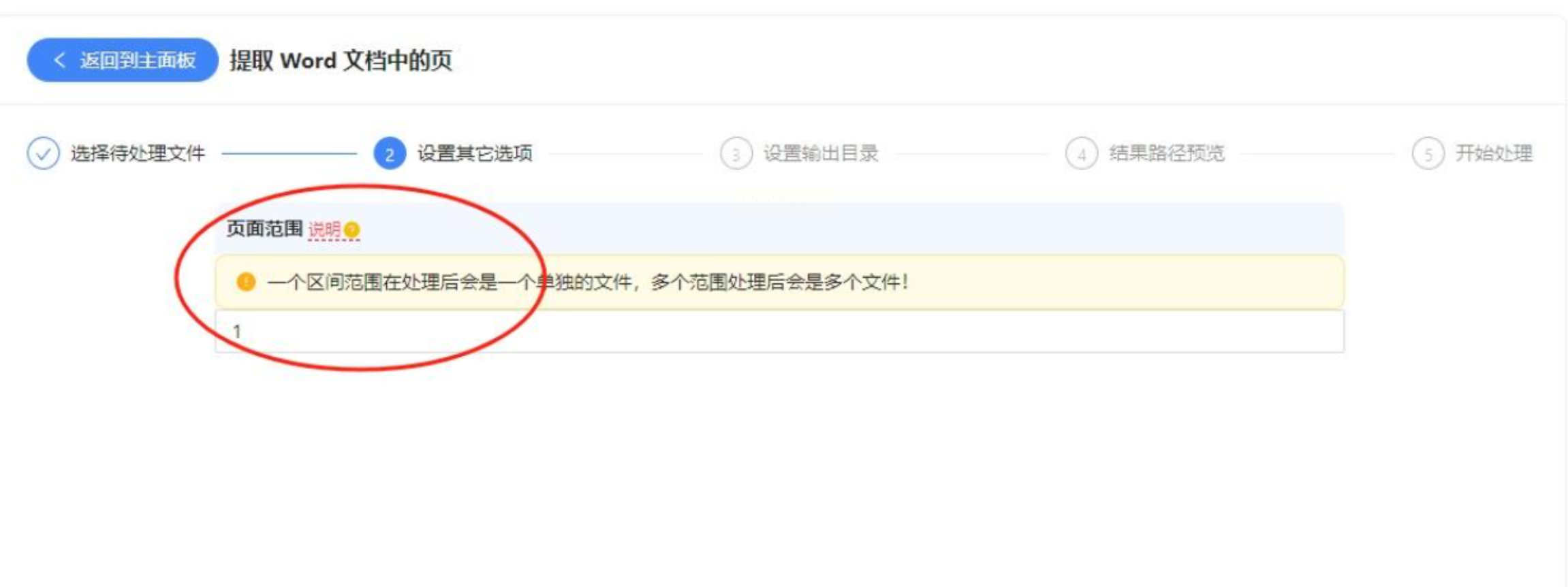
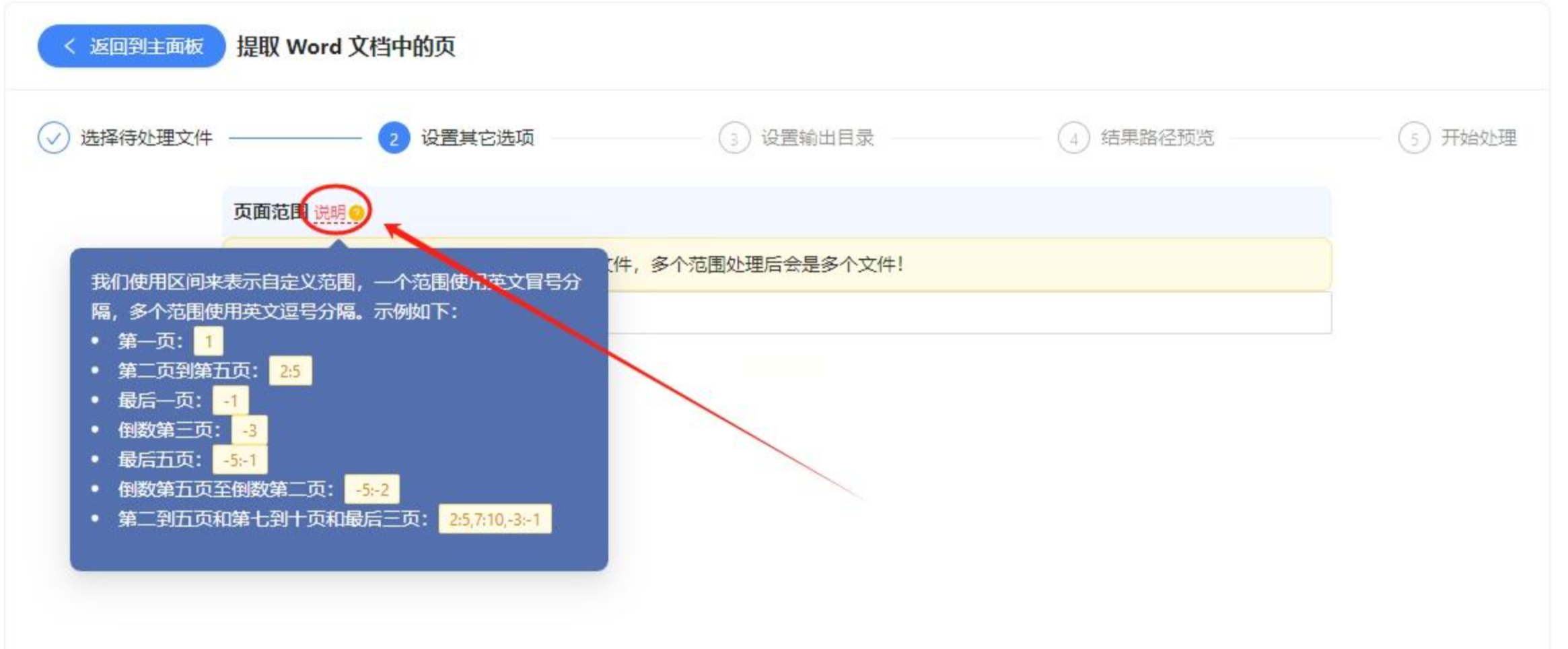
3. 在页面范围设置区,可输入具体页码(如“1-5”“7”“9-12”),黄色背景区域提示:多个区间会生成独立文档。
4. 设置输出目录(建议新建文件夹分类存储),点击「开始处理」按钮。
5. 完成后自动弹出结果文件夹,直接查看提取后的文档。
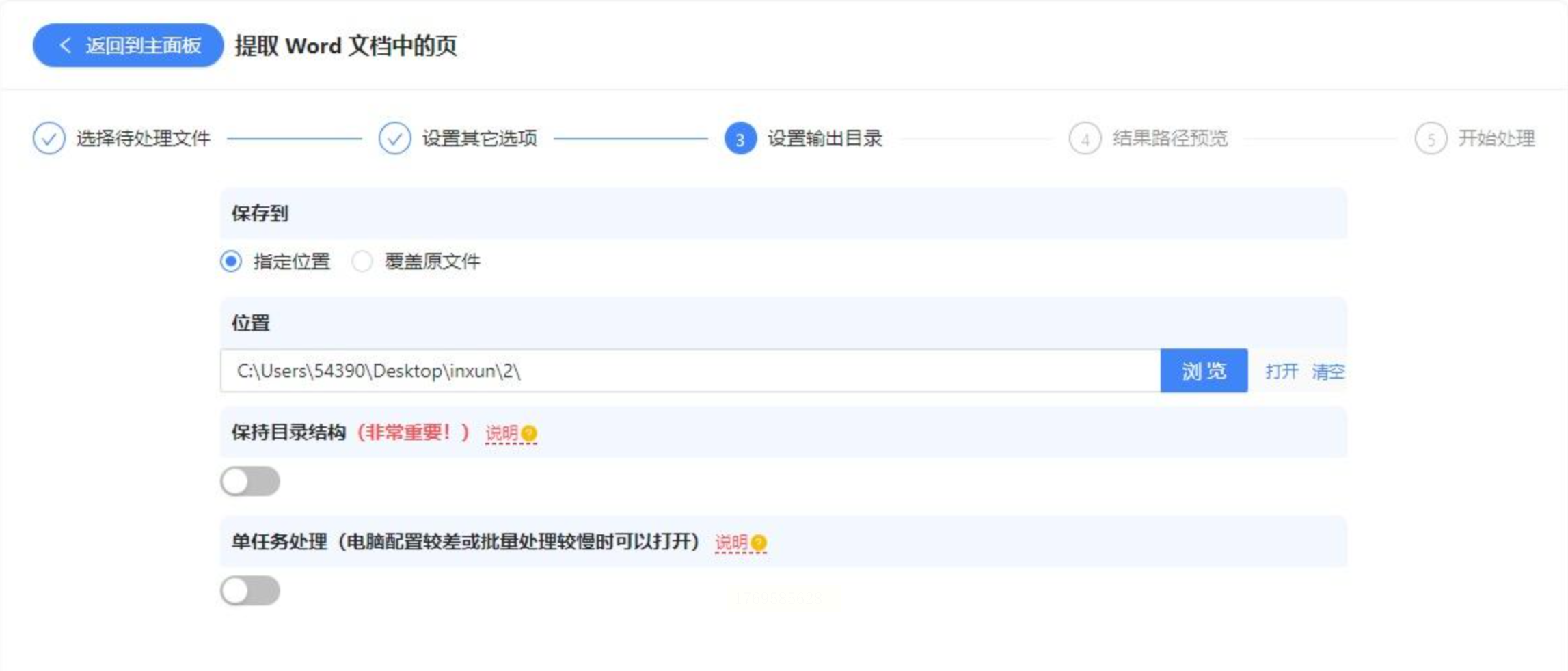
优势:支持多格式混合处理,区间提取逻辑清晰,适合需要保留原格式的场景。
工具二:金舟批量文档处理助手(格式兼容强)
如果你的文档格式复杂(如包含图片、表格),优先选择支持格式保留的工具。
操作步骤:
1. 启动软件,在功能菜单中选择「文档页面提取」。
2. 拖拽或点击「添加文件」导入Word文档,支持批量导入文件夹。
3. 点击「添加提取范围」,可设置单页(如“第3页”)或连续区间(如“第5-10页”)。
4. 勾选「保留原格式」选项(默认开启),避免提取后内容错乱。
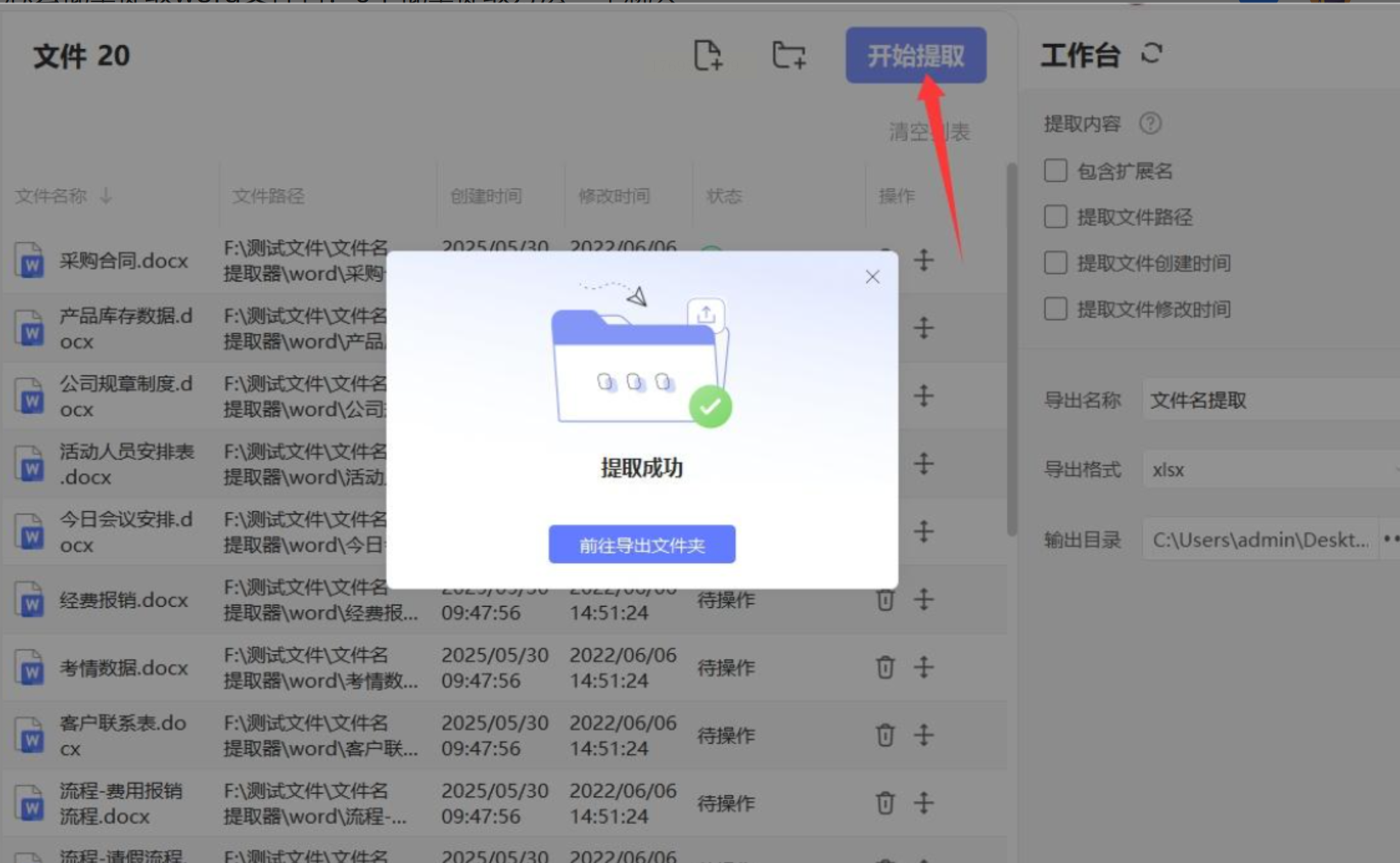
5. 选择输出路径,点击「开始提取」,生成的新文档会自动命名为“原文件名_提取页范围”。
适用场景:处理格式复杂的合同、报告等文档,确保排版完整性。
工具三:汇帮文件名提取器(轻量化快速导出)
软件名称:汇帮文件名提取器
下载地址:https://www.huibang168.com/download/wGi5oWZ2FL8S
如果你只需获取文件名列表(不含路径),这款工具操作极简,适合新手。
操作步骤:
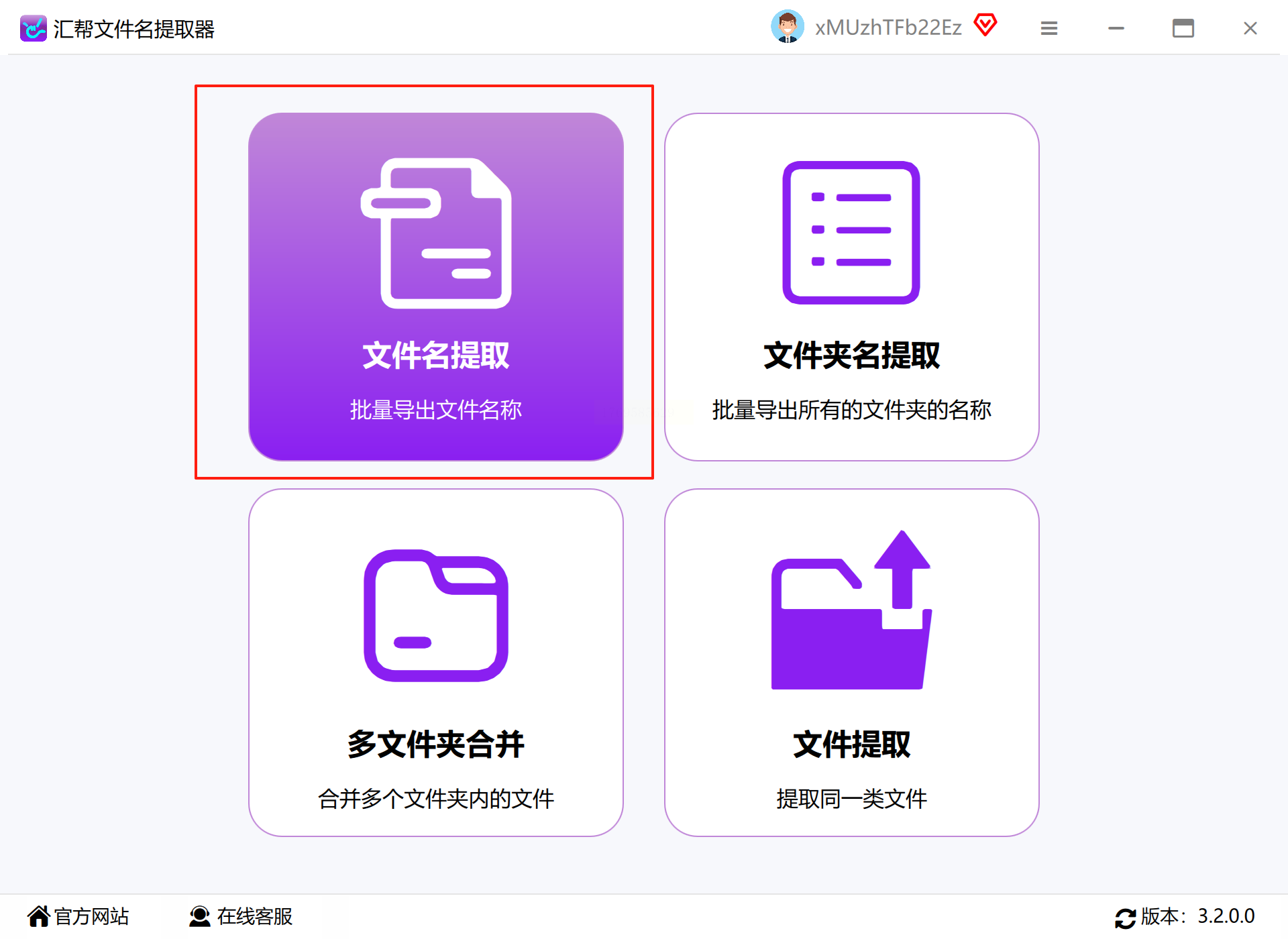
1. 打开软件后,点击左侧「文件名提取」模块,选择「批量导出文件名称」。
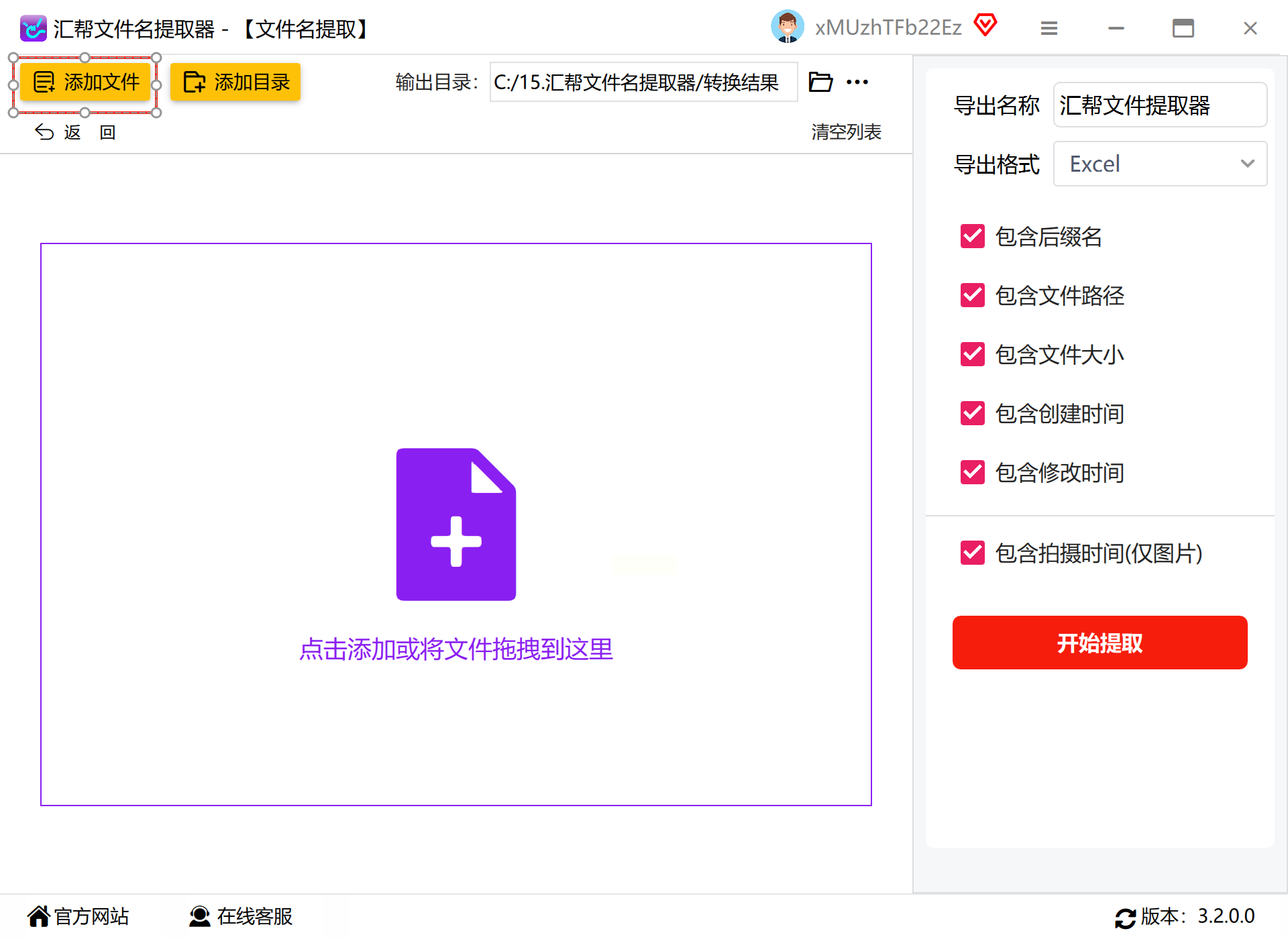
2. 点击「添加文件」或直接拖入文件夹,支持批量导入所有Word文档。
3. 在「导出设置」中选择格式(Word/TXT/Excel),建议选Excel(.xlsx)便于排序和筛选。
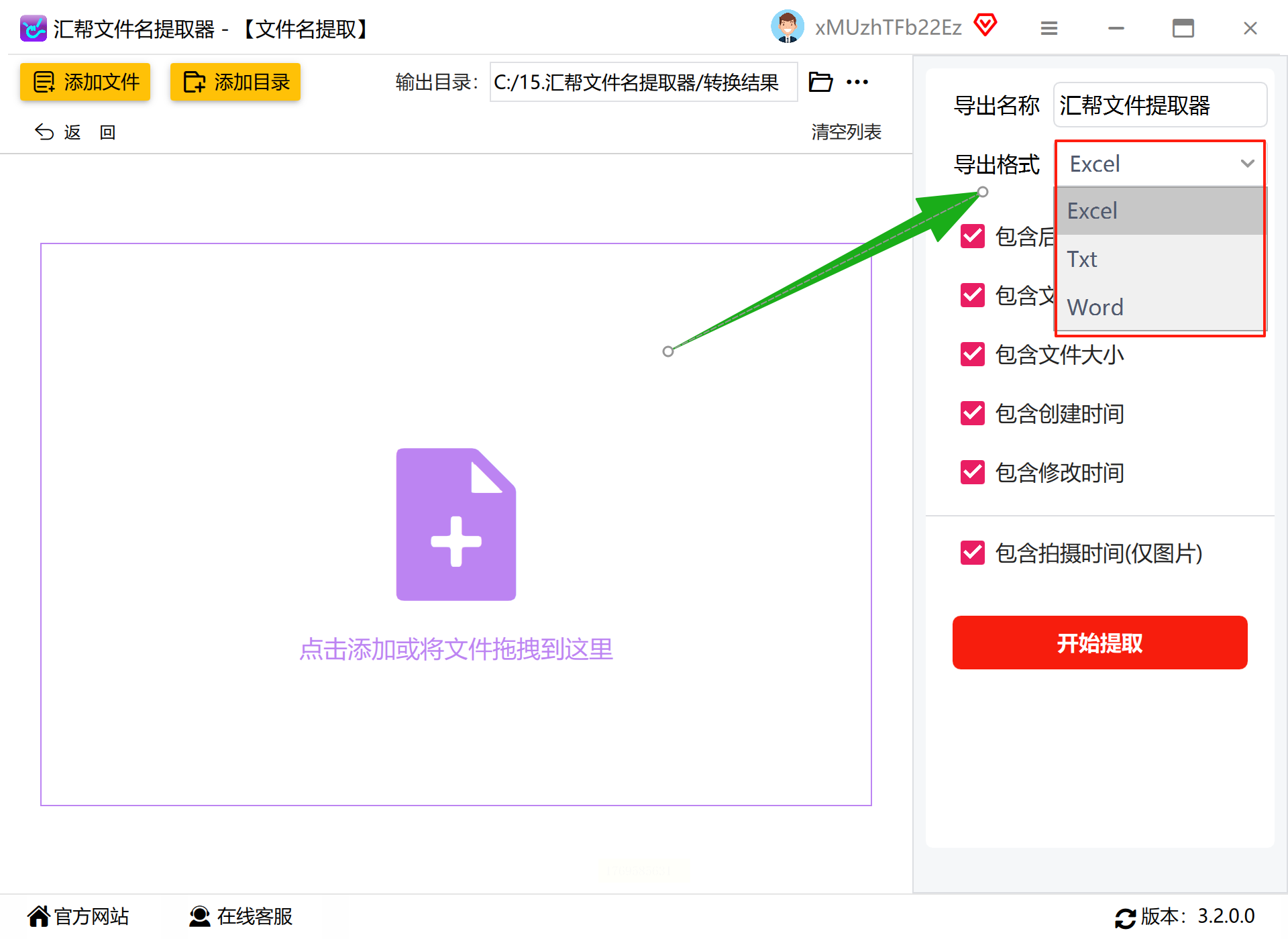
4. 勾选「仅导出文件名」,取消多余选项(如文件路径),避免信息冗余。
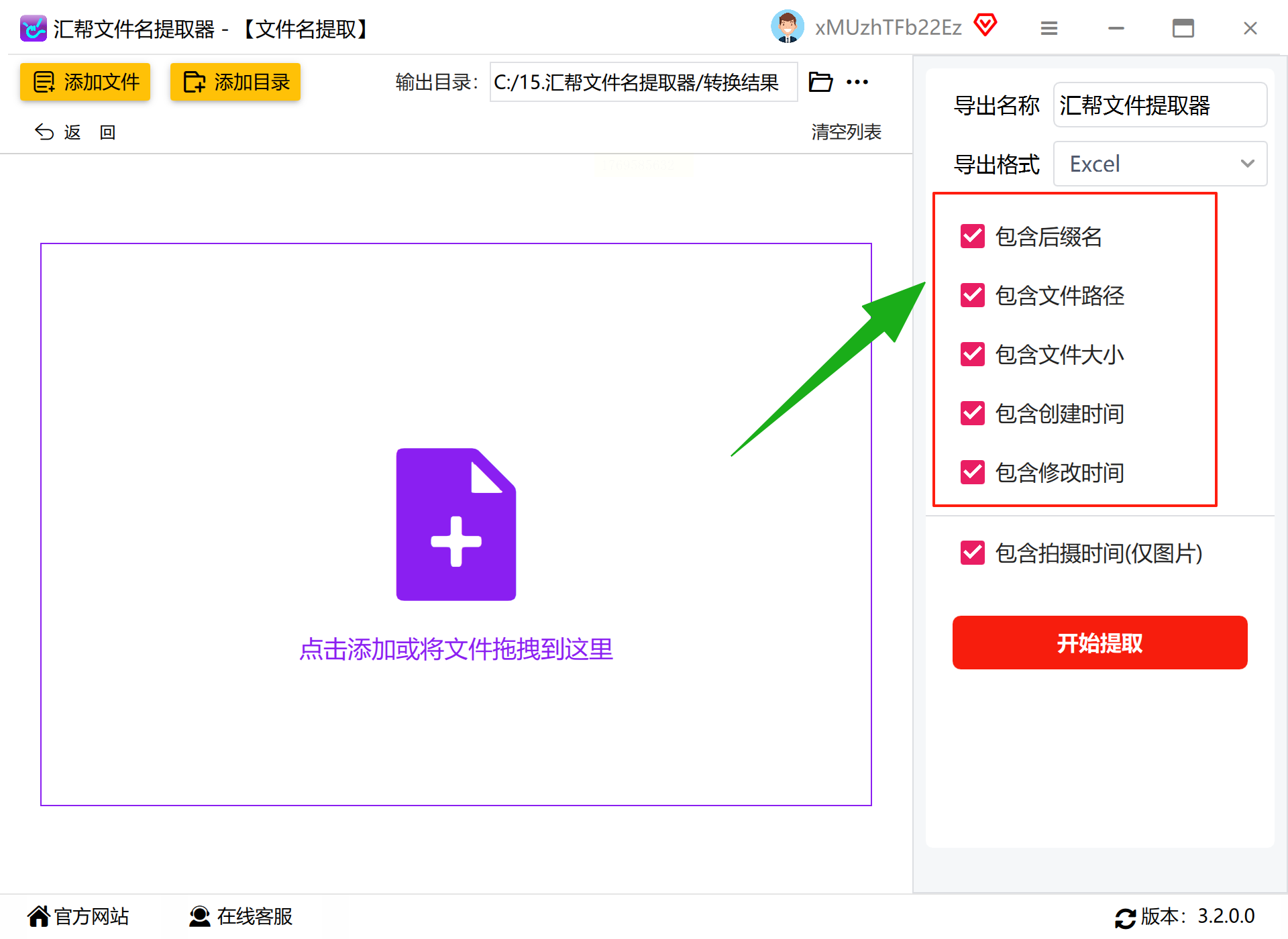
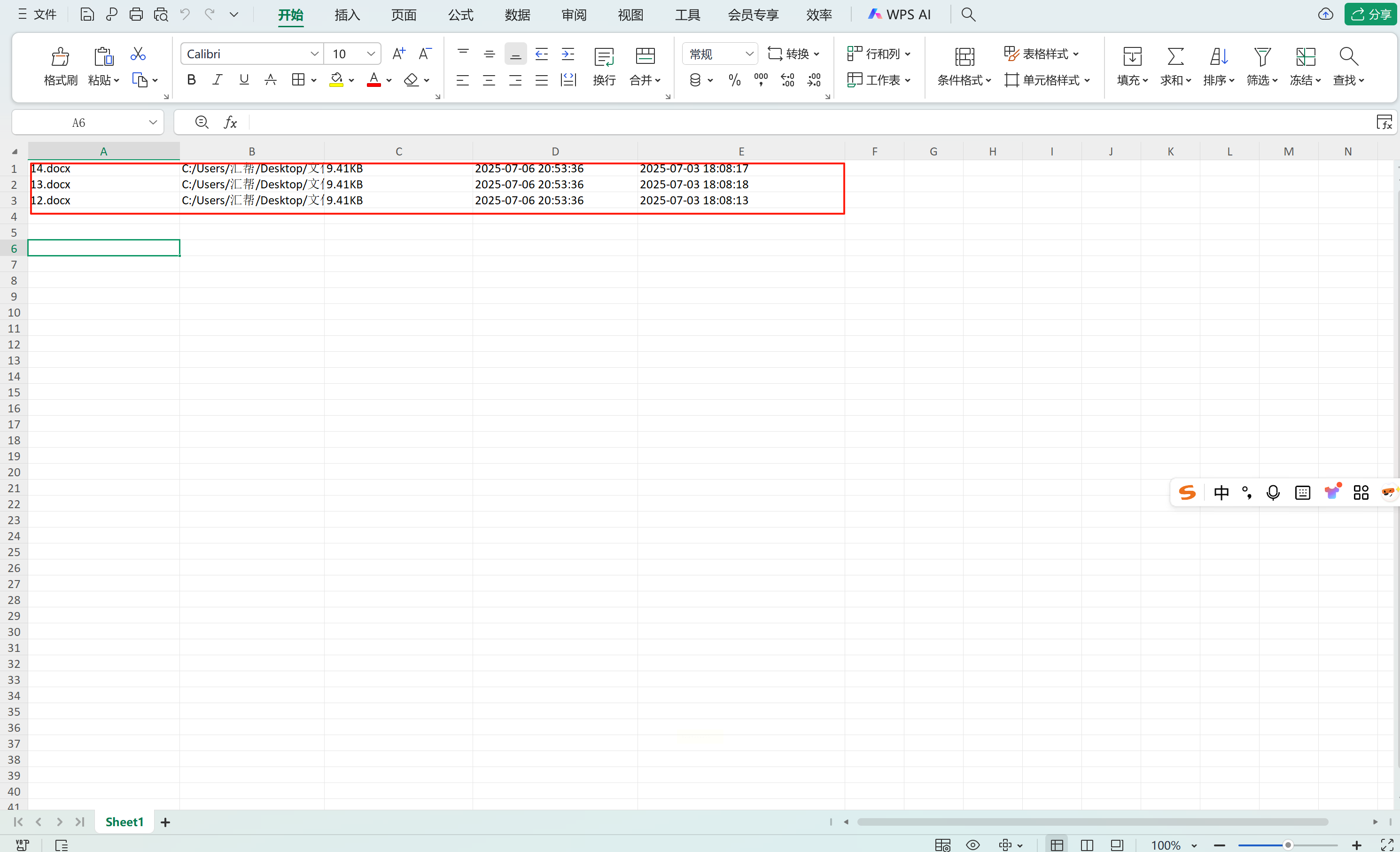
5. 设置保存路径后点击「开始提取」,完成后自动打开结果文件夹。
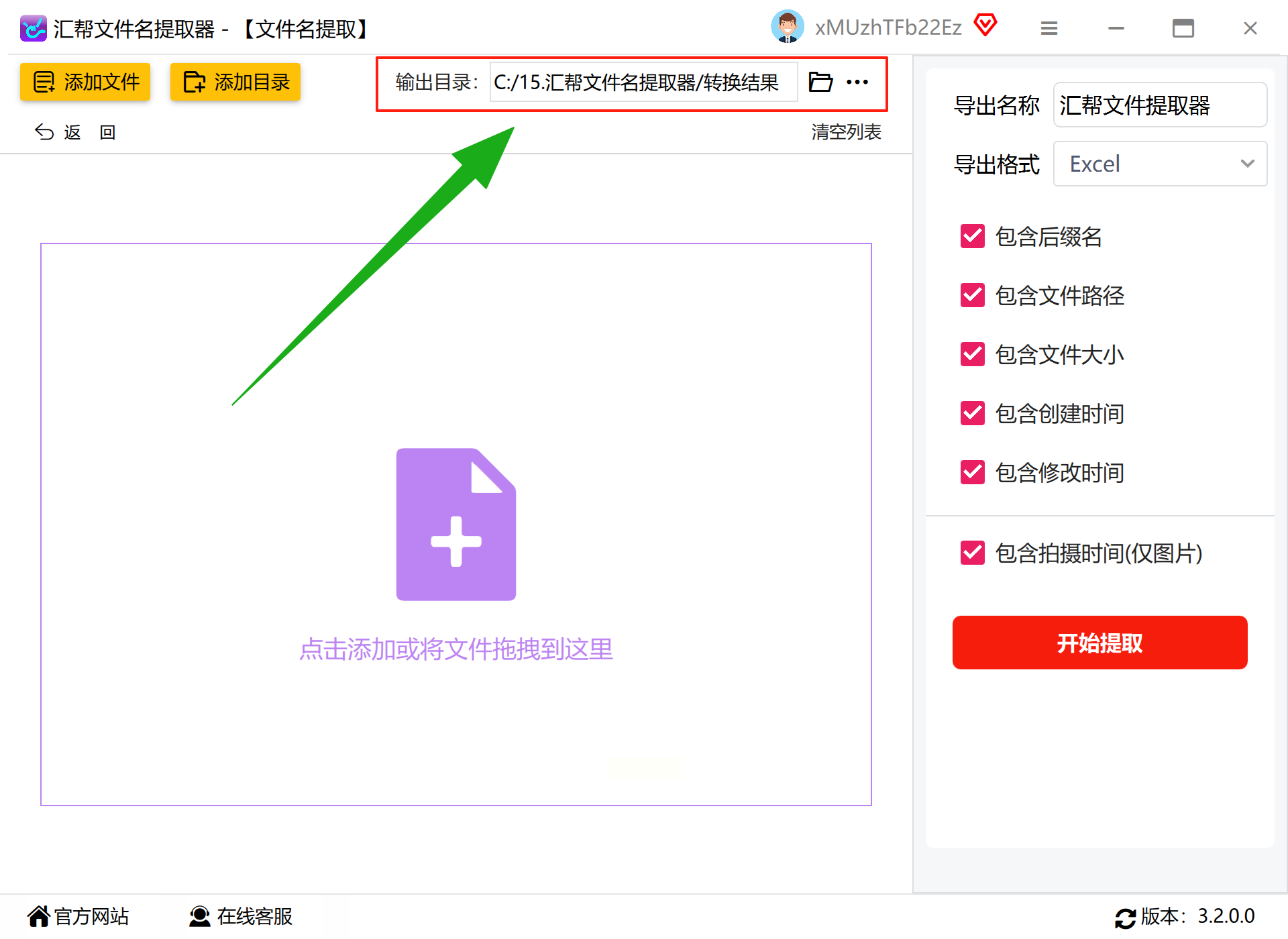
特点:界面简洁,无广告干扰,适合快速生成文件名清单。
工具四:良品文件名管理器(自定义提取维度)
如果需要提取文件名+路径+修改日期等信息,这款工具功能更全面。
操作步骤:
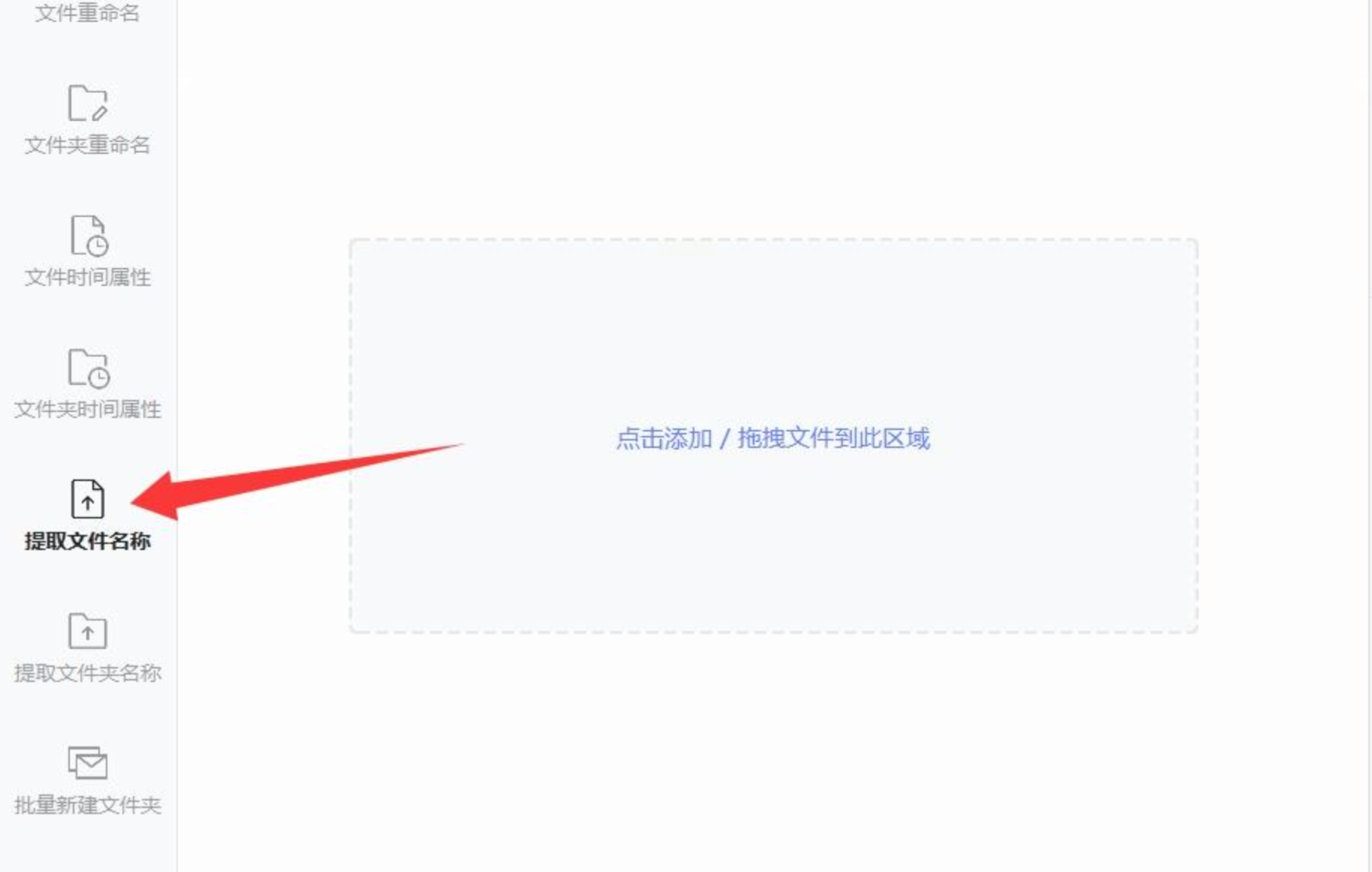
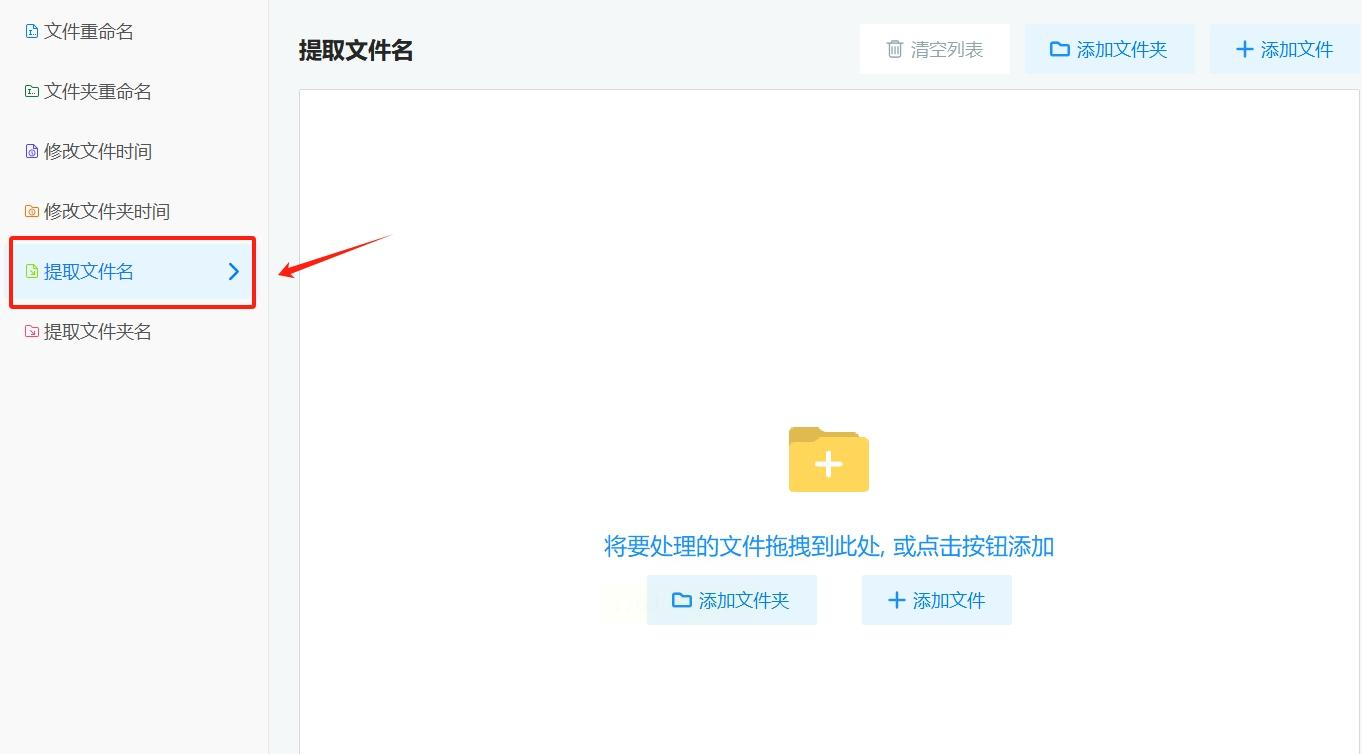
1. 打开软件,左侧点击「提取文件名」功能,进入操作界面
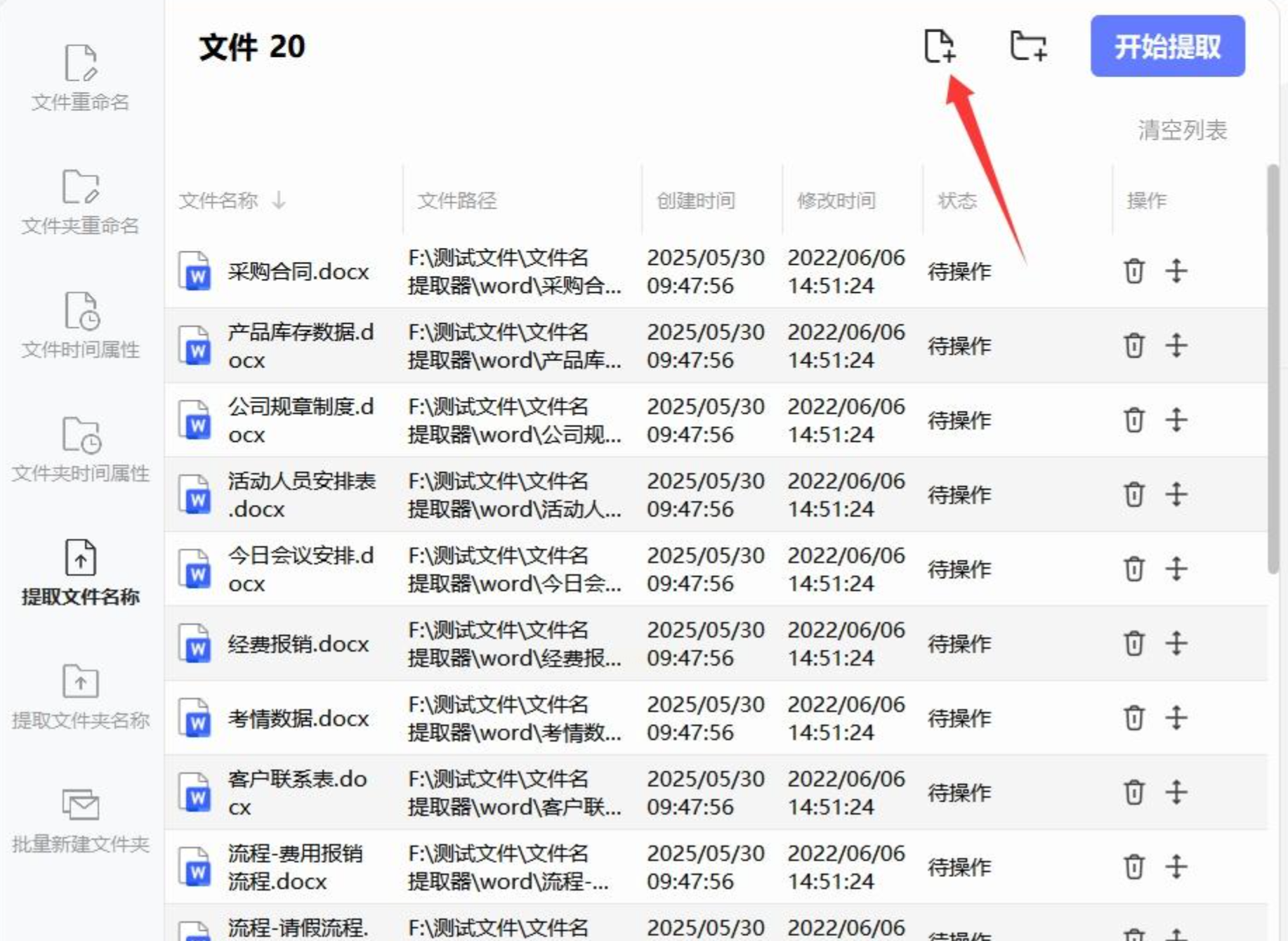
2. 点击「添加文件夹」导入整个文件夹,或「添加文件」逐个选择。
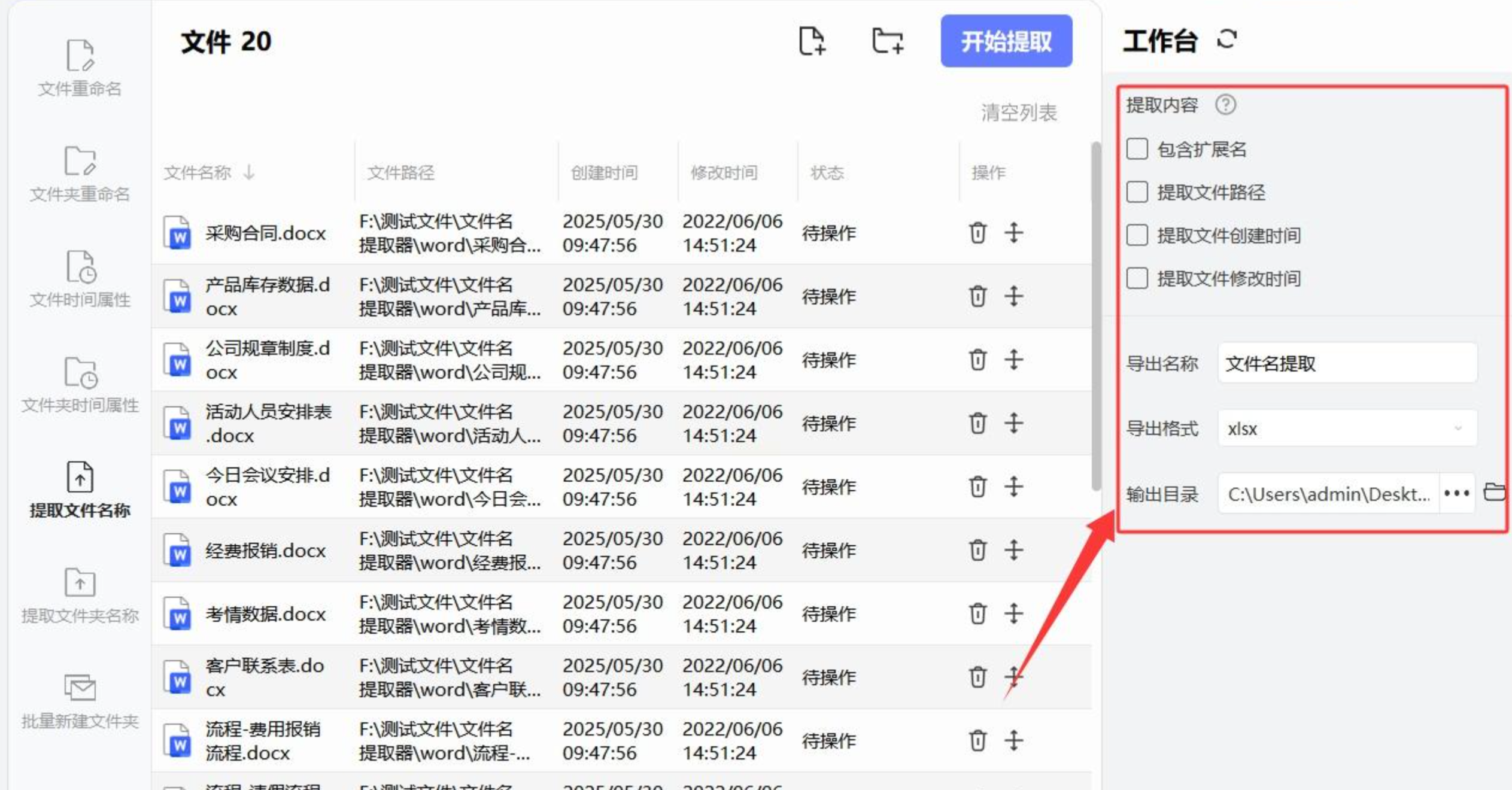
3. 在右侧面板勾选「文件名」「文件路径」「修改日期」等信息。
4. 选择导出格式(支持Excel/CSV/TXT),设置输出文件名(如“2023年Q3合同文件名清单”)。
5. 点击「开始提取」,系统会生成包含所有信息的Excel表格。
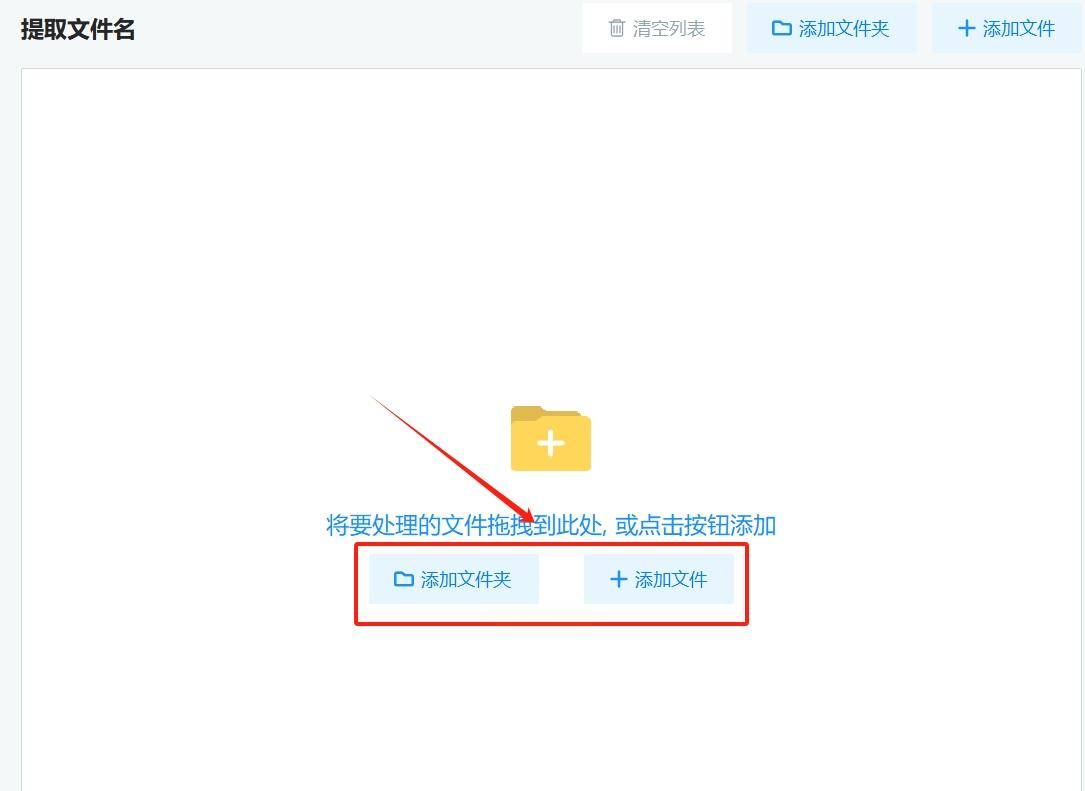
优势:支持多维度信息提取,适合文件归档时标记来源和时间。
工具五:坚果云文件管理(云端协作场景首选)
如果你使用坚果云、百度云等云存储,无需下载文件即可提取文件名。
操作步骤:
1. 登录坚果云网页版或客户端,进入目标文件夹。
2. 勾选所有需提取的Word文档,点击顶部「更多操作」→「导出文件列表」。
3. 在弹窗中选择「仅导出文件名」,格式可选Excel或TXT,点击「确认导出」。
4. 导出的文件自动下载到本地,可直接分享给团队成员。
优势:云端操作不占用本地空间,适合多设备办公或团队共享清单。
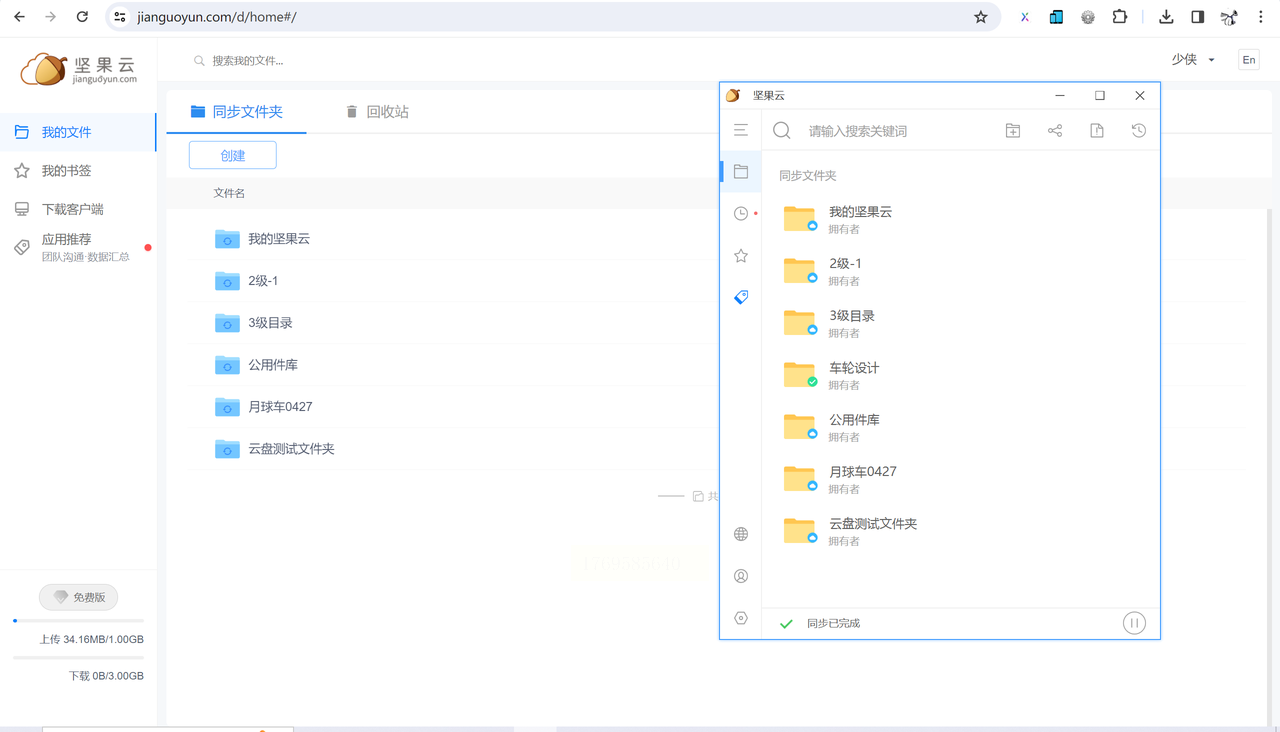
通过以上工具对比和操作指南,无论是单文档页面提取还是多文档文件名管理,都能找到适配的解决方案。根据实际需求选择工具,结合快捷键和云协作功能,可大幅提升办公效率,让繁琐的文档处理变得轻松高效。
