

在日常办公和学习中,我们常常会遇到文件杂乱无章的问题,尤其是当需要从大量文件夹中根据Excel清单提取特定文件时,手动查找不仅耗时费力,还容易出错。本文将详细介绍四种Excel清单提取文件的方法,帮助你高效解决这一问题。无论是使用专业工具还是系统自带功能,都能让你轻松实现文件的精准定位与提取。通过掌握这些方法,你可以大幅减少查找文件的时间成本,提升工作和学习效率,让文件管理变得更加有序和便捷。

根据不同的使用场景,Excel清单提取文件的需求可能出现在以下几种情况:
1. 批量整理资料:老师或项目经理需要从多个来源汇总文件,比如将学生的作业、员工的报告按清单分类整理。
2. 项目文件归档:企业项目组需要将分散在不同部门的文件按需求汇总,方便后续查阅。
3. 个人文件管理:整理个人收藏的音乐、照片、文档等,按清单快速提取需要的内容。
Excel清单提取文件的方法一:使用汇帮文件名提取器(适合非技术用户)
软件名称:汇帮文件名提取器
下载地址:https://www.huibang168.com/download/wGi5oWZ2FL8S
具体操作步骤
1. 准备工作
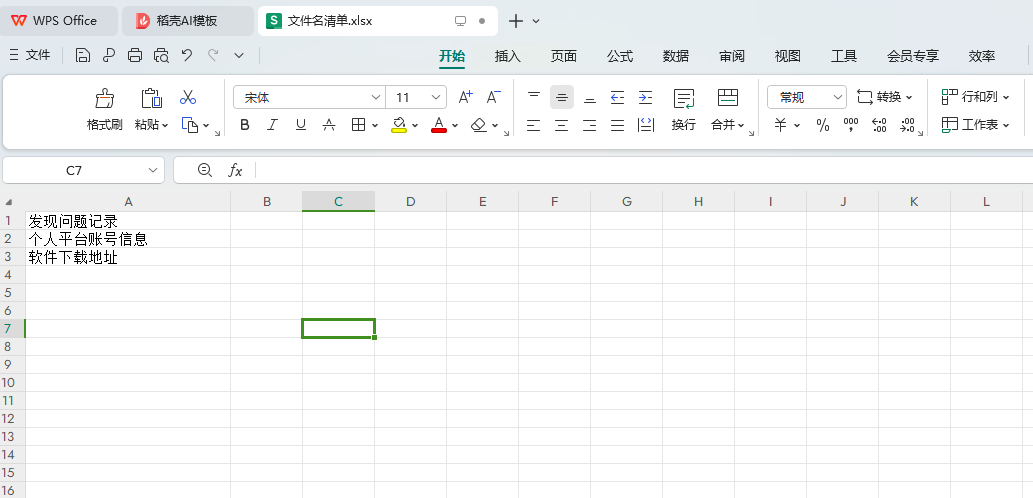
- 提前整理好Excel清单,注意文件名必须与文件夹中的实际文件名完全一致,包括后缀名(例如“报告.docx”而非“报告”)。
2. 启动软件并选择功能
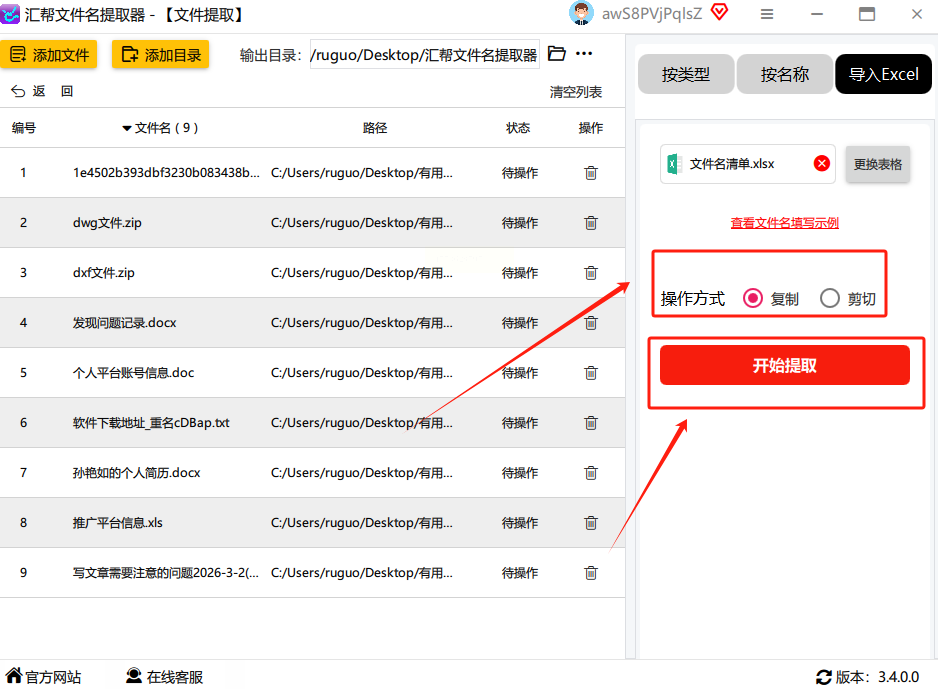
打开软件后,在主界面找到“文件提取”选项并点击。此时会进入一个新界面,左侧是文件管理区域,右侧是操作设置区域。

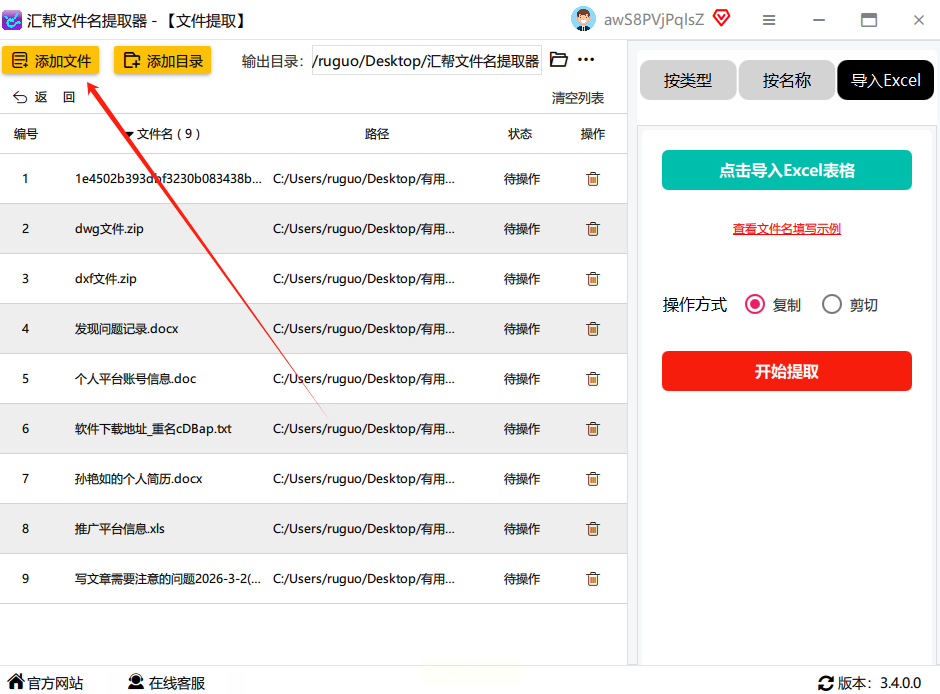
3. 设置文件提取范围
- 点击“添加目录”按钮,选择需要筛选的文件夹或文件路径。如果文件分散在多个文件夹中,可以逐个添加,也可以直接选择父文件夹(软件会自动扫描子文件夹)。
4. 指定输出位置
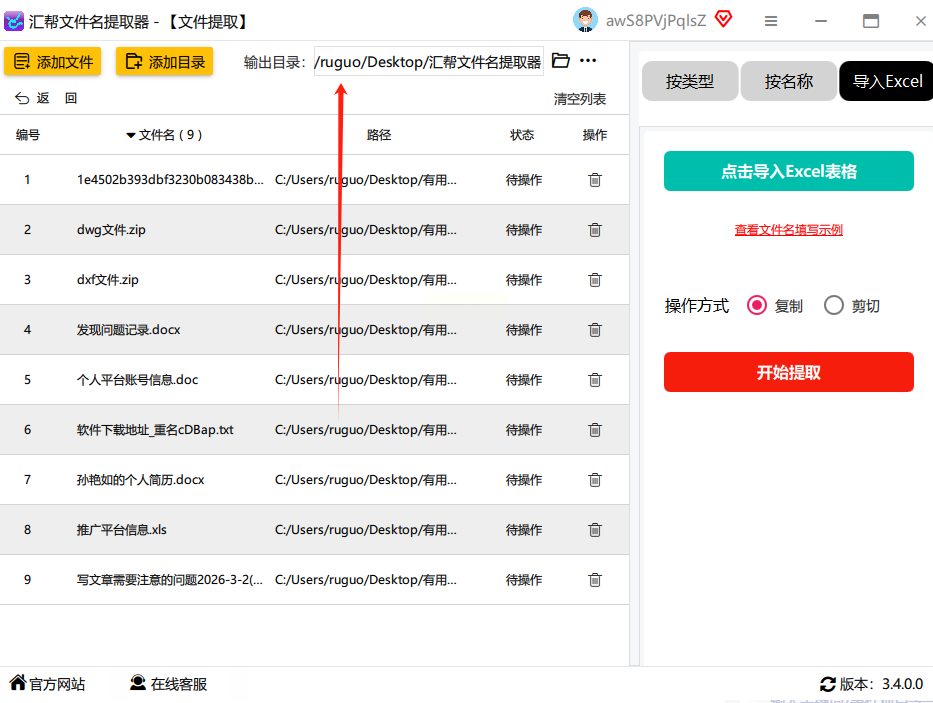
在界面上方的“输出目录”中选择一个保存路径,建议新建一个专门的文件夹,比如“桌面\提取结果”,这样后续查找更方便。
5. 导入Excel清单
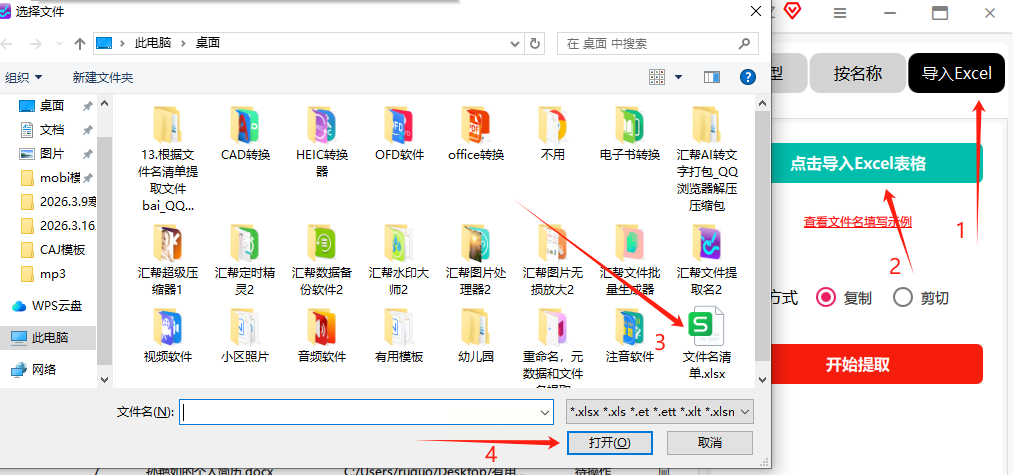
在右侧功能面板中找到“导入Excel”选项,点击后选择“导入Excel表格”,找到之前准备好的Excel文件并打开。此时软件会自动识别Excel中的文件名列,确保没有格式错误。
6. 执行提取操作
- 在“操作方式”中选择“复制”或“剪切”:“复制”会保留原文件位置,“剪切”会移动文件到新位置。
- 确认所有设置无误后,点击“开始提取”按钮,软件会自动扫描并提取符合条件的文件。
7. 查看结果
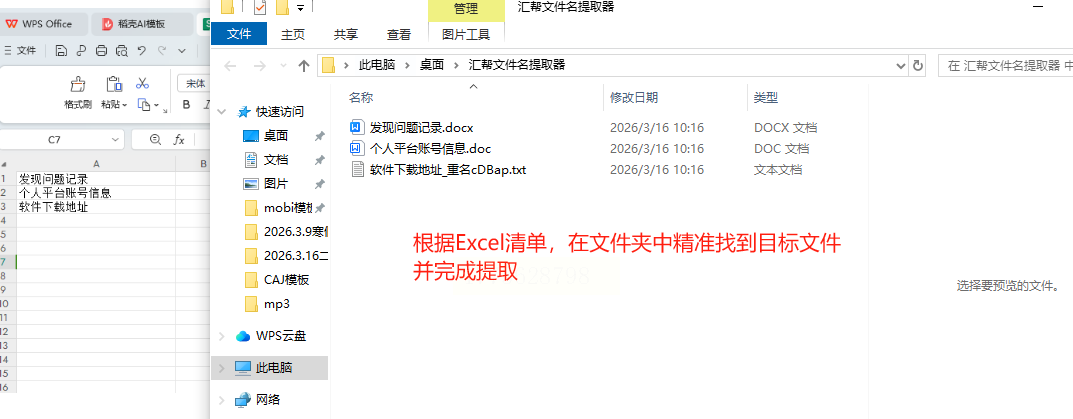
提取完成后,直接打开指定的输出文件夹,即可看到所有提取的文件。如果提取失败,软件会提示错误原因,通常是文件名不匹配或路径错误,可根据提示修正后重新提取。
Excel清单提取文件的方法二:使用VBA代码批量提取(适合有Excel基础的用户)
具体操作步骤
1. 准备Excel清单
在Excel中新建一个表格,包含两列:第一列是“文件名”(如“财务报表.xlsx”),第二列是“文件路径”(如果文件路径不同)。如果所有文件都在同一文件夹,可省略第二列。
2. 启用开发工具
打开Excel,点击“文件”->“选项”->“自定义功能区”,在右侧勾选“开发工具”,然后点击“确定”。

3. 编写VBA代码
- 点击“开发工具”->“Visual Basic”,打开VBA编辑器。
- 插入一个新模块:右键点击左侧项目栏中的“VBAProject”->“插入”->“模块”。
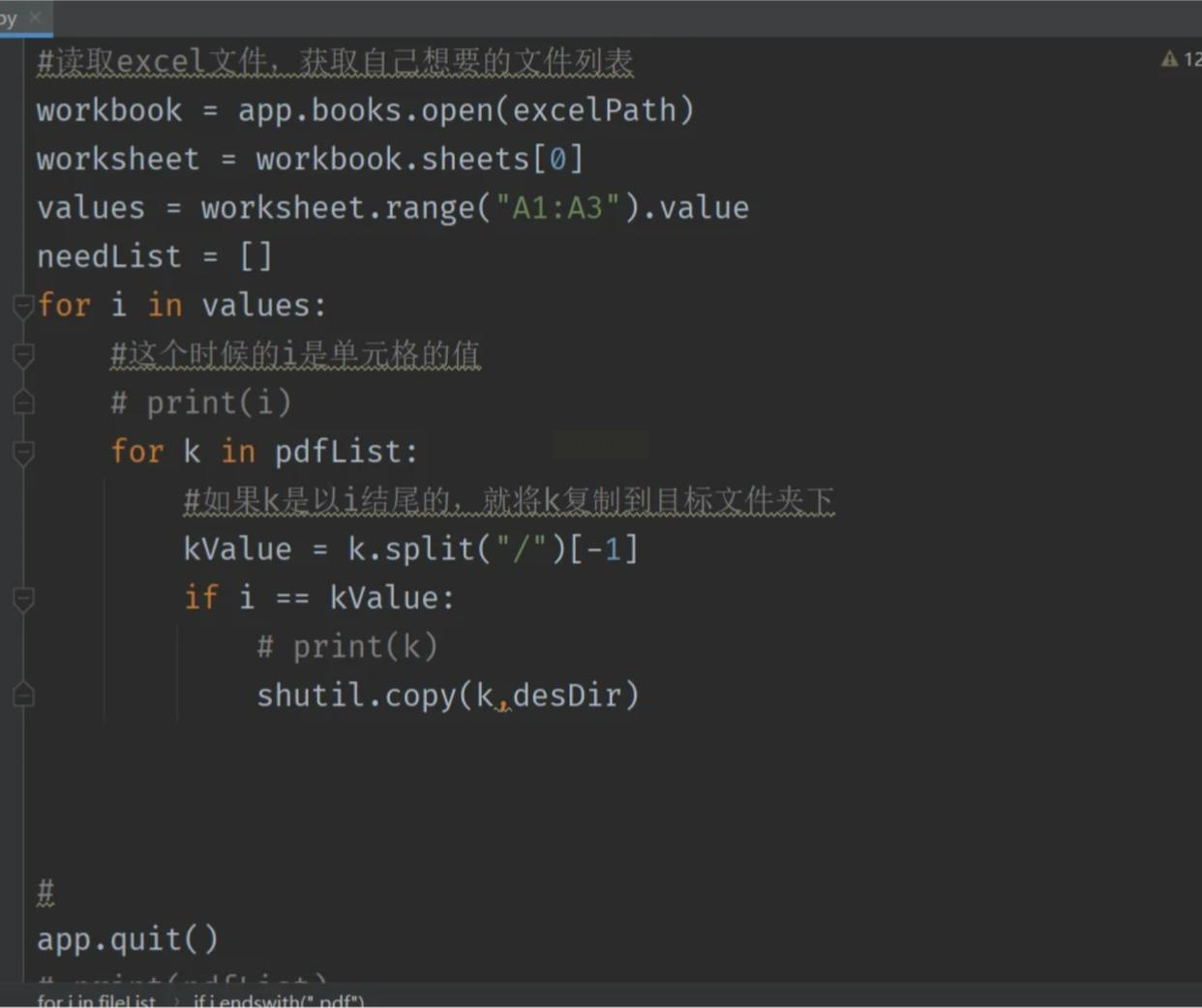
- 在模块中输入以下代码(以提取PDF文件为例):
```vba
Sub 提取PDF文件()
Dim ws As Worksheet
Dim 目标文件夹 As String
Dim 目标文件 As String
Dim 行号 As Integer
Set ws = ThisWorkbook.Worksheets("Sheet1") '假设清单在Sheet1
目标文件夹 = ws.Cells(1, 1) '假设第一行第一列是目标文件夹路径
For 行号 = 2 To ws.Cells(Rows.Count, 1).End(xlUp).Row
目标文件 = ws.Cells(行号, 1)
'这里可以根据需要修改文件格式,如"*.pdf"
If Dir(目标文件夹 & "\" & 目标文件) "" Then
FileCopy 目标文件夹 & "\" & 目标文件, 目标文件夹 & "\提取结果\" & 目标文件
End If
Next 行号
End Sub
```
4. 运行代码
- 将目标文件的路径和文件名输入到Excel表格中。
- 在VBA编辑器中点击“运行”按钮(或按F5),代码会自动遍历文件夹并提取文件。
5. 验证结果
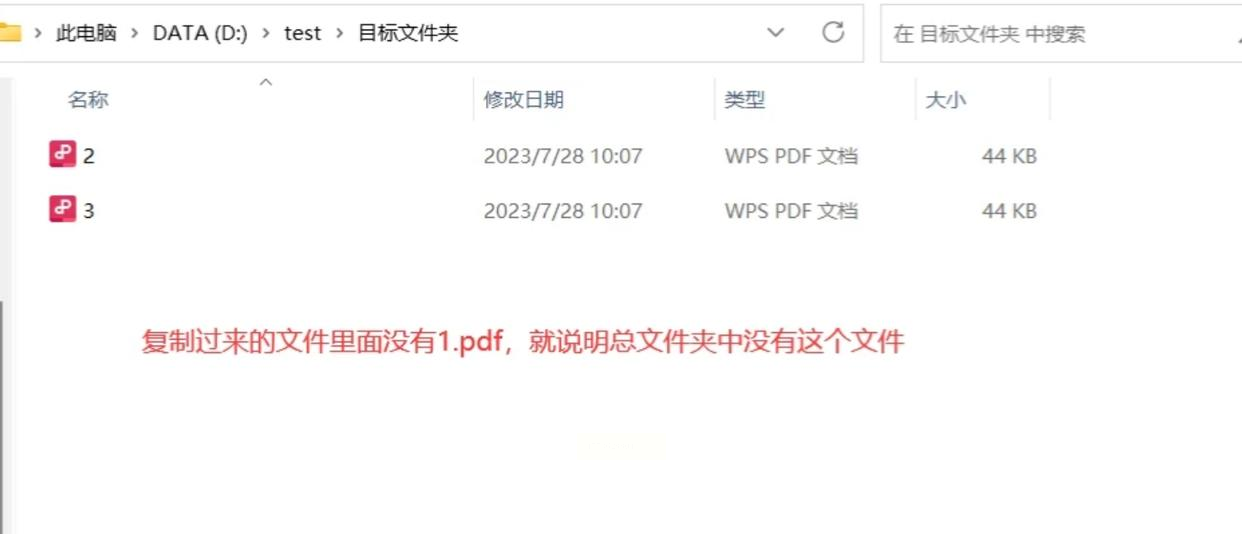
提取完成后,检查目标文件夹中的“提取结果”子文件夹,确认所有文件都已正确提取。如果有错误,代码会弹出提示窗口,你可以根据错误信息调整代码或文件清单。
Excel清单提取文件的方法三:使用Windows命令提示符(适合技术爱好者)
具体操作步骤
1. 打开命令提示符(管理员模式)
- 按Win+R打开运行窗口,输入“cmd”,然后按Ctrl+Shift+Enter以管理员身份运行。
2. 定位到目标文件夹
- 使用`cd`命令进入包含目标文件的文件夹。例如,要进入D盘的“项目资料”文件夹,输入:
```cmd
cd D:\项目资料
```
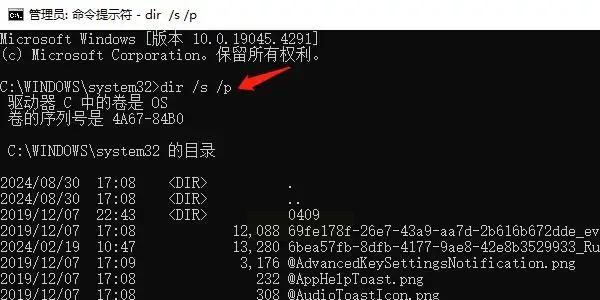
3. 使用dir命令搜索文件
- 输入`dir /s /b 文件名*.*`命令,其中“文件名”是你要搜索的关键词,`/s`表示搜索所有子文件夹,`/b`表示只显示文件名。
- 例如,搜索所有包含“报告”的文件:
```cmd
dir /s /b *报告*.*
```
- 系统会显示所有匹配的文件路径和名称,你可以将结果复制到Excel中进行进一步处理。
4. 批量提取文件
- 如果需要将搜索到的文件复制到指定文件夹,可以使用`copy`命令:
```cmd
copy "搜索到的文件路径" "目标文件夹路径"
```
- 例如,将所有包含“报告”的文件复制到“D:\提取结果”:
```cmd
for /r %i in (*报告*.*) do copy "%i" "D:\提取结果\"
```
5. 验证结果
- 进入目标文件夹,检查是否所有文件都已正确提取。如果有遗漏或错误,可能需要调整搜索关键词或文件路径。
Excel清单提取文件的方法四:使用Excel高级筛选(适合纯Excel用户)
具体操作步骤
1. 准备Excel清单
在Excel中创建一个包含以下列的表格:
- 文件名:目标文件的名称(包括后缀,如“数据.xlsx”)
- 文件路径:文件所在的文件夹路径(如“D:\资料\项目1”)
- 操作:可设置为“复制”或“提取”
2. 使用VLOOKUP函数查找文件
- 在新列中使用`VLOOKUP`函数定位文件是否存在。例如,在C列输入公式:
```excel
=IFERROR(VLOOKUP(A2, B2, 1, FALSE), "不存在")
```
- 这里`A2`是文件名,`B2`是文件路径列,公式会返回“不存在”或文件路径。
3. 导出文件路径到文本
- 使用`Hyperlink`函数生成可点击的文件路径:
```excel
=HYPERLINK(C2, A2)
```
- 生成的超链接可以直接点击打开文件,但如果需要批量复制文件,还需要结合VBA或其他工具。
4. 手动复制或使用脚本
- 如果文件数量较少,可以直接复制VLOOKUP返回的文件路径,然后通过文件管理器打开并复制文件。
- 如果文件数量较多,可以使用`Ctrl+F`查找文件路径,然后批量复制到Excel中进行处理。
掌握Excel清单提取文件技巧,不仅能解决眼前的问题,还能带来长远的好处:
1. 节省时间成本:根据Excel清单提取文件可节省50%以上的查找时间,尤其在处理大量文件时效果显著。
2. 减少错误率:手动操作容易出错,而工具或代码能确保提取的准确性。
3. 提升工作效率:通过自动化流程,你可以将更多时间投入到创造性工作中,而非重复劳动。
4. 培养逻辑思维:学习文件管理技巧的过程,也是培养系统化思维和问题解决能力的过程。
根据Excel清单提取文件的方法有很多种,从简单的工具操作到复杂的编程实现,每种方法都有其适用场景。希望通过本文介绍的四种方法,你能找到最适合自己的解决方案。无论是为了个人文件整理,还是团队项目协作,掌握这些技巧都能让你的工作和学习变得更加高效有序。记住,最好的工具永远是最适合自己需求的那个,选择合适的方法并勤加练习,你就能轻松应对各种文件管理挑战。
