

兄弟们,有没有遇到过这种抓狂的情况:硬盘里一堆散落的文件夹,里面有资料、有图片、有工作文档,想把他们整合到一个大文件夹里,结果只能一个一个地复制、粘贴,搞得手都酸了,电脑还卡半天?或者更惨,一不留神复制错了,覆盖了重要文件,那心情真是......唉,说多了都是泪。
其实,文件夹合并这事儿,根本没那么复杂。掌握了“最简单方法”,一键就能搞定,还不用担心丢文件。今天我就把自己压箱底的5个方法全盘托出,把我用过最好用的几个工具和技巧分享给你们,保证看完就学会,再也不用手动慢慢拖了。

方法一:专业级“黑科技”——比手动快100倍(强烈推荐)
这个方法是我个人用了五年,最最推荐的,没有之一。它用一个叫“汇帮文件名提取器”的小工具,里面有个“多文件夹合并”功能,简直是神器。
为啥要放第一个说?因为它是真正意义上的文件夹合并最简单方法,全程只需要点四下鼠标,无脑操作,新手小白也能秒上手。
操作步骤:
先下载打开汇帮文件名提取器,你会看到它的主界面,第一排第二个功能就是“多文件夹合并”,直接选中它。
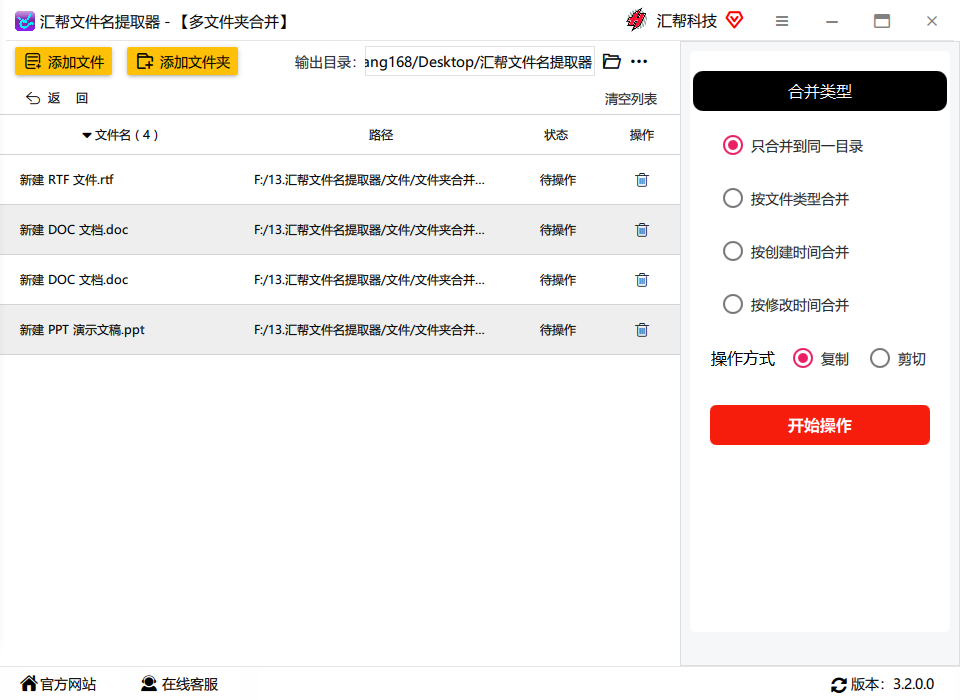
 然后,在左边的区域,把你想要合并的那些散装文件夹,一个一个拖进去,或者点“添加文件夹”按钮上传。它支持一次拖拽多个文件夹,超级省事。在右边,你会看到很多合并类型,我们选第一个“合并到同一目录”。
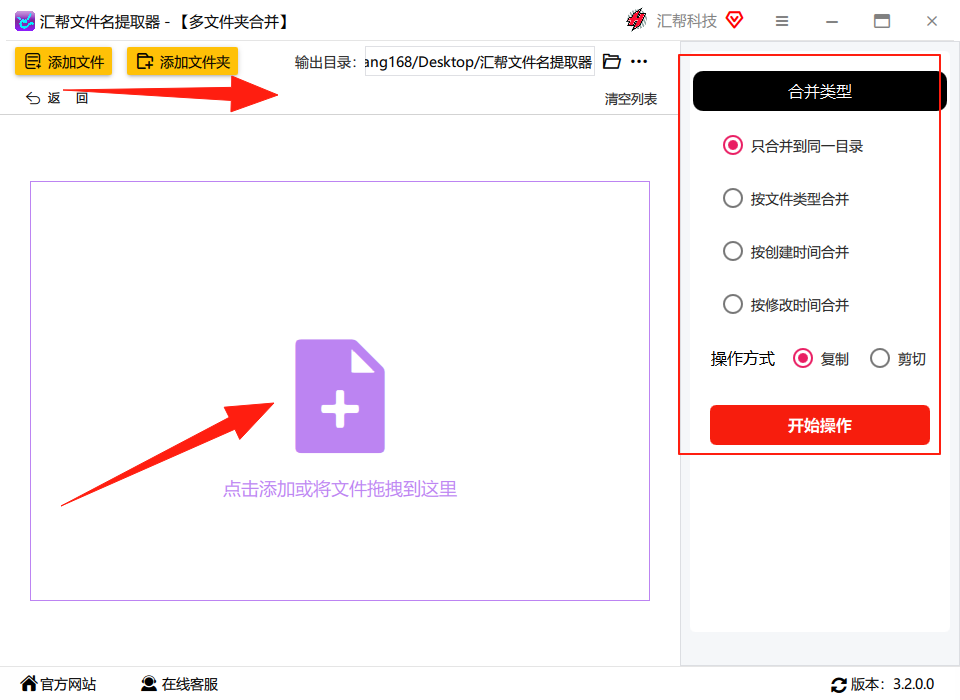 最贴心的一步来了!在“操作方式”那里,我建议大家选“复制”。为啥?因为“复制”会像备份一样,在生成新文件夹的时候,保留你原来的所有文件。“剪切”直接就搬走了,万一出错就找不回来了。选好之后,直接点击“开始操作”。
 眨个眼的功夫,软件就会自动帮你生成一个新的文件夹,里面已经把之前你选的所有文件夹里的内容,全部规规矩矩地整合在一起了。干干净净,井井有条。
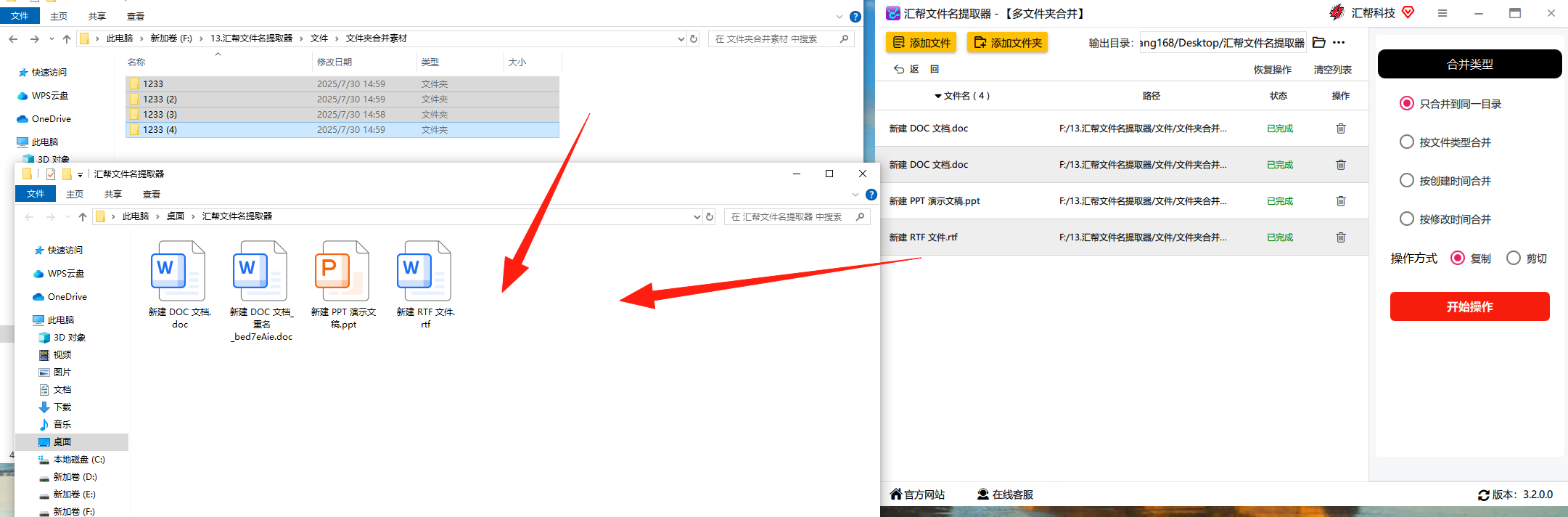 我的真实体验: 这软件我第一次用的时候就觉得太牛了。以前手动合并几十个文件夹,得花十分钟,还经常漏文件。用这个,十秒钟搞定,而且绝对不会出错。对经常需要整理素材、归档项目文件的朋友来说,绝对是效率救星。真的,谁用谁知道,省下来的时间摸会儿鱼它不香吗?
方法二:Windows系统自带的“笨办法”——适合少量文件
当然,如果你没有工具也不怕。Windows系统自带的基础操作也是可以做到的,但这个方法比较简单粗暴,只适合文件夹数量不多、文件也不算太多的情况。
操作步骤:就是把所有你想合并的文件夹都打开,然后把里面所有的文件全选(Ctrl+A),直接复制(Ctrl+C)到你想汇总的那个大文件夹里。如果后续复制的文件和之前有重名,系统会提示你“替换”还是“跳过”。我一般选“跳过”或者“让我决定每个文件”。
优缺点分析: 优点就是不用下载任何软件,系统自带。缺点是太慢了,而且文件一多容易造成系统卡顿,操作不当还可能搞错文件。如果你需要合并的文件夹超过5个,或者每个文件夹里都有上百个文件,那这个方法能把你累死。所以,我管它叫“笨办法”,应急可以,不推荐作为常规操作。
方法三:利用Total Commander的“批量整合”——高手进阶
如果你是个电脑老手,对文件管理有很高的要求,那Total Commander这类双面板文件管理器是你的好帮手。
操作步骤:先用快捷键“Ctrl + T”打开多个标签页,把要合并的文件夹分别放在不同的标签页里。然后在一个目标文件夹标签页下,按“F5”键,弹出一个复制对话框。接着,在右侧面板里,你可以添加多个源文件夹路径,软件会自动把这些源文件夹里的所有内容复制/移动到目标文件夹。
优缺点分析: 这个方法效率非常高,尤其是涉及到大量文件、不同格式的混合整理时,Total Commander的强大功能就体现出来了。缺点嘛,就是软件本身不是白嫖的(需要付费注册),而且学习成本有点高,界面复杂,新手朋友可能不太容易上手。
方法四:用压缩软件的“打包解压大法”——曲线救国
这个方法挺有意思的,可能很多人都没想到。我们把需要合并的文件夹,当成一个个压缩包来处理。
操作步骤:假设你有A、B、C三个文件夹。你先把它们全部选中,然后右键,用WinRAR或者7-Zip这类软件,选择“添加到压缩文件”。在弹出来的对话框里,把压缩包命名为你想要合并后的总文件夹名字,选择“压缩格式”为“ZIP”或者其他格式。压缩完成后,你会得到一个总压缩包。然后,直接用解压软件把它解压到一个新文件夹里,你就会发现,原来三个文件夹里的文件,全都在这个新文件夹里了!
优缺点分析: 这个方法操作起来不难,也不需要额外安装合并类软件。但问题是,它绕了个大弯子,而且如果原文件夹数量很多、文件总量很大,压缩和解压这个过程会非常耗时,对磁盘读写速度要求也高。所以,这个方法只适合文件体积不大、数量不多的特殊情况。
方法五:用命令行(CMD)的“黑框框法”——装X专用
这方法适合那些喜欢在电脑上打命令、觉得图形界面不够酷的极客朋友。Windows系统自带的命令行可以实现文件夹合并。
操作步骤:
- 按键盘上的“Win+R”键,输入“cmd”打开命令提示符。
- 用“cd”命令进入到你放这些想合并的文件夹的目录下。
- 输入命令:
xcopy /e /h 源文件夹路径 目标文件夹路径并按回车。意思是把源文件夹里的所有内容(包括子文件夹和隐藏文件),复制到目标文件夹里。 - 你需要对每个要合并的文件夹都执行一次这个命令。
我的真实体验: 我第一次用这个方法的时候,感觉还挺酷的。但说实话,平时真用不上。太麻烦了,还得敲命令,而且命令稍微写错一个字母,就可能没效果甚至报错。这个方法唯一的优点就是不需要安装任何第三方软件,但它绝对是5个方法里效率最低、最容易出错、最不推荐给普通用户的。用这个你还不如用第一个软件呢。
总结一下,到底选哪个?
今天给大家分享了5种文件夹合并的方法,从小到大、从简单到复杂都有。
- 如果你想要最简单的、零门槛、一键搞定, 那就用第一个方法——汇帮文件名提取器。效率最高,最无脑,不怕出错,是我自己都在用的首选。
- 如果你只是偶尔合并一两个小文件夹, 那Windows自带的复制粘贴也能凑合。
- 如果你是个电脑高手, Total Commander是利器,但需要学习成本。
- 如果你的文件真的很少, 用压缩解压大法也行。
- 至于命令行, 看看就好,真心不建议拿来日常用。
好了,以上就是今天关于“文件夹合并最简单方法”的全部内容了。希望能帮到被文件整理搞得焦头烂额的你。如果你有更好的方法,欢迎在评论区留言分享,咱们一起进步!下次发文,咱们再聊聊怎么批量重命名文件,也是个大问题!
