

遇到“文件夹里面的文件夹怎么合并”这个问题时,多数人的第一反应是打开多个资源管理器窗口,逐层展开目录,全选、复制、粘贴。文件数量少时还能应付,目录一多,这种操作就会陷入无休止的重复劳动。更重要的是,手动合并容易漏掉深层子文件夹中的文件,重名文件冲突时要么被覆盖、要么被迫中断,整个过程让人心力交瘁。文件夹里面的文件夹怎么合并才能高效且稳妥,成了一大批办公人群的普遍困惑。
专门的多文件夹合并工具可以很好地解决上述需求。汇帮文件名提取器内置的“多文件夹合并”模块,操作足够直观,无需任何技术基础,几分钟时间就能完成原本几个小时的工作量。

汇帮文件名提取器:文件夹合并操作步骤
汇帮文件名提取器虽然是文件名批量处理工具,但其内置的“多文件夹合并”模块,恰恰是解决批量目录整合的利器。整个操作下来只需五步。
步骤1. 下载并打开汇帮文件名提取器,在主界面选择“多文件夹合并”模块
启动软件后,首页会展示多个功能入口,找到并点击“多文件夹合并”,进入核心操作面板。
 步骤2. 左侧添加需要合并的文件夹,支持批量拖拽
左侧区域点击“添加”按钮,将待合并的文件夹一次性导入。软件支持批量拖拽添加,选中多个文件夹直接拖入窗口即可。右侧选择合并类型,这里以“只合并到同一目录”为例,该类型会把所有文件夹内的文件提取出来,统一输出到一个目标目录中。
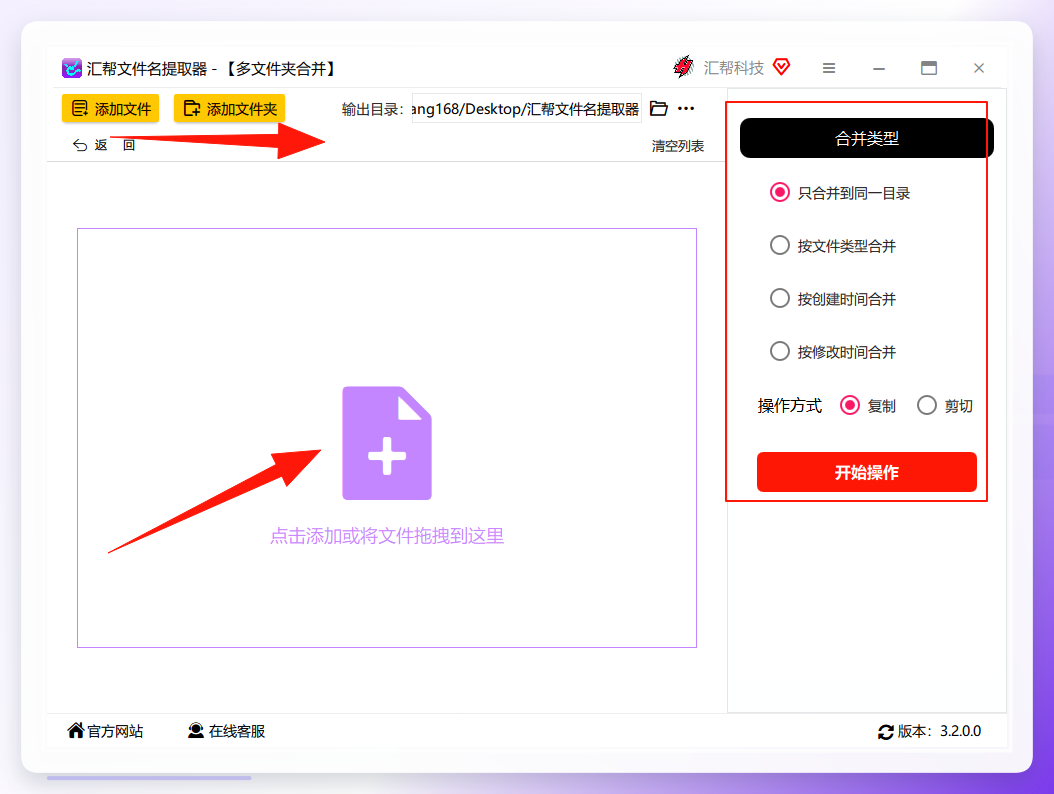 值得注意的是,该工具还支持按文件类型合并、按创建时间合并、按修改时间合并等其他合并方式。如果希望将图片、文档、视频分别归类到不同目录,直接切换合并类型即可,无需额外操作。
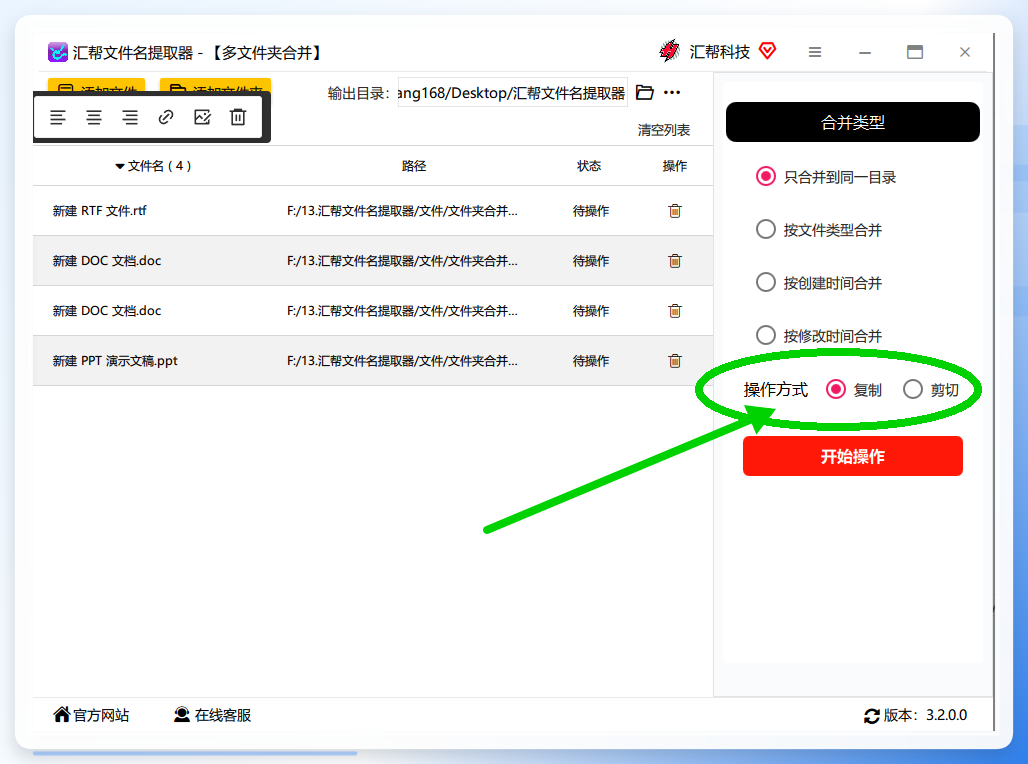
步骤3. 设置操作方式:推荐选择“复制”
操作方式包含“复制”和“剪切”两个选项。选择复制,源文件夹中的文件会完整保留,相当于做了一份备份;选择剪切,源文件会被移走,合并完成后原目录将变为空壳。考虑到数据安全性,强烈建议选复制,确认合并结果无误后再手动清理源文件夹。
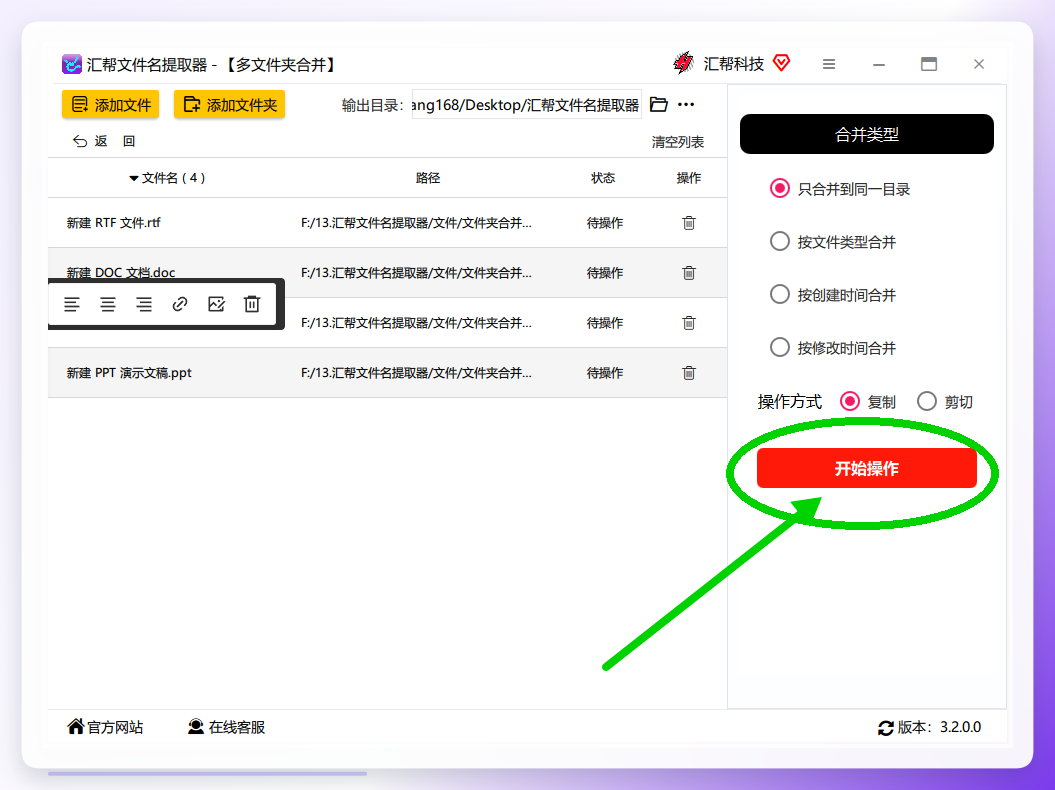
 步骤4. 点击右下角红色“开始操作”按钮
检查一遍左侧的待处理文件夹列表、右侧的合并类型、输出目录,确认无误后,点击右下角红色“开始操作”按钮。
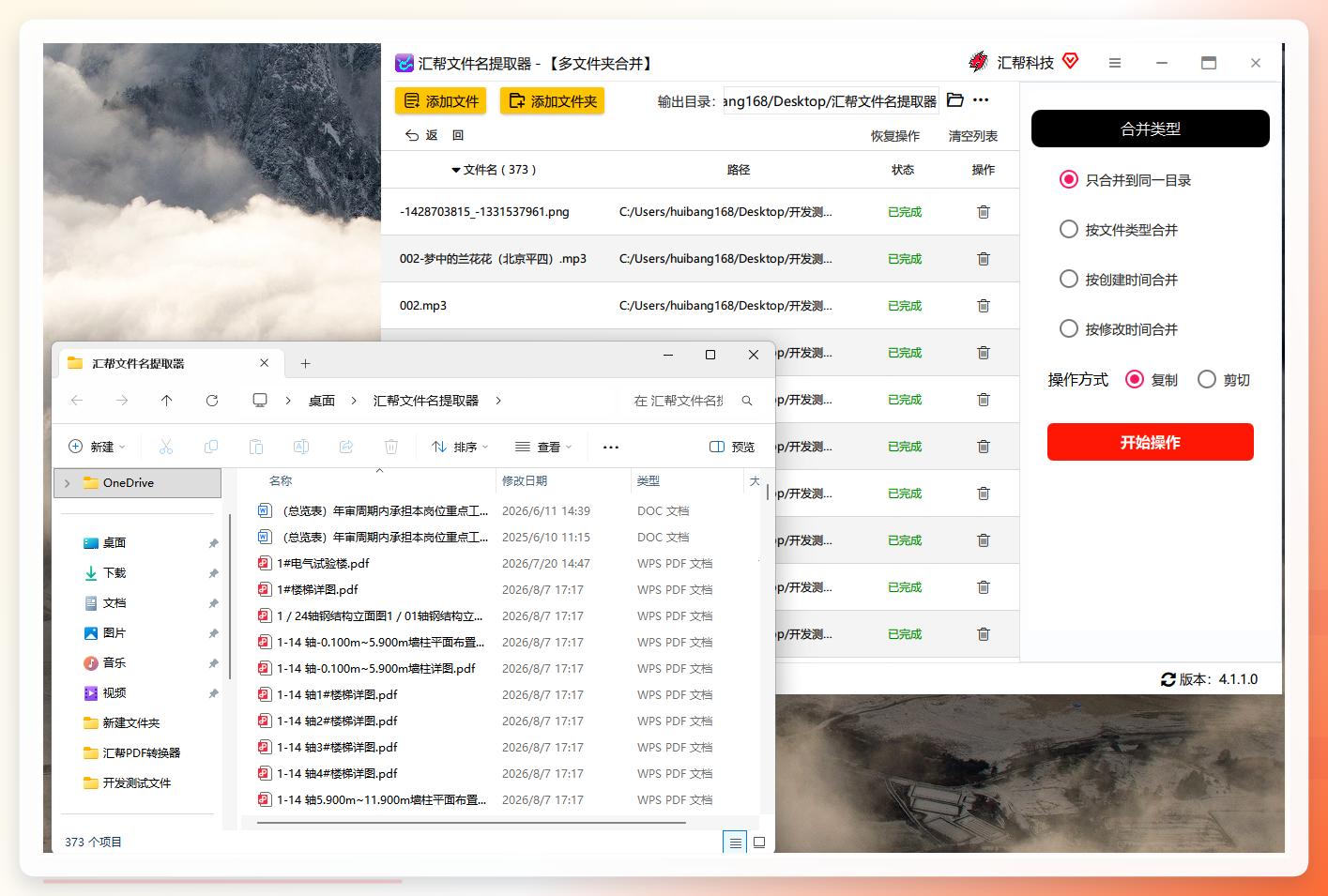
 步骤5. 等待操作完成,查看输出目录
程序运行速度取决于文件总量,几十 GB 的数据也只需要几分钟。操作完成后,软件会自动打开输出目录,所有文件夹中的内容已经完整汇集于此。
其他工具:文件夹合并方案补充
除了汇帮文件名提取器,市面上还有若干可用的合并方案,视具体场景而定。
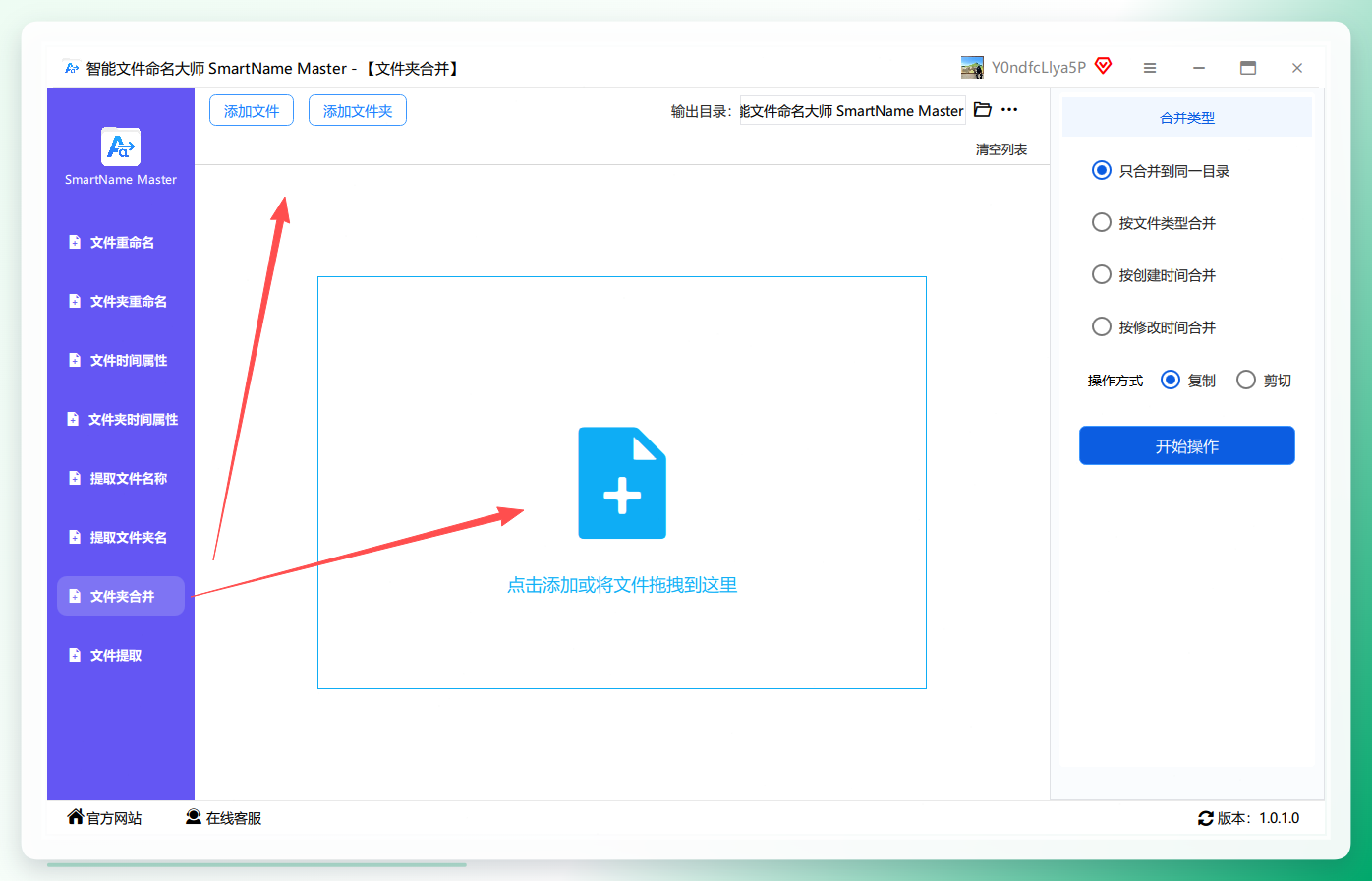
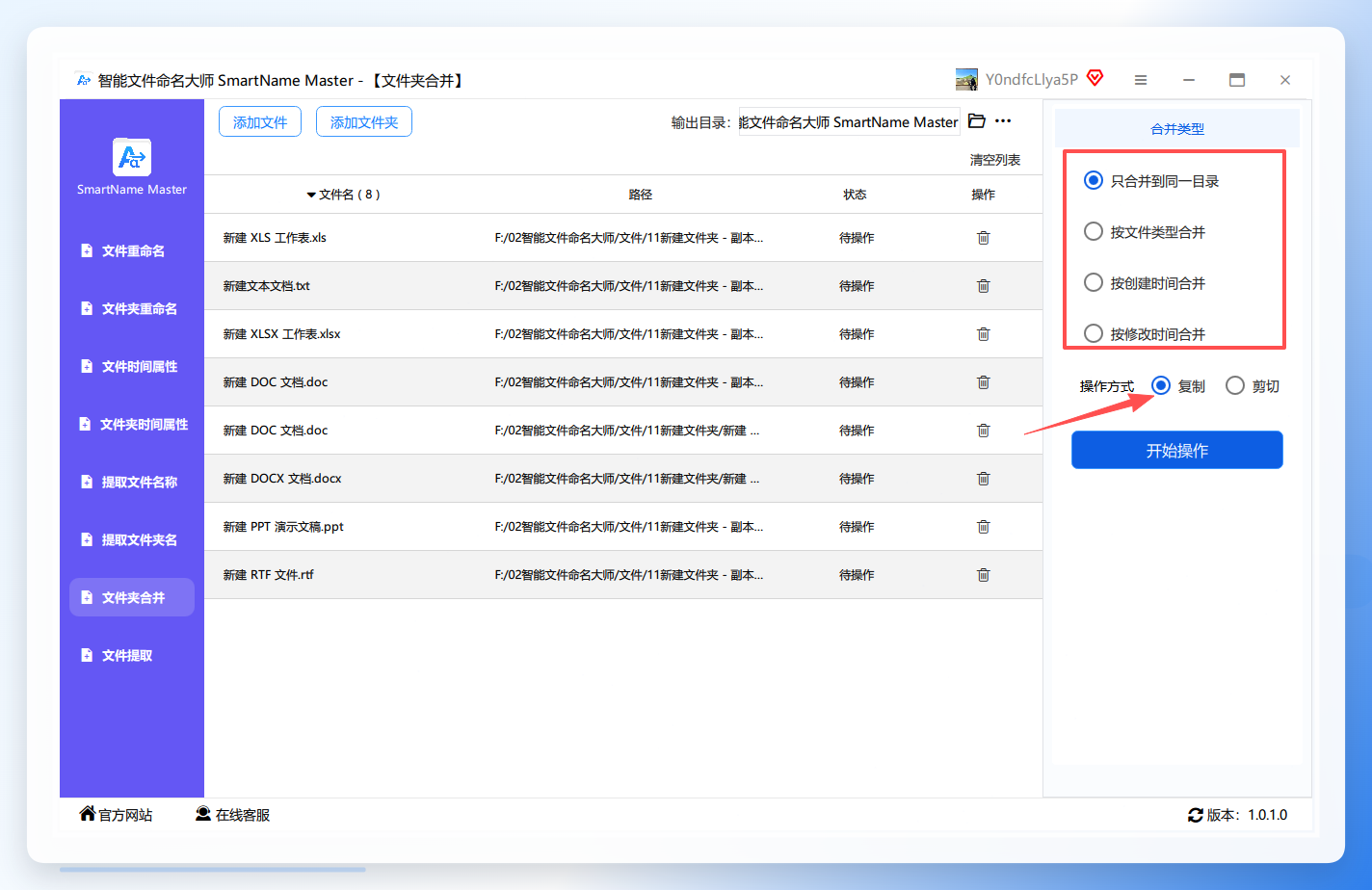
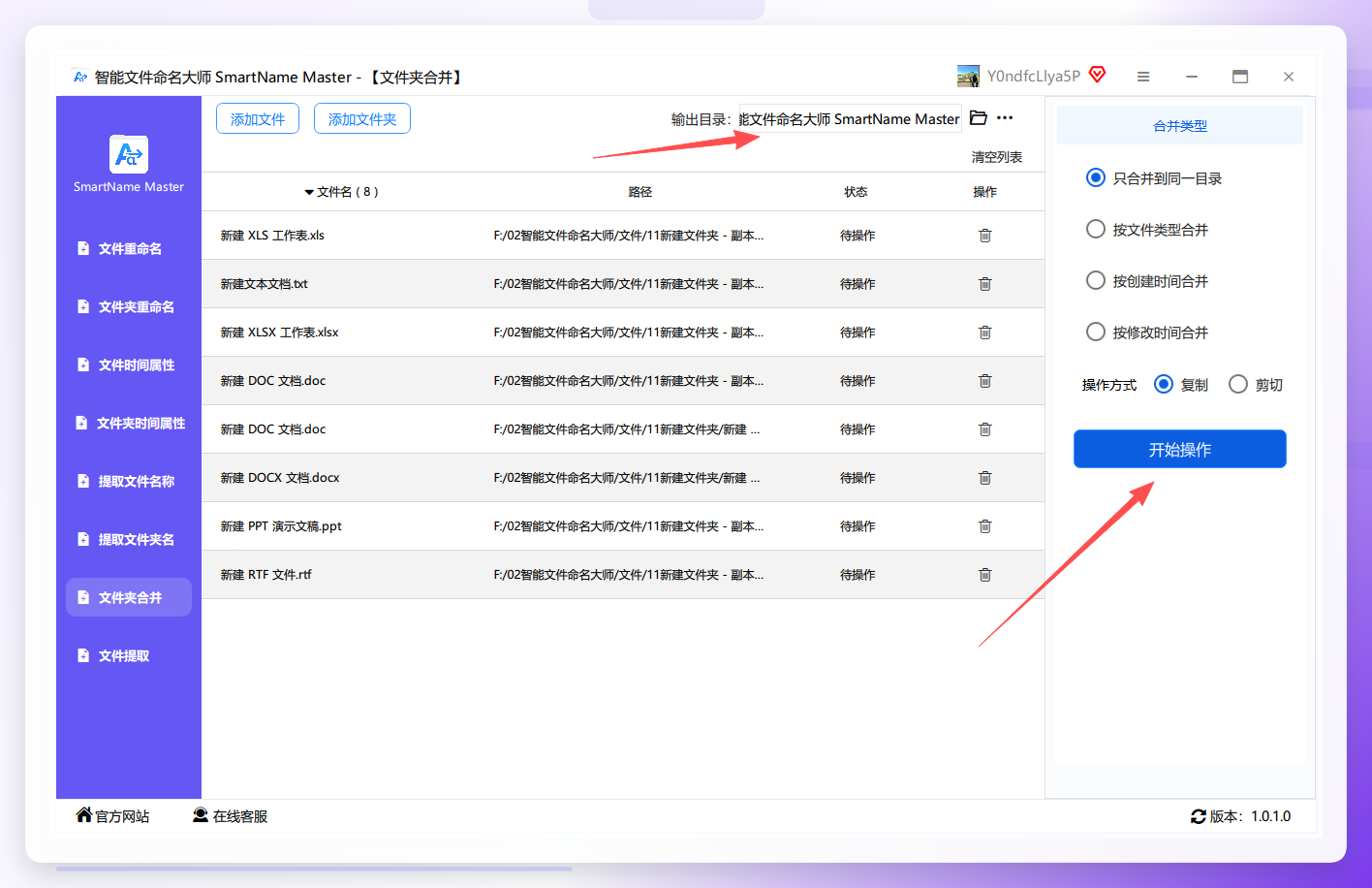
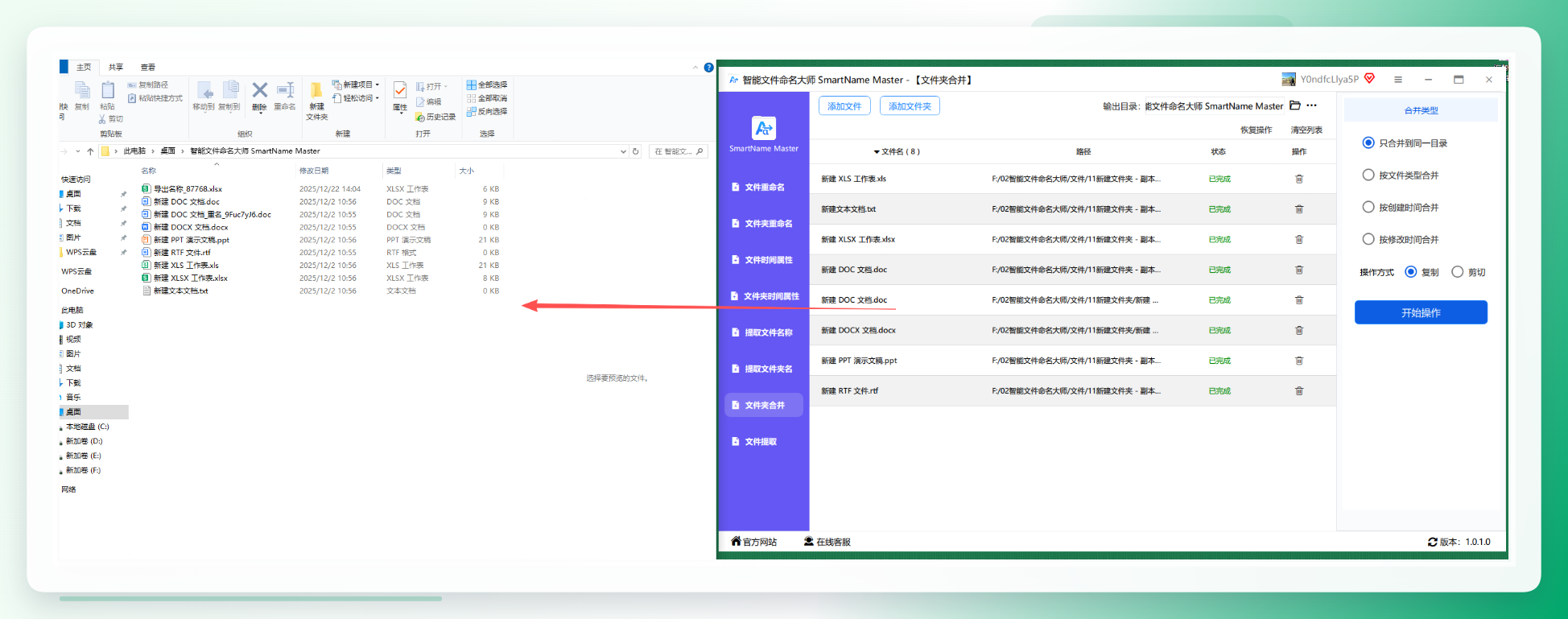
智能文件命名大师:同样内置文件夹合并功能,操作逻辑类似。打开软件选择“文件夹合并”,批量上传文件夹,选择合并类型和操作方式,设置输出目录后点击开始操作,最终生成一个包含所有文件的新文件夹。
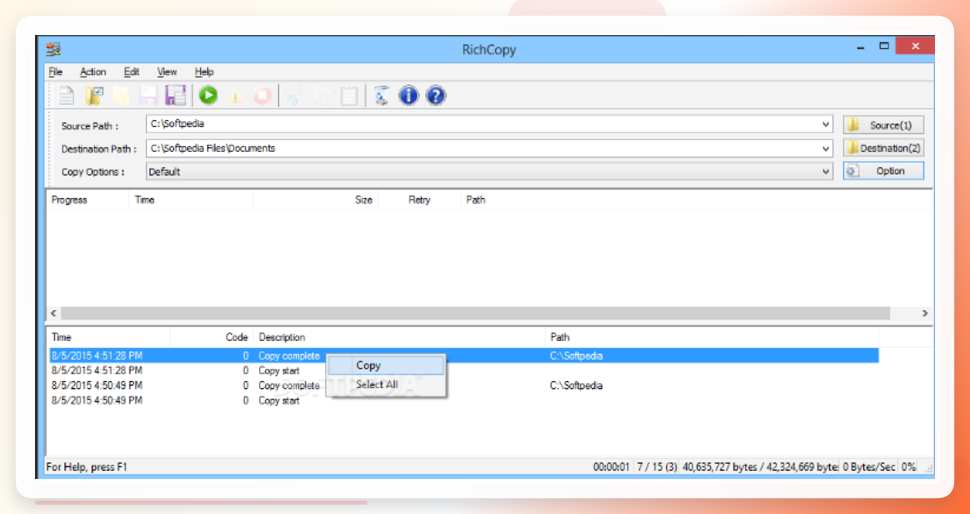
 RichCopy:微软出品的增强版复制工具,速度比系统自带的复制快 3 倍左右。添加所有源文件夹后,在目标栏设置合并结果路径,勾选 Options 中的合并多个源到同一目录,点击开始即可。运行期间能实时查看进度,重复文件会提示替换、跳过或重命名,适合超大文件的合并需求。
 WinRAR 间接合并:新建一个文件夹,按住 Ctrl 选中所有待合并的文件夹,右键添加到压缩文件,压缩完成后再解压到新建文件夹,变相实现合并。这个方法不需要安装额外软件,但全程涉及压缩、解压两步,速度较慢,适合偶尔处理少量目录的场景。
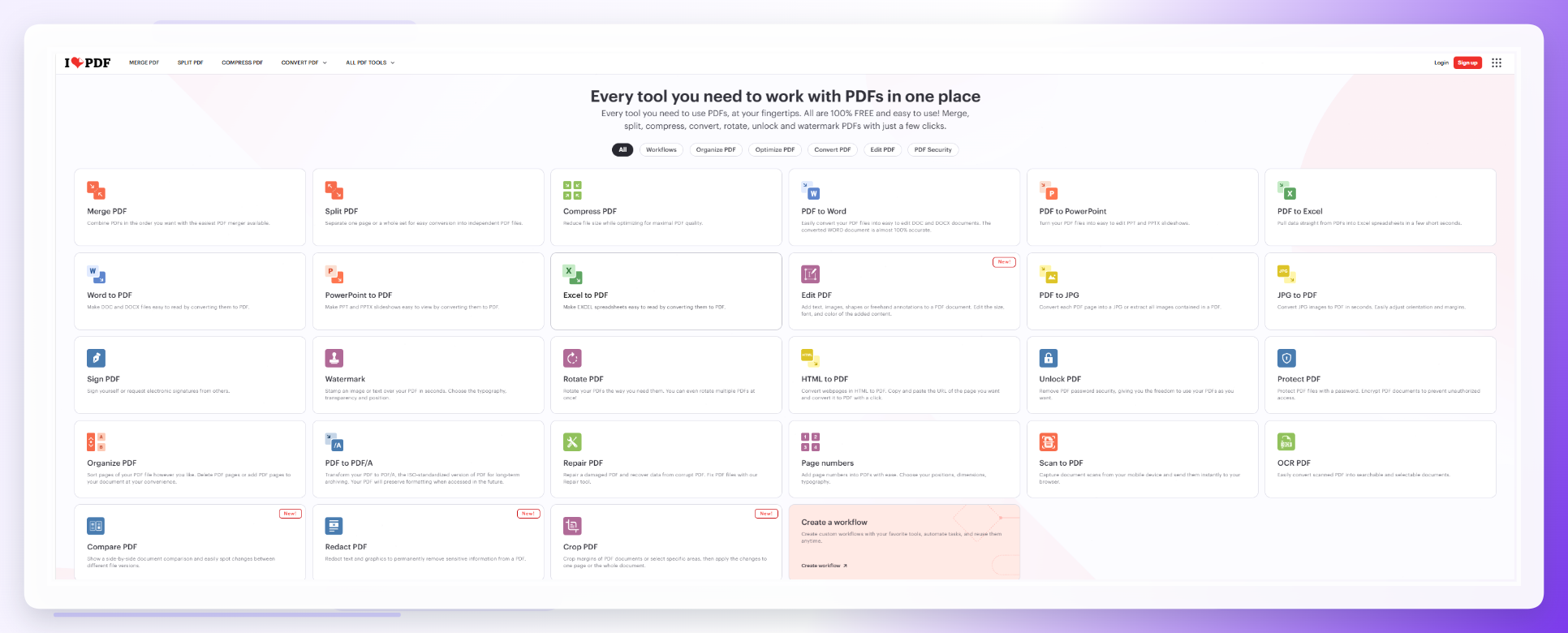
 iLovePDF 文件合并功能:浏览器直接访问官网,选择“所有工具”下的“文件合并”,多次点击添加文件,把每个文件夹中的文件逐一加入,最后点击合并文件并下载 zip 压缩包,解压即得到合并后的目录。该方案无需安装软件,适合临时跨平台场景,但需要手动添加每个文件,多目录场景下操作偏繁琐。
合并完成后的检查与效率对比
合并完成后,有几个细节值得留意:
- 检查文件总数是否与源文件夹中的文件数量一致
- 留意重名文件是否按预期处理,保留或覆盖要做确认
- 抽查几个深层子目录,确认没有遗漏
- 如果先前选择了剪切模式,检查源文件夹是否已清空
从效率角度看,手动合并 20 个文件夹、2000 个文件,大约需要 2-3 小时;使用汇帮文件名提取器的多文件夹合并功能,耗时基本在 3-5 分钟以内。两者差距约 30 倍,而且专业工具的处理结果更稳定,不会因操作疲劳造成遗漏。
适用场景与日常建议
多文件夹合并的需求在办公场景中非常普遍:整理项目交付资料、汇总各分公司的报表、聚合多年份的合同扫描件、合并多台设备导出的照片等,都可以用这个思路解决。文件夹里面的文件夹怎么合并,核心不在于文件夹本身,而在于找到匹配自身文件量级的工具。
对于日常文件量在 1000 个以下的轻量需求,系统自带复制功能勉强够用;如果经常面对大量嵌套目录,直接选择汇帮文件名提取器这类专业工具更省心。建议先使用“复制”模式保留源文件,确认合并结果无误后再清理原始目录,给数据安全多一层保障。掌握以上方法后,再遇到文件夹里面的文件夹怎么合并的问题,几分钟内就能完成所有目录的整合工作。
