

你是不是也经历过这种抓狂时刻:明明记得上周改过那份报告,可电脑里翻来覆去就是找不着?老板催着要,客户等着看,自己却像个无头苍蝇在文件夹里乱撞,时间一分一秒过去,冷汗都要下来了……别慌,这种糟心事儿我太懂了!文件一多,管理起来简直像大海捞针,尤其是当你想按修改时间找文件的时候,系统自带的搜索功能好像总在跟你作对,不是搜不全,就是根本搜不到。其实根据修改时间找到文件不是那么难,这里分享介绍几个简单的方法
根据修改时间提取文件怎么弄?3个实用方法分享

第一个方法:使用“汇帮文件名提取器”这个界面话的工具帮我们大范围批量提取
软件名称:汇帮文件名提取器
下载地址:https://www.huibang168.com/download/wGi5oWZ2FL8S
1. 打开软件,在主界面你会看到一个叫 “多文件夹合并” 的按钮,大胆点进去。

2. 告诉“管家”搜查范围:进入后,点击界面中央那个醒目的 “添加”图标(通常是个“+”号)。在弹出的窗口里,把你觉得文件可能藏身的那些文件夹,一股脑儿都添加进去。这就好比给了管家一份搜查地图。
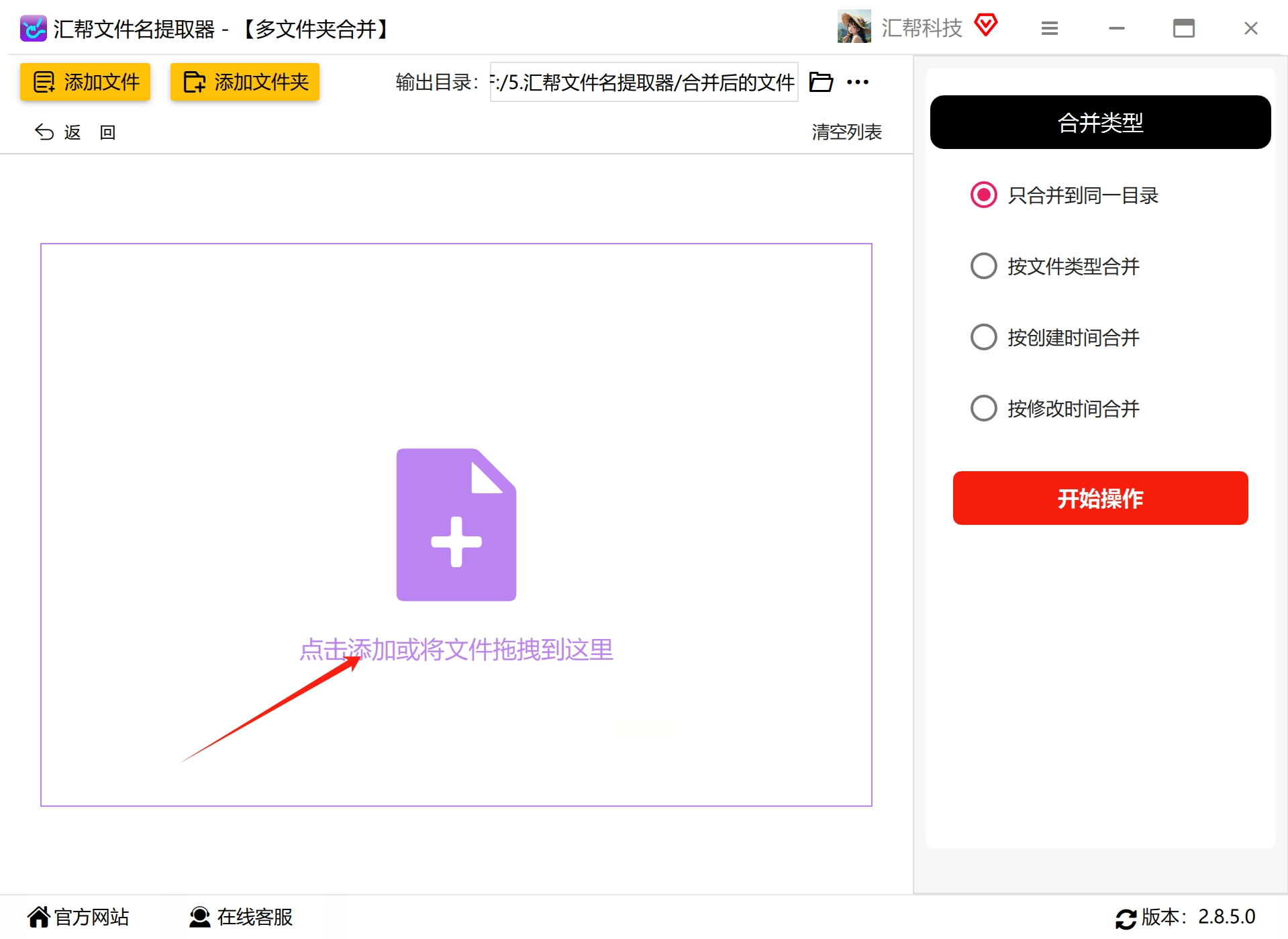
3.、在上面的 “输出目录” 那里,点一下,选一个空文件夹。这里就是等下整理好的文件的“新家”。
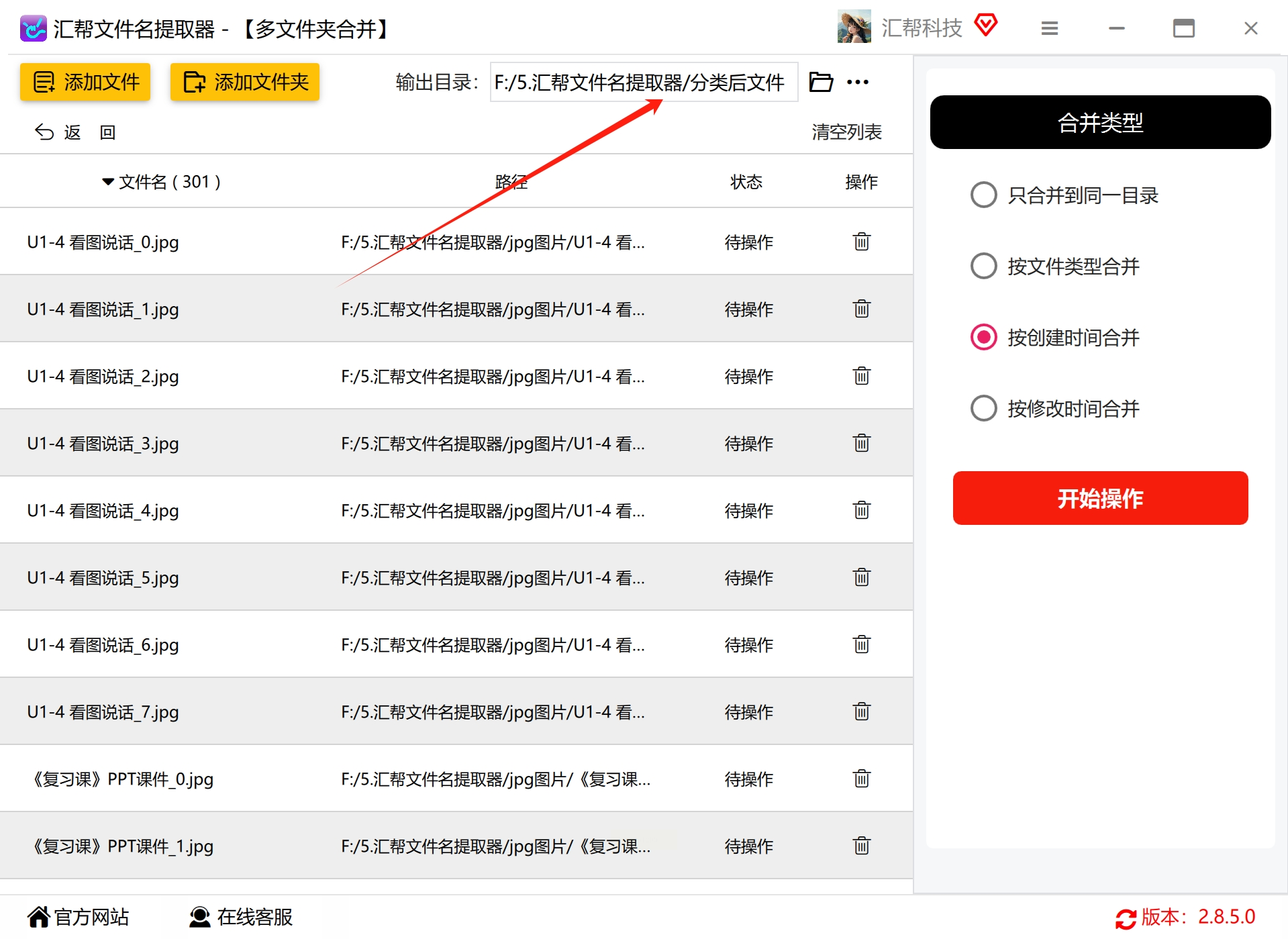
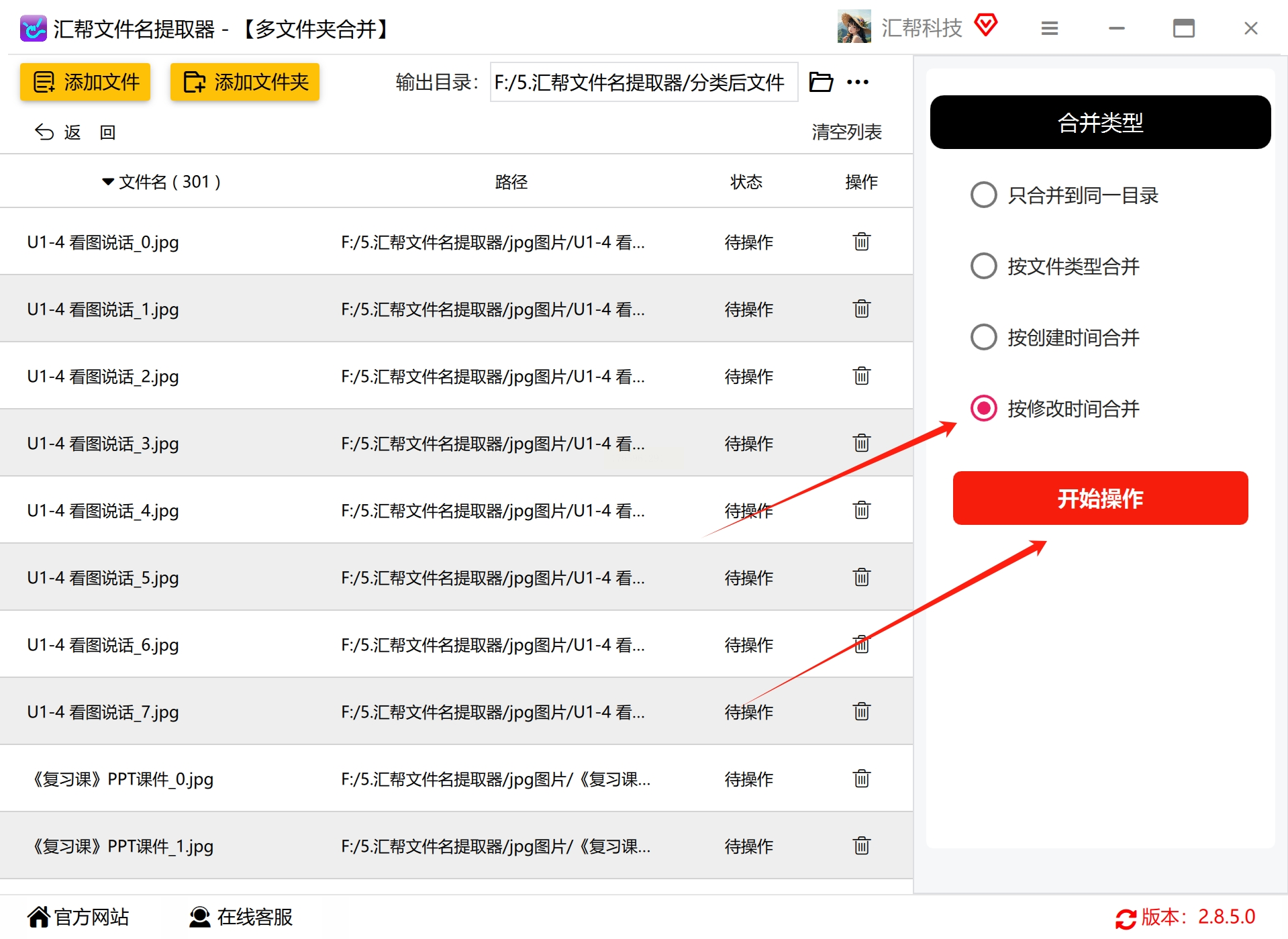
4. 看右边,有个 “合并类型” 的选项。在一堆选项里,找到并选中 “按修改时间合并”。选好后,深吸一口气,点击那个充满仪式感的 “开始操作” 按钮。
5. 很快就搞定了。这时,你打开刚才设置的输出文件夹,会发现里面多了好多
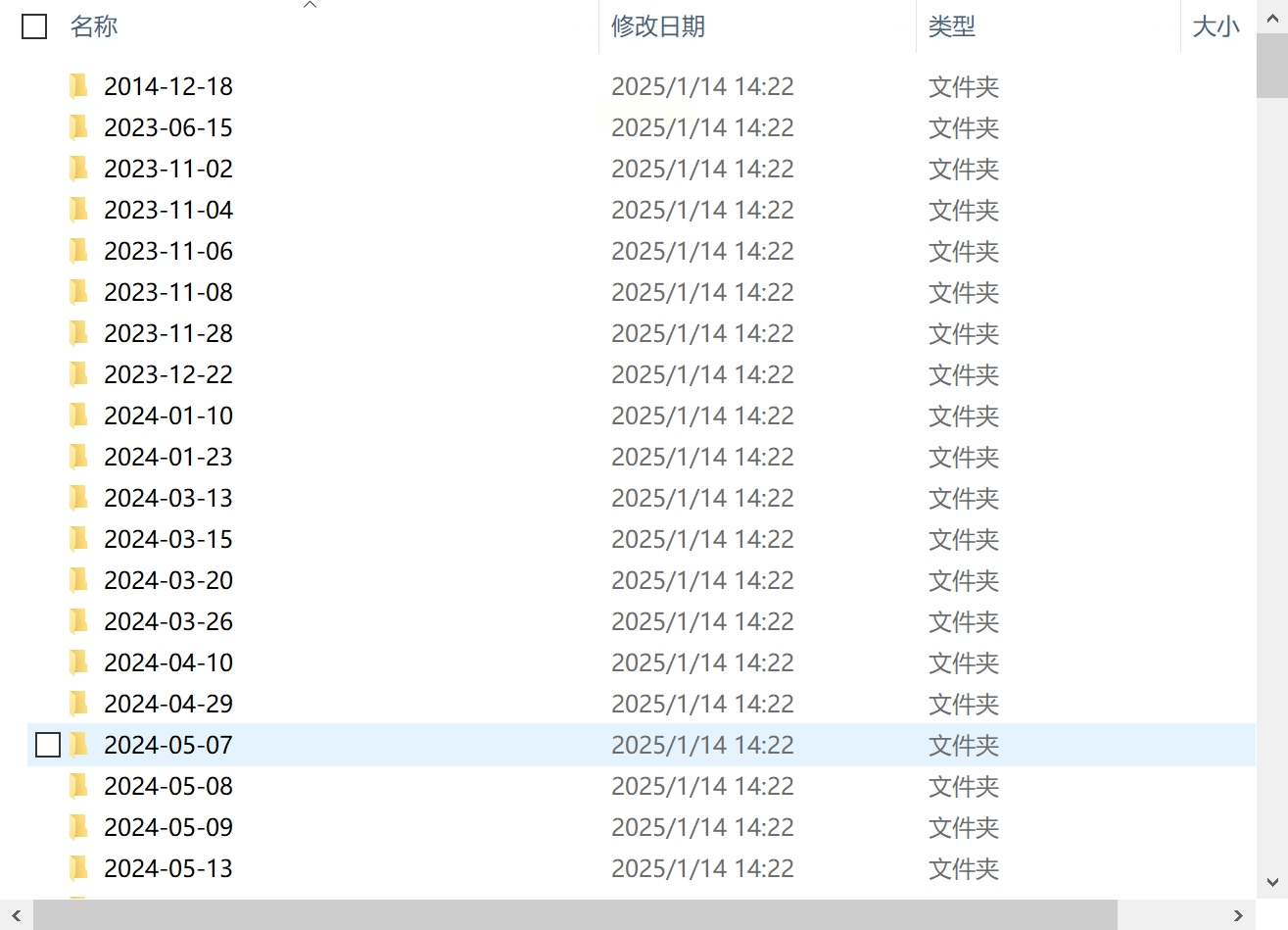 以日期命名的子文件夹,比如“2024-12-01”、“2024-12-02”……同一天修改的文件都被自动归到同一个文件夹里了,整整齐齐!
6. 提取并还原:找到你需要的那几个日期文件夹,直接复制或剪切出来,单独保存。最后,别忘了回到软件,点一下 “恢复操作” 按钮,这样原始位置的文件就恢复原样了,你只是“拿走了”副本,非常安全。
第二个方法:用电脑自带的“资源管理器”,像查日历一样找文件
1. 打开你的“文件宝库”:首先,同时按下键盘上的 `Ctrl` 键和 `E` 键。看,是不是立刻弹出了一个文件窗口?这就是“资源管理器”,你电脑里所有文件的“大本营”。
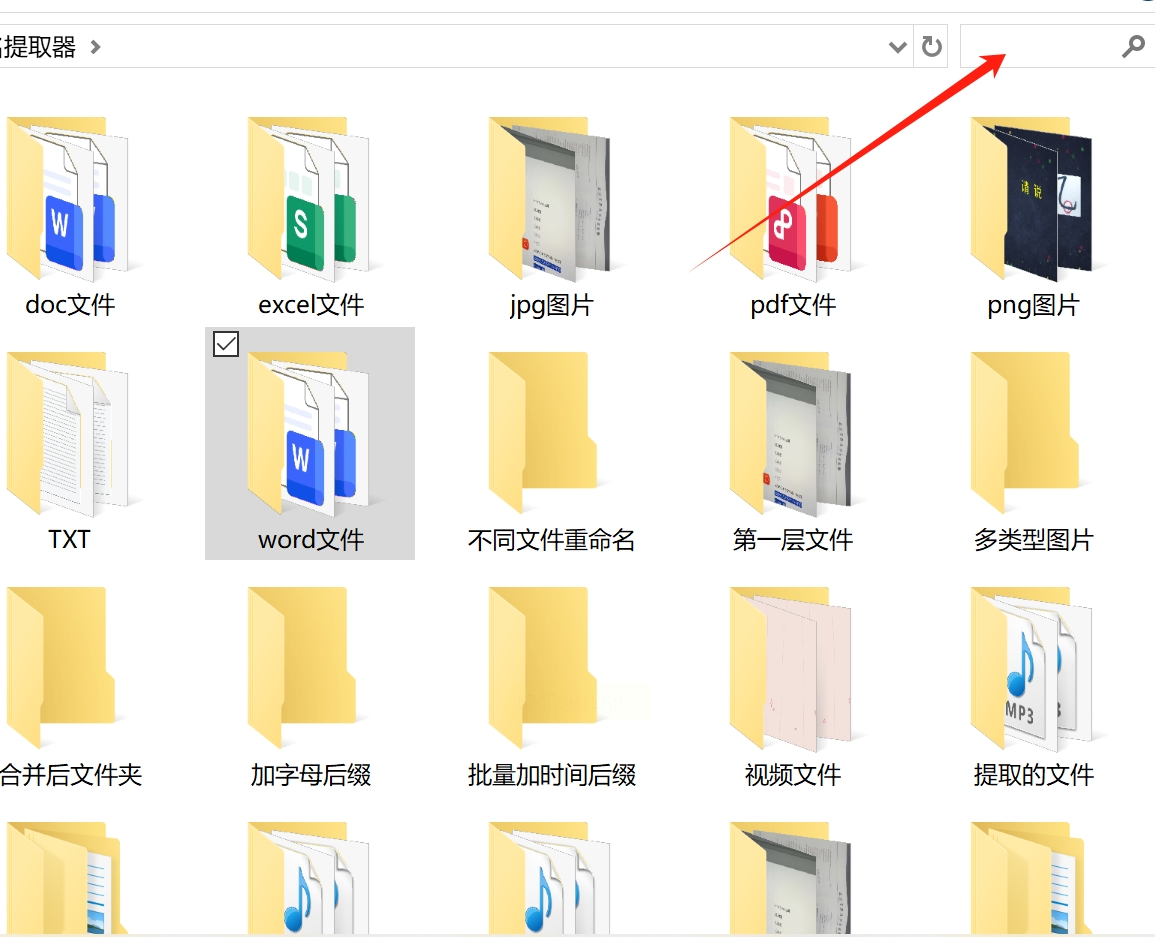
2. 输入“时间密令”:看到窗口右上角的搜索框了吗?把鼠标点进去。这里就是施展魔法的关键!如果你想找在 2025年3月12日 修改过的所有文件,就一字不差地输入:`datemodified:12/03/2025`。
3. 一键见证奇迹:输完命令后,潇洒地按下键盘上的 `Enter`(回车键)。稍等片刻,下方就会唰唰地列出所有符合条件的文件了,是不是超简单?
第三个方法:巧用Word/Excel的“历史记忆”功能找到想要的文件
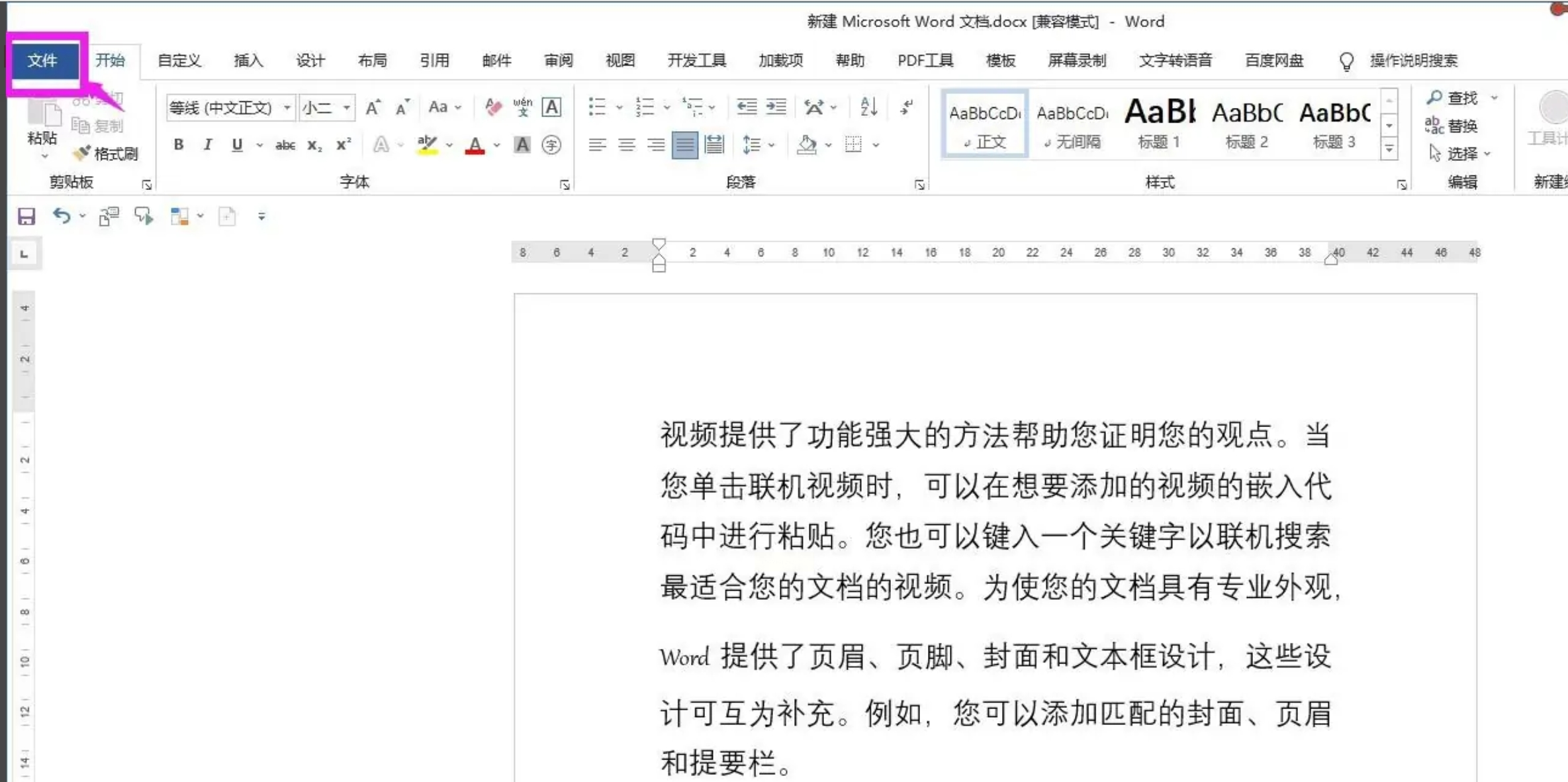
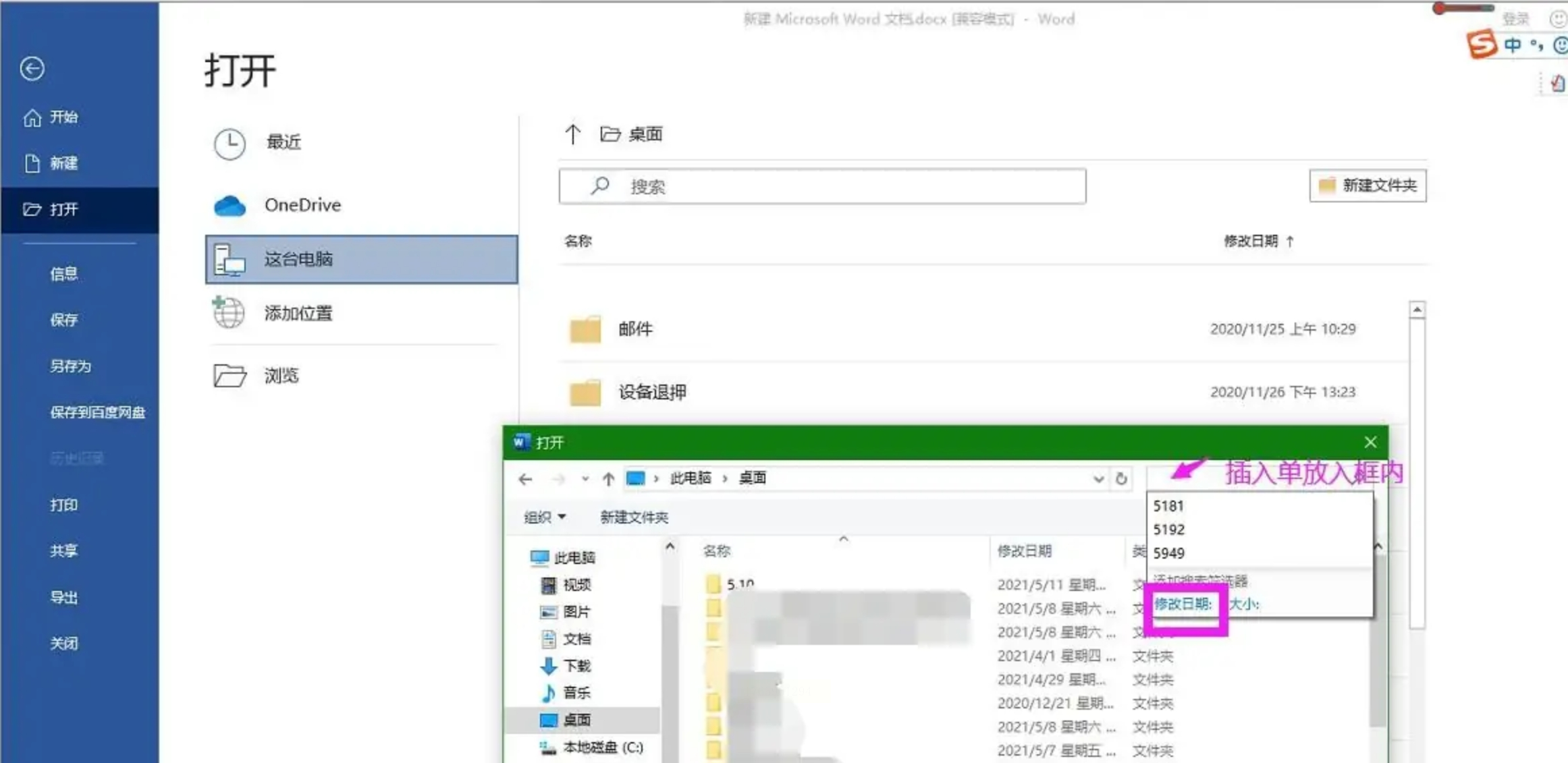
1. 随便打开一个Word或者Excel,点击左上角的 “文件” 菜单。
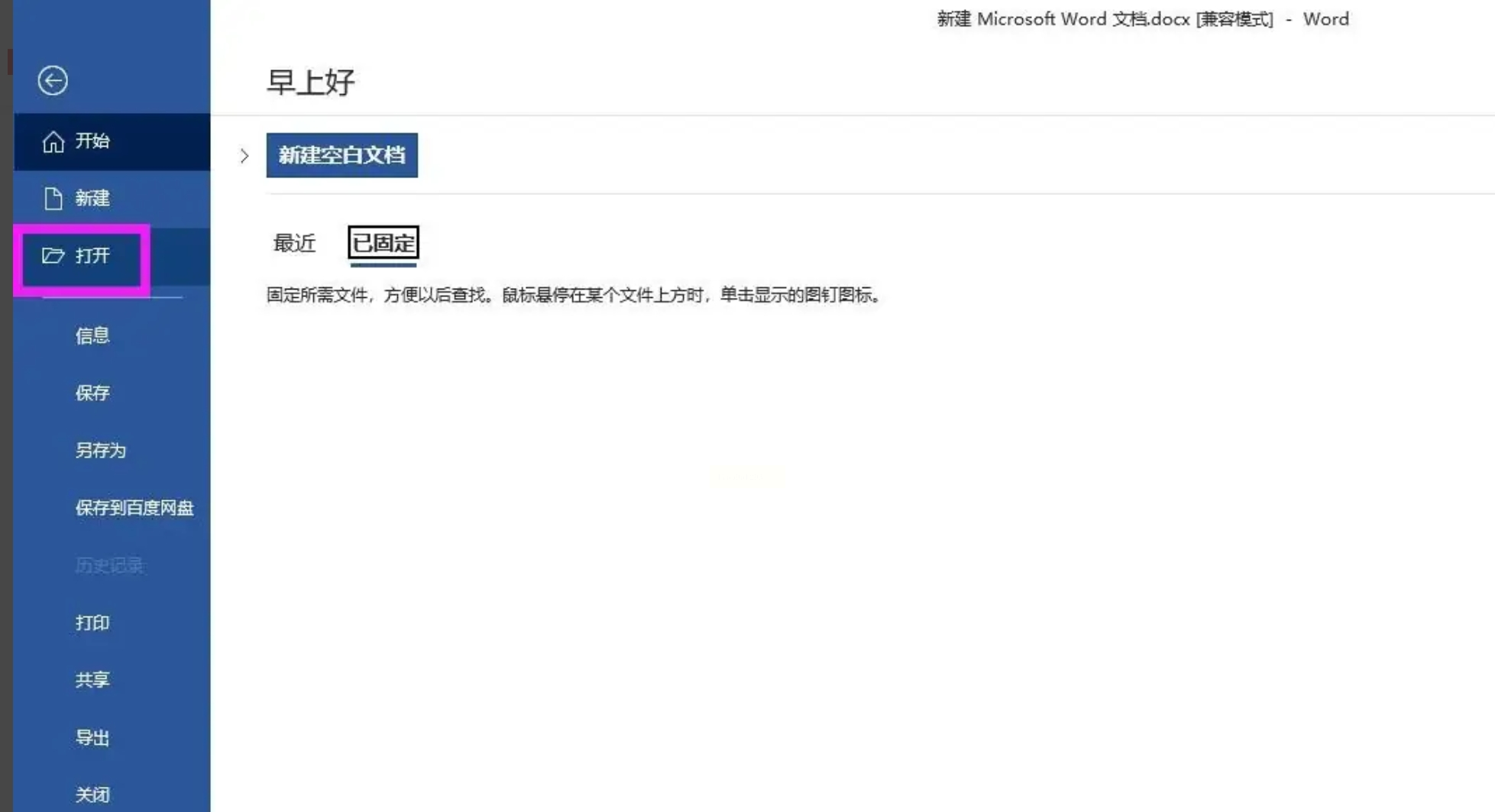
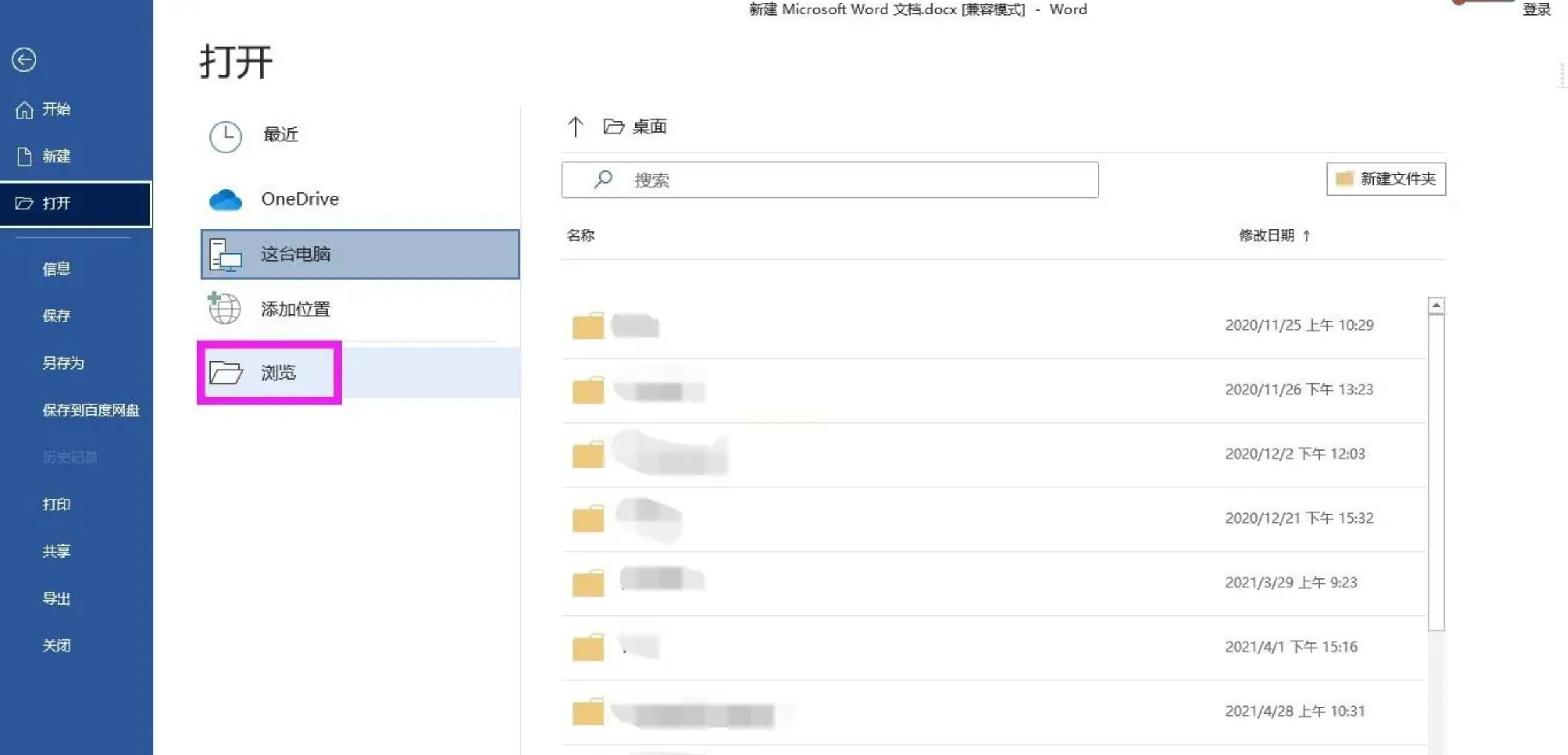
2. 选择“打开”:在左侧弹出的菜单里,选择 “打开”,然后点击右边的 “浏览”。
3. 唤醒“时间筛选器”:这时会弹出一个常见的打开文件对话框。注意看右上角的搜索框,把鼠标点进去,搜索框下面会神奇地出现一个 “修改日期” 的选项,点击它。
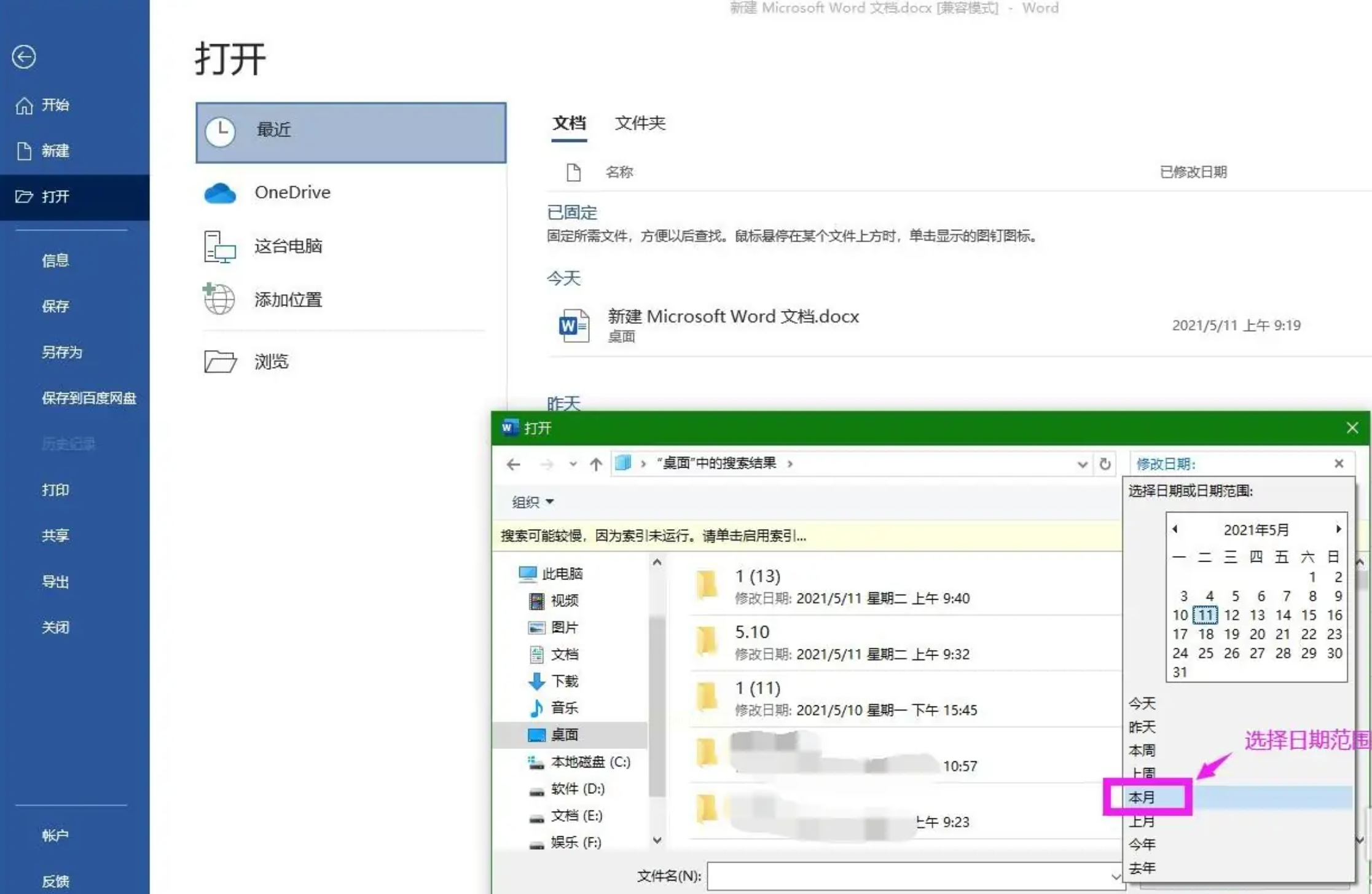
4. 圈定时间范围:下面会弹出一个直观的日历,你可以直接点选某一天,或者用鼠标拖选一个日期范围(比如上周、上月)。
5. 锁定目标:选好日期后,对话框左侧就会自动列出所有在这个时间段内被你修改过的Office文档。接下来,你想复制还是打开,就随你便啦!
好啦,一口气给你介绍了三种按修改时间搜索文件的技能,从系统自带到专业工具,总有一款适合你。
平时养成好的文件管理习惯:
1. 定期整理:养成好习惯,比如每周花10分钟,用今天学的方法把新文件归归类。
2. 重要文件勤备份:尤其是用工具操作时,虽然我们强调了恢复功能,但涉及重要文件,操作前手动复制一份到U盘或网盘,永远是成本最低的“保险”。
3. 善用搜索,别依赖记忆:人的记忆不靠谱,但电脑的“记忆”(修改时间)很靠谱。学会这些方法,就是让你把精力从“找东西”上解放出来,投入到更重要的创造性工作中去。
希望这篇教程能像一把钥匙,帮你打开高效管理文件的大门。从此以后,让“找不到文件”这种小事,再也无法影响你帅气的工作节奏!如果觉得有用,不妨自己动手试试看,有任何心得或新发现,也欢迎随时交流哦。祝你效率翻倍,工作轻松!
