

在整理文件、制作清单时,手动复制粘贴文件名是最耗时的环节。尤其是面对成百上千个文件时,不仅容易出错,还会严重影响工作效率。不过现在有很多简单高效的工具,能帮你一键提取所有文件名到TXT文档,无需编程基础,纯鼠标操作就能完成。下面介绍几款主流工具,从基础到专业,总有一款适合你。
一、快速上手《汇帮文件名提取器》(最推荐新手使用)
软件名称:汇帮文件名提取器
下载地址:https://www.huibang168.com/download/wGi5oWZ2FL8S
如果你经常需要处理文件整理工作,汇帮文件名提取器是性价比很高的选择。软件体积小、操作简单,专门针对文件提取设计,即使是电脑小白也能轻松掌握。
步骤如下:
1. 先去官网下载并安装汇帮文件名提取器,安装过程很简单,跟着提示点击下一步即可完成。安装完成后打开软件,界面会显示几个主要功能模块,找到“文件名提取”按钮并点击。
2. 进入提取界面后,你会看到左侧有“添加文件夹”和“添加文件”两个选项。如果要提取整个文件夹里的所有文件,直接点击左侧的“添加文件夹”,然后在弹出的窗口中找到目标文件夹选中,或者直接把文件夹拖到软件窗口里,这样更快捷。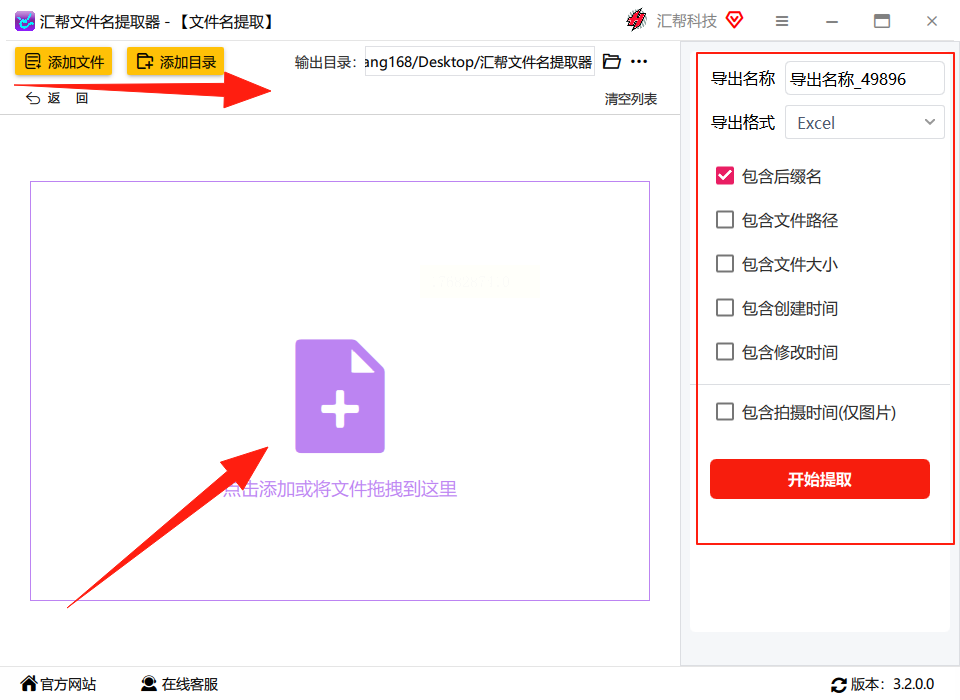
3. 选中文件后,软件会自动扫描并在右侧显示所有文件的信息,包括文件名、格式、大小等。你可以根据需要勾选要提取的内容,比如只需要文件名,就只勾选“仅文件名”;如果需要包含格式和修改日期,就把对应的选项也勾选上。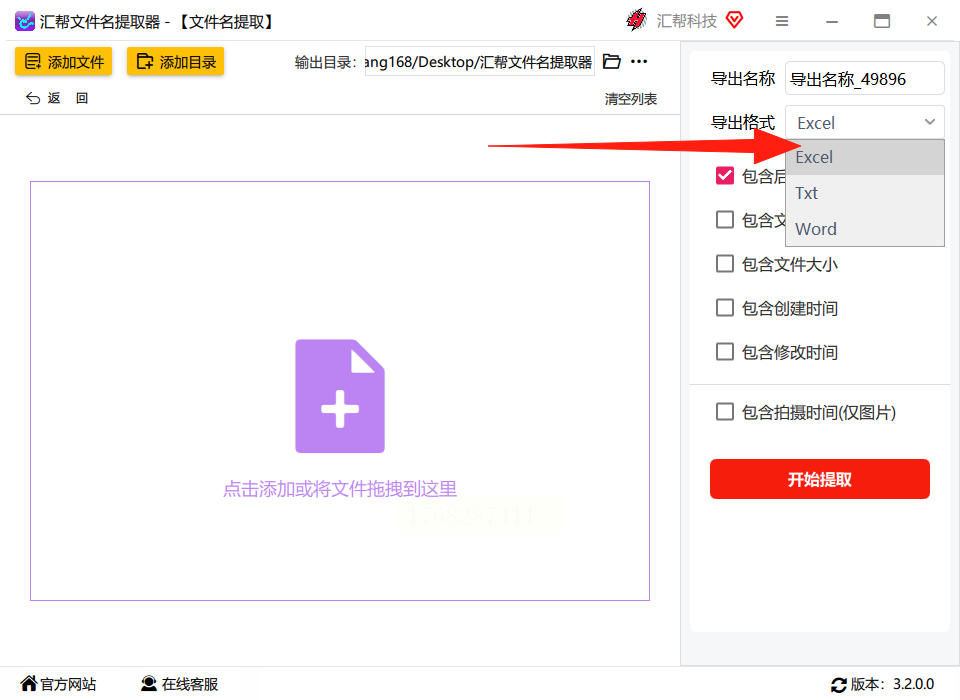
4. 接下来设置导出格式,软件支持TXT、CSV、Excel等多种格式,这里我们需要的是TXT,所以在“导出格式”里选择“TXT文本文件”。然后设置导出路径,你可以选择默认路径,也可以点击“浏览”自定义保存位置。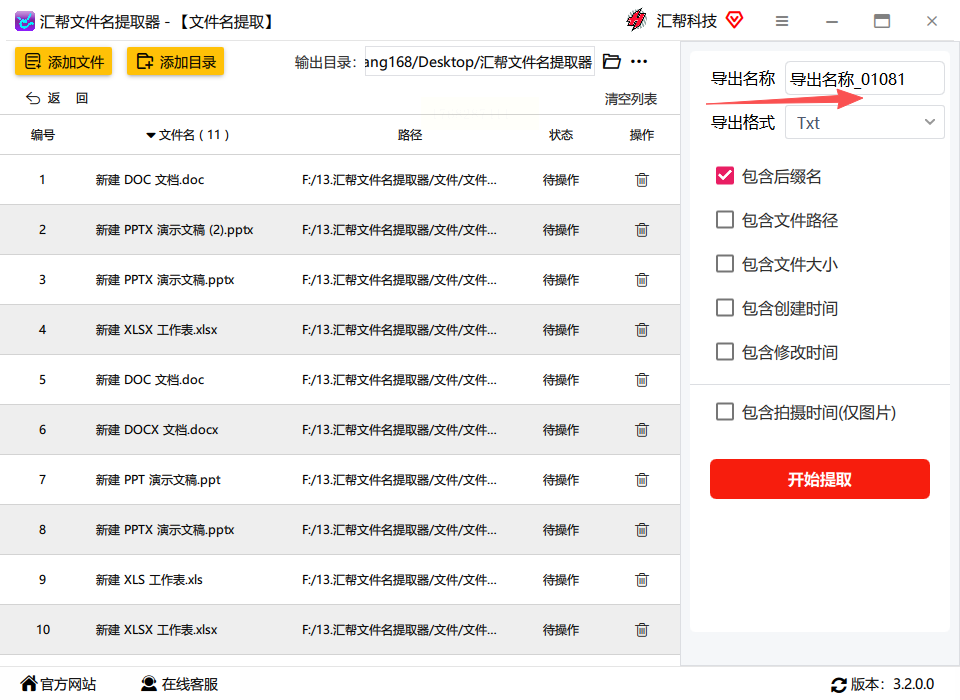
5. 最后在“导出文件名”处输入你想要的TXT文件名称,比如“2024年10月文件清单”,设置好后点击“开始提取”按钮。软件会自动处理所有文件,进度条走完后,你就能在指定位置找到生成的TXT文件了,里面完整记录了所有文件名,格式清晰,直接复制即可使用。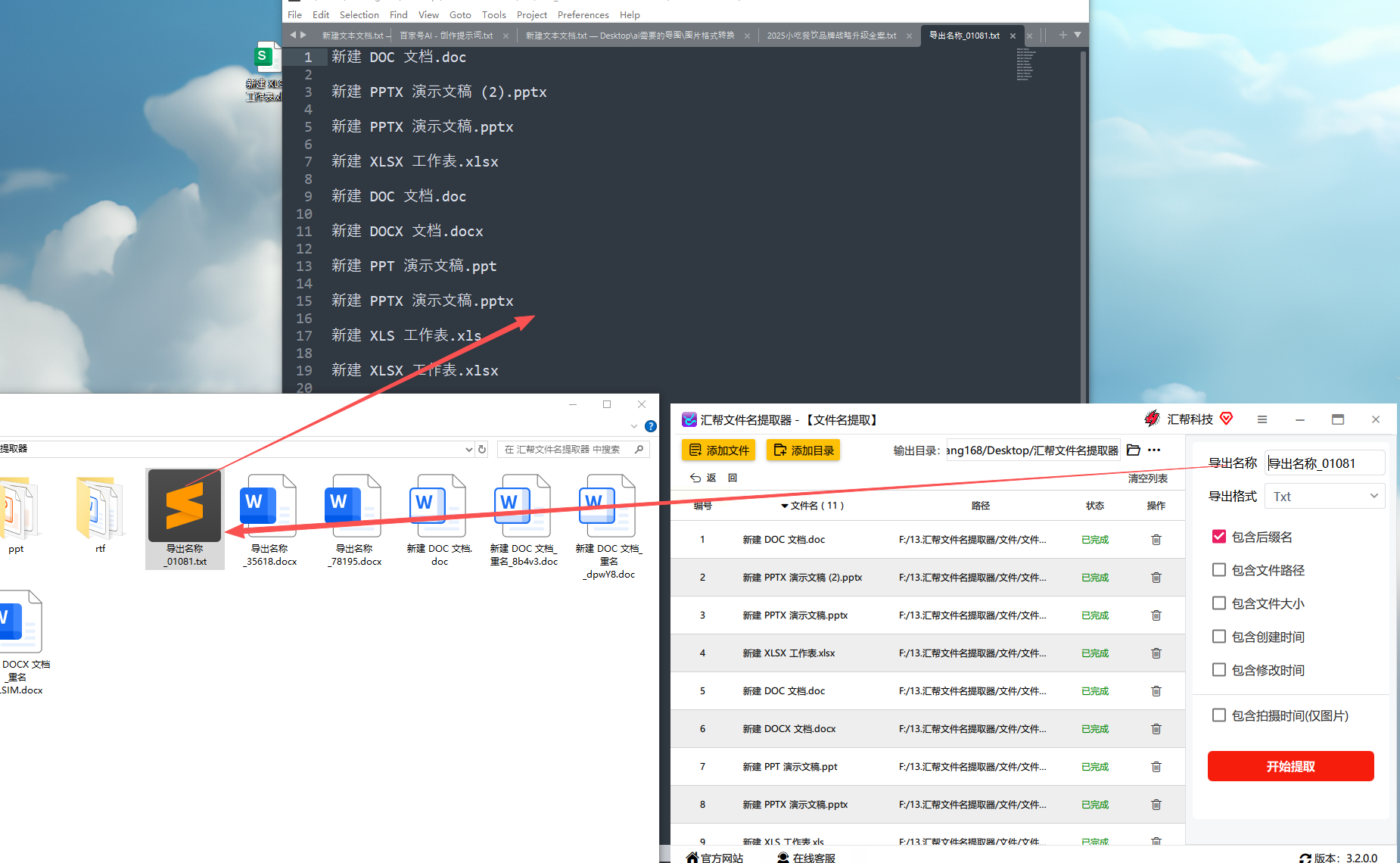
二、其他4种高效工具推荐
1. WinRAR(电脑已安装优先使用)
如果你电脑里已经安装了WinRAR压缩软件,其实不用额外下载工具也能快速提取文件名。这个方法适合应急使用,步骤如下:
- 打开WinRAR,找到需要提取文件名的文件夹,右键点击文件夹,选择“添加到压缩文件”。
- 在弹出的压缩设置窗口中,勾选“创建自解压格式压缩文件”,然后点击“高级”选项卡,选择“生成报告”。
- 在报告设置里,勾选“仅包含文件名”,点击确定后,软件会自动生成一个包含所有文件名的TXT格式报告。
2. FileList Creator(轻量免费,适合精细化筛选)
这是一款专门做文件列表生成的小工具,体积只有几MB,完全免费。它的特点是支持按文件类型、大小等条件筛选后提取,适合需要精准整理的场景:
- 打开软件后,点击“新建列表”,然后选择要提取的文件夹。
- 在筛选选项中,可以设置文件类型(如只提取图片、文档等),或者按大小筛选(比如只提取大于1MB的文件)。
- 设置好后点击“生成列表”,在导出设置里选择“导出为TXT”,自定义文件名后就能得到需要的文件清单了。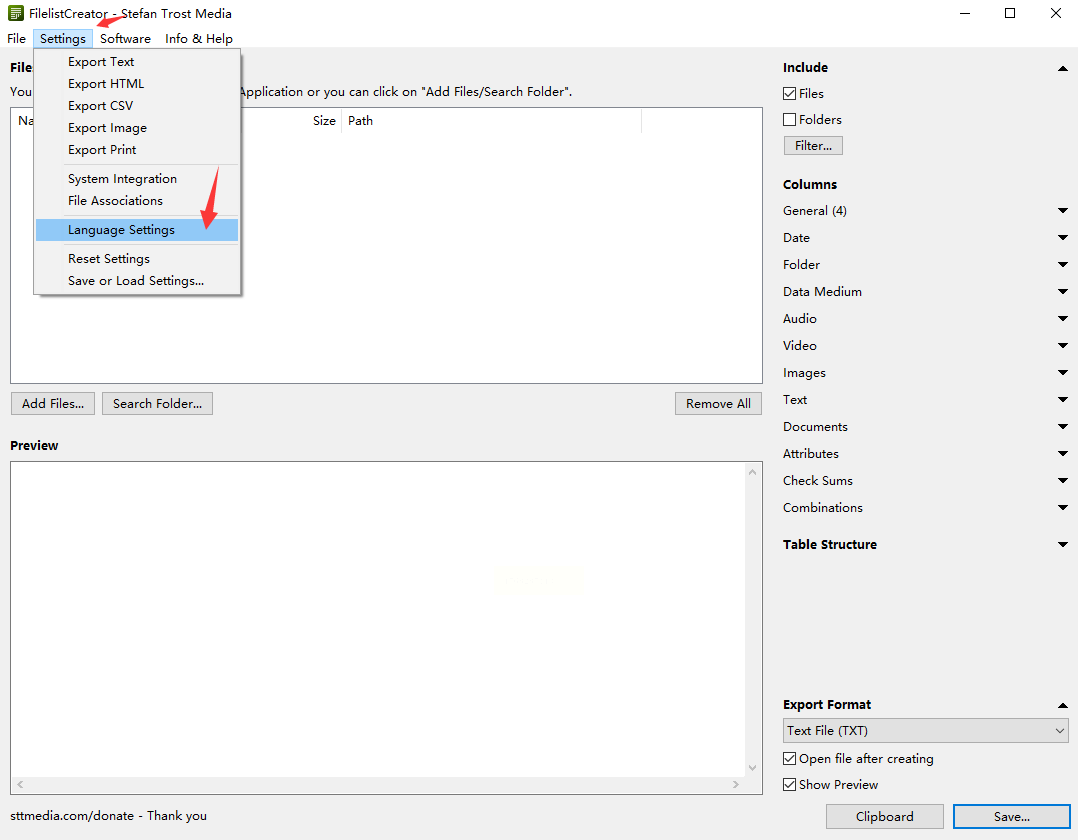
3. 我的ABC软件工具箱(支持批量多文件夹处理)
这是一款集成了多种办公工具的软件,其中文件批量处理功能很强大:
- 打开软件后,找到“文件批量操作”模块,选择“提取文件名”功能。
- 可以一次性添加多个文件夹到处理列表,支持同时勾选多个目录。
- 在设置选项中,你可以选择是否包含文件路径、修改时间、大小等信息,最后选择导出格式为TXT即可。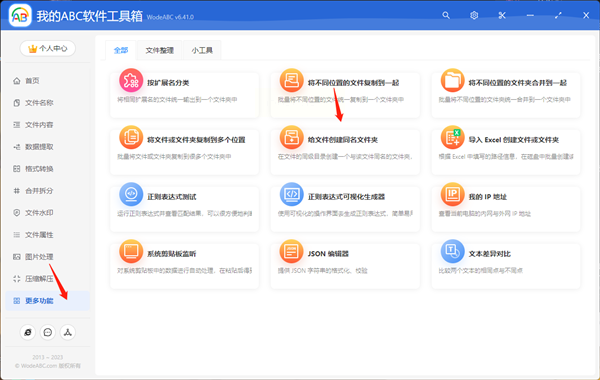
4. 批量重命名工具(适合带重命名的提取场景)
如果需要同时提取文件名并修改,这款工具可以一步完成:
- 打开软件后,选择“按列表重命名”功能,先导入需要处理的文件。
- 软件会自动生成包含文件名的列表,你可以直接在列表中编辑文件名,或者选择导出为TXT格式保存。
现在就可以根据自己的需求选择工具,按照上述步骤操作,几分钟内就能完成原本需要几小时的文件整理工作,让你的文件管理效率提升数倍!记住,工具只是辅助,合理规划文件分类和命名规则,才能从根本上解决文件混乱的问题。
