

嘿,你是不是也经常遇到这种情况——电脑里存了几百张照片,结果东一个文件夹、西一个文件夹,找起来头大,整理起来更头大?别说你了,我上次为了找一个三个月前的项目截图,翻了十几个文件夹,差点没把自己给送走。这种文件太散乱的问题,不仅耽误时间,还特别影响工作效率,尤其是老板急着要文件的时候,简直血压飙升。
但别慌!今天我就来给你支几招,帮你把这些散落在天涯海角的图片,快速、轻松地汇总到一个文件夹里。不管你是整理旅行照片、工作资料,还是个人收藏,这篇教程都能帮你搞定。学完之后,你不仅能省下大把时间,还能让文件管理变得井井有条,再也不用担心关键时刻找不到图了!下面我会分享几种超实用的方法,从软件操作到手动技巧,一步步带你操作,保证你看完就能上手。

方法一:用文件合并工具------汇帮文件名提取器,快速整合图片
操作步骤:
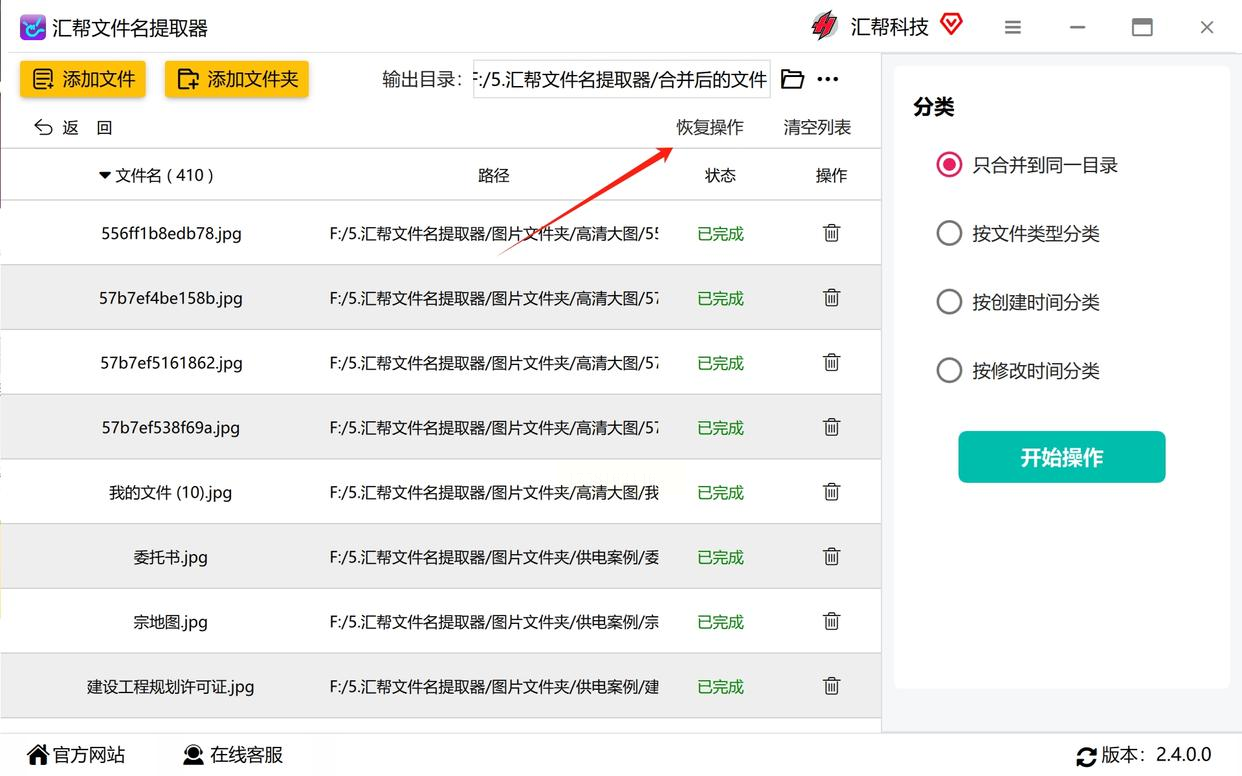
你只需要打开软件,在主界面找到“多目录文件合并”这个选项(一般就在首页显眼位置)。点进去之后,你会看到一个添加文件夹的按钮。
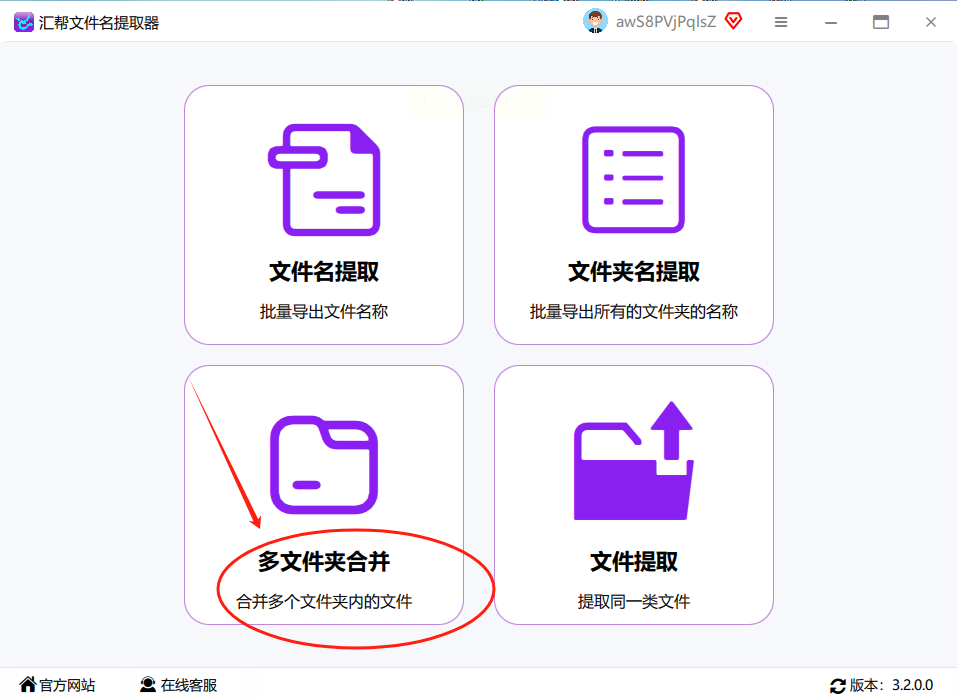
点击“添加文件夹”,把那些藏了图片的文件夹一个一个选进来。不用担心数量太多,加多少个都行。如果你懒得一个个点,也可以直接拖拽文件夹到界面里,特别适合我这种懒人。
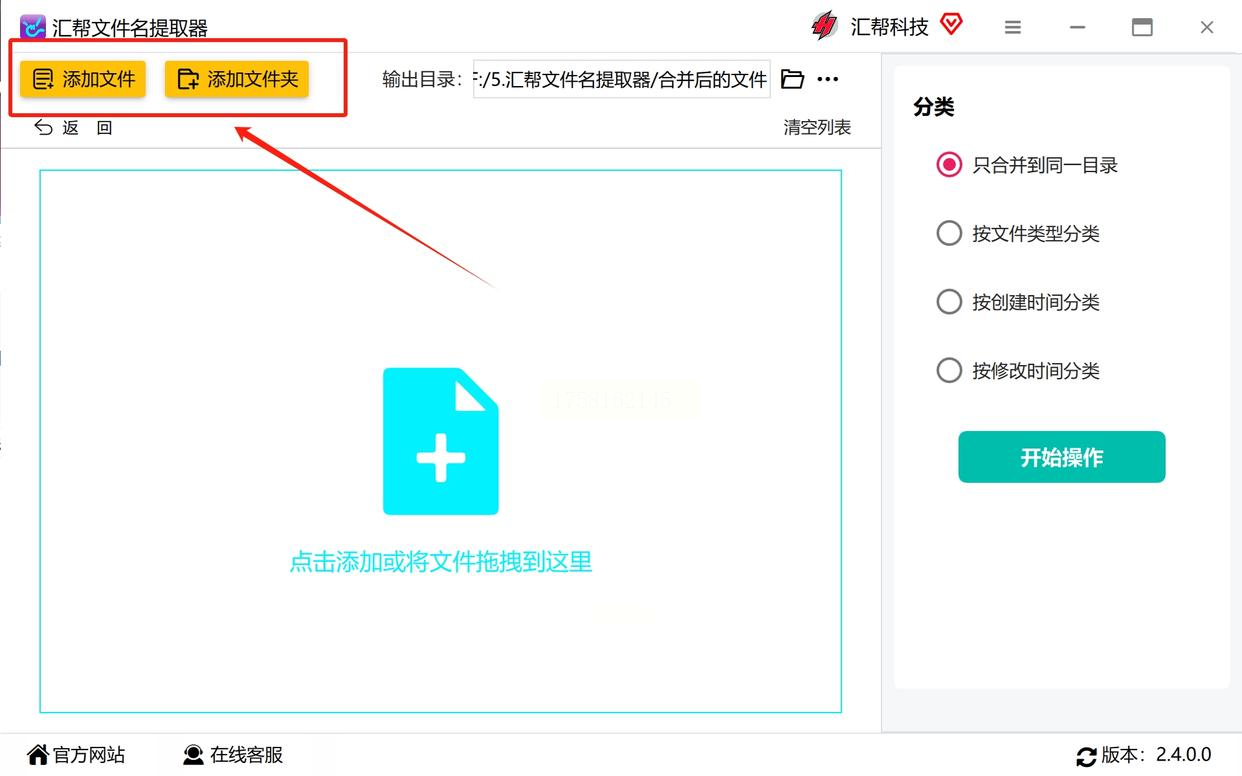
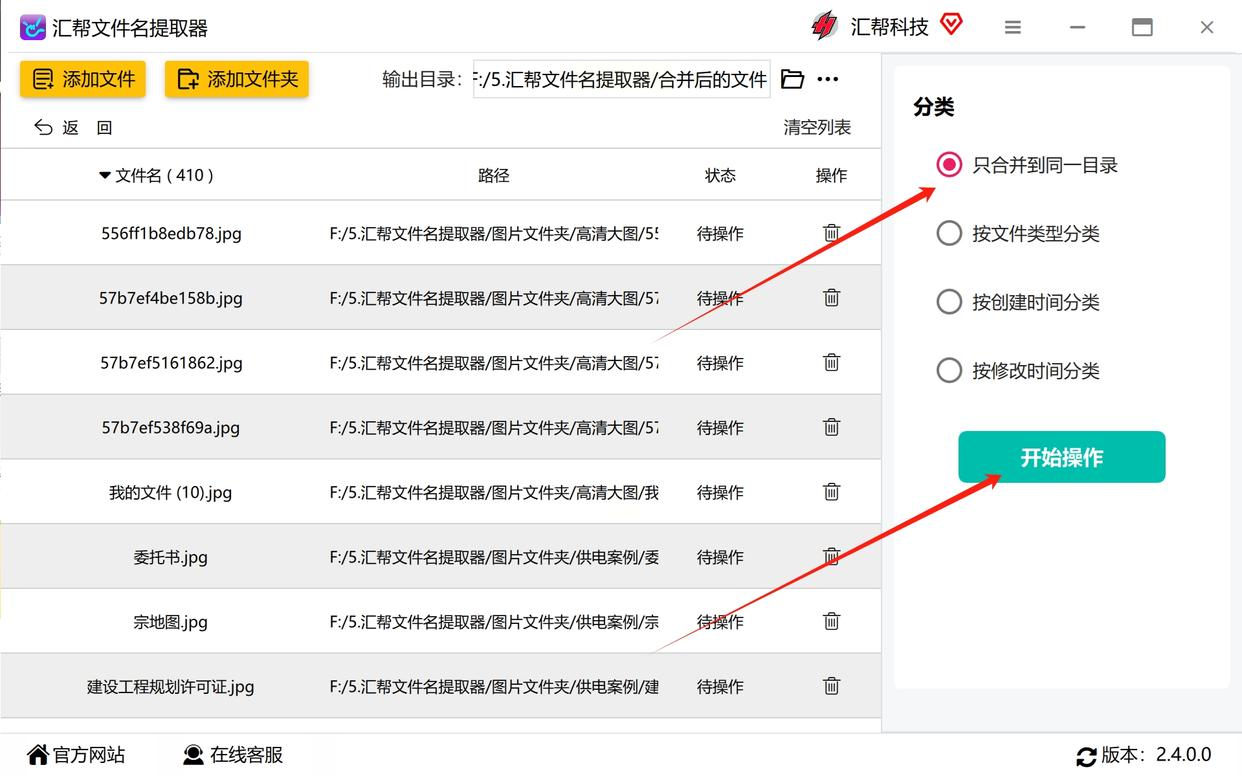
添加完后,别急着下一步!记得选一个输出目录,也就是你希望图片最后呆的地方。建议新建一个文件夹,免得跟原有文件混在一起。

然后,勾选“只合并到同一目录”这个选项,这一步超重要,不然文件可能会复制得到处都是。最后,点击“开始操作”按钮,软件就会自动帮你把图片汇总到一起。
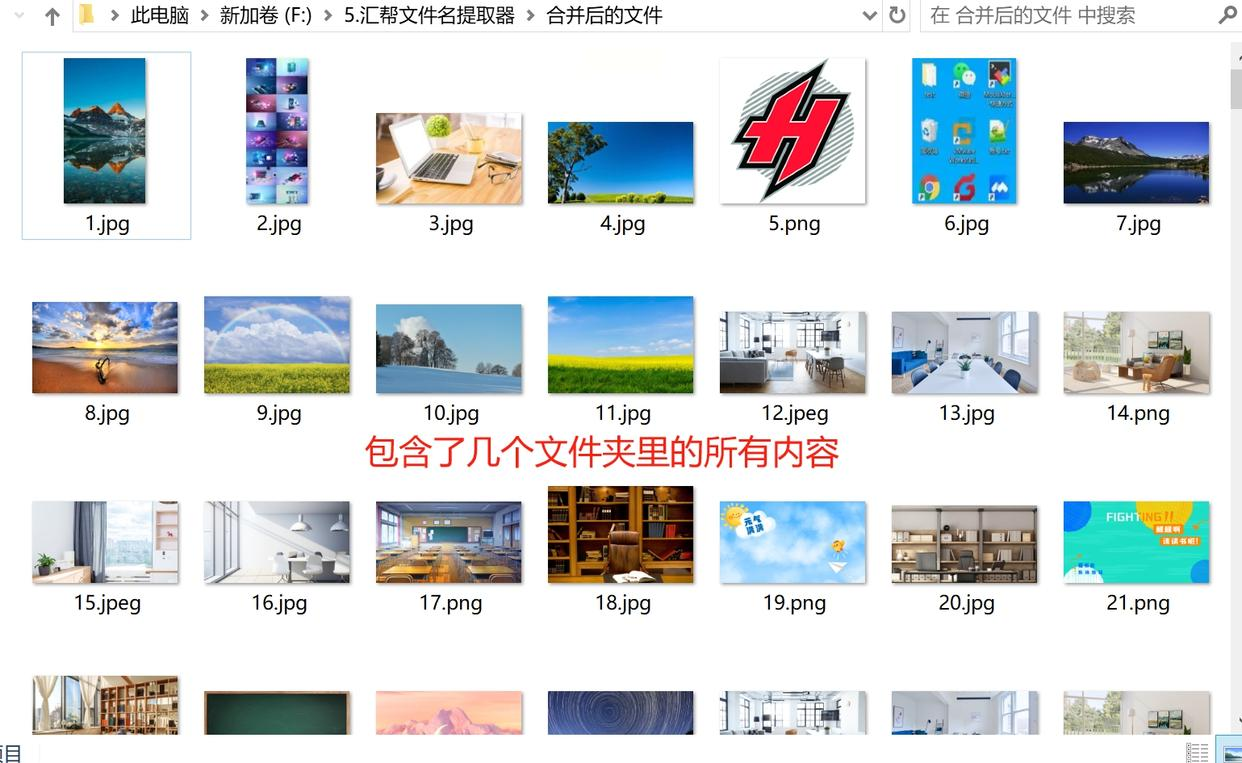
完成后,去输出文件夹检查一下,所有图片应该都整整齐齐地躺在那儿了。
如果手滑操作错了,别怕,大部分工具支持“恢复操作”,但通常只能恢复上一次动作,所以操作前最好备份一下重要文件。
对了,这个方法超适合大量文件整理,我上次用它处理了上千张照片,几分钟就搞定了,省下的时间还能摸鱼刷会儿视频,爽歪歪!
方法二:用文件搜索功能手动汇总图片
如果你不想装软件,或者电脑暂时没网络,可以用这个手动方法。虽然稍微麻烦点,但效果也不错,而且完全免费,只需要用系统自带的文件管理器。
首先,确保所有图片文件夹都在同一个大文件夹里。比如,如果你有“旅行照片”、“工作截图”和“个人收藏”这几个文件夹,就把它们都放到一个叫“待整理图片”的父文件夹中。记住,父文件夹里别放其他无关的东西,不然搜索时会混进乱七八糟的文件。
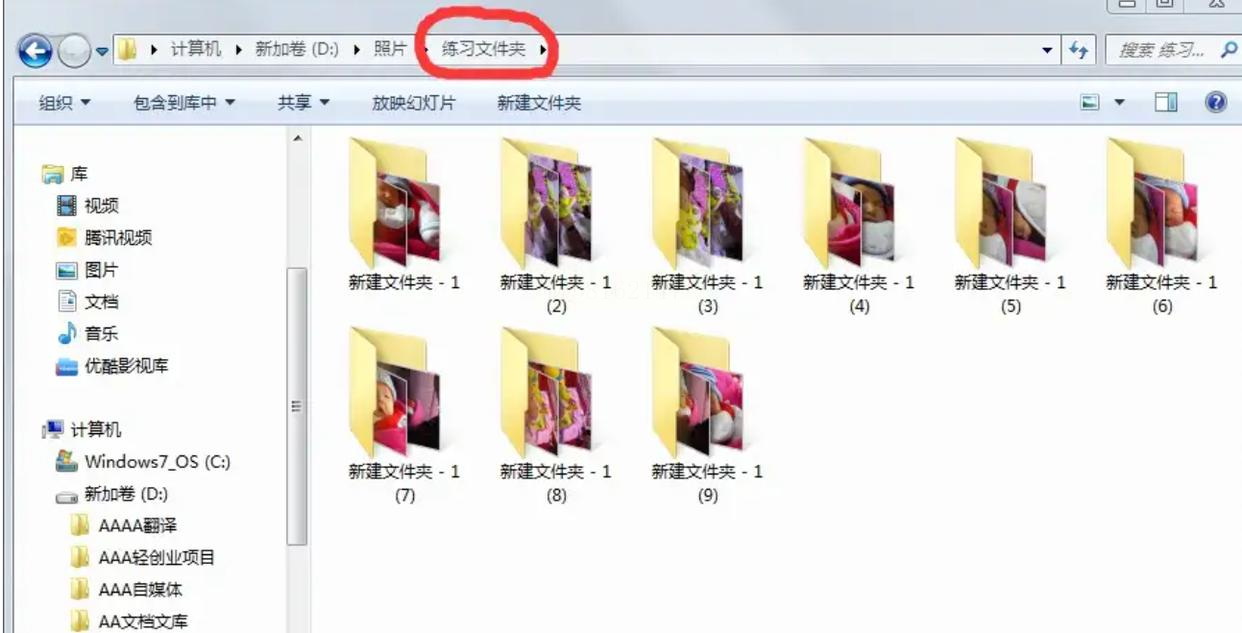
接下来,打开文件管理器(就是那个文件夹图标),进入这个大文件夹。在右上角的搜索栏里,输入一个英文句号“.”(没错,就一个小点),然后按回车。系统会开始搜索,列出所有文件,包括子文件夹里的图片。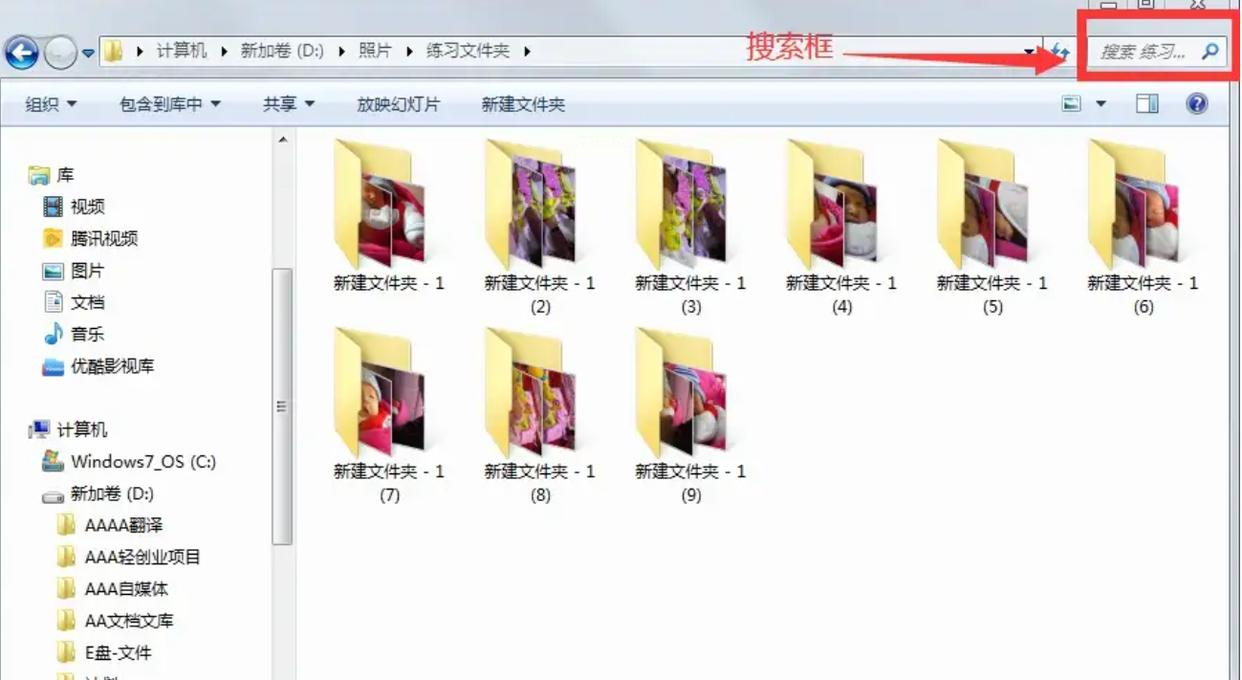
等搜索结果显示出来后,全选它们(用Ctrl+A快捷键),然后复制(Ctrl+C)。最后,新建一个空白文件夹,起个名字比如“汇总图片”,粘贴(Ctrl+V)进去。搞定!所有图片就都汇总到这里了。这个方法虽然得手动操作,但特别适合小规模整理,我平时整理几百张照片时就用这招,简单直接不费脑。

方法三:用批处理命令自动化处理
如果你是技术控,或者喜欢玩点高级的,可以试试用命令行来搞。这个方法在Windows系统里通用,不需要额外软件,但操作时得小心点,别误删文件。
首先,打开“运行”对话框(按Win+R键),输入“cmd”并回车,打开命令提示符窗口。然后,用cd命令导航到你的父文件夹路径。比如,如果文件夹在D盘的“图片整理”里,就输入“cd D:\图片整理”并回车。
接下来,输入一行命令:`for /R %i in (*.jpg *.png *.gif) do copy "%i" "D:\汇总文件夹"`。这命令的意思是:遍历所有子文件夹,找到jpg、png、gif格式的图片,然后把它们复制到“D:\汇总文件夹”里。如果你想包括其他格式,比如bmp或webp,就在命令里加上去。
输入完后按回车,系统就会自动执行。完成后,去“汇总文件夹”里看看,图片应该都复制过去了。这个方法效率高,尤其适合大量文件,但记得提前备份,万一命令输错了,可能出乱子。我上次用这方法整理项目文件,秒速搞定,同事还问我是不是开了外挂,哈哈!
好啦,以上就是我亲测好用的几种图片汇总方法。从软件工具到手动技巧,再到命令行和云盘辅助,总有一款适合你。说实话,文件整理这事儿,看起来小事一桩,但真能提升生活和工作质量。想象一下,以后找图片秒速搞定,项目汇报时淡定自若,旅行回忆整理得清清楚楚——是不是感觉人生都顺畅多了?
这些方法不光适用于图片,其他文件类型比如文档、视频也能套用。关键是要动手试试,选一个你觉得最顺手的方式。如果遇到问题,多操作几遍就熟练了。记住,好习惯从整理开始,省下的时间,拿去享受生活不香吗?
如果你有更好的方法,欢迎分享给我,咱们一起进步!下次再聊别的实用技巧,保准让你工作效率翻倍~
