

在数字办公场景中,当你需要从数十个甚至上百个文件夹里筛选PDF文件时,手动查找不仅耗时,还容易出错。今天给大家推荐几款高效工具,能帮你一键批量提取PDF文件,让原本需要10小时的工作缩短到10分钟内完成。
汇帮文件名提取器
1. 下载与安装
首先,去官网下载汇帮文件名提取器的最新版本,安装过程很简单,按照提示点击下一步即可。安装完成后打开软件,界面简洁清晰,一眼就能找到核心功能区。
2. 选择功能模块
在主界面左侧找到“文件提取”选项,点击进入提取功能界面。这里支持文件类型筛选、批量上传和操作模式设置,特别适合处理大量PDF文件。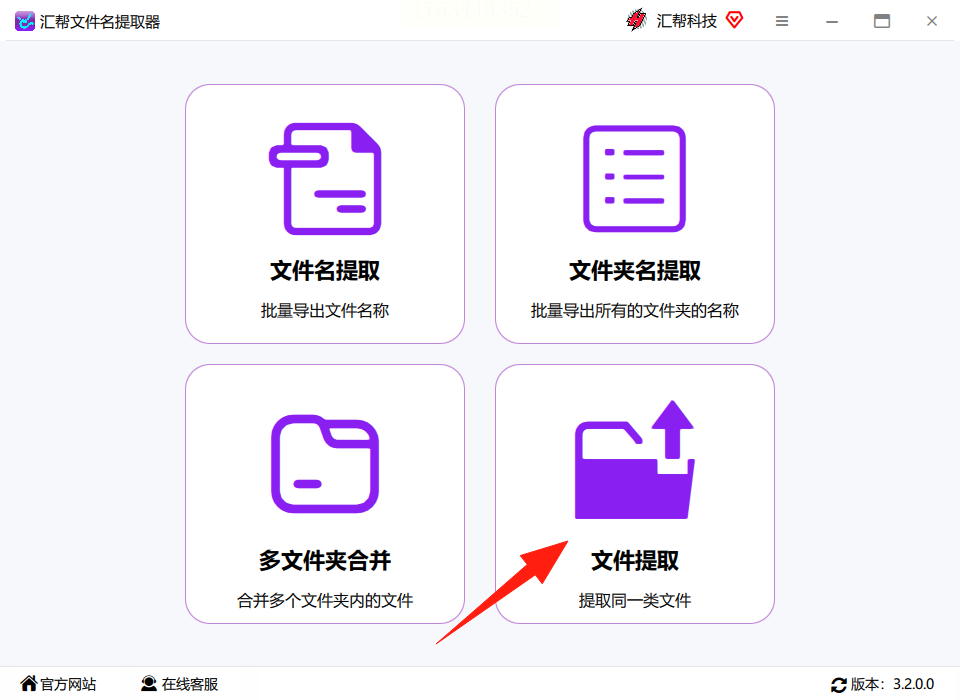
3. 批量上传文件夹
点击“添加文件夹”按钮,你可以直接拖拽多个文件夹到软件窗口,或者通过文件夹选择对话框批量导入。软件支持不限大小的文件夹上传,不用担心文件容量问题。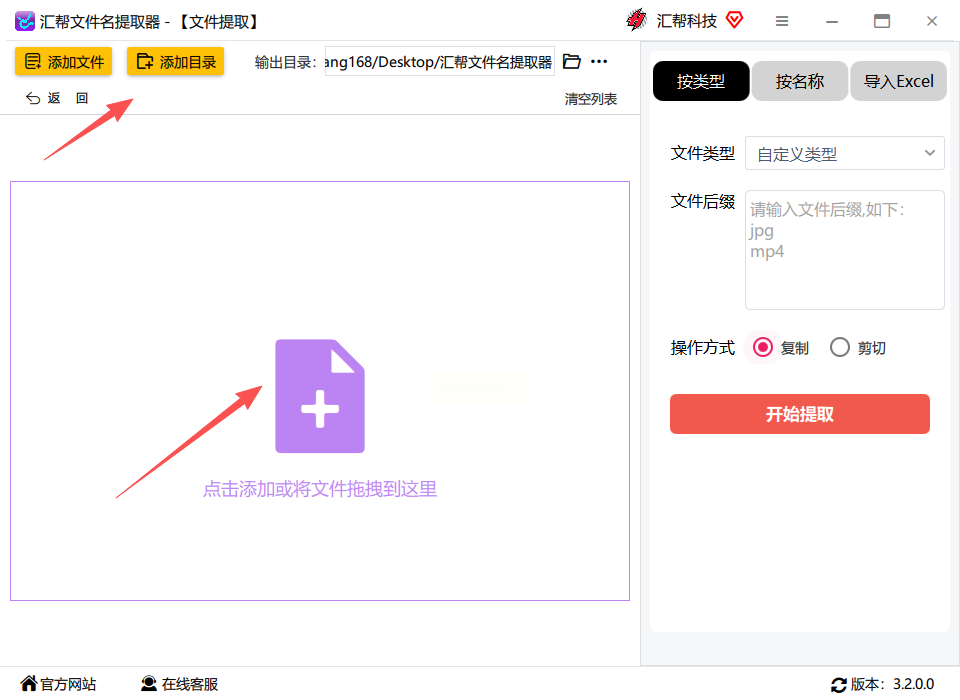
4. 筛选PDF文件类型
右侧会出现文件类型选择面板,勾选“PDF文档”选项。如果需要更精准筛选,可以在“自定义后缀”里添加其他相关格式(比如.PDF、.pdf),系统会自动识别所有符合条件的文件。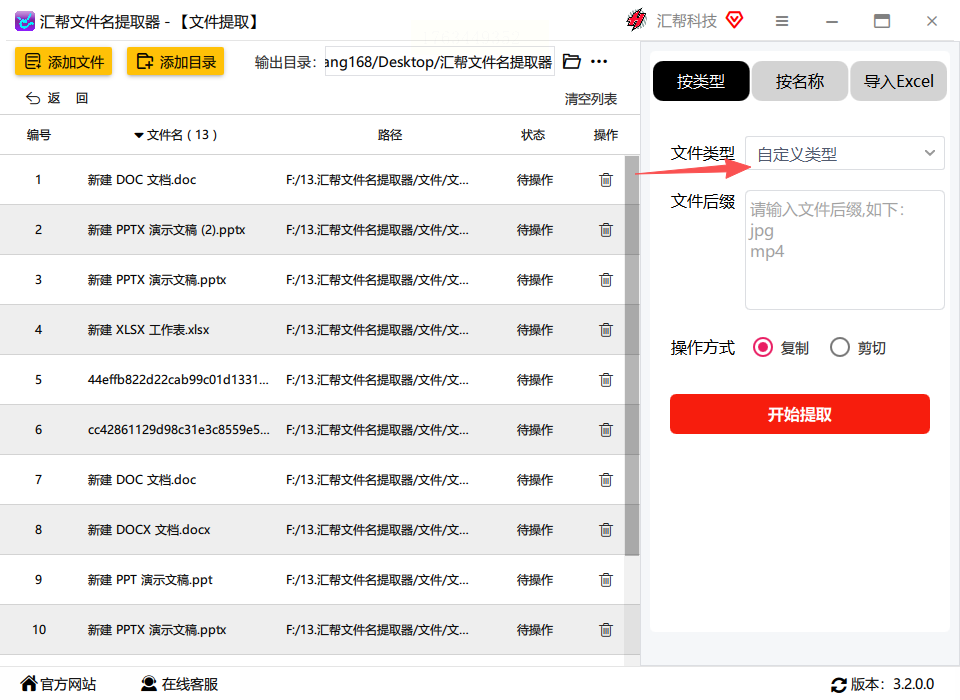
5. 选择操作方式
这里有个关键设置:操作方式建议选“复制”。复制模式会保留原文件,适合需要保留原始数据的场景;如果选“剪切”,原文件会被移动到目标文件夹,之后可能无法恢复,新手建议先用复制。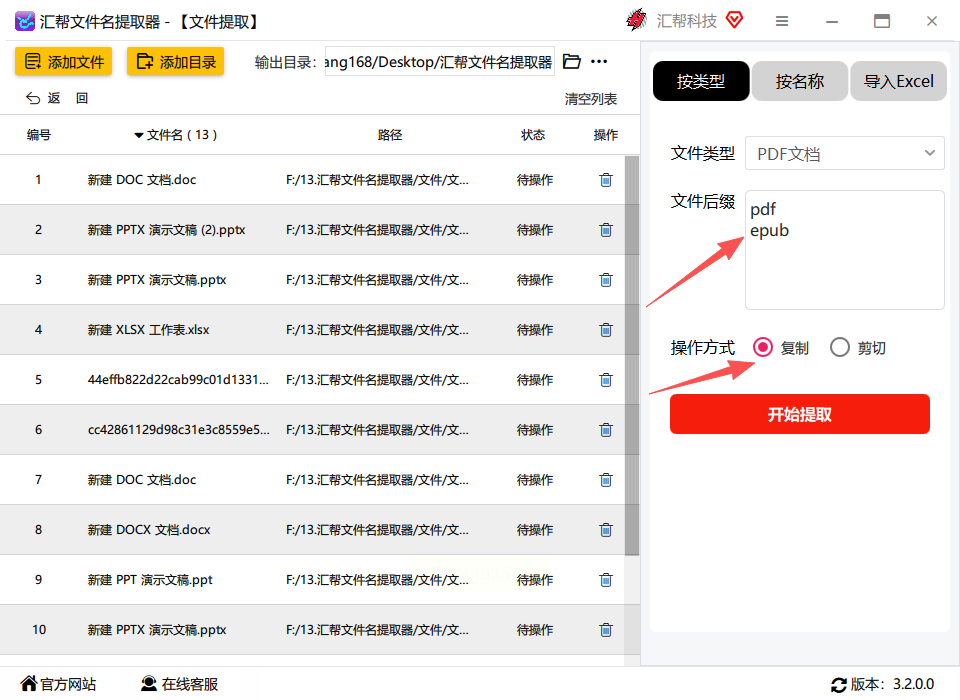
6. 开始提取与结果查看
设置完成后点击“开始提取”,软件会自动扫描所有文件夹,把符合条件的PDF文件复制到你指定的目标文件夹。进度条走完后,打开目标文件夹就能看到所有PDF文件整齐排列了,原文件一个都没少。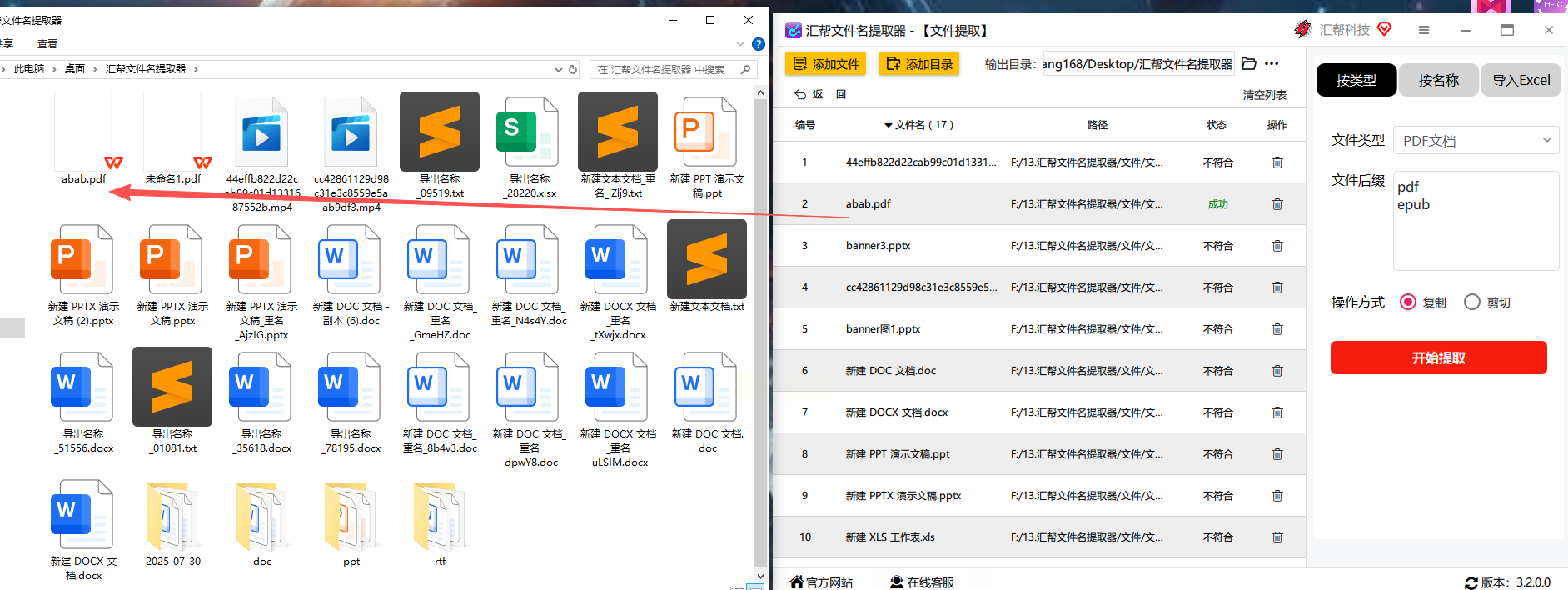
汇帮文件名提取器是本地运行的软件,所有文件处理都在电脑本地完成,不会上传到云端,完全不用担心内容泄露风险。软件界面无广告、无捆绑,绿色安全,适合企业和个人使用。
Bulk Rename Utility(Windows老牌工具)
- 优势:免费且支持批量筛选、复制文件,能深度搜索子文件夹,界面简单直观,适合重命名和文件筛选。
- 操作步骤:
1. 下载安装后打开,选择“筛选文件”选项卡;
2. 点击“添加文件夹”导入目标目录,勾选“包含子文件夹”;
3. 在“文件类型”里选“PDF”,设置输出路径;
4. 点击“复制到”,软件会自动筛选并复制PDF文件。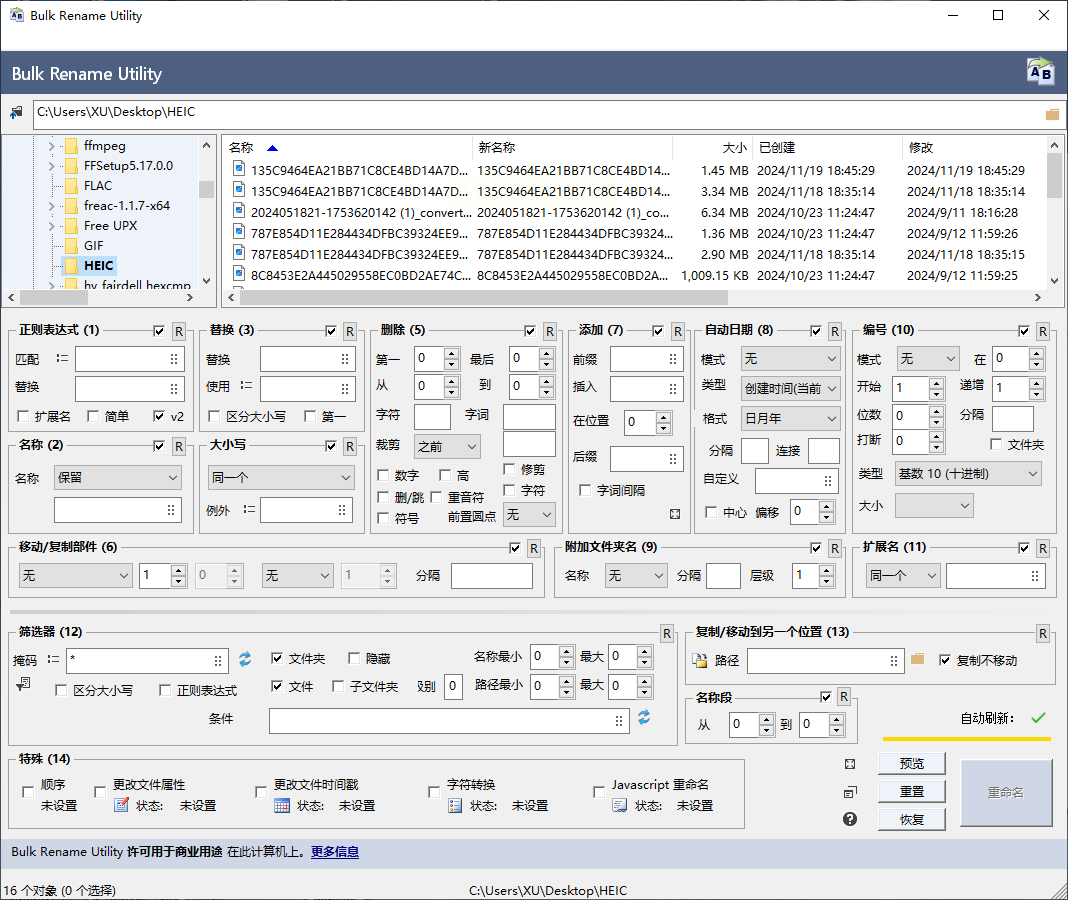
PDFsam(开源PDF工具)
- 优势:支持批量提取、合并、拆分PDF,跨平台(Windows/macOS/Linux),完全免费无广告。
- 操作步骤:
1. 打开软件后选择“提取PDF”功能;
2. 添加需要提取的PDF文件或包含PDF的文件夹;
3. 设置输出目录和提取范围(如所有页面);
4. 点击“运行”,等待进度条完成即可。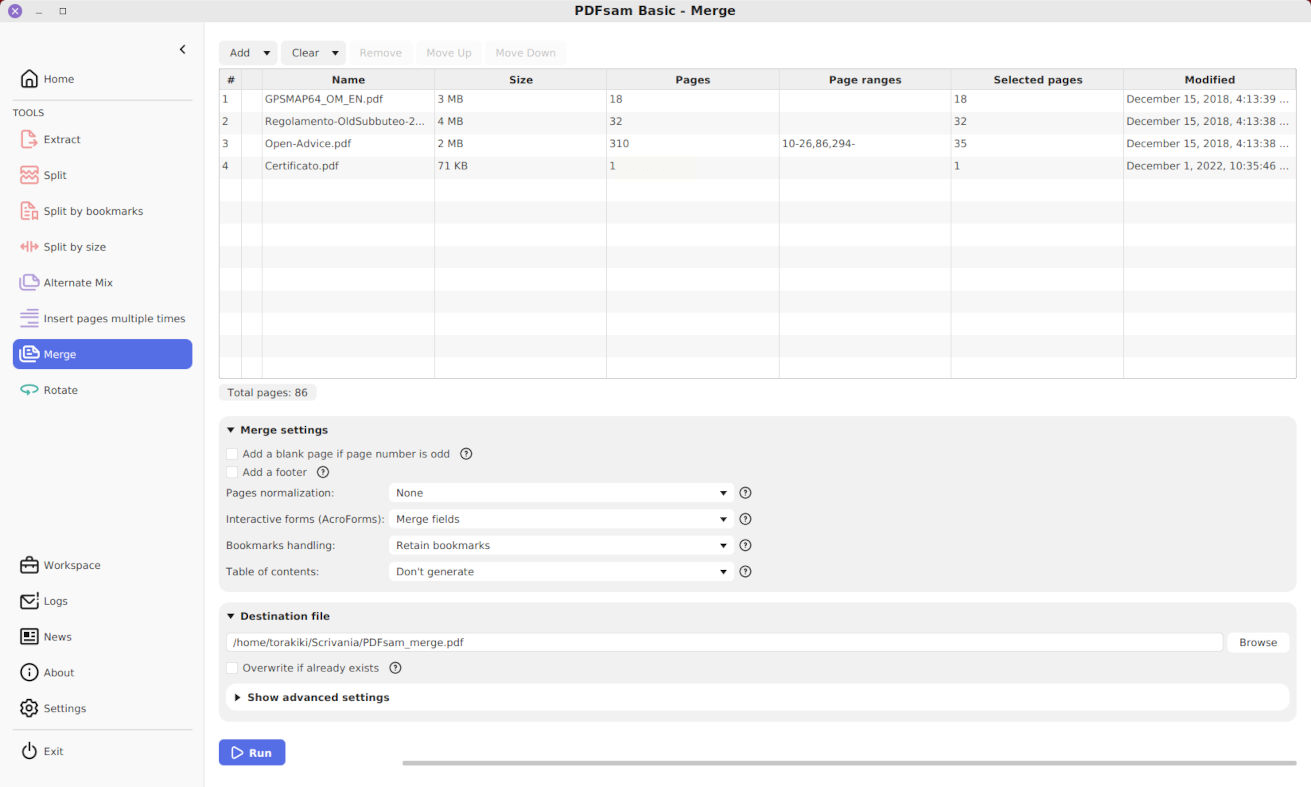
iLovePDF(在线轻量工具)
- 优势:无需安装,浏览器直接使用,支持多格式转换,适合临时处理少量文件。
- 操作步骤:
1. 打开官网,选择“提取PDF”工具;
2. 点击“选择文件”上传PDF文件或文件夹;
3. 勾选需要提取的PDF文件,设置输出格式;
4. 点击“提取PDF”,完成后下载打包文件。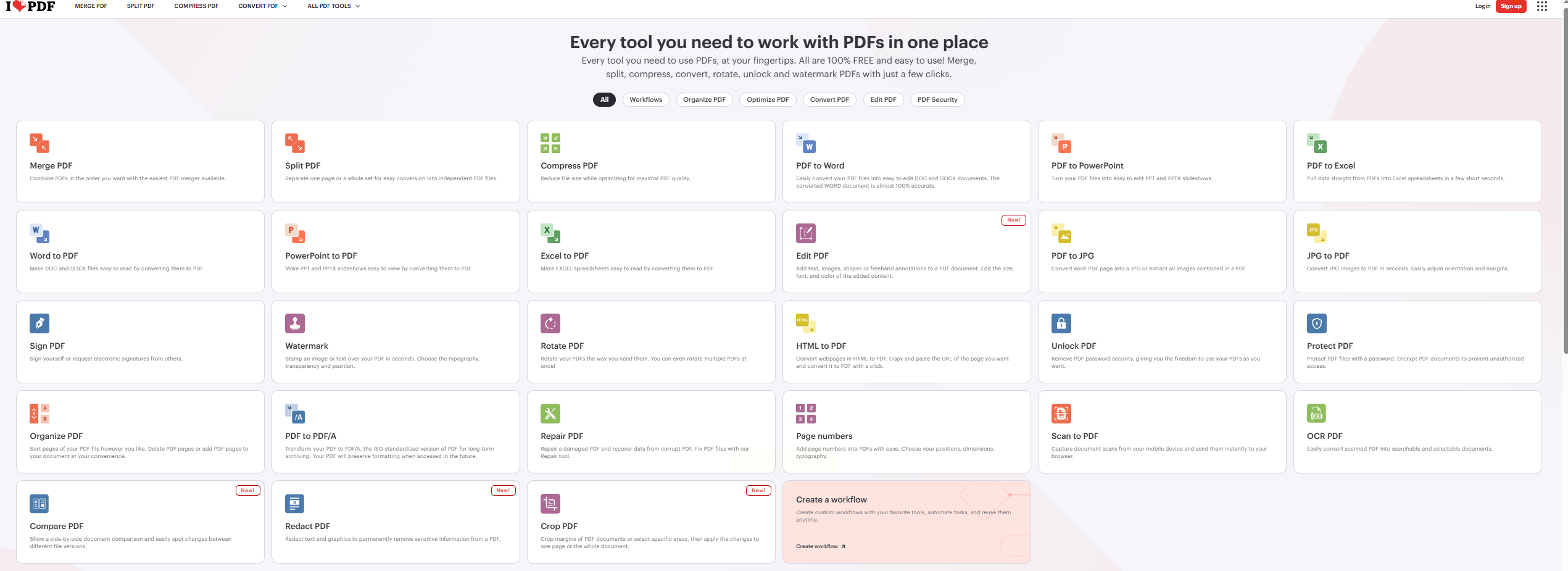
Total Commander(Windows文件管理器)
- 优势:系统自带双窗口操作,支持批量复制,快捷键丰富,适合熟练用户。
- 操作步骤:
1. 打开软件后,左侧窗口选源文件夹,右侧选目标文件夹;
2. 按Ctrl+F打开搜索,类型设为“PDF”,勾选“子文件夹”;
3. 全选搜索结果,按F5复制到目标文件夹,等待完成。
所有本地软件都要从官网下载,避免第三方渠道的安全风险。如果遇到问题,查看软件自带的“帮助中心”,里面有详细的功能说明和故障排除指南。掌握这些技巧,让你的办公效率瞬间提升,从此告别繁琐的文件整理工作!
