

在日常办公和学习中,我们经常会遇到文件被嵌套在多层文件夹里的情况。比如一个父文件夹下面有子文件夹,子文件夹里又有孙文件夹,想要找到目标文件,就得一层一层点击展开,这不仅浪费时间,还容易让人感到繁琐。为了提高工作效率,今天就来介绍几种简单高效的方法,帮助大家快速把所有的文件夹全部展开,轻松管理文件。
第一种方法:使用汇帮文件名提取器
汇帮文件名提取器是一款专门处理文件整理的工具,操作简单,能帮我们批量处理文件夹,轻松实现文件夹全部展开。首先打开软件,在主界面找到"多文件夹合并"这个功能选项,点击进入。 左侧区域是文件夹的上传区域,你可以通过鼠标拖拽的方式,把需要处理的多个文件夹直接放到这里。右侧会显示合并类型的选项,这里建议选择第一个"合并到同一目录",这样所有文件会被整合到一个新文件夹中,相当于间接完成文件夹全部展开。
接下来,在操作方式中选择"复制"会更稳妥,因为复制功能会保留原始文件,避免误删。确认好设置后,点击"开始操作"按钮,软件就会自动处理这些文件夹。稍等片刻,系统就会生成一个新的文件夹,里面包含了所有原始文件夹的内容,这样所有层级的文件都会一次性显示出来,相当于实现文件夹全部展开,你就能直接在这个新文件夹里找到需要的文件了。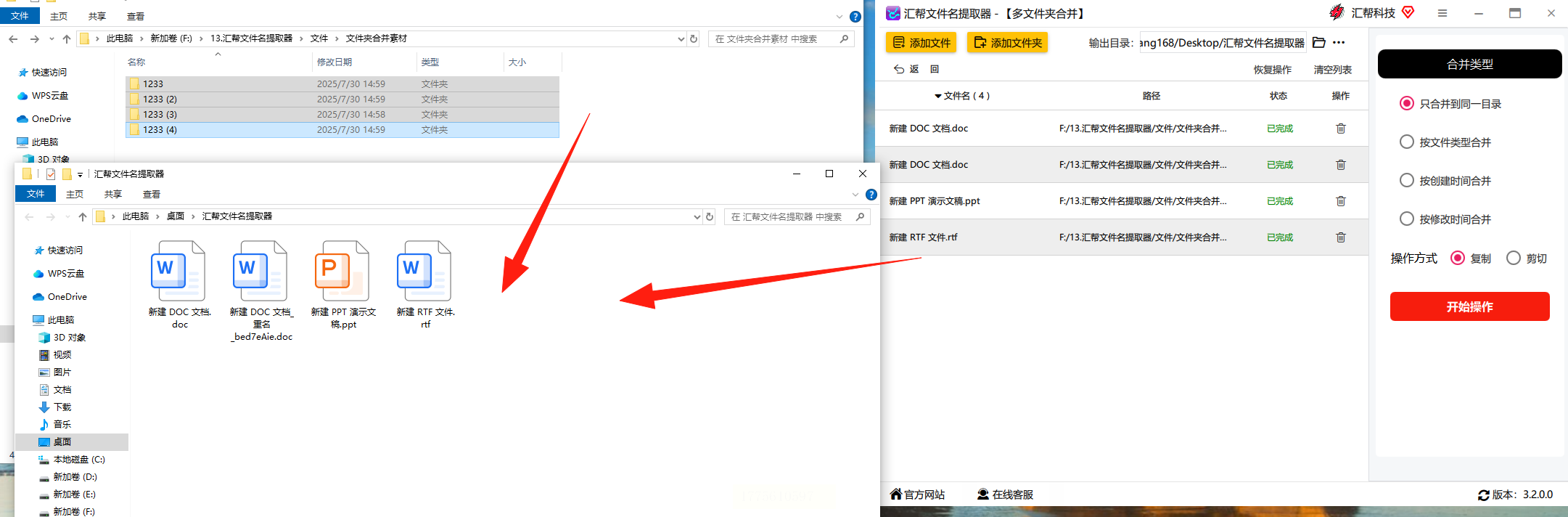
第二种方法:使用Double Commander
Double Commander是一款双面板文件管理工具,它的特点是支持左右两个面板同时操作,非常适合需要对比和批量处理文件的场景。打开软件后,你会看到左右两个窗口,左边可以浏览原始文件夹结构,右边则可以查看合并后的结果。在左侧面板中,你可以选中需要展开的文件夹,然后通过右键菜单或者工具栏上的展开按钮,一次性实现文件夹全部展开,显示所有子文件夹内容。
它的操作流畅,即使处理大量文件夹也不会卡顿,而且没有广告干扰,适配所有Windows系统版本。如果你经常需要整理大量文件,还可以自定义快捷键,把常用操作设置成一键执行,这样能进一步提高效率。在使用过程中,你可以随时切换左右面板的内容,方便进行文件的复制、移动和查看。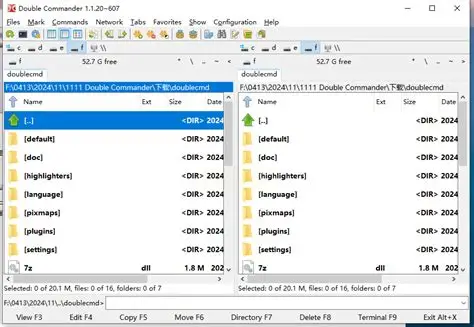
第三种方法:使用XYplorer
XYplorer是一款轻量但功能强大的文件管理工具,界面简洁,没有多余的装饰,能让你专注于文件操作本身。它的核心功能之一就是支持一键把所有的文件夹全部展开,你只需要在需要展开的文件夹上点击一下,就能自动展开到最底层。如果只想展开到某一层,还可以通过设置自定义展开层级,比如只展开两层文件夹,这样更灵活。
这款软件没有广告和捆绑软件,使用体验干净清爽。在整理文件时,你可以快速浏览所有文件夹结构,提升文件查找效率。它的文件预览功能也很实用,能直接查看图片、文本等文件内容,不需要额外打开其他软件。
第四种方法:使用OneCommander
OneCommander是一款颜值与实用性兼具的文件管理工具,界面设计简洁美观,操作方式贴合日常使用习惯。它支持智能展开文件夹,当你把鼠标悬浮在文件夹上时,系统会自动展开子文件夹,这样你就能直观地看到文件夹里的内容。如果你想一次性展开所有层级的文件夹,只需要点击工具栏上的"展开全部"按钮,所有嵌套文件夹就会被全部展开,轻松实现文件夹全部展开的需求。
它同样没有广告,适配所有Windows系统,而且支持多标签页浏览,你可以在不同的文件夹间快速切换。对于喜欢简洁界面的用户来说,OneCommander的设计会让你觉得操作起来很舒服,无论是日常整理文件还是查找资料,都能轻松应对。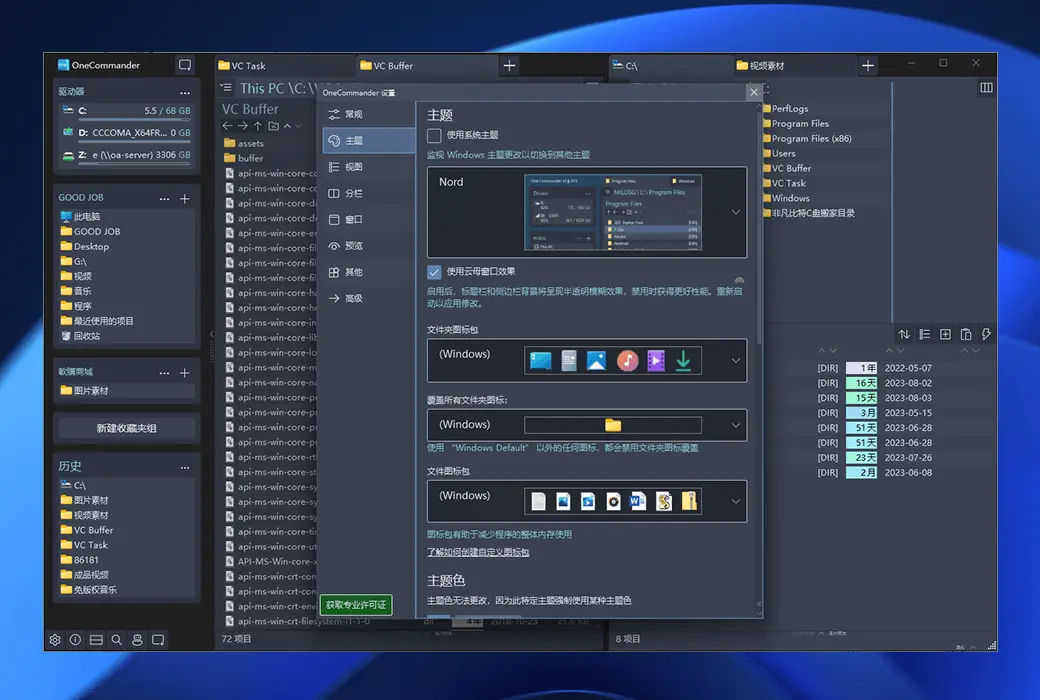
以上几种方法都能帮助你快速把所有的文件夹全部展开,具体选择哪一种可以根据自己的使用习惯和需求来决定。汇帮文件名提取器适合需要批量合并文件的场景,Double Commander适合需要对比操作的情况,XYplorer和OneCommander则在简洁性和易用性方面表现出色。
掌握这些方法后,你就不用再为多层文件夹的展开问题烦恼了。无论是整理工作文件、学习资料,还是清理电脑里的杂乱文件,这些工具都能帮你节省大量时间,让文件管理变得更加高效。建议根据自己的实际需求尝试使用这些工具,找到最适合自己的那一款,让文件整理工作变得轻松愉快。
