

你是不是也遇到过这种尴尬情况?整理文件夹里的几百份文件,需要把它们的文件名全部列到Excel表格里,结果只能对着电脑屏幕一个个选中、复制、粘贴,一干就是一下午,眼睛都看花了,效率低不说,还容易出错。
别急,今天我就把我压箱底的6个“批量复制文件名到excel文档”的妙招全部分享给你,保证有手就会,不管是工作汇报、资料归档还是文件管理,都能让你效率翻倍。

方法一:汇帮文件名提取器(强烈推荐,小白首选)
对于大部分普通用户来说,最好的工具就是那种“傻瓜式”的。这个软件我用了小半年了,专门就是解决咱们这种批量提取文件名的问题。
操作步骤:
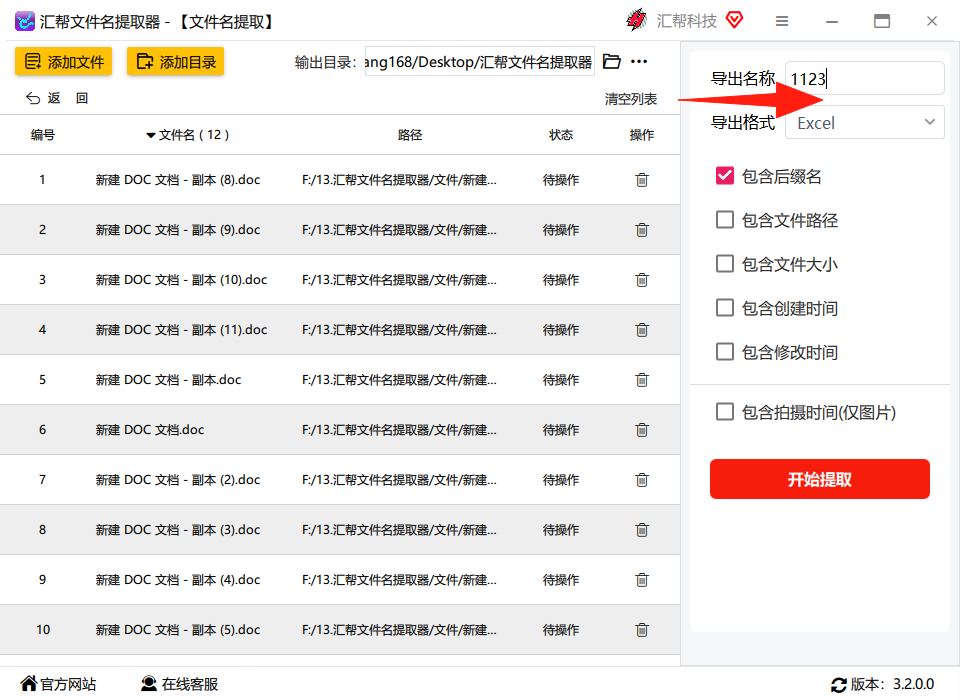
首先,你需要在电脑上打开【汇帮文件名提取器】。不要被界面吓到,它比你想的简单得多。我们第一步就是点击左侧的“文件名提取”功能。
 点击进去之后,你就可以开始导入你要整理的文件了。你可以一次全选你电脑里所有的文件,然后直接把它们拖拽到这个软件界面里。左边那个大框框里会立刻显示你所有拖进来的文件列表。这时候,你只需要看右边这一侧,它提供了很多选项,比如要不要保留文件后缀名、文件的大小、文件最后的创建时间或者修改时间,以及你想加个备注什么的,这些都是可以自由勾选的。你想要什么信息,就勾选什么信息。
 设置好参数后,最关键的一步来了:导出格式。这个软件把导出的格式分成了三种:Excel、TXT、Word。我个人觉得,Excel是咱们最常用的,所以直接选择“Excel”格式就行。
 最后一步,在下面的“导出名称”那里,给你即将生成的Excel文件取个名字。如果你想叫它“1123”还是“文件名表格”,随便你写什么。一切都确定好后,点击右边的那个“开始提取”按钮。
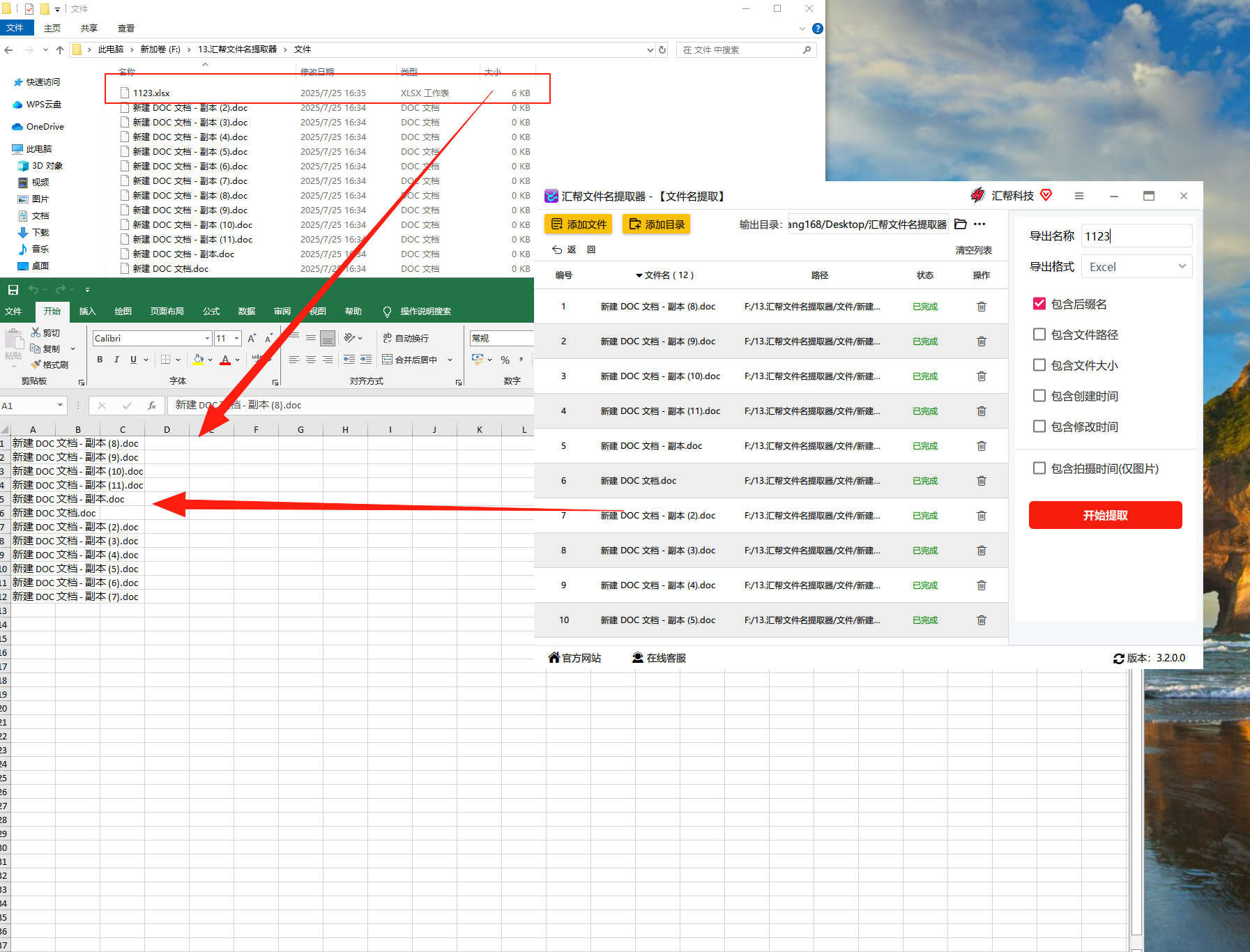
 稍等几秒钟,你就会发现桌面上多了一个名叫“1123”的Excel表格。打开之后你会发现,里面清清楚楚地列着你刚才所有文件的名字,而且你原来放在电脑里的文件夹里的文件还完好无损地待在那里,它只是聪明地把名字“抓”到了表格里。整个过程一气呵成,特别顺手。
方法二:Windows 自带的 DOS 命令(不花一分钱,高手进阶)
如果你不想装任何软件,那Windows系统自带的命令就派上用场了。这个方法比较适合平时喜欢研究电脑或者需要处理大量文件的朋友。操作也不难,就是看着有点专业。
- 首先,在你需要整理文件的文件夹里,按住键盘上的
Shift键不放,然后鼠标右键点击文件夹的空白处,在弹出的菜单里选择“在此处打开 PowerShell 窗口”或者“在此处打开命令窗口”(不同版本显示字样不同,功能一样)。 - 接着,在黑色的窗口里,输入
dir /b > 文件名列表.txt,然后按一下回车键。 - 你会发现文件夹里多了一个叫“文件名列表”的文本文件,打开它,里面就是你想要的全部文件名。
- 然后你可以全选这个文本文件里的内容,复制粘贴到Excel里,再通过Excel的“数据 → 分列”功能(或直接粘贴后使用“文本转列”),就能完美地把名字整理到Excel的某一列里了。
优点: 系统自带,完全免费。 缺点: 步骤稍多,且数据分列时需要一点Excel技巧,对新手不太友好。
方法三:PowerShell 脚本(效率狂人专属)
比DOS命令更强大一点的是PowerShell脚本。它本质上也是一种命令符,但能处理更复杂的任务。
- 同样在文件夹内,按住
Shift键并点击右键,选择“在此处打开 PowerShell 窗口”。 - 输入
Get-ChildItem > 文件名列表.txt,并回车。 - 系统会生成一个包含文件详细信息的文本文件,不仅仅是名字,还有大小、日期等。
- 同样,你需要将内容复制到Excel里进行手动调整。
优点: 功能更强大,可以获取文件属性。 缺点: 语法更复杂,不熟悉的人容易出错,且最终仍需要手动整理到Excel的单独列中。
方法四:批处理文件 (.bat) (懒人自制神器)
这个方法可以算是一个小技巧,我们可以自己写一个小小的批处理程序,以后在任何文件夹里都能用。
- 新建一个文本文件,重命名为
文件名提取.bat(注意后缀名要改成.bat)。 - 用记事本打开这个文件,输入
dir /b > 文件名列表.txt并保存。 - 把这个
.bat文件复制到你想要提取文件名的文件夹里,双击运行它。 - 一个
文件名列表.txt文件就弹出来了。后面就跟方法二一样了。
优点: 一劳永逸,以后任何文件夹都能用。 缺点: 需要写一点点代码,而且最后还是要手动整理成Excel格式。
方法五:Excel 自带的 Power Query (Excel 高手的小众玩法)
如果你的Excel版本比较新(比如Office 2016及以上),里面藏着个叫Power Query的强大功能。
- 打开Excel,点击“数据”选项卡,找到“获取数据” → “来自文件” → “从文件夹”。
- 在弹出的窗口里,找到并选中你要提取文件名的那个文件夹,然后点“确定”。
- Power Query 会把这个文件夹里的所有文件信息(包括文件名、路径、日期等)直接加载到Excel里,就像数据库一样。你只需要在右侧的查询设置里删掉不需要的列,只留下“Name”列,然后点击“关闭并上载”即可。
优点: 功能强大,可以直接在Excel内部完成,数据可以直接使用。 缺点: 仅限高版本Excel,步骤有点隐蔽,很多人不知道Power Query在哪。
方法六:WPS 表格内置功能(国产用户的福音)
用WPS的朋友有福了,WPS自带一个“批量提取文件名”的插件,很方便。
- 打开WPS表格,点击“数据”菜单,然后在“导入数据”那一栏里,找到“从文件”分类下的“批量提取文件名”功能(可能也叫“文件名管理”等其他名字,看版本)。
- 选择好文件夹,设置好你要提取的信息(文件名、路径等),点击导入,所有文件名就能自动进入Excel里了。
优点: 国产,符合国人操作习惯,一步到位。 缺点: 需要WPS会员或特定版本的WPS。
实用小贴士 & 避坑指南
- 关于文件名过长: 如果文件名字特别长,用DOS命令提取后,可能会因为Excel单元格宽度不足而显示不全。你可以在Excel里尝试拉宽列宽,或使用“自动调整列宽”功能。
-
关于特殊字符: 文件名中如果包含
* ? < > / \ | : “这些字符,Windows系统是不允许的,但如果你用批处理或PowerShell,可能会遇到一些外部输入名字产生的兼容性问题,大部分情况下都正常。 - 关于速度: 如果你处理的文件数量成千上万,用汇帮文件名提取器是最稳定快速的,因为它是专门为此设计的。而DOS命令和PowerShell在处理大文件时也很快,但Excel本身如果行数太多可能会卡。
结尾总结:我到底该选哪个?
写到这里,大家心里应该有谱了。我把这6个方法总结一下:
- 求快、求稳、求简单:直接选 【汇帮文件名提取器】 。它的操作流程、稳定性和功能多样性(能批量提取带各种属性的文件名)是其余所有方法里最优的。我平时自己工作用得最多的就是这个,效率提升不是一星半点。
- 不想装任何软件,纯粹应急:用 【Windows DOS命令】 ,免费且无需安装,但最后需要手动处理一下Excel格式。
- Excel高手,追求极致:可以试试 【Excel Power Query】 ,一劳永逸。
- WPS的忠实用户:用 【WPS自带功能】 ,自然顺手。
总而言之,批量复制文件名到excel文档这件事,真没必要再手动折腾。选择一个最适合你的工具,一分钟就能干完以前一小时的工作,何乐而不为呢?希望今天这篇文章能帮到你,点击收藏,免得下次要用的时候找不到哦!
