

前几天同事跑过来问我,手里有一整个文件夹的产品资料,几百个文件名要整理到表格里发给领导,问我会不会弄。我一看她那架势就知道,肯定是一个个复制粘贴搞了半天,眼睛都快花了。说实话,这种活儿我以前也干过,纯手工操作,几百个文件复制到怀疑人生。后来琢磨出了几个省事的办法,今天索性整理出来,你们要是也遇到类似的情况,直接照着抄作业就行。
 先说我最推荐的一个方案,也是我用下来最省心的——汇帮文件名提取器。
这类专门做文件名提取的工具,其实逻辑很清晰,就是帮你把文件夹里所有文件的名称、大小、时间这些信息批量抓取出来,直接导出成表格。省去中间所有手动操作的环节。
打开软件,选好功能:安装并打开汇帮文件名提取器后,界面功能看着挺多,但咱们今天的目标很明确,只用第一个【文件名提取】模块。直接点击它,就进入了核心工作区。
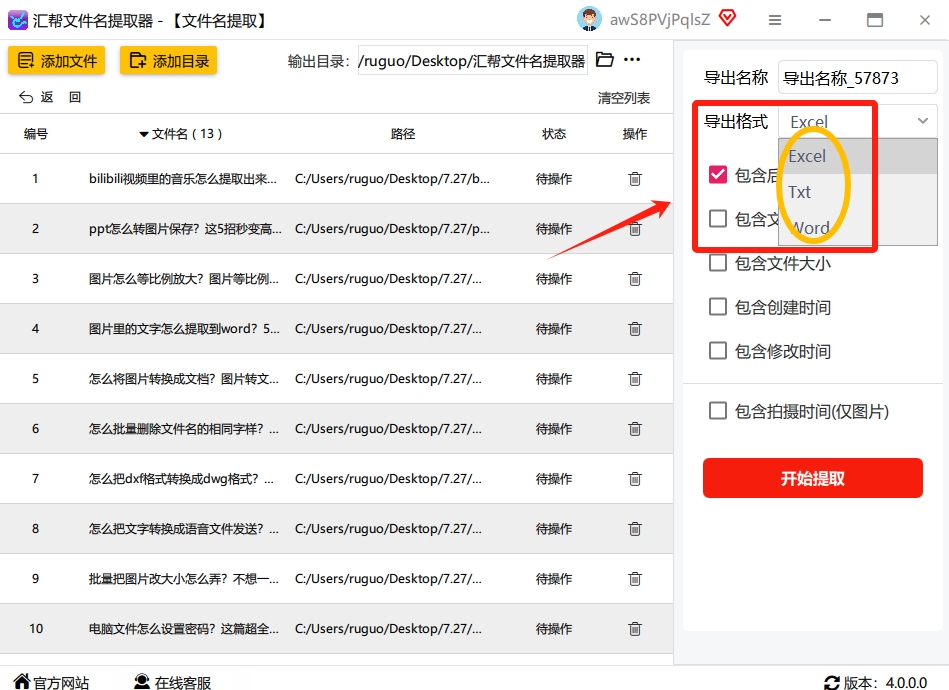
 拖入文件,设置参数:这软件最舒服的一点就是支持拖拽操作。你可以一次性全选所有需要整理的文件,直接拖进软件左侧的空白区域。右侧就是各种设置选项,后缀名、文件大小、创建时间等等,想导出什么信息就勾选对应的选项,很灵活。
 选择导出格式:设置好之后,看底部那个“导出格式”。它支持Excel、TXT、Word三种主流格式。咱们今天的目标是批量复制文件名到excel文档,所以这里直接选“Excel”就行。
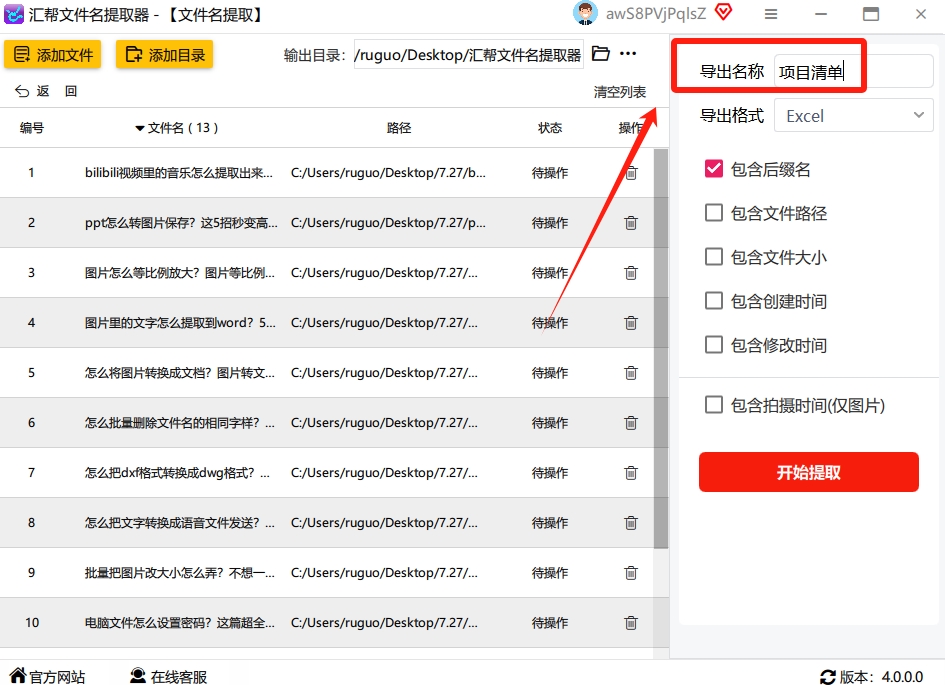
 命名并导出:给导出文件起个名字,比如“公司产品清单”之类的,然后点击【开始提取】。这时候可以去倒杯水,等它跑完。
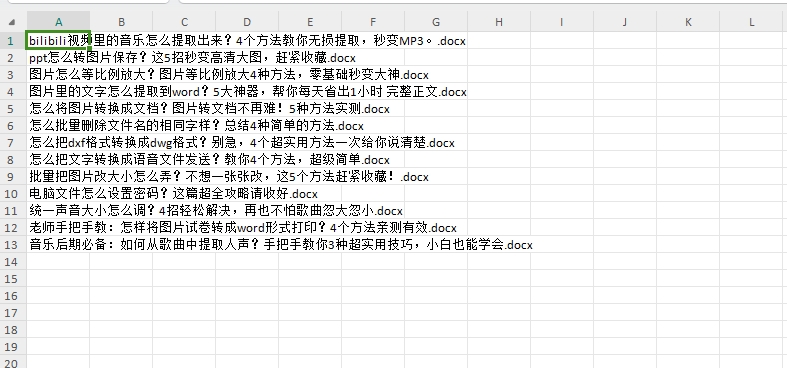
 查看成果:几秒钟的功夫,软件就会在桌面或者你指定的位置生成一个Excel文件。打开一看,所有文件名整整齐齐地列在里面,一个都没少。这个效率比你手动复制粘贴快了不知道多少倍。
 除了上面的方法,再给大家说一个同类工具——智能文件命名大师。
这个软件也带有文件名提取功能,操作步骤大同小异,可以作为备选方案。
操作步骤大致是:
打开软件后,主界面显示“文件名提取”和“批量重命名”两个主要功能,点击“文件名提取”进入操作界面。
导入文件的方式有两种,一种是直接在文件管理器中选中目标文件夹,用鼠标左键按住文件夹图标,拖到软件中间的“文件导入区”。
 另一种是如果文件分散在多个磁盘,可以点击左侧“添加文件夹”按钮,逐个选择文件夹。
右侧面板会列出可提取的信息:文件名、扩展名、修改时间、大小、路径等,按需勾选。
在“导出设置”中选择“Excel格式”,设置导出路径,还可以自定义导出文件名称,避免混肴,然后点击“开始提取”按钮,软件就会自动生成Excel表格。完成后打开核对一下有没有遗漏。


 还有一种不用装任何软件的办法,用 Everything。这个工具大家可能不陌生,平时找文件都靠它,其实它也能导出文件列表。
操作流程很简单:打开Everything,搜索目标文件夹里的文件,Ctrl+A全选所有结果,
然后点击顶部菜单File(文件)→ Export(导出),可以导出TXT或CSV格式,再用Excel打开就行。
不过这种方式对搜索条件有点要求,你得能准确限定文件范围,不然导出的列表可能混进不相关的东西。
要是你电脑上不方便装软件,还有个硬核路子——VBA宏代码法,适合稍微懂点Excel的人。
操作步骤:打开Excel表格,按【Alt+F11】打开VBA编辑器,点击【插入】→【模块】。
在新建模块中复制以下代码,注意替换为你自己目标文件夹的完整路径。
Sub 提取文件名() Dim 路径 As String Dim 文件名 As String Dim 行号 As Integer
路径 = "C:\你的文件夹路径" '修改为实际路径 文件名 = Dir(路径 & ".") 行号 = 1
Do While 文件名 <> "" Cells(行号, 1) = 文件名 文件名 = Dir 行号 = 行号 + 1 Loop End Sub
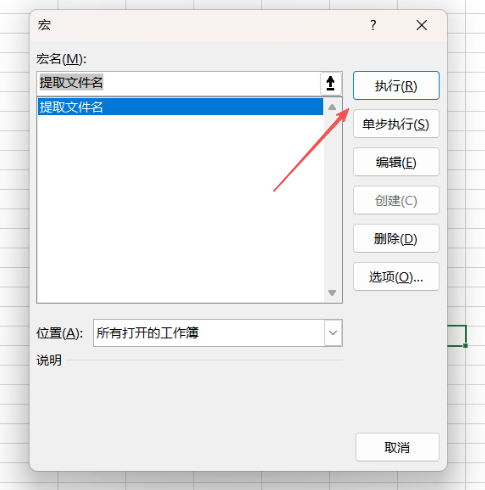 关闭VBA编辑器,返回Excel工作表,通过快捷键【Alt+F8】打开“宏”窗口,点击“执行”,程序运行后,文件夹中的所有文件名将显示在Excel表格的第一列中。
最后再分享一个临时应急的办法——复制路径法,只适合文件数量不多的时候
把所有需要提取文件名的文件放在一个文件夹里,按Ctrl+A全选所有文件。
然后按住Shift键不放,右键点击选中的文件,在弹出的菜单中选择【复制文件地址】。
打开Excel,在A列粘贴,这时候你会看到一列带路径的地址。
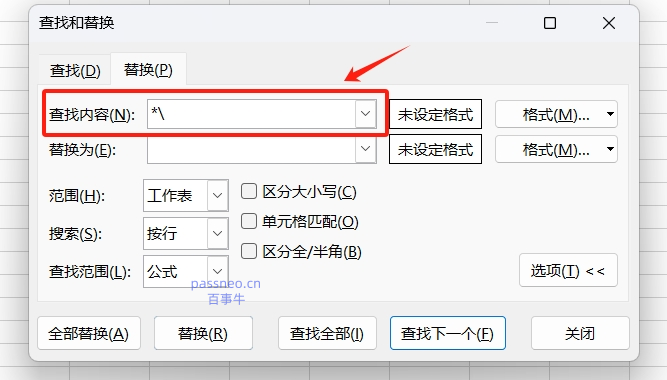
然后选中A列,按Ctrl+H打开“查找和替换”对话框,在“查找内容”一栏中输入 *\,替换为空白,点击全部替换,最后就能得到纯文件名列表。
 反正我现在遇到批量文件名整理的需求,基本就是汇帮文件名提取器一把梭。如果你们也有类似的痛点,先试试这个方法。
弄完这个基本就成了,要是还有哪儿不懂,评论区喊我一声。
