我猜你肯定遇到过这种情况——电脑桌面密密麻麻全是文件,什么“新建文档(最终版)”“新建文档(真正最终版)”“图片1”“图片2”……找个东西恨不得把鼠标滚轮滚出火星子。昨天还有朋友私信问我,文件分类整理技巧有哪些?说实话,我以前也在这事儿上栽过跟头,后来折腾出一套适合自己的法子,今天就掏心窝子跟你们聊聊。
 我第一个想说的,可不是啥手工整理,而是一个能让你省下大把时间的软件——汇帮文件名提取器。
先整明白它的操作逻辑,一共分五步走。
第一步,启动汇帮文件名提取器,在主界面左侧菜单栏找到“多文件夹合并”功能模块,点击进入分类配置界面。这里会显示文件分类的各项参数,让你一目了然。
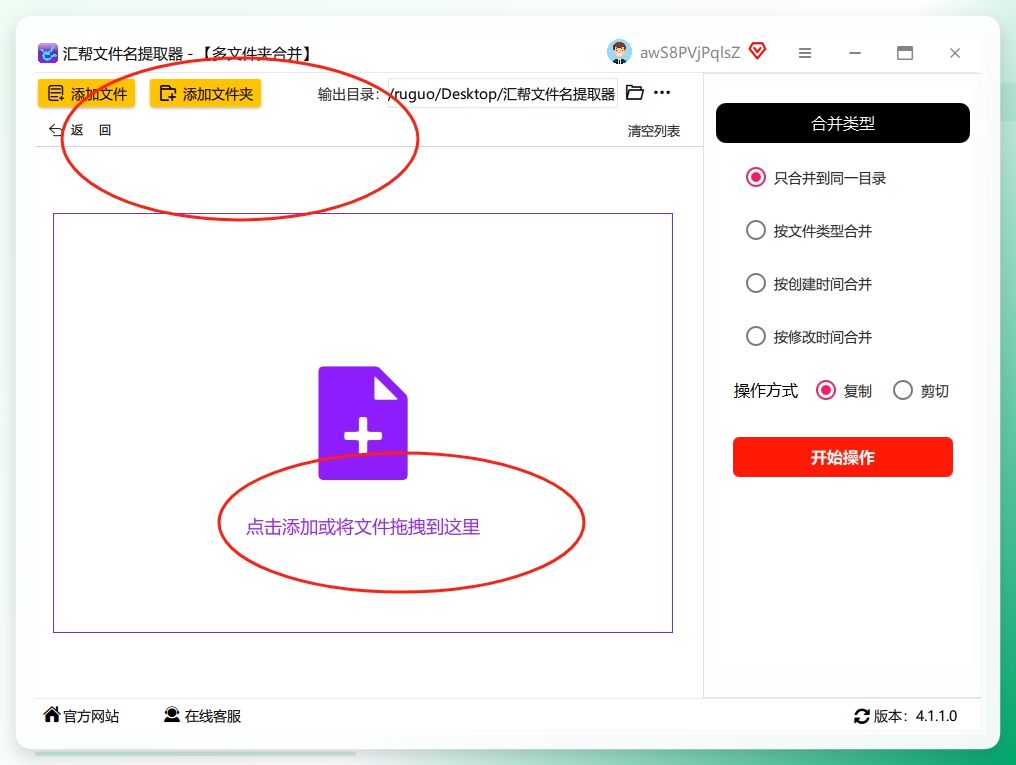
 第二步,点击“添加文件夹”按钮,或者直接把需要分类的文件夹拖到软件窗口里。可以多选多个文件夹,支持批量导入,不管是几百个文件还是几个G的大文件,都能一次性处理。
 第三步,在右侧分类设置区域选择合并类型,这个就看你自己需要了。咱们拿最常见的“按文件类型”来举例,软件会自动识别常见的文件扩展名,像.docx、.jpg、.mp4这些统统不在话下。万一你有比较冷门的格式,也可以手动把扩展名添加到分类列表里,保证每个文件都有去处。
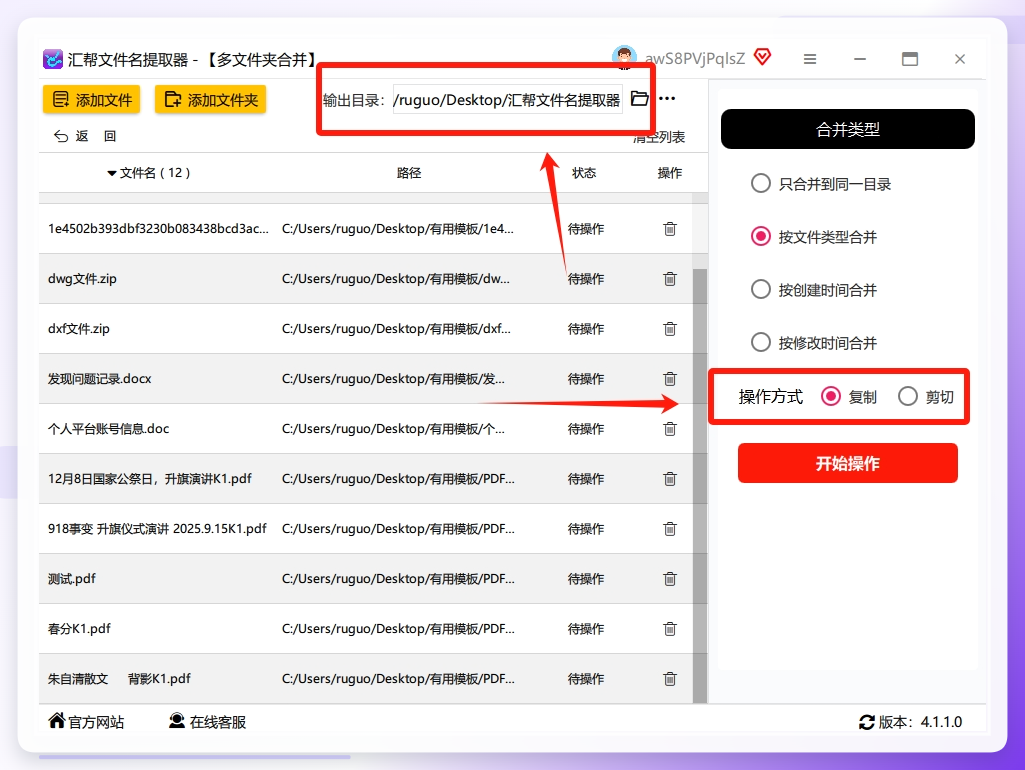
 第四步,选择操作方式和保存路径。这里我多说一句,建议优先选“复制”而不是“剪切”,这样源文件不会丢,万一分类结果不理想还能重来。选好后点“浏览”按钮,指定分类后文件的存放位置。
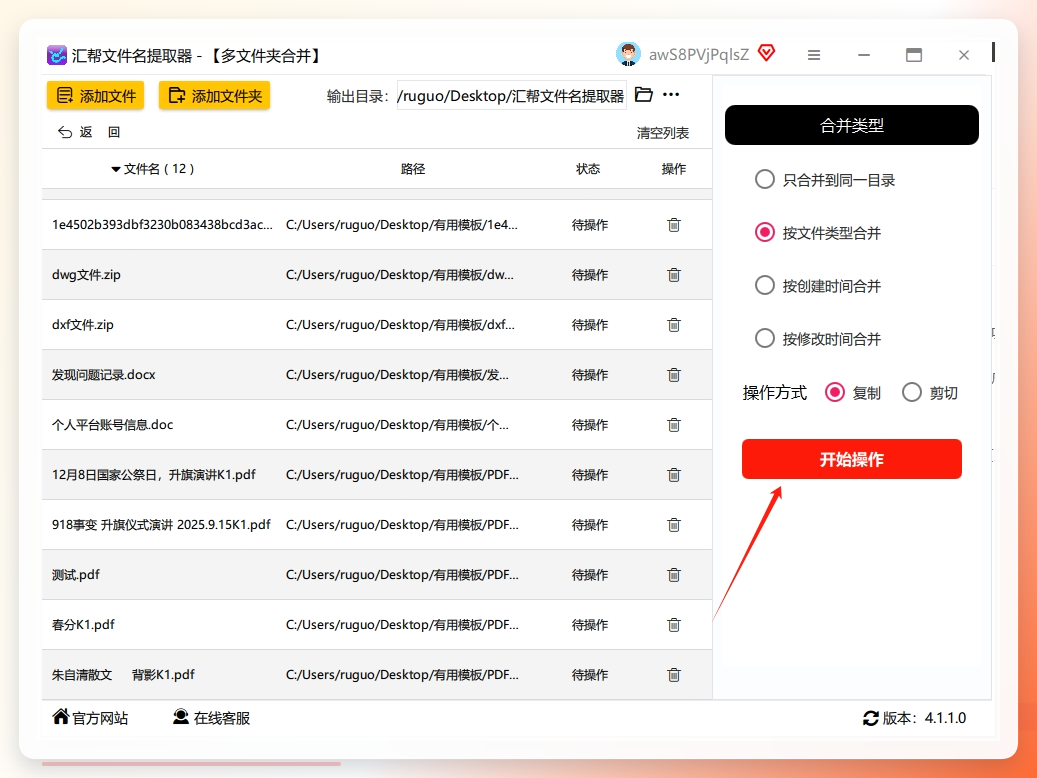 处理完成后,所有文件会按照类型自动归类到不同的子文件夹里。
 说完了软件这条路,再聊点手动整理的法子。如果你不想装任何工具,最简单粗暴的办法就是利用系统自带的“排序方式”。
把所有文件扔进一个文件夹,右键空白处,选“排序方式”,然后按名称、类型、修改日期、大小来排,瞬间就规整了。

 排列完成后,文件夹内的内容会根据之前选择的规则进行排列,看起来非常的规整。
 不过这个方法只适合应急,它只是“看起来整齐”,文件还是在同一个文件夹里,本质上没有真正分门别类。想要长期清爽,还是得靠子文件夹来管理。
说到这儿,我还得提一句Excel VBA的法子。
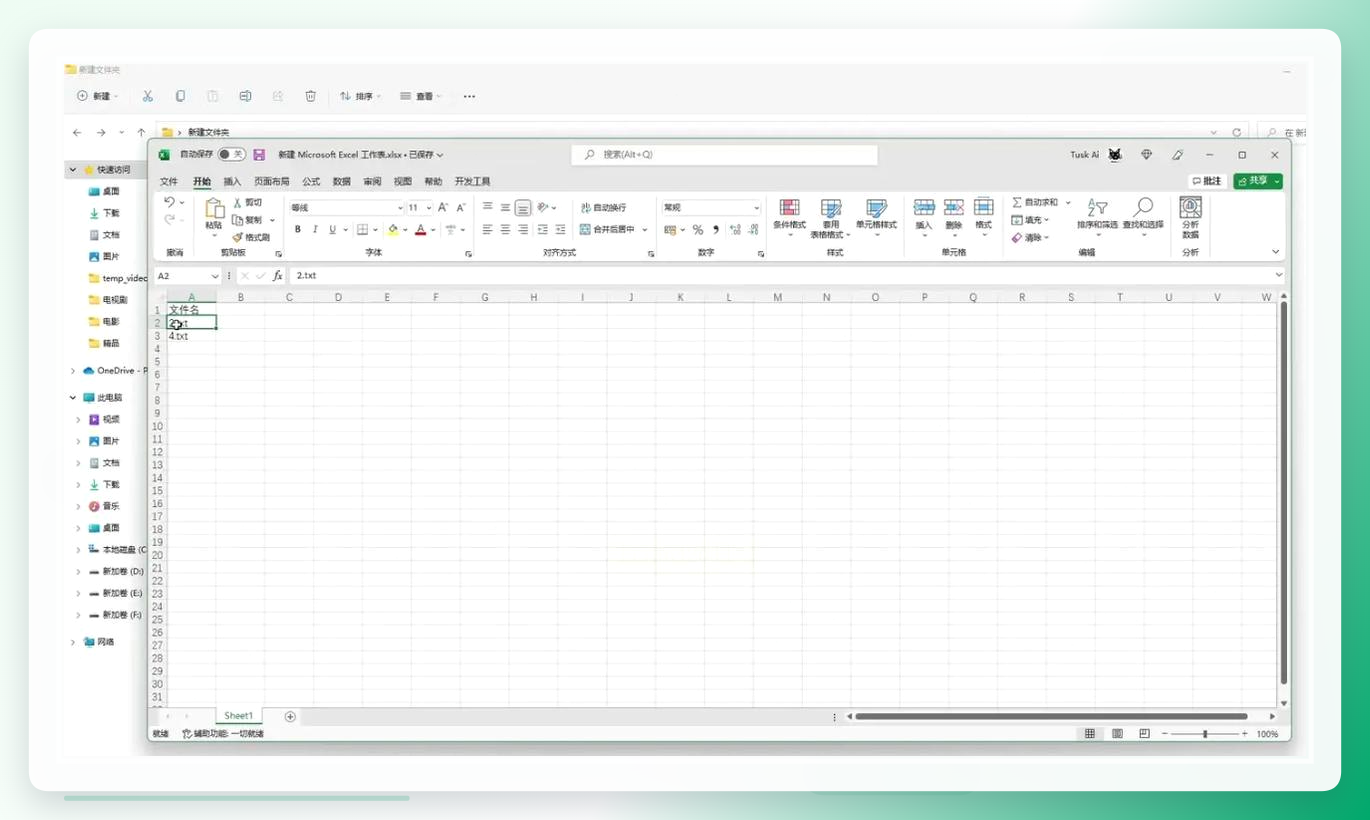
这个适合懂点编程基础的朋友,用Excel按Alt+F11打开VBA窗口,插入一段代码,提前在第一列输入文件名,第二列输入文件夹路径,运行后就能自动提取文件路径。我当时试了好几遍才成功,第一次还因为文件名少打了个空格,找了半天才反应过来,气得直拍大腿。
这个方法能做文件提取,但分类功能确实一般,属于“剑走偏锋”的类型。
 另外还有一款叫“DocuSort”的软件,操作路径跟汇帮文件名提取器有些类似,也是先“载入文档”、再选“文档类型分组”、指定输出目录。老实说,它的流程做得也蛮简单,但整体功能丰富度和处理的稳定性,跟汇帮比起来还是有一点差距。
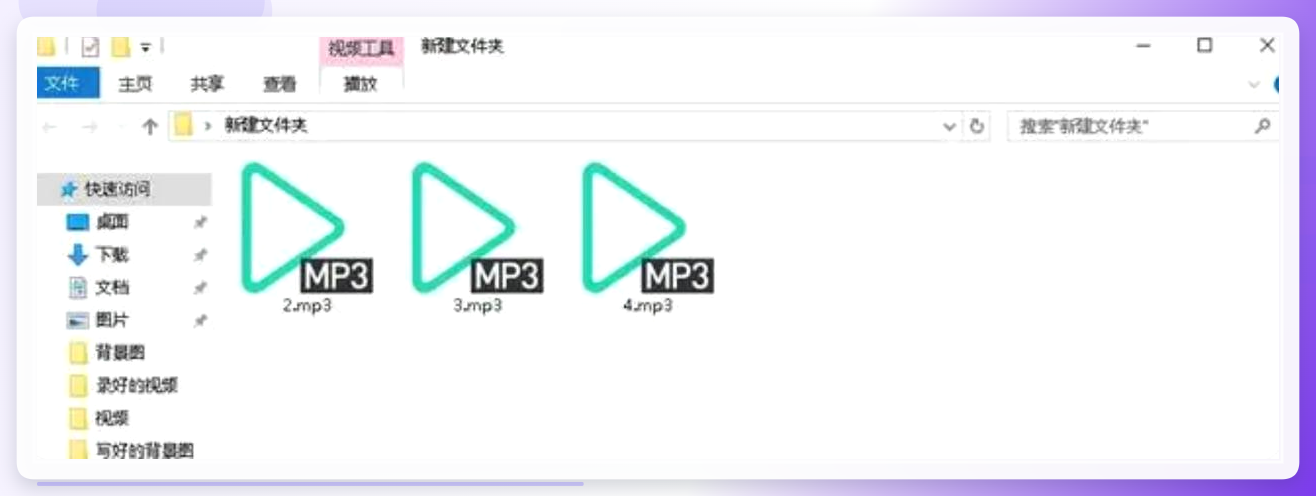 所以你要问我文件分类整理技巧有哪些?我的真实建议是:日常轻量整理用系统排序,追求效率就上汇帮文件名提取器这类专业工具,一步到位自动分类。
弄完这些基本就差不多了,要是还有哪儿没整明白,评论区喊我一声。