

宝子们!是不是每次整理电脑文件夹都要对着一堆文件夹名称一个一个敲?或者复制粘贴改半天?尤其是一屏几十上百个文件夹,手动复制真的能把人逼疯!我之前也踩过不少坑,后来找了几个专门处理这个问题的工具,现在分享给大家。这几个工具不用复杂设置,一键就能搞定复制所有文件夹名称,不管是单个还是批量的都能用,而且都是单独运行的小软件,不占内存没广告,新手也能5分钟上手。
一、FastCopy工具使用指南
适用场景:适合需要快速复制单个文件夹名称,或者需要带路径复制的情况。比如你要把一个文件夹的完整路径(比如“文档/项目/设计图/”)复制到其他地方引用,不用费劲手动输入,也能辅助完成简单的复制所有文件夹名称操作。
核心优势:操作最简单,不用批量处理,直接选中文件夹右键就能复制名称,支持纯名称、带路径、带扩展名三种复制模式,适合临时少量复制需求。
具体步骤:
1. 选中要复制名称的文件夹,直接按 `Ctrl+C` (复制)
2. 打开目标位置(比如Excel表格、Word文档),按 `Ctrl+V` 粘贴(这时候是复制了文件夹路径+名称)
3. 如果只想复制纯名称,右键文件夹→选“属性”→复制“名称”(注意:这时候是纯名称,不带路径)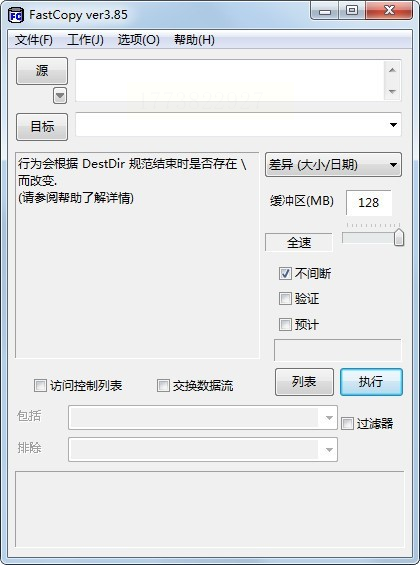
或者更简单:用系统自带的复制粘贴功能,右键文件夹→“复制为路径”(Windows10以上系统支持),粘贴后就是完整路径+名称
二、汇帮文件名提取器(批量提取专用)
适用场景:需要批量提取一整个文件夹里所有子文件夹名称,导出成Excel表格的情况。比如你有一个“项目文件夹”,里面有50个子文件夹,要统一提取名称到表格里,不用一个个手动敲,批量复制所有文件夹名称选它准没错。
核心优势:支持批量导入文件夹(整个文件夹拖进去就行),能一键导出带编号、路径、创建时间的Excel,还能自定义过滤条件(比如只提取文件夹,不要文件),适合需要汇总大量文件夹名称的场景,批量复制所有文件夹名称效率拉满。
具体步骤:
1. 打开软件后,点“文件夹名提取”(可以拖整个父文件夹进去,软件会自动扫描子文件夹)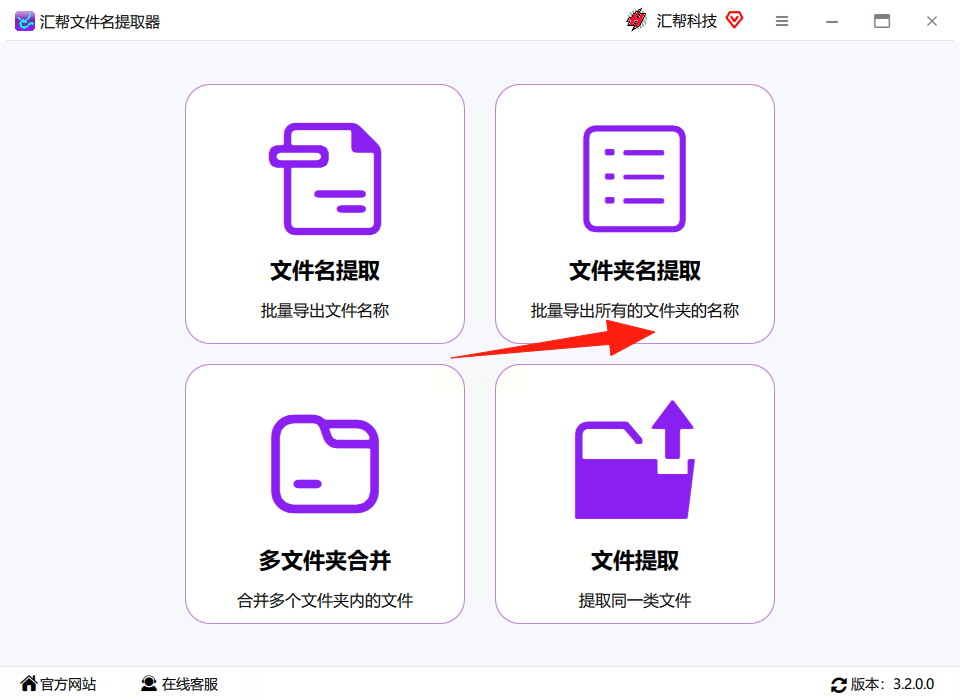
2. 右侧设置导出内容:填写导出文件的名称,可以包含创建时间或者路径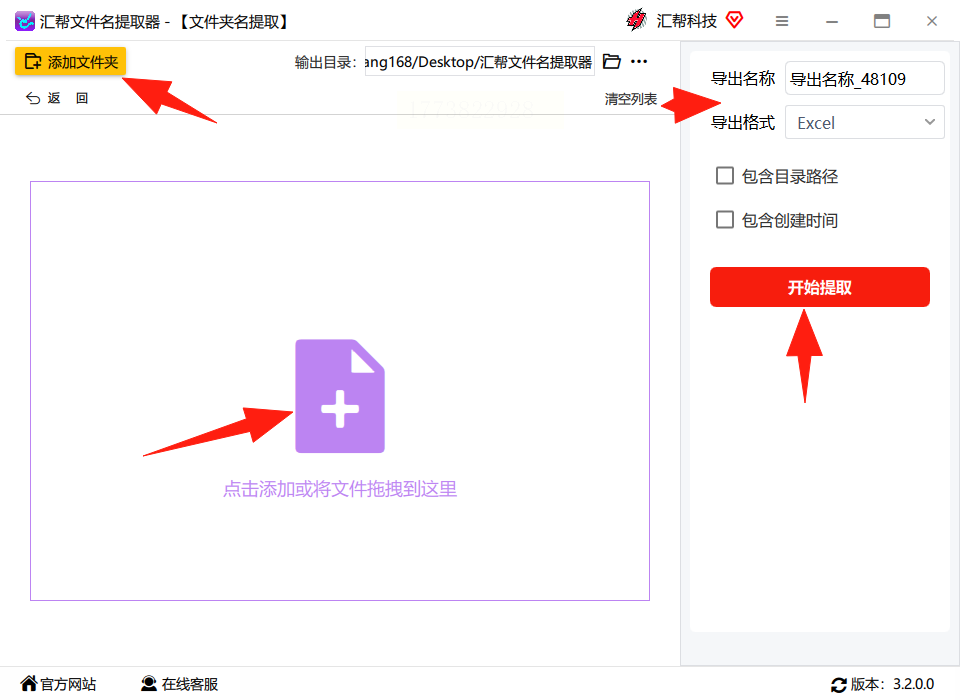
3. 导出格式选“Excel”(最常用,方便后续编辑),还能选“带路径”或“不带路径”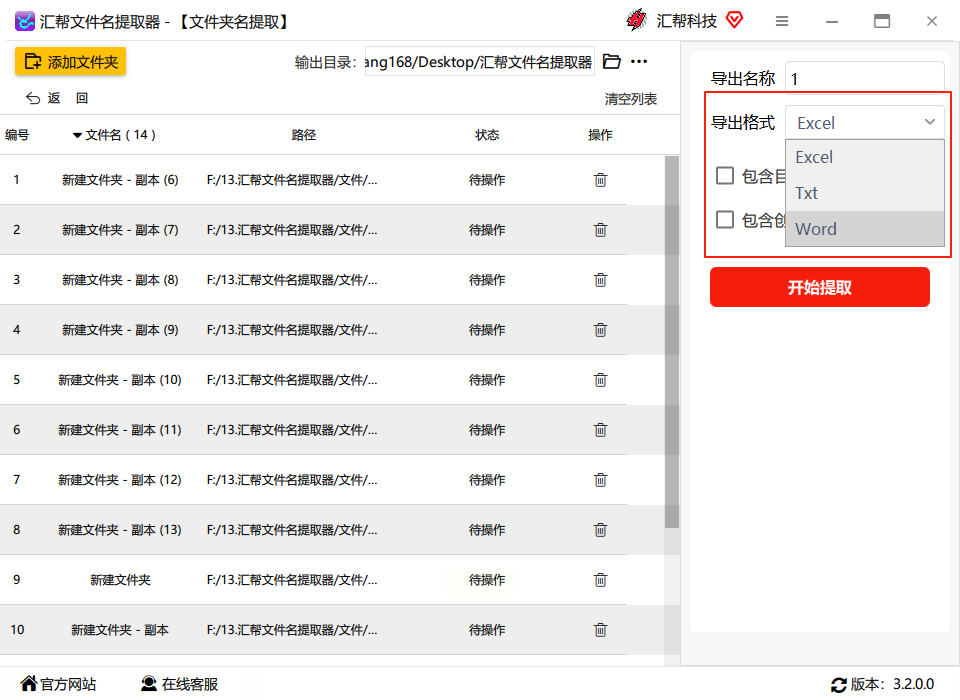
4. 点击“开始提取”,稍等几秒(如果文件夹多会稍慢,50个以内秒出结果)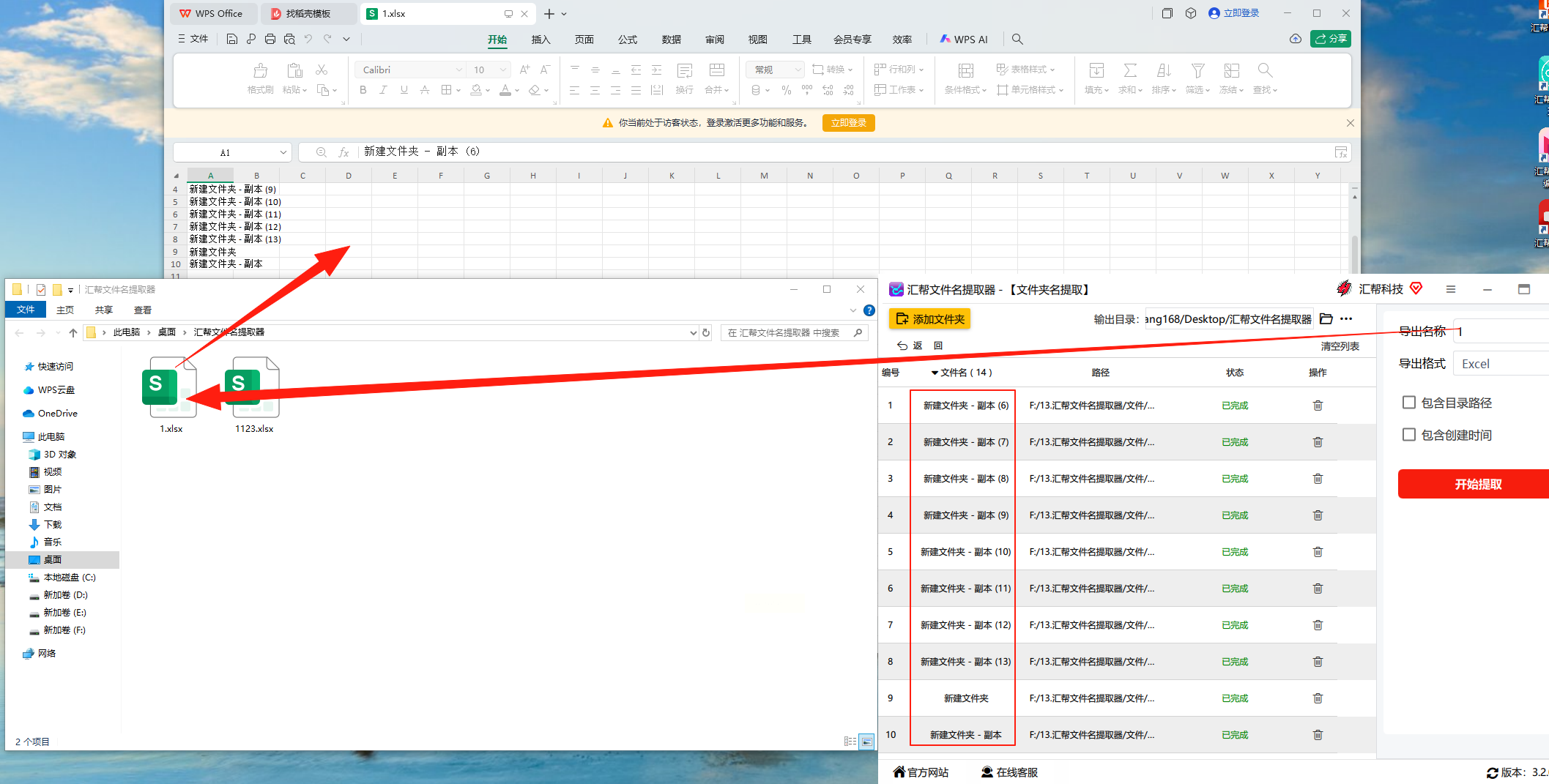
5. 导出后打开Excel表格,就能看到所有文件夹名称、路径、创建时间,直接复制到需要的地方
三、Total Commander(路径提取神器)
适用场景:需要同时复制多个文件夹名称到剪贴板,比如你要复制“设计/2023Q1/”、“设计/2023Q2/”、“文档/资料/”这三个文件夹名称,同时粘贴到不同地方,快速完成复制所有文件夹名称的需求。
核心优势:比汇帮更强大的是支持“多文件夹选中”,复制多个名称到剪贴板,还能排序(按名称/日期),但缺点是软件体积比前两个稍大(不过才20MB,不影响)。
具体步骤:
1. 打开软件后,左侧面板打开文件夹,按 `Ctrl+A` 全选文件夹
2. 右键→选“复制到剪贴板”→“仅名称”(避免复制路径)
3. 或者用快捷键 `Alt+F5` 调出批量复制窗口,勾选“名称”“路径”选项
4. 粘贴到Excel里,会自动分行显示每个文件夹名称
用户常见痛点与解决方法
痛点1:复制时文件夹名称有重复怎么办?
→ 解决:用Total Commander按“名称排序”后复制,或者汇帮提取器勾选“跳过重复名称”
痛点2:批量提取后想筛选特定文件夹(比如带数字的)
→ 解决:汇帮提取器支持“关键词过滤”,输入“2023”就能只显示2023开头的文件夹名称
痛点3:导出的Excel格式不对(比如想导出成CSV)
→ 解决:汇帮提取器支持导出格式选择,选“CSV”更适合用WPS打开
工具选择小技巧
如果是 单个文件夹 复制 → 直接用系统“复制为路径”+粘贴(FastCopy辅助)
如果是 批量10个以下 → 汇帮提取器足够,导出成Excel方便检查,轻松完成复制所有文件夹名称
如果是 批量10个以上+需要汇总到表格 → 汇帮提取器选Excel格式,勾选“仅文件夹”+“带路径”
如果是 同时复制多个名称到剪贴板 → Total Commander(快捷键 `Alt+F5` 批量选文件夹复制)
以上这三种工具覆盖了90%的文件夹名称复制需求:FastCopy适合临时单个复制,汇帮提取器是批量导出Excel的最佳选择,Total Commander适合多名称快速粘贴。这些工具都不用安装复杂软件,体积小、无广告,关键是能真正帮你节省时间——比如之前手动复制50个文件夹名称要1小时,用汇帮提取器只需要1分钟,导出的Excel还能直接编辑,改个编号、筛选下内容都方便。
如果只是偶尔复制单个名称,Windows10以上系统的“复制为路径”功能足够;如果经常需要处理大量文件夹汇总,汇帮提取器的“一键导出Excel”绝对是效率神器。记得工具别装太多,这三个里选2个常用的就行,FastCopy+汇帮提取器组合,基本能解决所有复制所有文件夹名称的场景。最后提醒:用工具复制的时候别关闭软件,等进度条走完再点粘贴,不然容易出错!
