

日常工作中,很多人都会遇到这样一个问题:文件夹里堆了几百张图片,需要把图片文件名整理到Excel中做成清单。如果一张张手动复制粘贴,几百张图弄下来,不仅眼睛累得不行,还特别容易出错。那么,如何把图片文件名整理到excel中呢?有没有什么高效的办法?这篇文章就来分享4种可行的方案,帮你轻松搞定这个活儿。不管你是Excel新手还是办公老手,总有一种方法适合你。

方法一:使用“汇帮文件名提取器”软件
步骤1: 打开“汇帮文件名提取器”,在软件首页选择“文件名提取”功能。
 步骤2: 添加图片到软件中,既支持点击按钮添加,也可以直接把图片文件拖拽到软件窗口里,非常方便。
 步骤3: 在软件顶部选择一个输出文件夹,用来存放最终生成的文件名Excel表格。
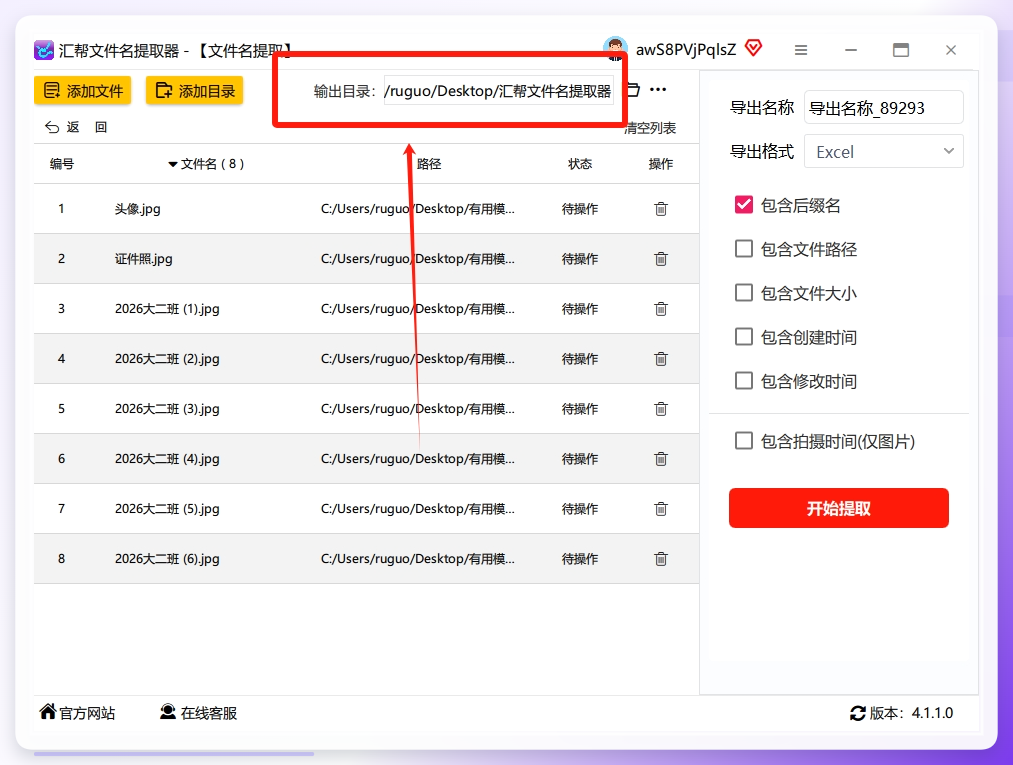 步骤4: 可以自定义这个Excel文件的名称,方便后续查找和管理。
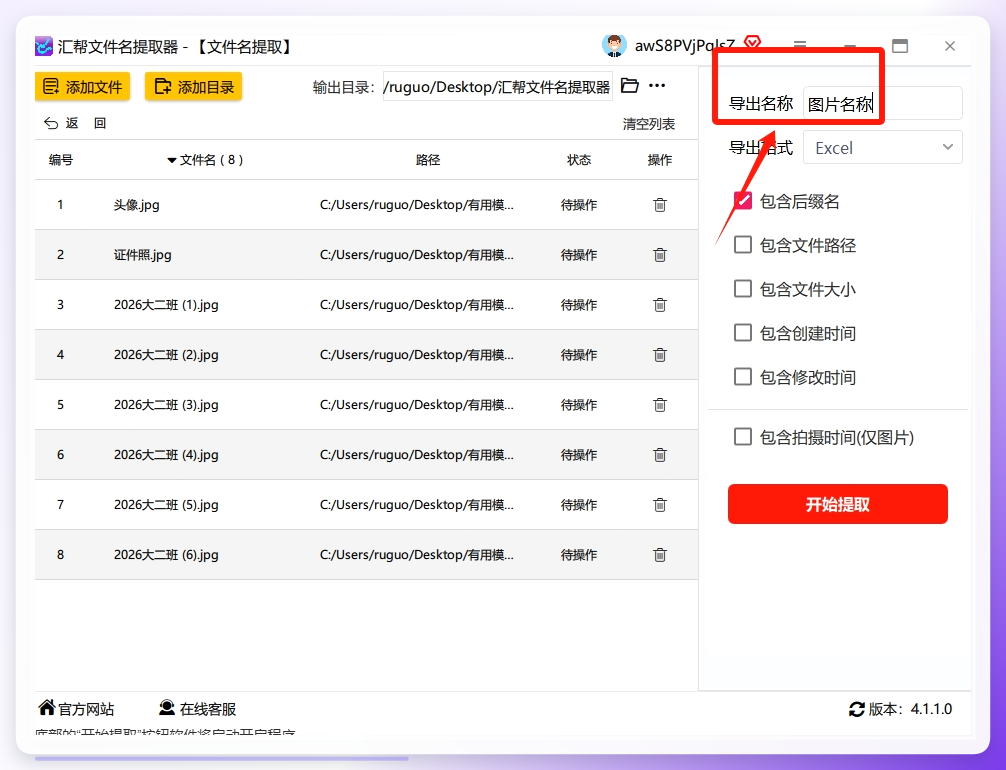 步骤5: 选择需要提取的图片信息,除了文件名之外,还支持后缀名、文件路径、文件大小、创建时间、修改时间等字段,按需勾选即可。
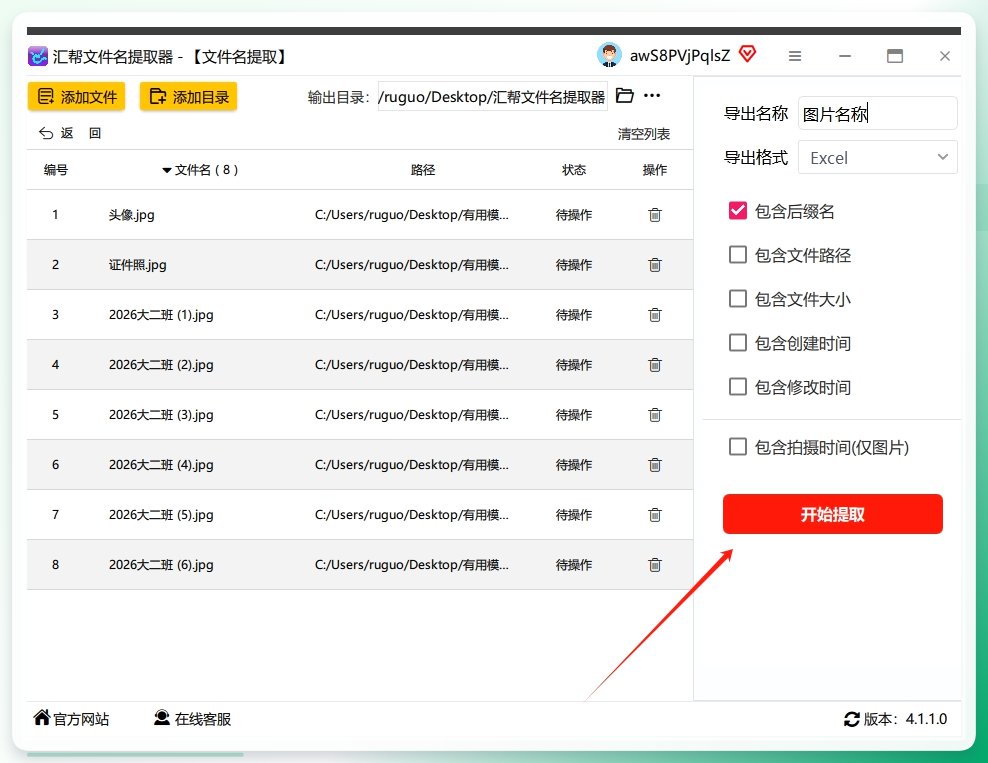
 步骤6: 点击底部的“开始提取”按钮,软件就会自动运行。
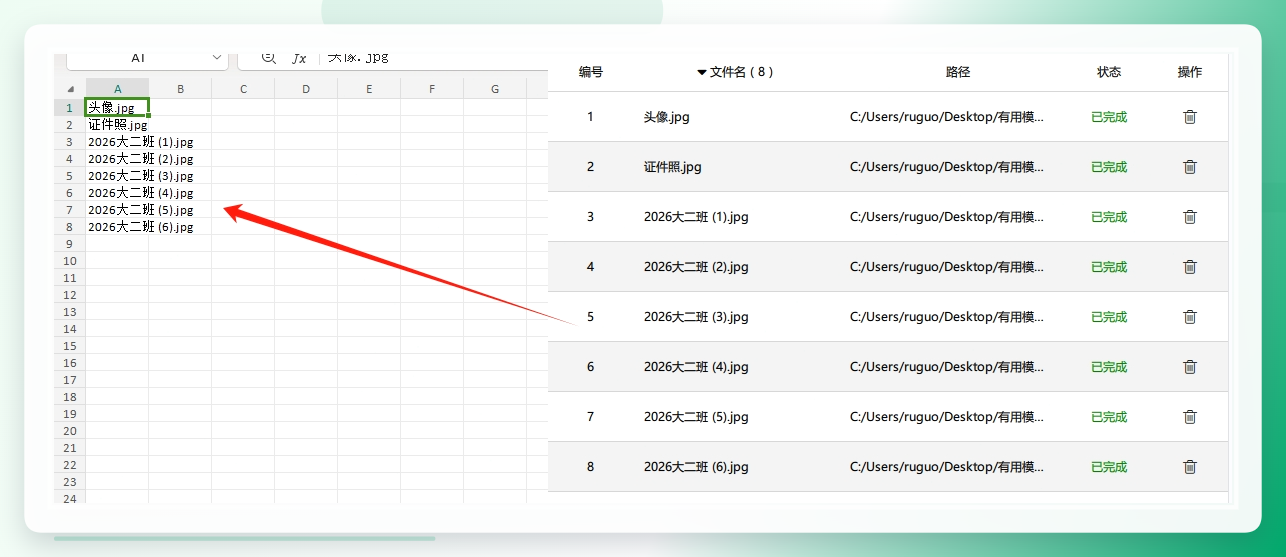
 很快就能提取完成,去输出目录就能看到生成的Excel文件。
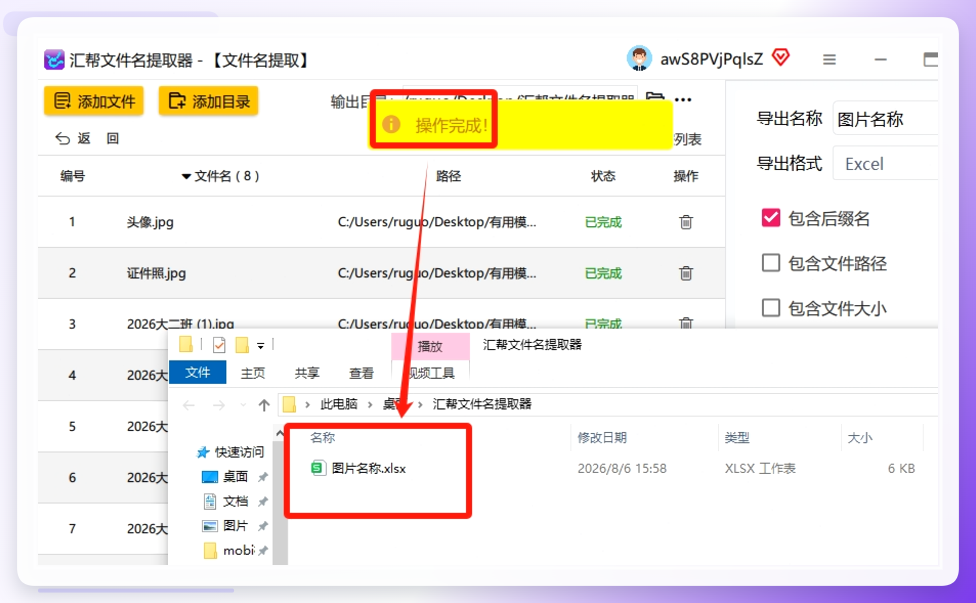 打开这个Excel文件,可以看到所有图片名称都已经整齐列好了。
方法二:VBA编程
操作步骤:
打开Excel,按 Alt+F11 进入VBA编辑器。
把下面这段代码复制到新建的模块里:
Public Sub PicName()
Dim Pth As String
Dim Pic As String
ActiveSheet.Range("A1").Select
Pth = "E:\你的文件夹路径" '重点修改这里!
Pic = Dir(Pth & "*.jpg")
Do While Pic <> ""
Selection = Pic
Pic = Dir
Selection.Offset(1, 0).Select
Loop
End Sub
把代码里的文件夹路径改成你自己的实际路径,注意斜杠方向别搞反。
按 F5 运行,图片名称就会批量出现在Excel单元格里。
方法三:DIY工具箱
操作步骤:
在Excel顶部菜单栏找到“DIY工具箱”选项卡(如果没有,需要先安装这个插件)。
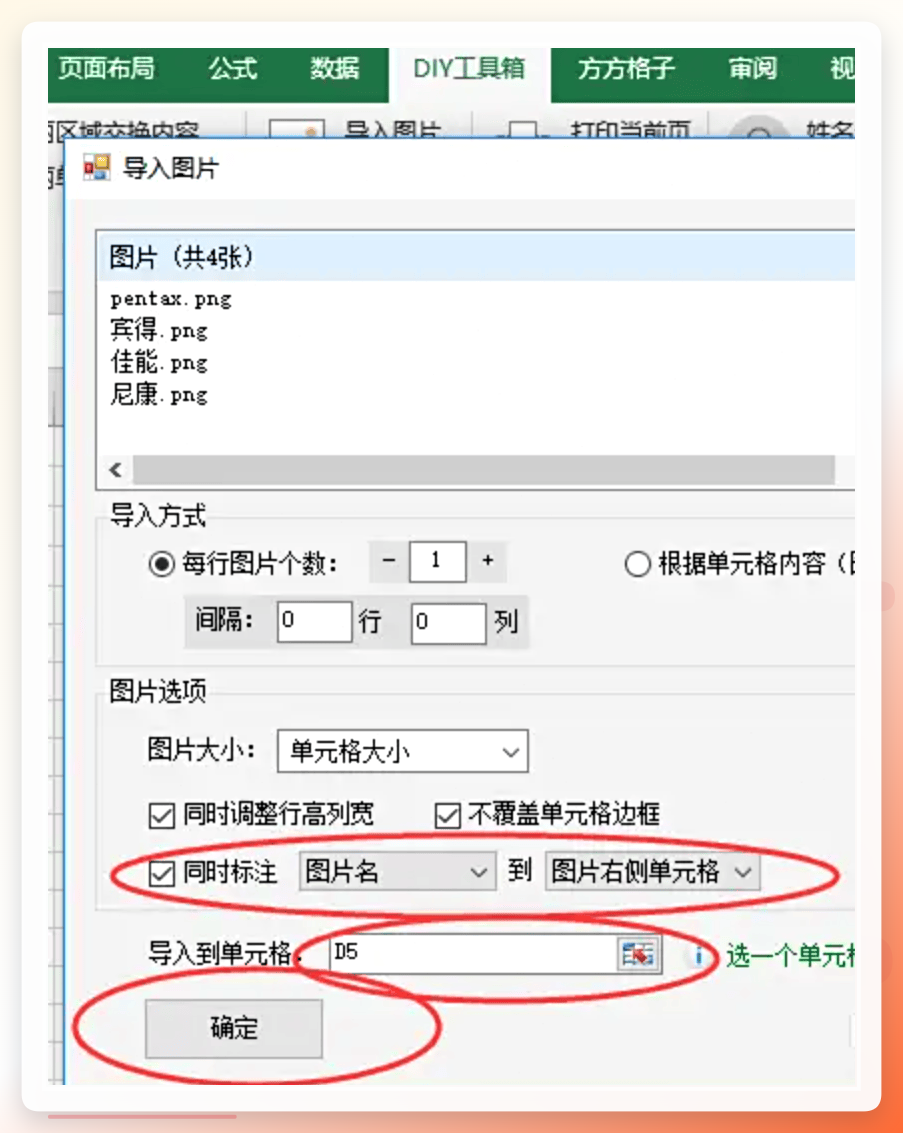
 点击“导入图片”,在弹出的窗口里用 Ctrl+A 全选所有图片。
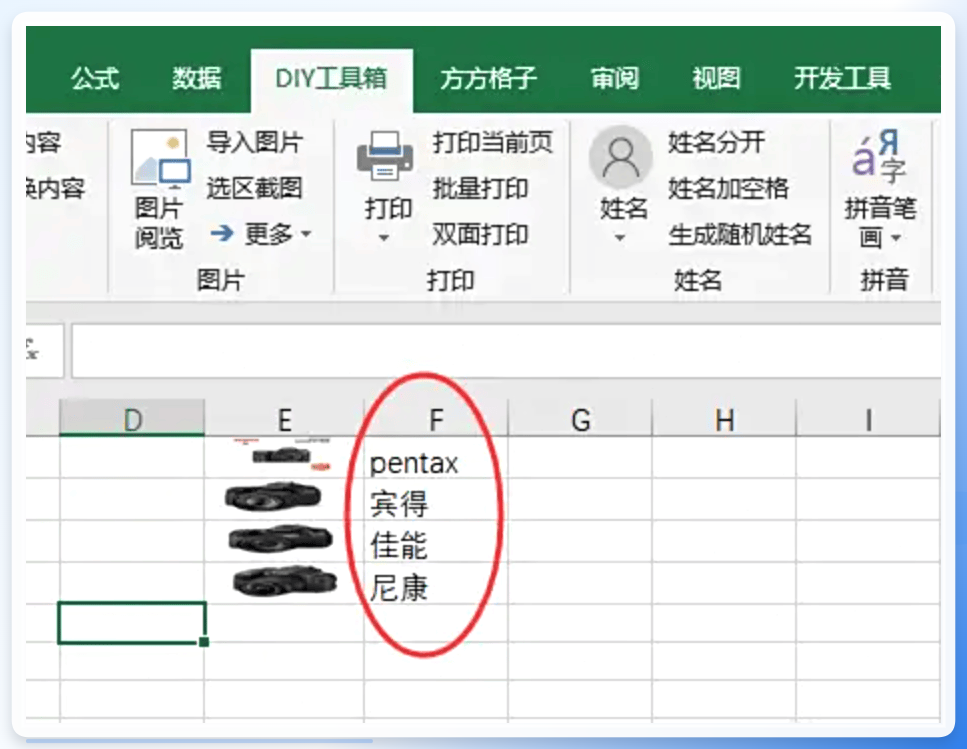
 关键一步:务必勾选“标注图片名”,不然导进来只有图片没有名字。
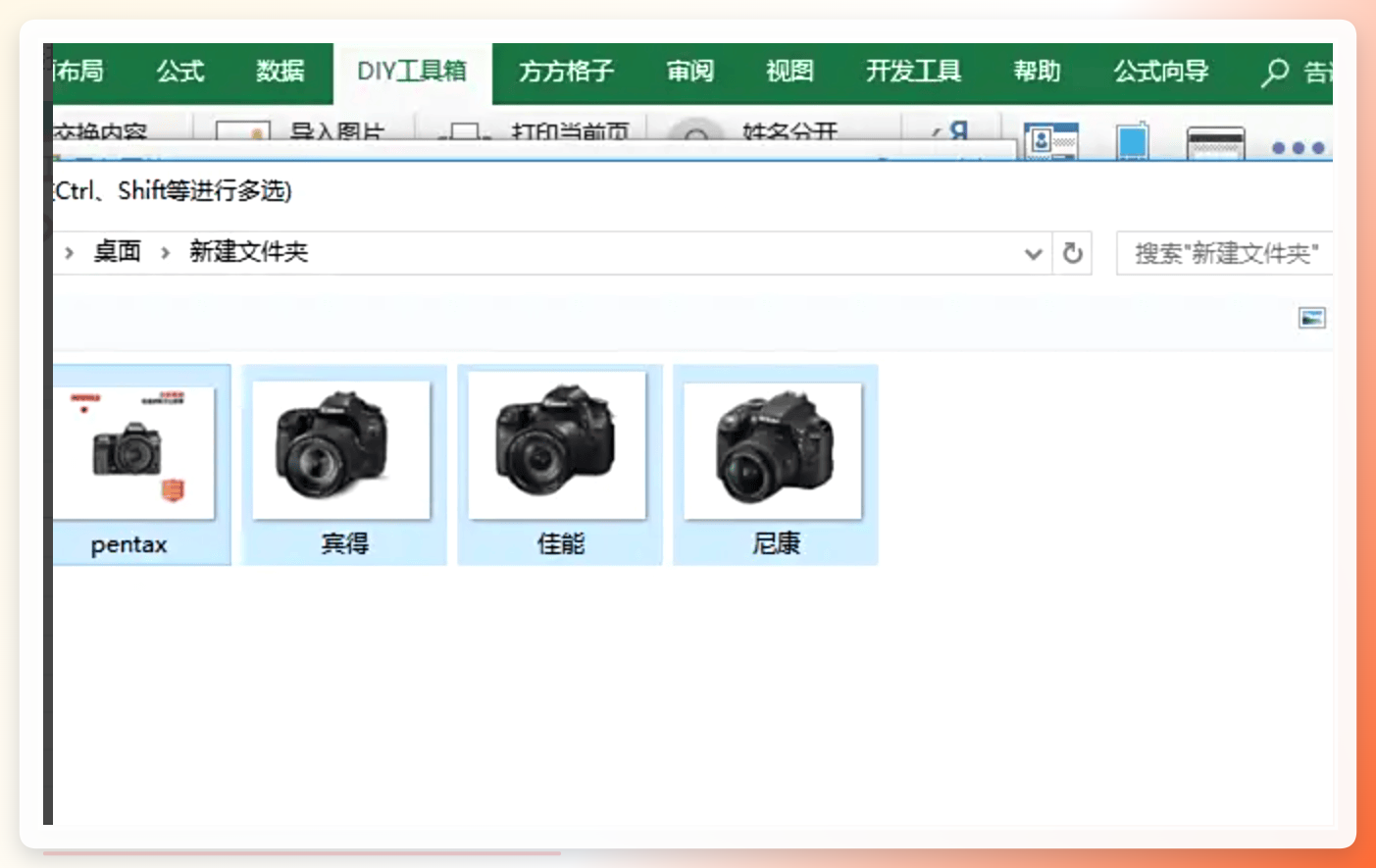 鼠标点一下Excel里的某个单元格(比如A1),告诉程序把名字放在哪里。
 如果只需要名字不想要图片,右键删除图片就行,名字会乖乖留在单元格里。
方法四:CMD命令提示符
操作步骤:
在图片所在文件夹的地址栏里输入 cmd,然后按回车。
在弹出的黑色命令窗口里,输入命令 dir /b > 文件列表.txt,然后按回车。
这时文件夹里会多出一个 文件列表.txt 的文本文档,里面就是所有文件名。
打开这个txt,全选复制,然后粘贴到Excel中即可。
注意事项
方法一适合大批量处理,几百上千张图都能快速搞定,而且支持提取创建时间、修改时间等附加信息。
方法二和方法四需要接触代码命令,操作时注意路径不要写错。
方法三需要提前安装好DIY工具箱插件,不是所有Excel版本都默认带有。
不管用哪种方法,整理完建议检查一下是否有遗漏或乱码,特别是图片名中包含中文字符的情况。
关于如何把图片文件名整理到excel中,以上四种方法各有特色:
如果追求效率,推荐使用“汇帮文件名提取器”这类专业工具,操作简单、一步到位;
如果不想装软件,可以试试CMD命令或Excel插件;
想要更炫酷的方式,VBA代码也是个不错的选择。
希望这篇教程能帮大家解决实际问题,从此告别手动复制粘贴的苦日子。如果你还有其他更好的方法,欢迎在评论区交流分享!
