

朋友们,你是不是也遇到过这种情况:电脑里存了几百个项目文件夹,领导突然要你把所有文件夹名字整理成Excel表格,结果一个个手动复制粘贴,眼睛都快看瞎了,还老出错?别急,这篇教程就是来拯救你的!不管你是职场新人还是老油条,只要学会这几招,尤其是用“汇帮文件名提取器”,分分钟把繁琐的文件整理工作变成10秒搞定的事儿!学会后,你再也不用对着一堆文件夹抓头发,Excel表格里的文件夹清单自己就乖乖跑出来了,效率直接提升100倍,让你有更多时间摸鱼喝下午茶!
批量提取文件夹名到EXCEL表?超好用的三个技巧

方法1:汇帮文件名提取器,简单的文件名提取工具,界面话的操作
软件名称:汇帮文件名提取器
下载地址:https://www.huibang168.com/download/wGi5oWZ2FL8S
步骤1:打开软件,进入功能界面
1. 找到软件安装目录(如果不知道在哪,直接在开始菜单搜“汇帮文件名提取器”),双击启动软件。
2. 主界面很清爽,一眼就能看到“文件夹名提取”按钮,点进去就对了。

步骤2:添加目标文件夹
1. 点击“添加文件夹”按钮,弹出文件夹选择窗口,直接选中你要提取名称的文件夹(可以多选哦,比如同时选多个项目文件夹)。
2. 也可以直接把文件夹拖到软件界面里,更快捷!

步骤3:设置导出选项
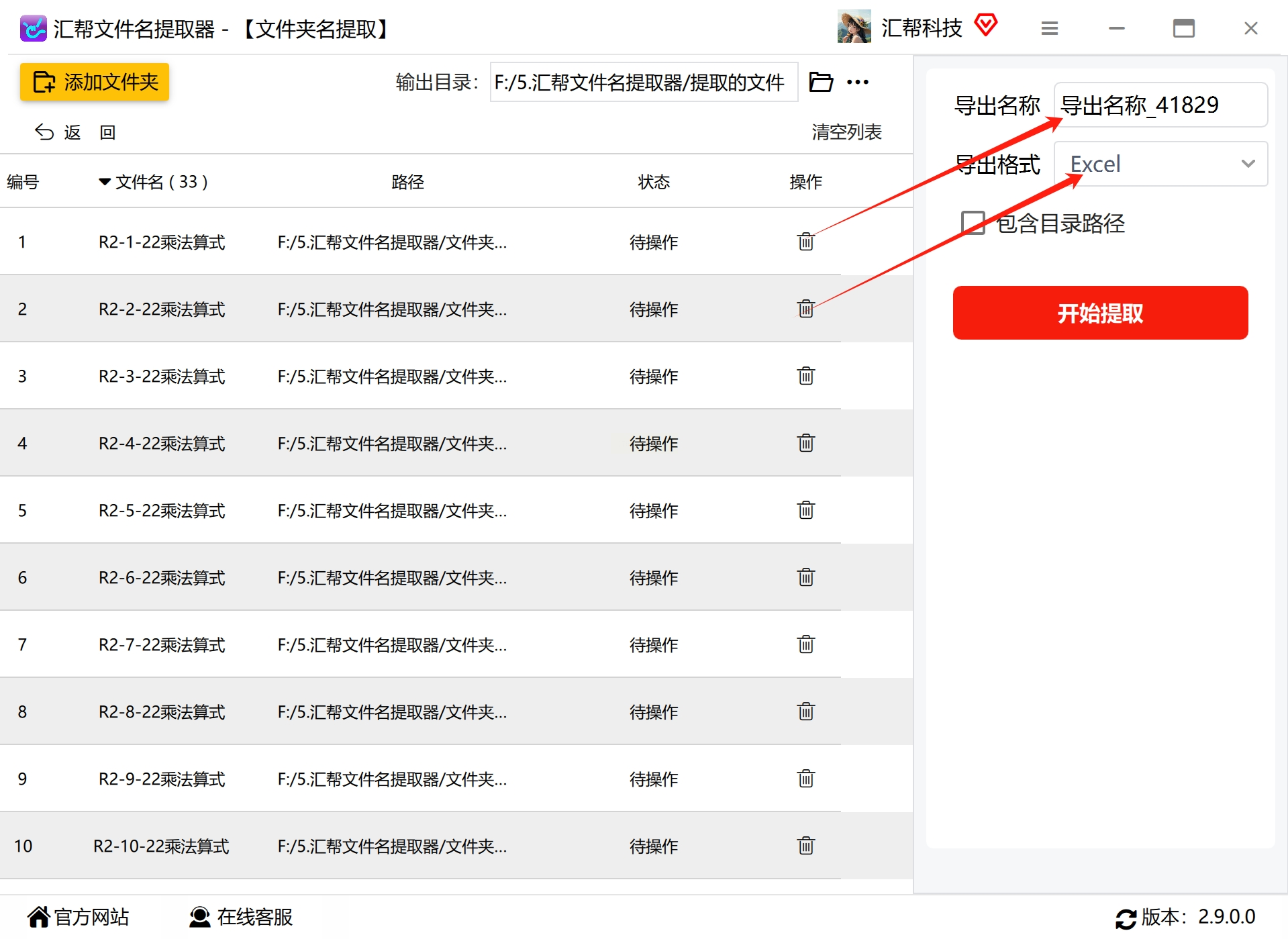
1. 软件右侧有个“导出设置”区域,格式选“Excel”,这样直接生成Excel文件,不用再转格式了。
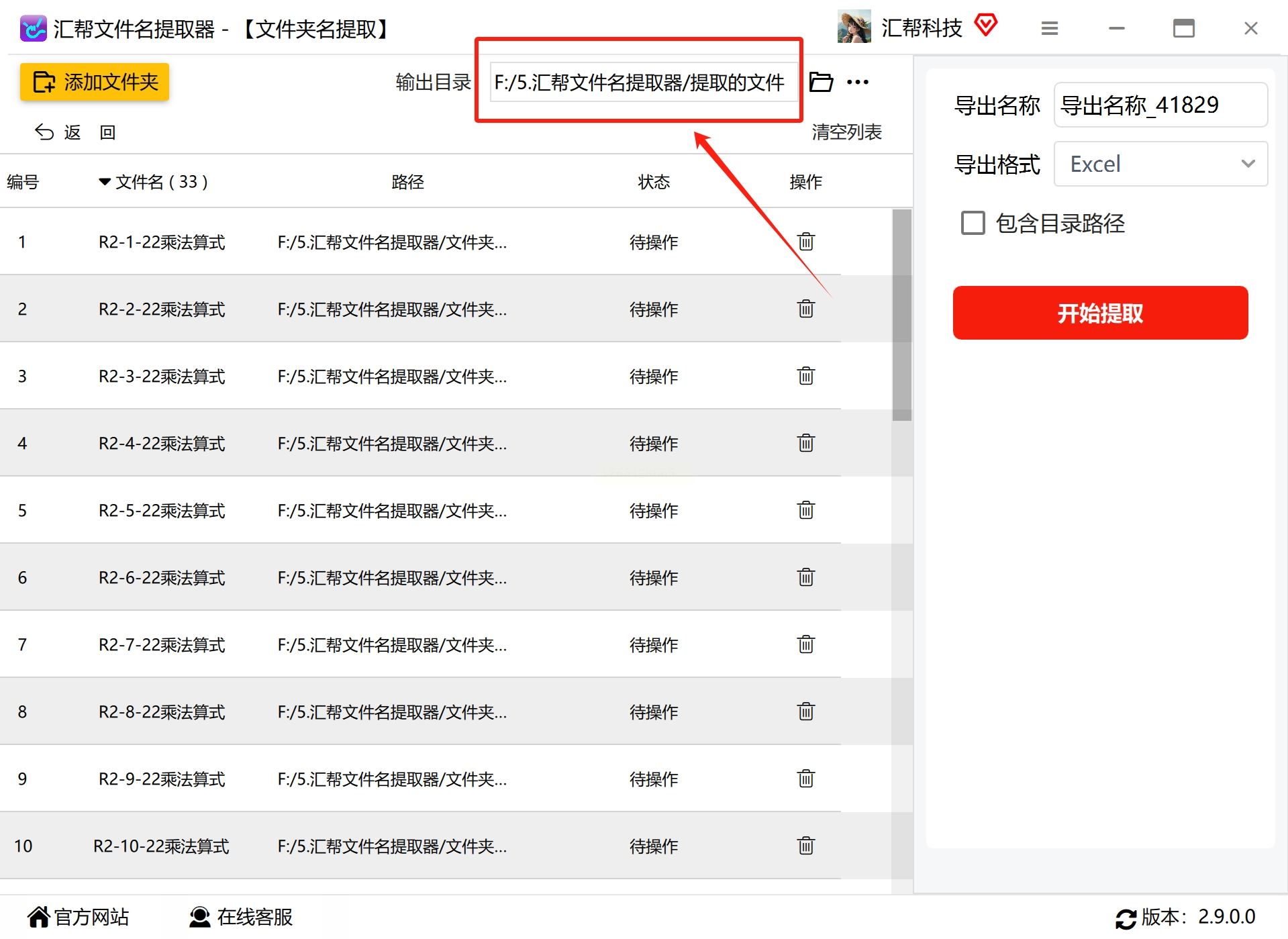
2. 输出目录可以自己选,比如设为桌面,方便导出后直接找。
步骤4:开始提取,坐等结果
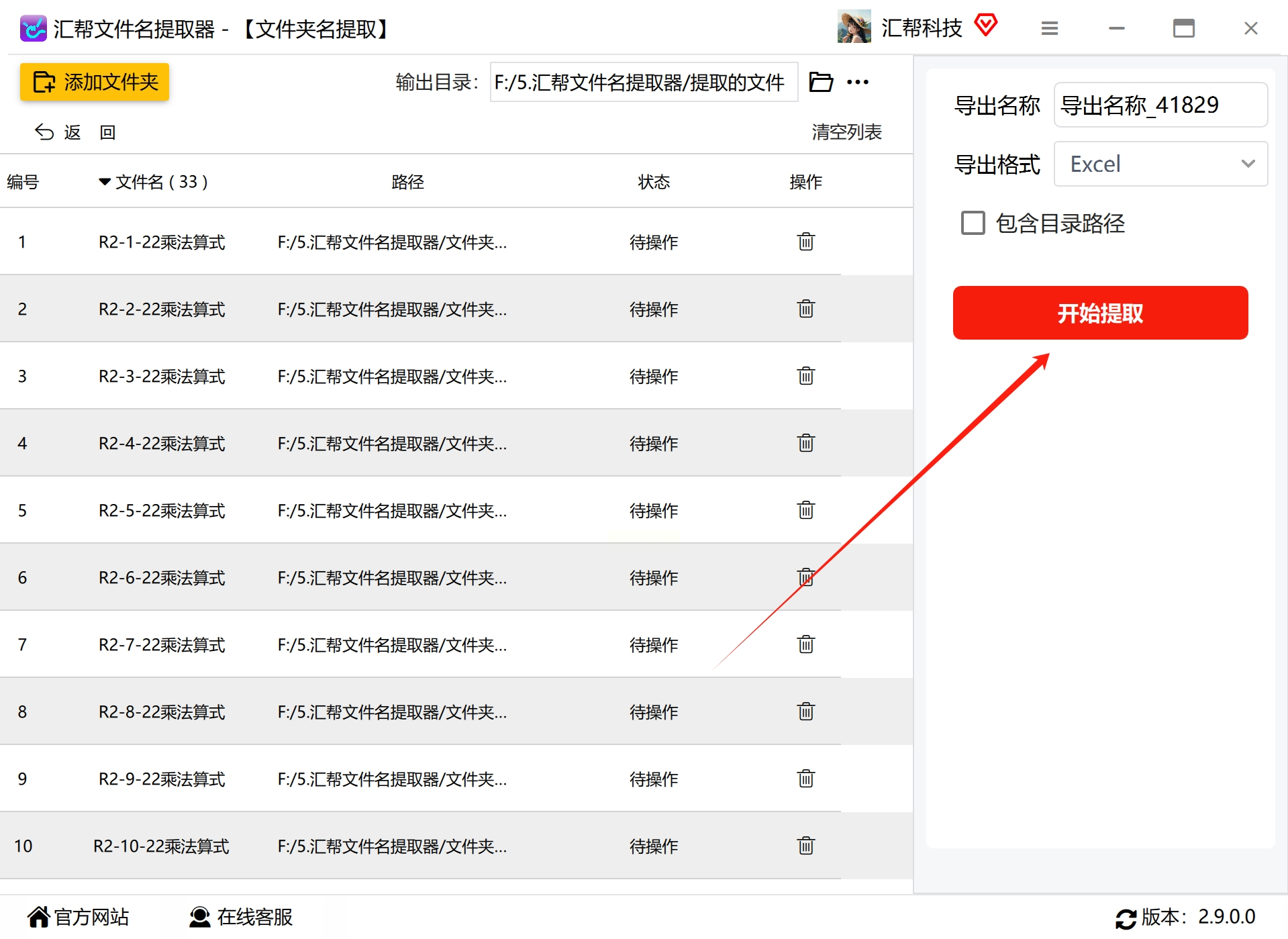
1. 点击“开始提取”按钮,软件就开始自动扫描文件夹了,进度条走完就搞定!
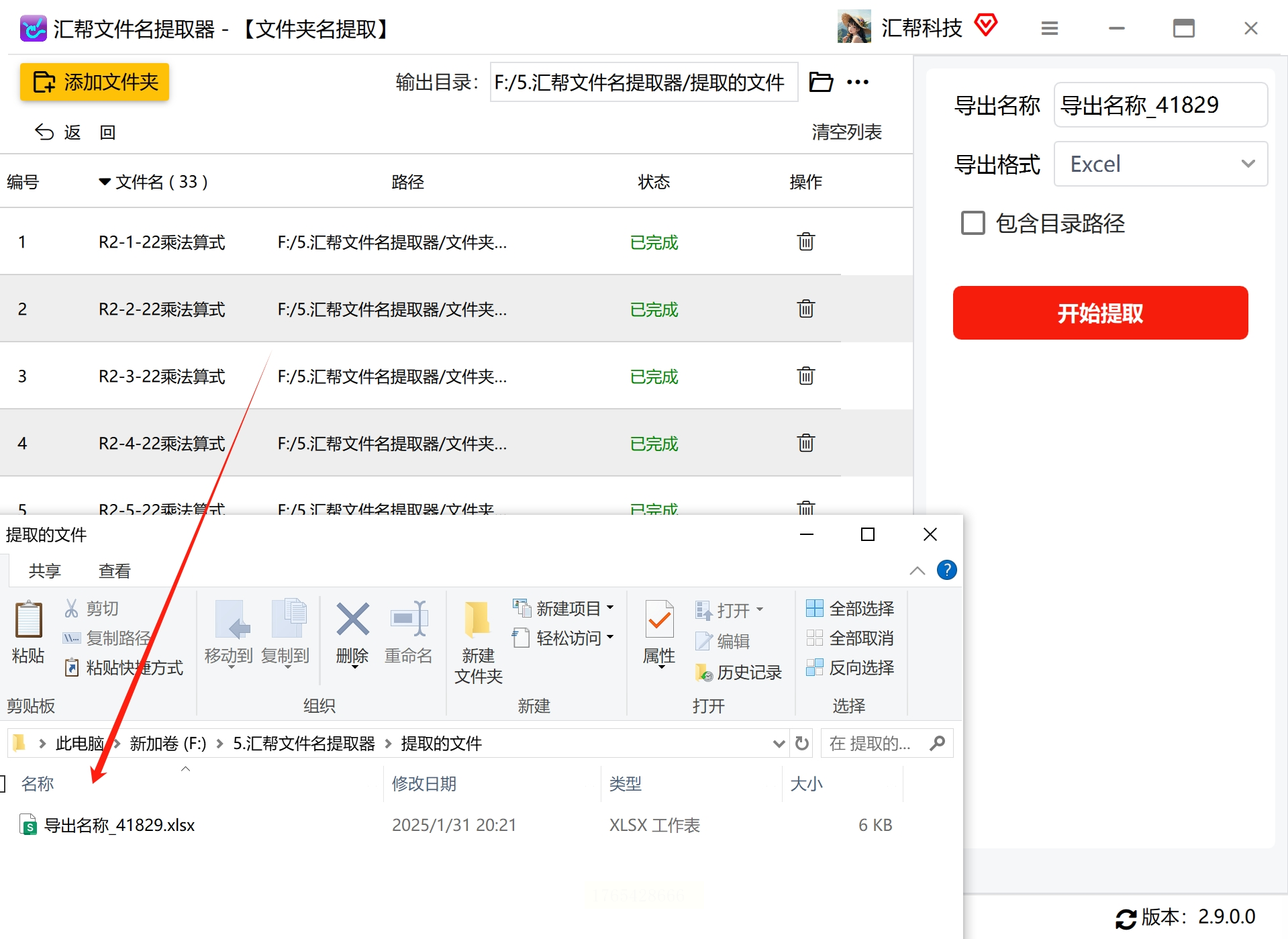
2. 导出完成后,去你设置的输出目录打开Excel文件,哇!所有文件夹名称整整齐齐排在表格里,完美!
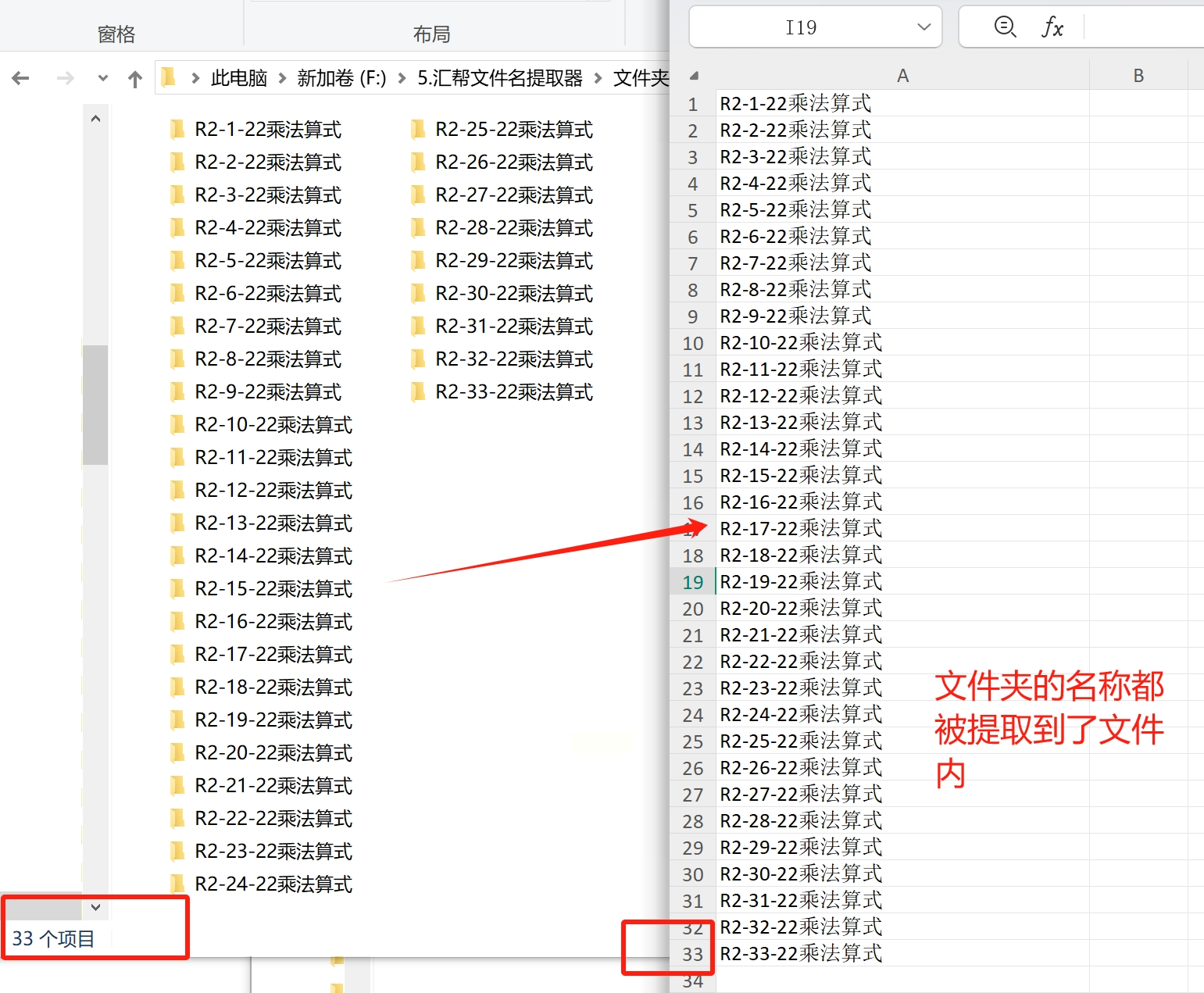
方法2:DOS批处理文件(纯技术党专属)
1. 先找到你要提取名称的文件夹,比如你项目文件夹里有几百个子文件夹,就定位到这个总文件夹。
2. 在文件夹空白处右键,选“新建”→“文本文档”,创建一个空白txt文件。
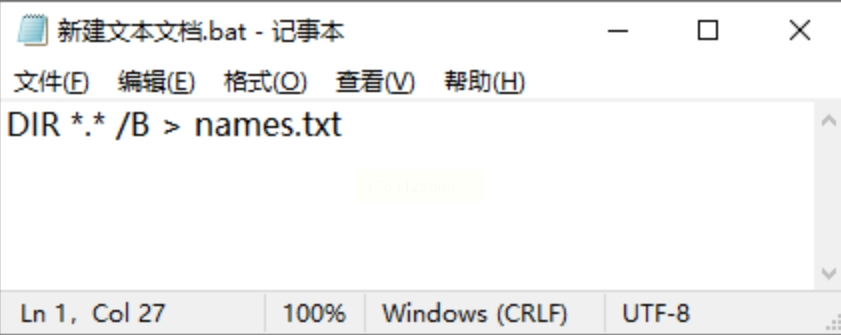
3. 打开这个txt文件,输入 `DIR *.* /B > names.txt` (记住哦,这串命令是固定的,别打错!),然后保存关闭。
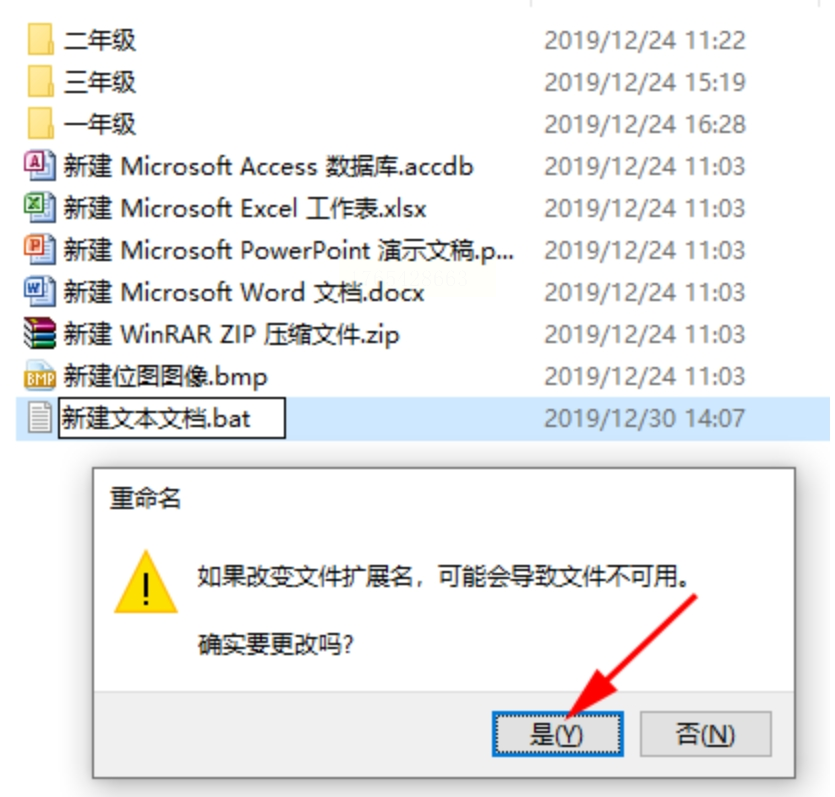
4. 重命名这个txt文件,把后缀从.txt改成.bat,系统会跳警告框,点“是”就行。
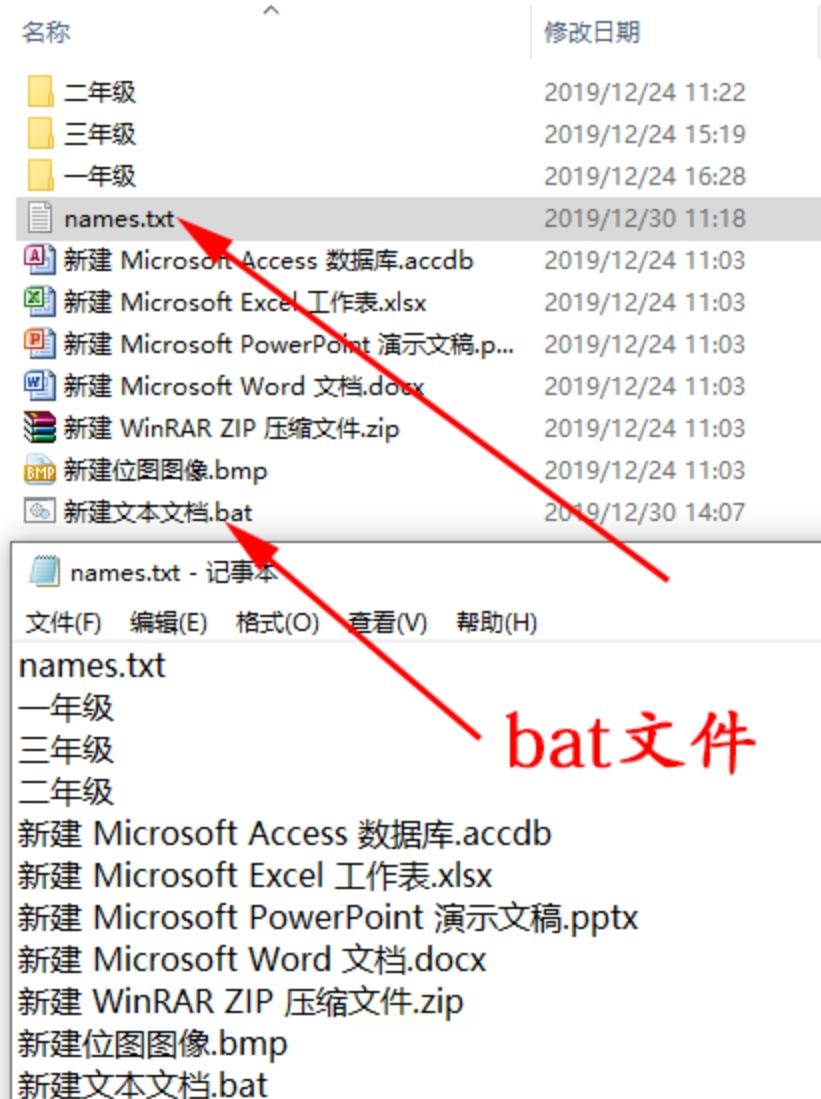
5. 双击这个.bat文件,等一下,系统会自动生成一个names.txt文件,里面就是所有文件夹和文件的清单了!
方法3:Excel函数法(Excel大神专属)
如果你是Excel高手,完全可以用Excel自带的函数提取,不需要任何软件!不过这个方法对Excel技能要求高,适合经常用Excel的老玩家。
操作步骤:
1. 打开Excel,在A1单元格输入 `=LEFT(CELL("filename",A1),FIND(".xlsx",CELL("filename",A1))-1)`(这串公式是固定的,直接复制粘贴)。
2. 然后把鼠标移到A1单元格右下角,等光标变成十字,按住左键往下拉,就能自动提取每个文件夹的名称了。
朋友们,现在你应该明白,手动复制文件夹名称不仅低效还容易出错,而用“汇帮文件名提取器”只需3步:打开软件→添加文件夹→导出Excel,10秒就能解决!这个软件完全不用担心内容泄露,因为所有操作都在本地完成,数据不会上传到任何服务器。不管你是职场需要整理文件、学生党要收集资料,还是家庭用户要管理照片文件夹,都能用上它!
想想看,如果你以前整理50个文件夹要1小时,现在用这个软件10秒就能搞定,省下的时间去做自己喜欢的事不香吗?赶紧去试试“汇帮文件名提取器”,从此告别文件整理焦虑,让工作和生活都轻松起来!记住哦,选对工具真的能改变命运,就像当年选择了外卖软件一样,现在选对了文件夹提取工具,你就是办公室最靓的仔!
最后小提示: 软件导出的Excel文件是纯文本的,如果你需要给文件夹排序或者筛选,直接在Excel里操作就行,比手动复制粘贴快100倍!别再犹豫了,现在就去安装这个神器,体验“一键导出”的快乐吧!
