

为什么需要批量提取文件名?
你是不是也遇到过这种情况:电脑里存了几百个视频文件,想要整理成Excel表格却要一个个复制粘贴?或者公司项目组里的上百个文档,需要按规则分类归档,却只能手动逐个记录文件名?其实批量提取文件名不仅能节省时间,更能避免手动操作出错,让文件管理效率提升10倍以上。
不管是个人整理手机里的照片视频、还是工作室处理客户资料,甚至是公司IT部门管理服务器文件,批量提取文件名都是基础又高频的需求。比如:要统计所有会议视频的时长,需要先提取文件名确定哪些是会议记录;要做文件清单给客户,需要把每个文件的名称和基本信息整理成表格。掌握这个技能,能让你在数据整理、项目归档、甚至简单的数据分析中事半功倍。
怎么excel自动提取文件名?批量提取视频名称

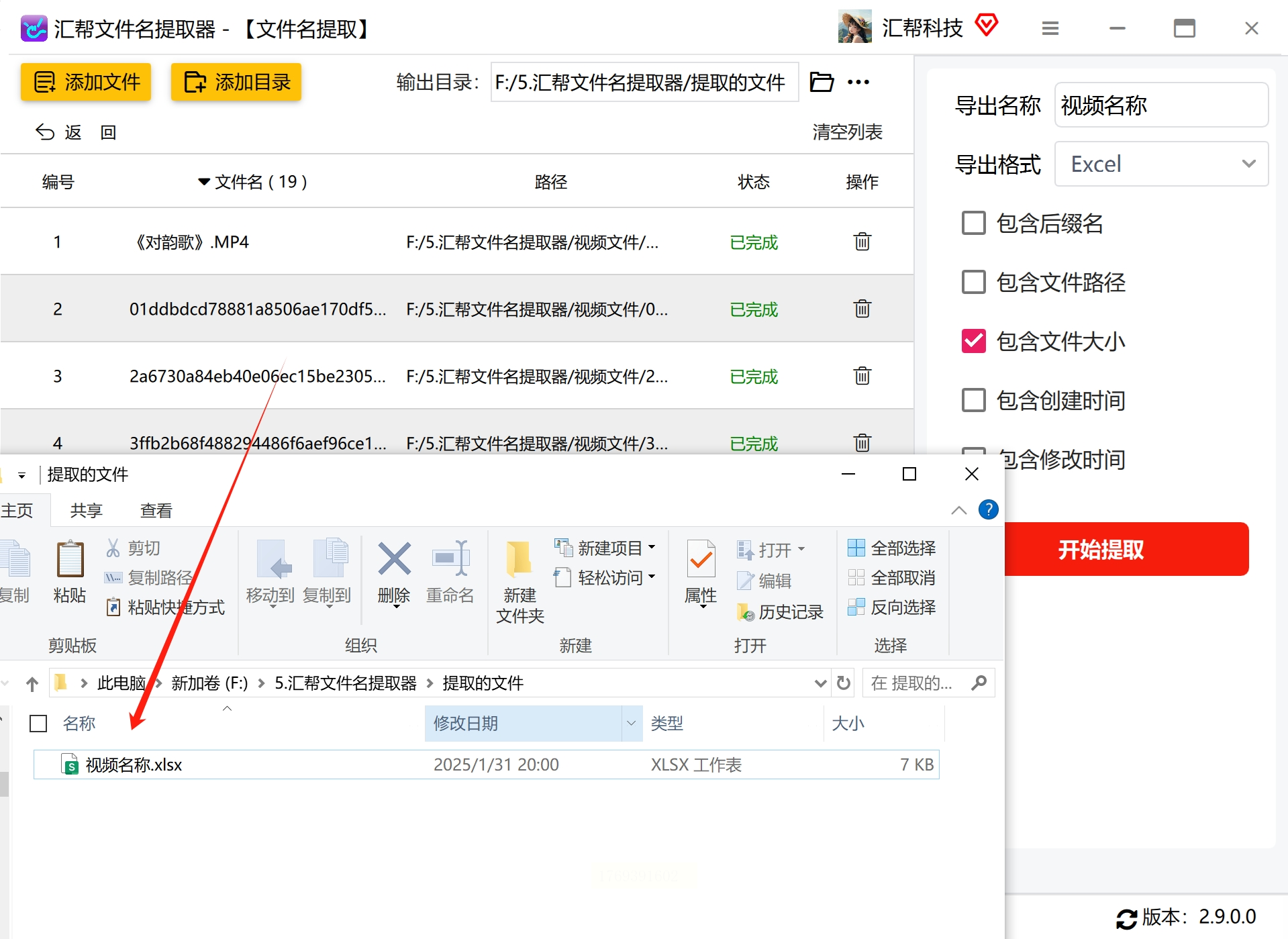
方法一:用汇帮文件名提取器(新手友好型)帮我们提取所有视频的名称到Excel中
软件名称:汇帮文件名提取器
下载地址:https://www.huibang168.com/download/wGi5oWZ2FL8S
1. 下载安装:在浏览器搜索"汇帮文件名提取器",下载安装包,按照提示安装到电脑。
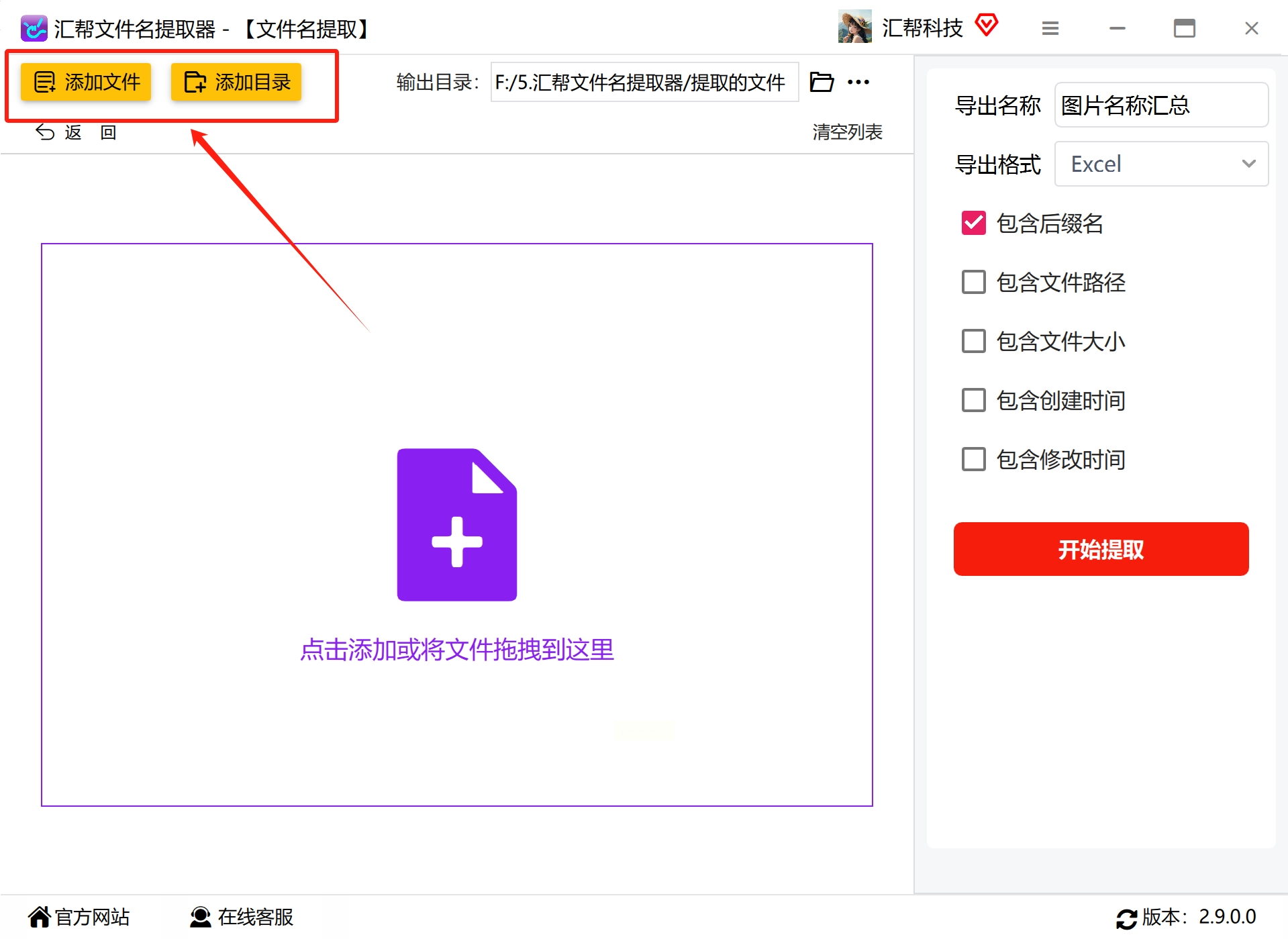
2. 进入提取功能:打开软件后,在主界面找到"文件名提取"按钮,点击进入专门的提取界面。

3. 添加文件:点击"添加文件"按钮,在弹出的窗口里选中需要提取的视频文件(支持批量添加,按住Ctrl键多选,或者直接把整个文件夹拖进去)。
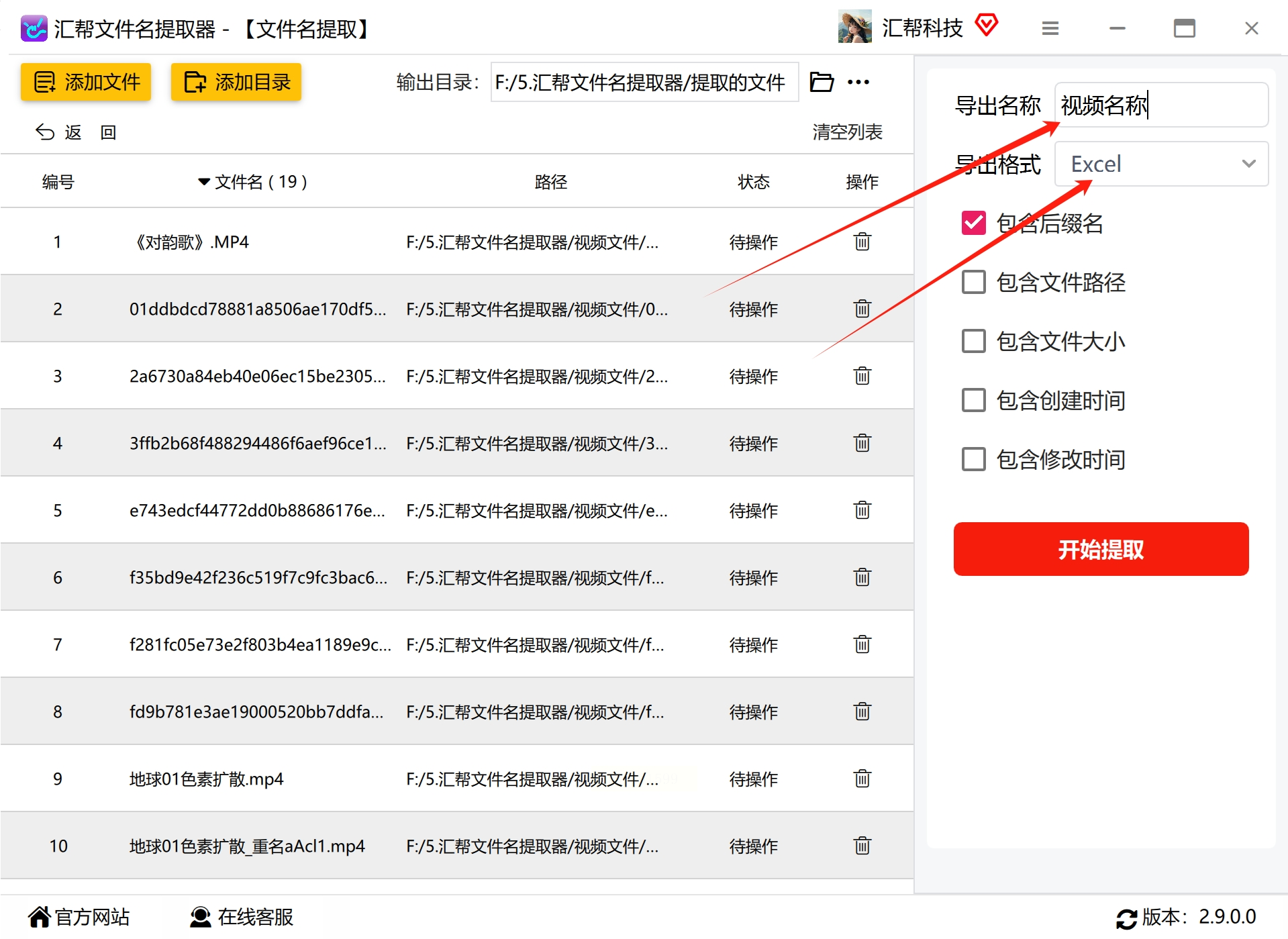
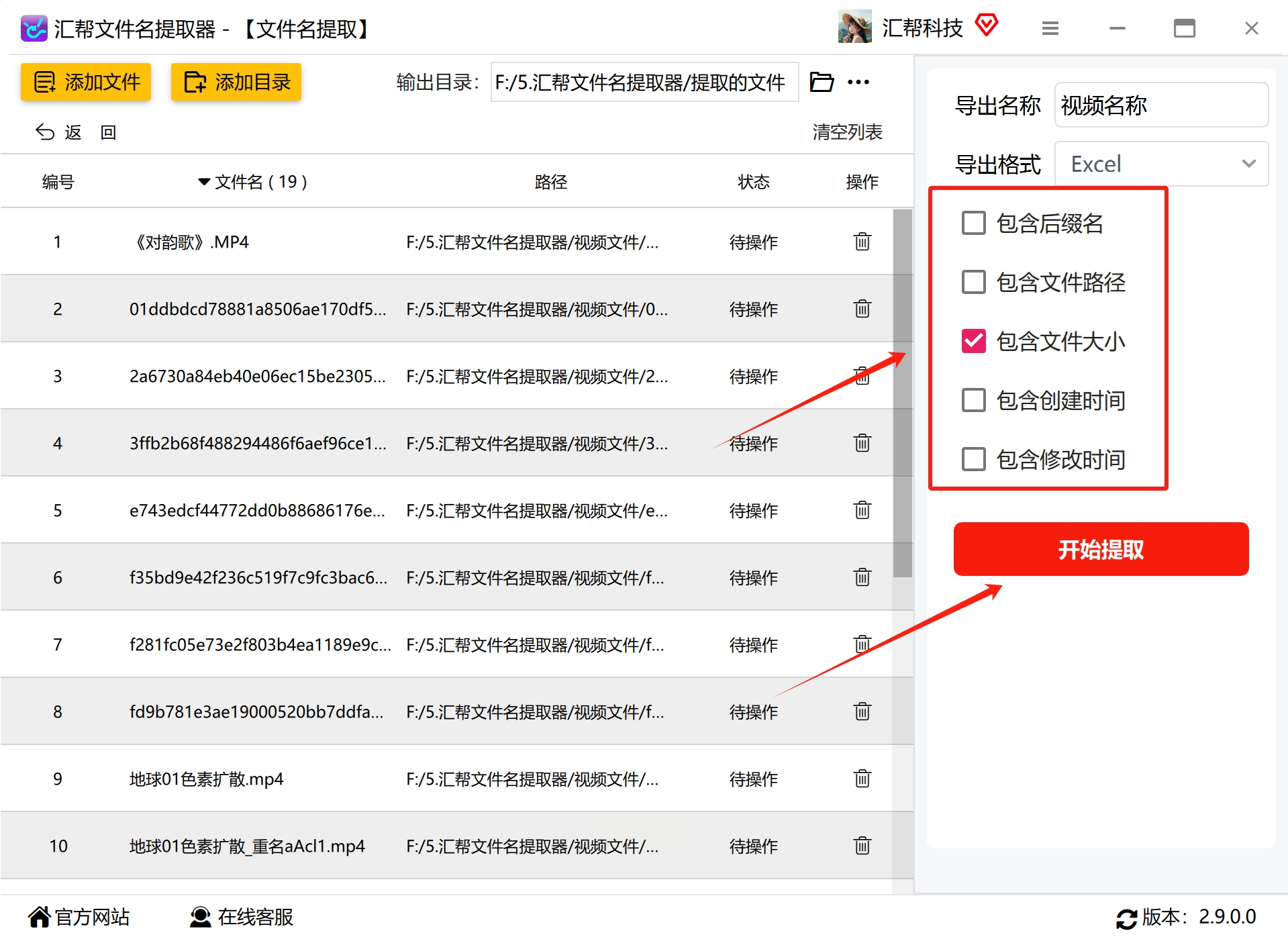
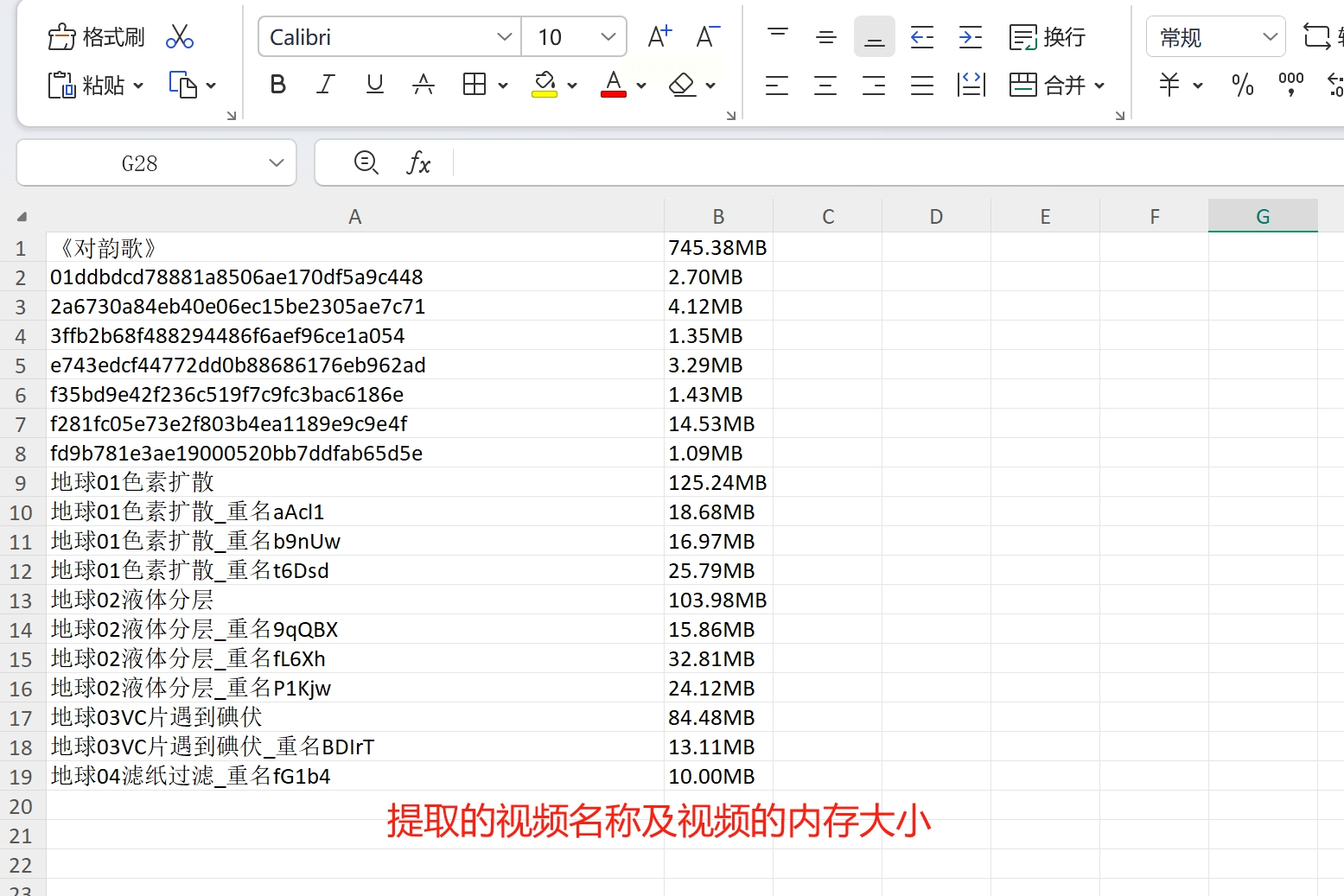
4. 设置导出选项:在右侧设置导出格式为Excel,自定义导出名称(比如"2023年会议视频清单"),还可以选择是否提取视频时长、拍摄日期等额外信息。
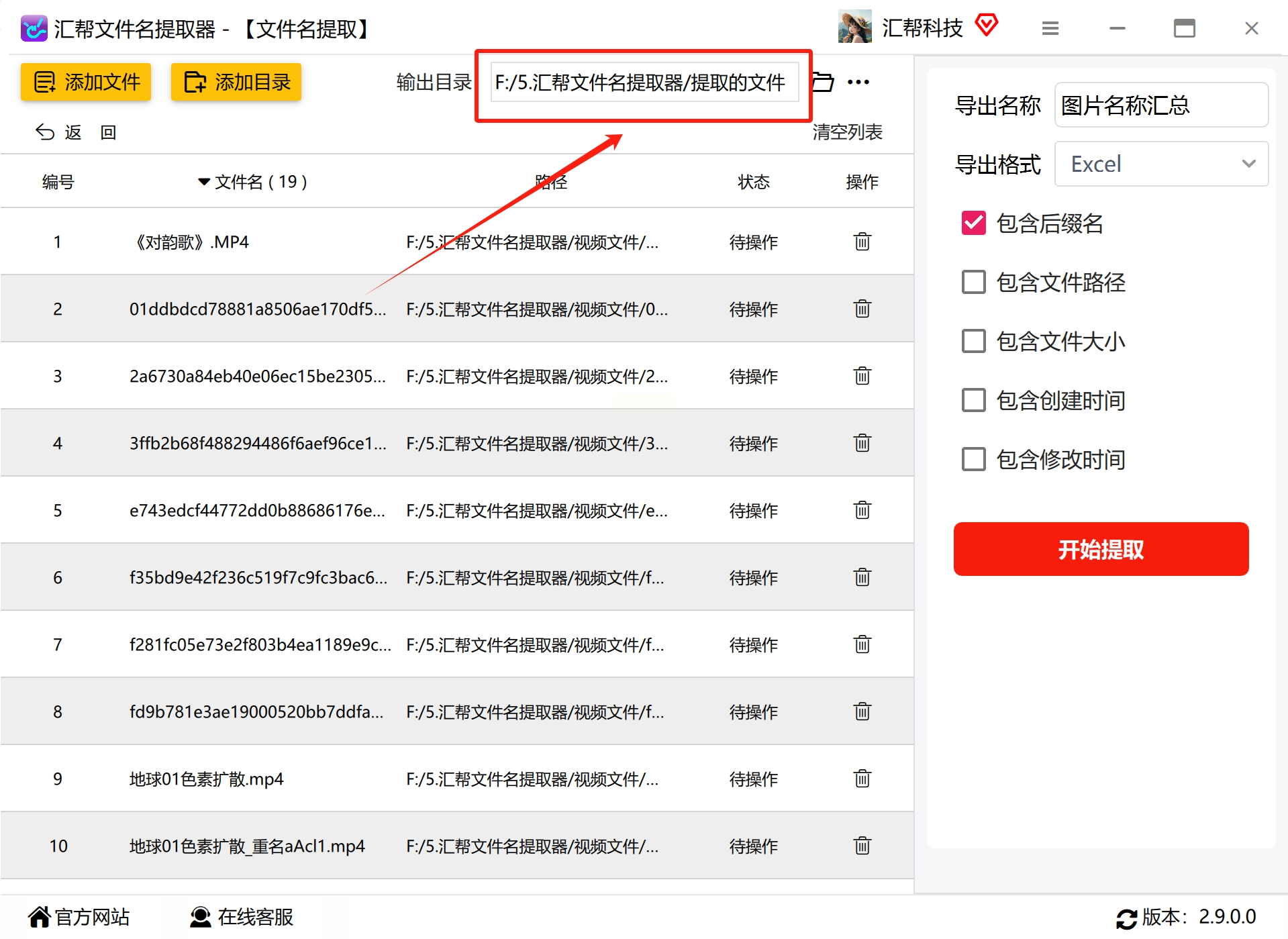
5. 选择保存位置:点击"浏览"按钮设置Excel文件的保存路径,默认会存在桌面上,也可以指定到项目文件夹。
6. 开始提取:点击"开始提取",软件会自动扫描所有文件,进度条走完后,你就能在指定位置找到生成的Excel表格,打开就能看到整齐的文件名列表。
方法二:用FileMenu Tools一键提取所有文件名
1. 安装软件:先去下载FileMenu Tools,按照提示安装完成后,打开软件界面。安装过程很简单,一路点"下一步"就行,记得勾选安装完成后自动启动。
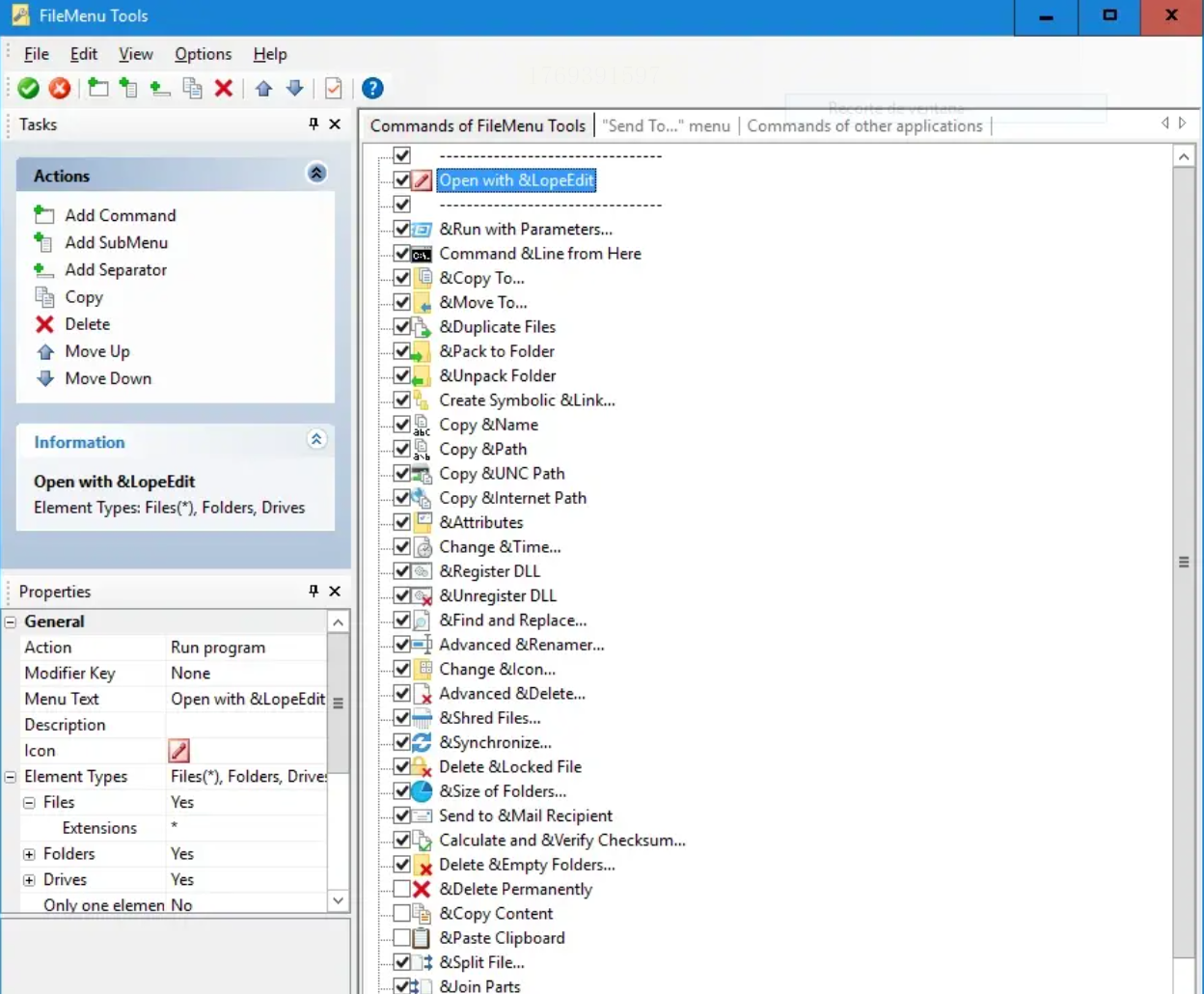
2. 定位目标文件夹:打开需要提取文件名的文件夹,比如你要处理的视频文件夹,直接在资源管理器里找到它。
3. 右键提取:在文件夹空白处点击鼠标右键,你会发现菜单里多了"Export filename"(导出文件名)选项,点击它。
4. 选择导出格式:弹出的窗口里,选择导出格式为Excel(.xlsx)或CSV,设置好保存位置,点击"确定"。稍等几秒钟,Excel表格就自动生成了,里面已经整整齐齐列出了所有文件名。
方法三:用Bat文件手动生成(纯技术党最爱)
如果你是程序员或者喜欢折腾电脑的朋友,用Bat文件(批处理脚本)提取文件名更有成就感。这种方法不需要安装任何软件,只需要在文件夹里创建一个文本文件,改个扩展名就能运行,适合对命令行有基础了解的用户。
操作步骤:
1. 新建TXT文件:在目标文件夹(比如视频文件夹)里,右键点击空白处,选择"新建→文本文档",打开记事本。
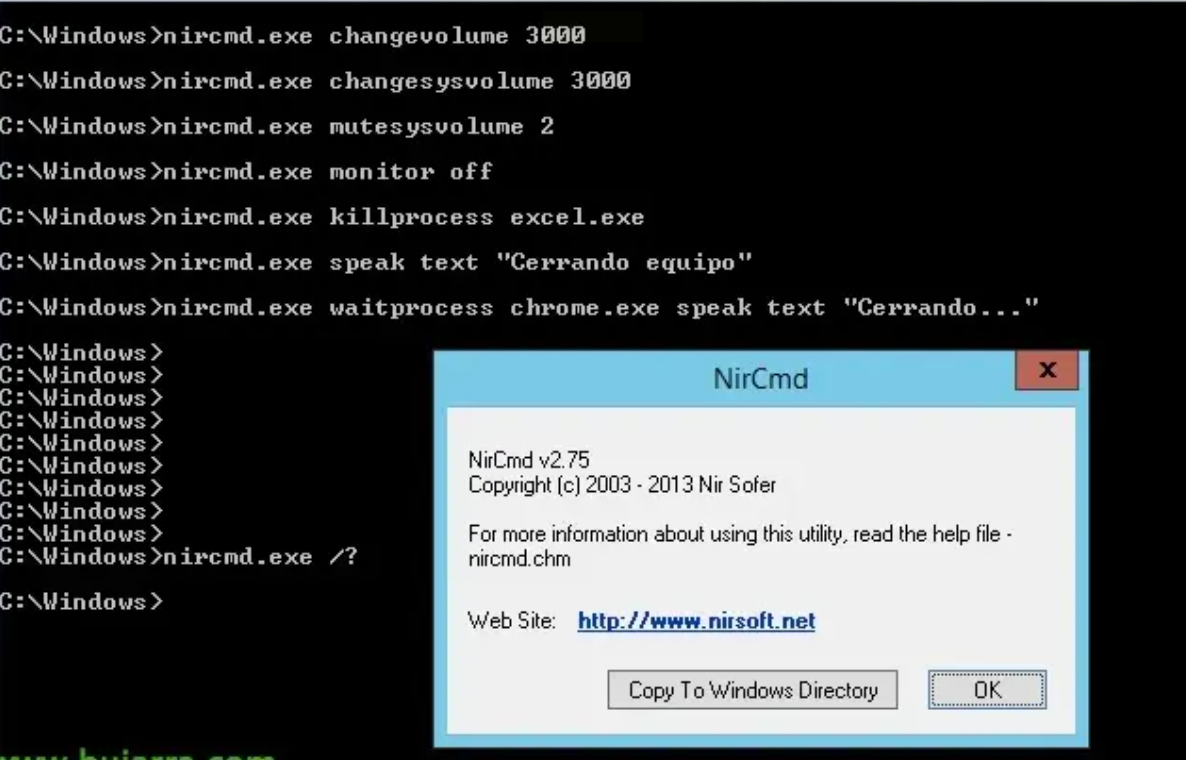
2. 输入代码:在记事本里输入以下内容:
```
dir /b > list.txt
pause
```
这里的`dir /b`是关键命令,`/b`参数表示只显示文件名,不显示文件大小、日期等多余信息;`> list.txt`表示把结果输出到list.txt文件。
3. 保存文件:点击"文件→另存为",把文件类型选为"所有文件",命名为"extract.bat"(注意扩展名是.bat,不是txt)。
4. 运行脚本:双击这个bat文件,文件夹里会立即生成list.txt文件,里面就是所有文件名。打开文件后,你可以复制内容粘贴到Excel里,也可以直接用Excel打开txt文件,设置分隔符为制表符,自动生成表格。
提取完成后,建议用Excel的"数据验证"功能限制输入内容,或者用"合并单元格"处理格式问题,让文件名列表更规范。刚开始可能需要多练习几次不同的方法,找到最适合自己工作习惯的工具,这样以后处理文件时就能游刃有余了。
掌握批量提取文件名的技能,不仅能让你的工作更高效,更能培养系统化的文件管理思维。比如建立固定的文件命名规则,定期用工具批量处理,长期来看能省下大量重复劳动的时间,把精力集中在更有价值的工作上。
