

在日常工作和生活中,我们经常会遇到从压缩包、文件夹里提取视频的需求。无论是整理素材、备份文件还是编辑视频,快速提取文件里的视频都是一项基础操作。掌握正确的方法后,这个过程可以变得非常简单。接下来,我们将介绍几种实用的工具和操作步骤,帮助你轻松完成提取文件里的视频。
一、提取视频的常用工具及方法
工具一:Xilisoft Video Converter
1. 打开软件后,点击工具栏中的“添加文件”按钮,或者通过“文件→添加文件”的菜单选项,导入需要提取视频的目标文件,为提取文件里的视频做好准备。
2. 选中导入的文件后,在“配置文件”下拉菜单中选择你想要的视频输出格式,比如MP4、AVI等常见格式,适配提取文件里的视频后的使用需求。
3. 点击“浏览”按钮,设置视频文件的保存路径,避免提取后的视频文件混乱,方便后续查找提取文件里的视频成果。
4. 所有设置完成后,点击“转换”按钮,软件会自动开始提取视频。完成后,你可以在刚才设置的保存路径中找到提取好的视频文件,轻松完成提取文件里的视频操作。
工具二:汇帮文件名提取器
1. 打开汇帮文件名提取器,选择“文件提取”功能,专门用于提取文件里的视频。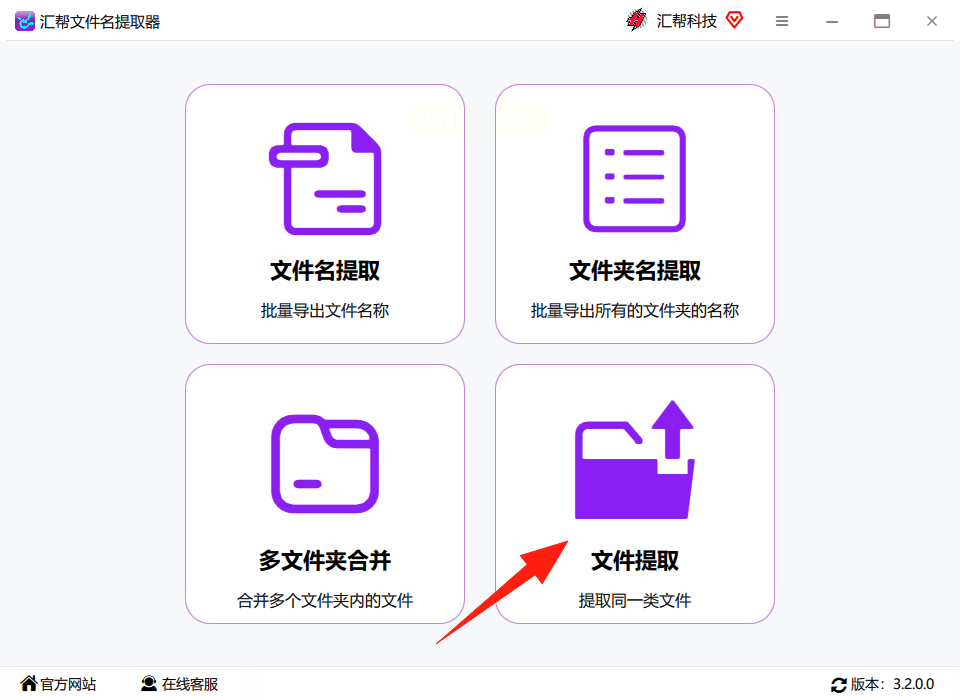
2. 点击“添加文件”,可以一次性上传多个文件,支持批量处理且不限制文件大小,高效完成批量提取文件里的视频。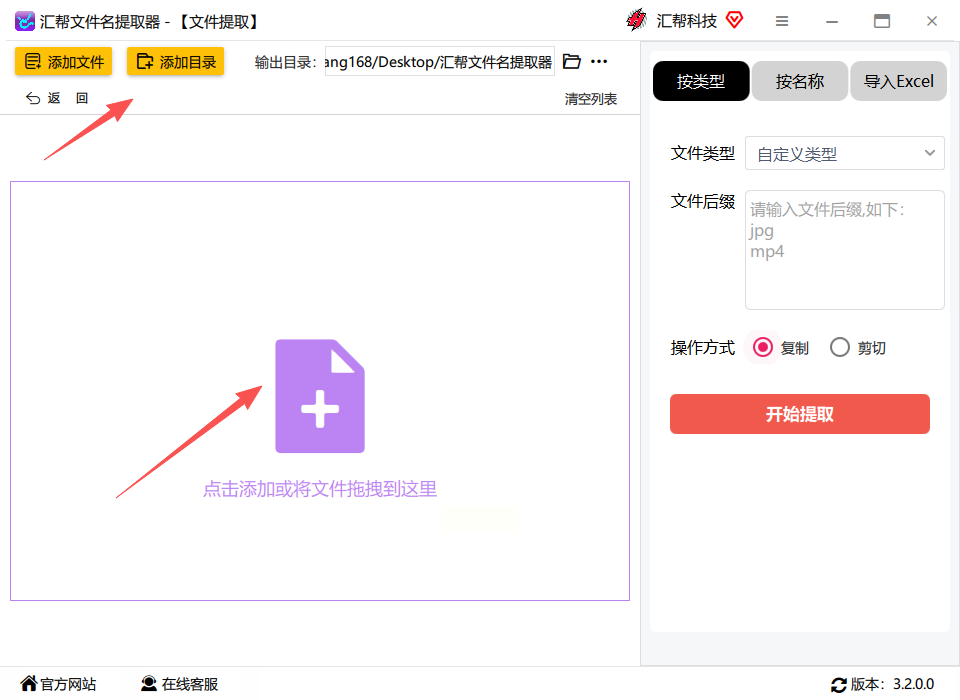
3. 在右侧的类型选项中,选择“视频”类型,软件会自动识别文件中的视频内容,精准定位需要提取的部分,让提取文件里的视频更高效。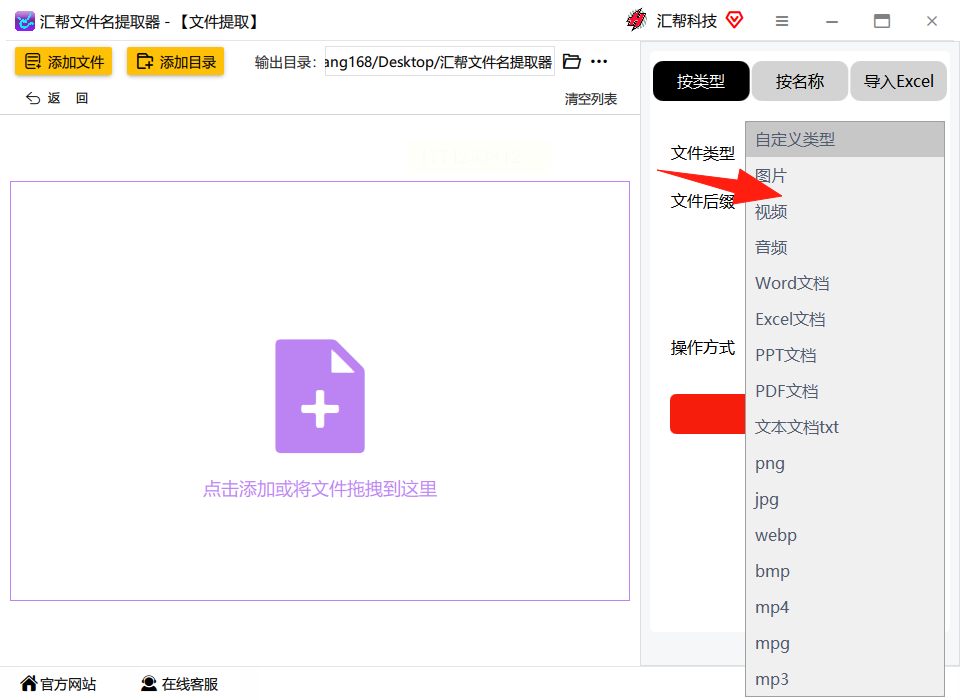
4. 可以根据需要编辑视频文件的后缀名,软件默认包含所有常见视频后缀,你也可以手动添加或删除,适配不同格式的提取文件里的视频需求。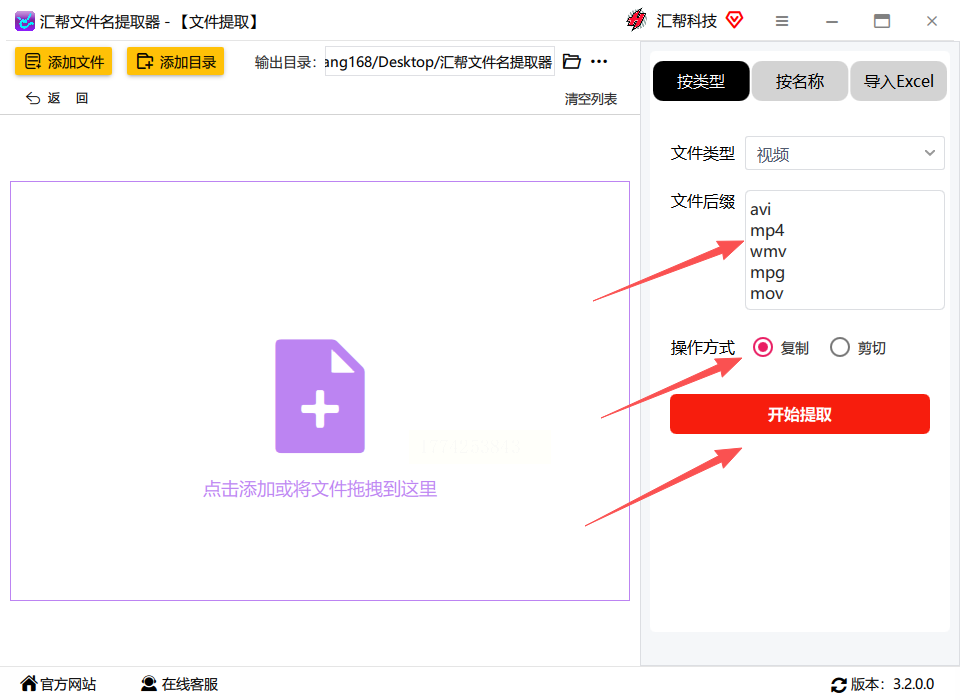
5. 操作方式建议选择“复制”,这样可以保留原文件,方便后续检查或再次使用。如果确定不需要原文件,可以选择“剪切”。
6. 点击“开始提取”,等待软件完成提取过程。完成后,你就能在指定的保存位置找到所有提取出来的视频文件,顺利完成提取文件里的视频。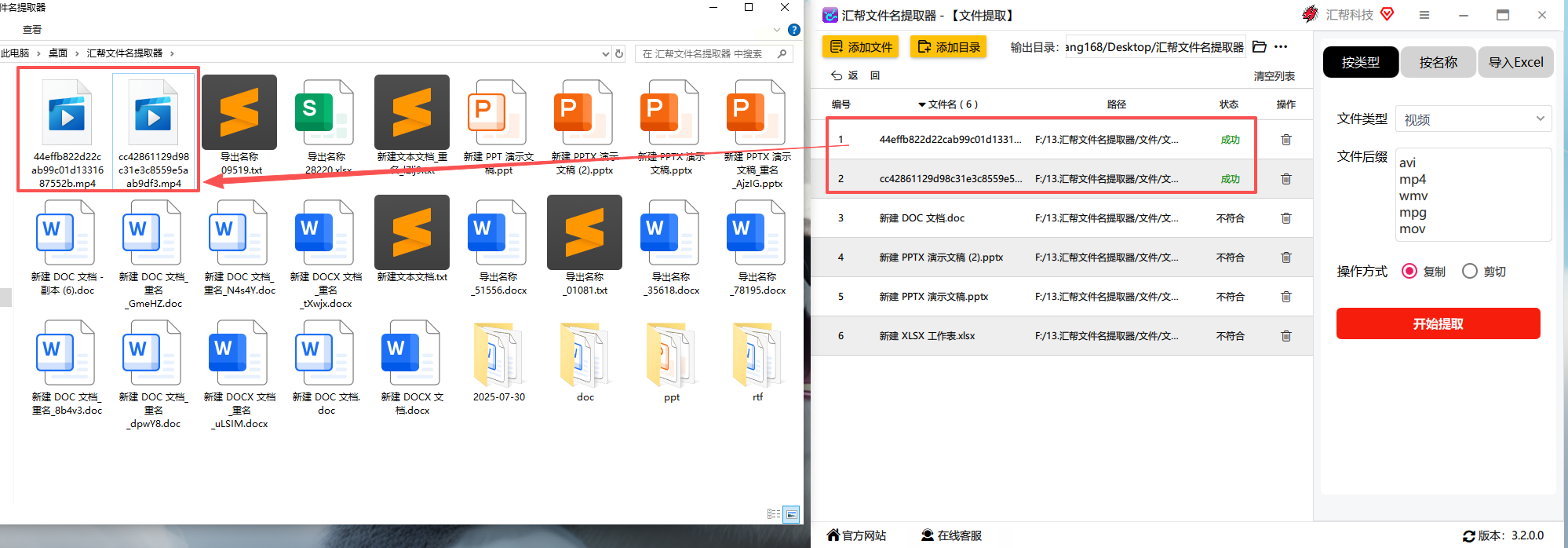
工具三:VideoProc Converter
1. 打开软件后,在主界面选择“视频”选项卡,然后点击“+添加文件”按钮,导入需要提取视频的目标文件,启动提取文件里的视频操作。
2. 在界面底部找到“输出格式”选项,选择你想要的视频格式,并设置视频的分辨率、比特率等参数,优化提取文件里的视频质量。
3. 点击“浏览”按钮,设置提取后视频的保存路径,也可以直接使用软件默认的路径,方便后续查找提取文件里的视频。
4. 确认所有设置无误后,点击“运行”按钮,软件会快速完成视频提取。完成后,点击“打开输出文件夹”即可直接查看提取好的视频,轻松搞定提取文件里的视频。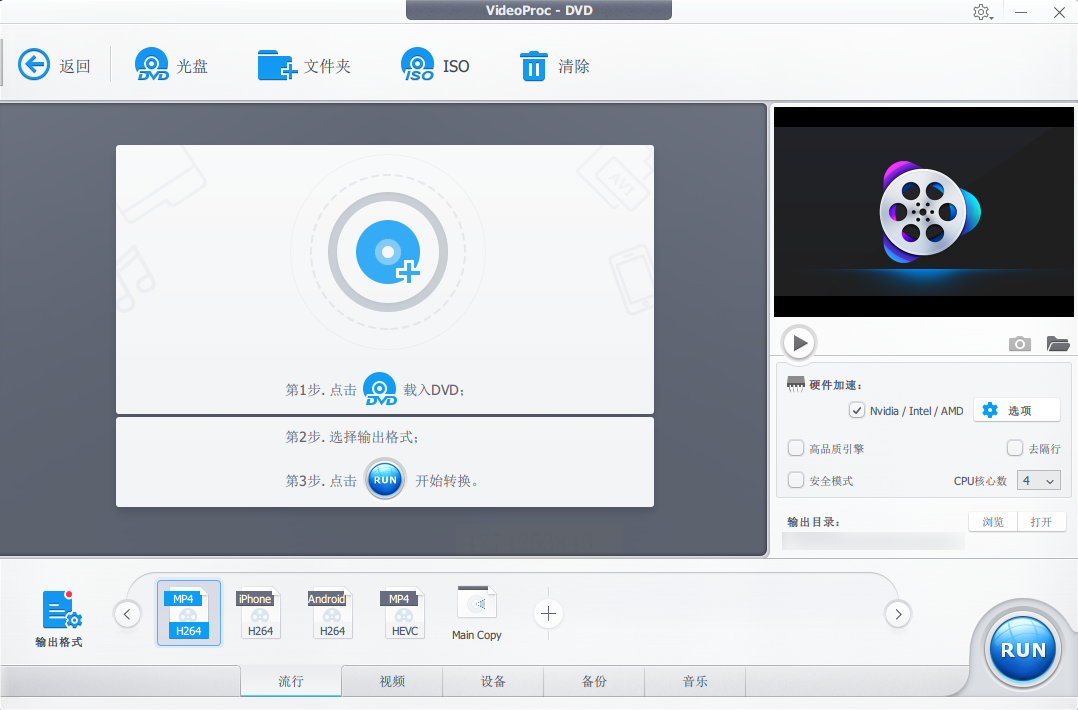
工具四:HandBrake
1. 打开HandBrake软件,点击顶部菜单栏的“文件”→“打开源”,找到需要提取视频的目标文件,支持批量导入多个文件,适合批量提取文件里的视频。
2. 点击软件下方的“浏览”按钮,选择提取后视频的保存路径,还可以自定义文件名,让提取文件里的视频更易管理。
3. 在界面下方,你可以调整视频的格式、分辨率、帧率等参数,根据需要优化视频质量,让提取文件里的视频更贴合使用需求。
4. 确认设置无误后,点击左上角的“开始”按钮,软件会开始提取视频。完成后,在你设置的保存路径中就能找到提取好的视频文件,顺利完成提取文件里的视频。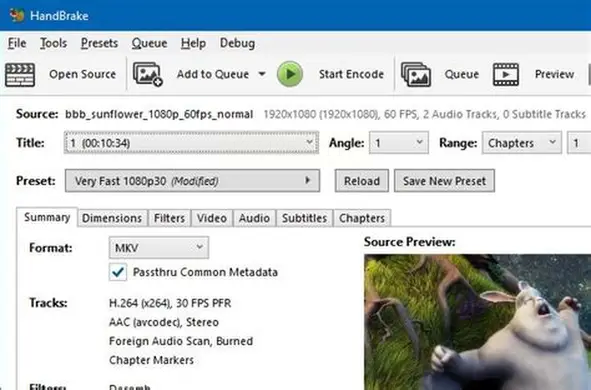
工具五:Bandicam
1. 打开Bandicam软件,点击主界面上的“输出视频列表”图标,找到需要提取视频的文件,准备提取文件里的视频。
2. 选中文件后,点击“修剪视频”选项,进入视频片段提取界面,可灵活选择提取文件里的视频片段或完整视频。
3. 如果需要提取部分视频,拖动滑块选择需要的时间段;如果要完整提取,可以直接使用默认设置,满足不同的提取文件里的视频需求。
4. 设置视频的保存路径和输出格式,点击“保存”按钮完成提取。提取后的视频会自动保存到你设置的路径中,你可以直接打开查看,轻松完成提取文件里的视频。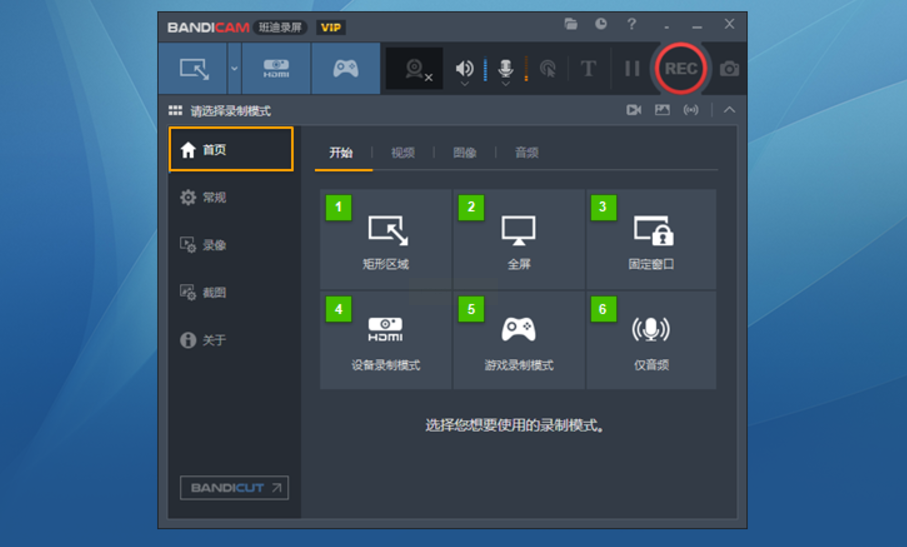
工具六:WinX HD Video Converter Deluxe
1. 打开软件后,点击主界面的“+视频”按钮,找到并选中需要提取视频的文件,支持批量导入多个文件,高效批量提取文件里的视频。
2. 选择提取后视频的输出格式,还可以自定义分辨率、画质等参数,根据需求调整视频质量,让提取文件里的视频更符合预期。
3. 点击“浏览”按钮,设置视频文件的保存路径,确保文件存储位置清晰,方便后续查找提取文件里的视频。
4. 点击“RUN”按钮,软件会快速完成视频提取。完成后,点击“打开文件夹”即可查看提取好的视频文件,顺利完成提取文件里的视频操作。
二、提取视频的注意事项
1. 文件兼容性:不同软件支持的视频格式可能不同,提取前建议确认文件格式是否被软件兼容,避免影响提取文件里的视频操作。
2. 批量处理:如果需要提取多个视频,优先选择支持批量操作的工具,提高效率,节省提取文件里的视频的时间。
3. 保存路径设置:提前规划好保存路径,避免文件混乱,方便后续查找和管理提取文件里的视频成果。
4. 参数调整:如果对视频质量有要求,可以在输出设置中调整分辨率、帧率等参数,平衡画质和文件大小,让提取文件里的视频更实用。
5. 备份原文件:在使用“剪切”操作时,建议先备份原文件,防止误操作导致数据丢失,保障提取文件里的视频操作安全。
通过以上工具和方法,你可以根据自己的需求选择合适的工具,轻松提取文件中的视频。无论是单个视频还是批量处理,这些工具都能帮助你快速完成任务,节省时间和精力。如果遇到问题,可以尝试更换工具或检查文件格式、路径设置是否正确。
