

大家好,我是你们的老朋友,一个整天跟电脑文件打交道的“搬砖工”。相信不少朋友都有过这样的经历:公司整理项目资料,需要把几十上百个文件夹的名称统计到Excel里;或者自己收集了一堆学习资料,想做个目录方便查找。怎么办?一个一个复制粘贴吗?那效率也太低了吧!今天,我就把压箱底的7种“提取文件夹名称到excel表格”的方法都掏出来,从傻瓜式软件到代码高手玩法,总有一款适合你,保证让你工作起来事半功倍!

一、【主方法】汇帮文件名提取器:小白也能轻松上手
首先,得给大伙介绍一个最直观、最省事的神器——汇帮文件名提取器。这工具简直就是为我们这种“能点鼠标就绝不敲代码”的懒人量身定做的。
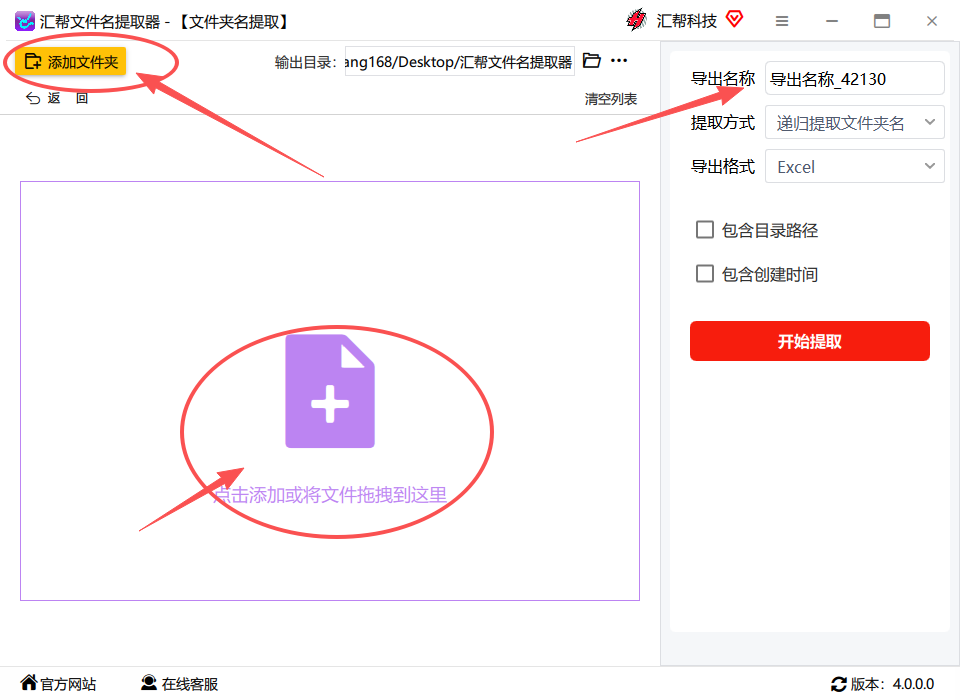
1:第一步,把软件下载安装好,打开后,你会看到几个功能选项。别犹豫,直接点击【文件夹名提取】这个功能模块。
 2:进到新页面后,界面非常清晰。左边这块区域,就是让你上传要处理的文件夹的,支持一次性拖拽多个文件夹进去,非常方便。右边这块呢,是设置导出格式和内容的地方。你可以选择只提取文件夹的名称,还是要把全路径也带上,全看你的需求。
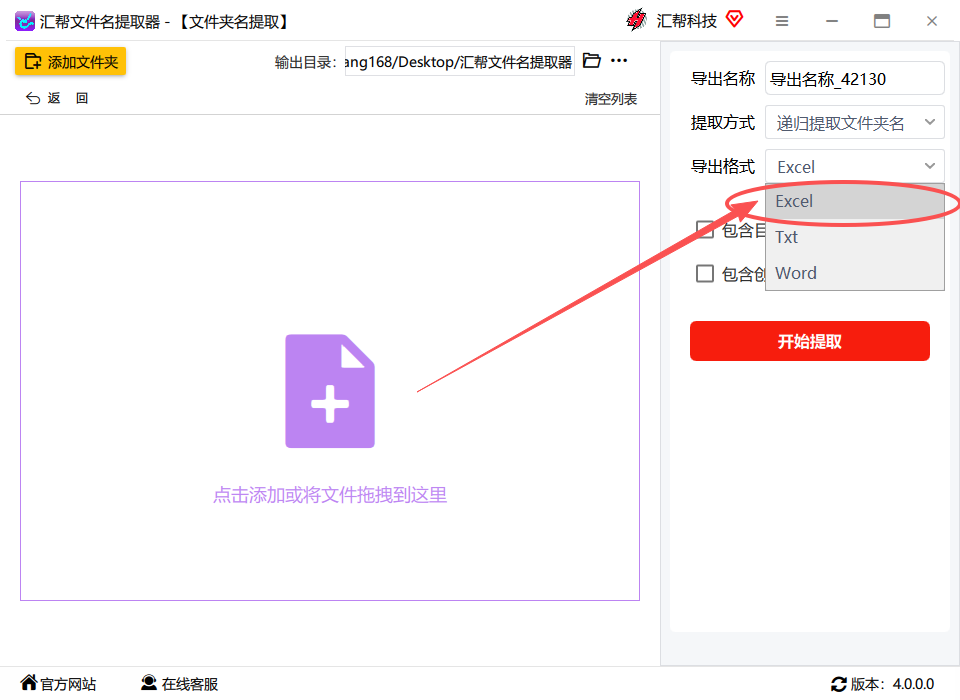
 3:重点来了!在右侧的【导出格式】选项里,它提供了三种选择:Excel、Txt、Word。咱们今天的需求是要放到Excel里,所以毫不犹豫地选择【Excel】。如果你想把结果存成文本或Word文档,也完全可以。
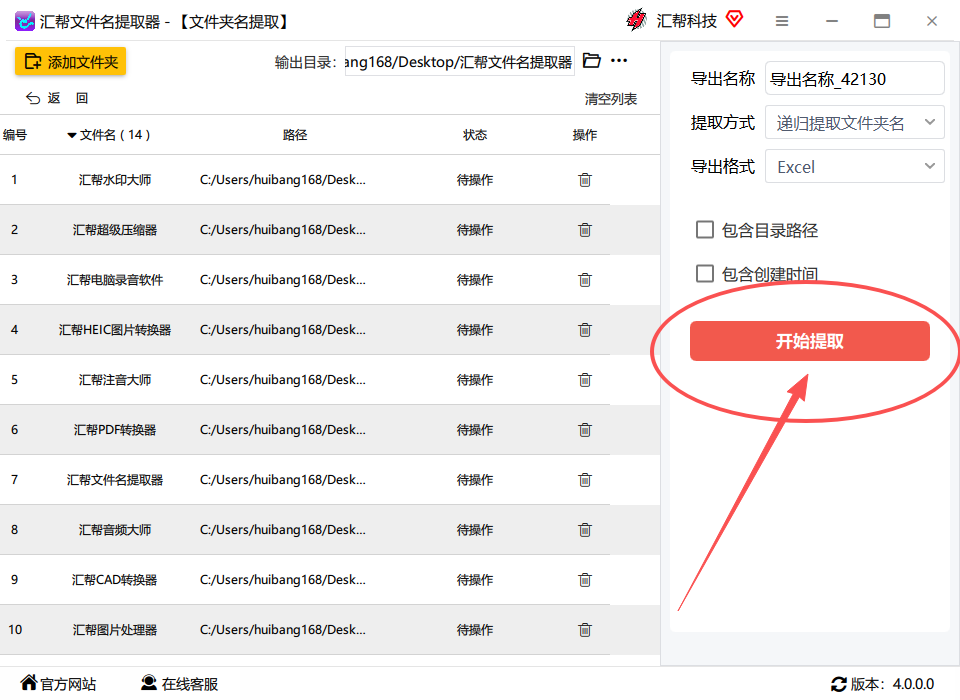
 4:设置好之后,直接点击那个醒目的红色【开始提取】按钮,软件就会瞬间开始工作,速度真的非常快。
 5:你看,一眨眼的功夫,就提示“提取完成”了!而且导出的Excel文件里,文件夹的名称和你之前选的层级(比如路径)都完美对应上了,一个都没落下,排序也是整整齐齐的。
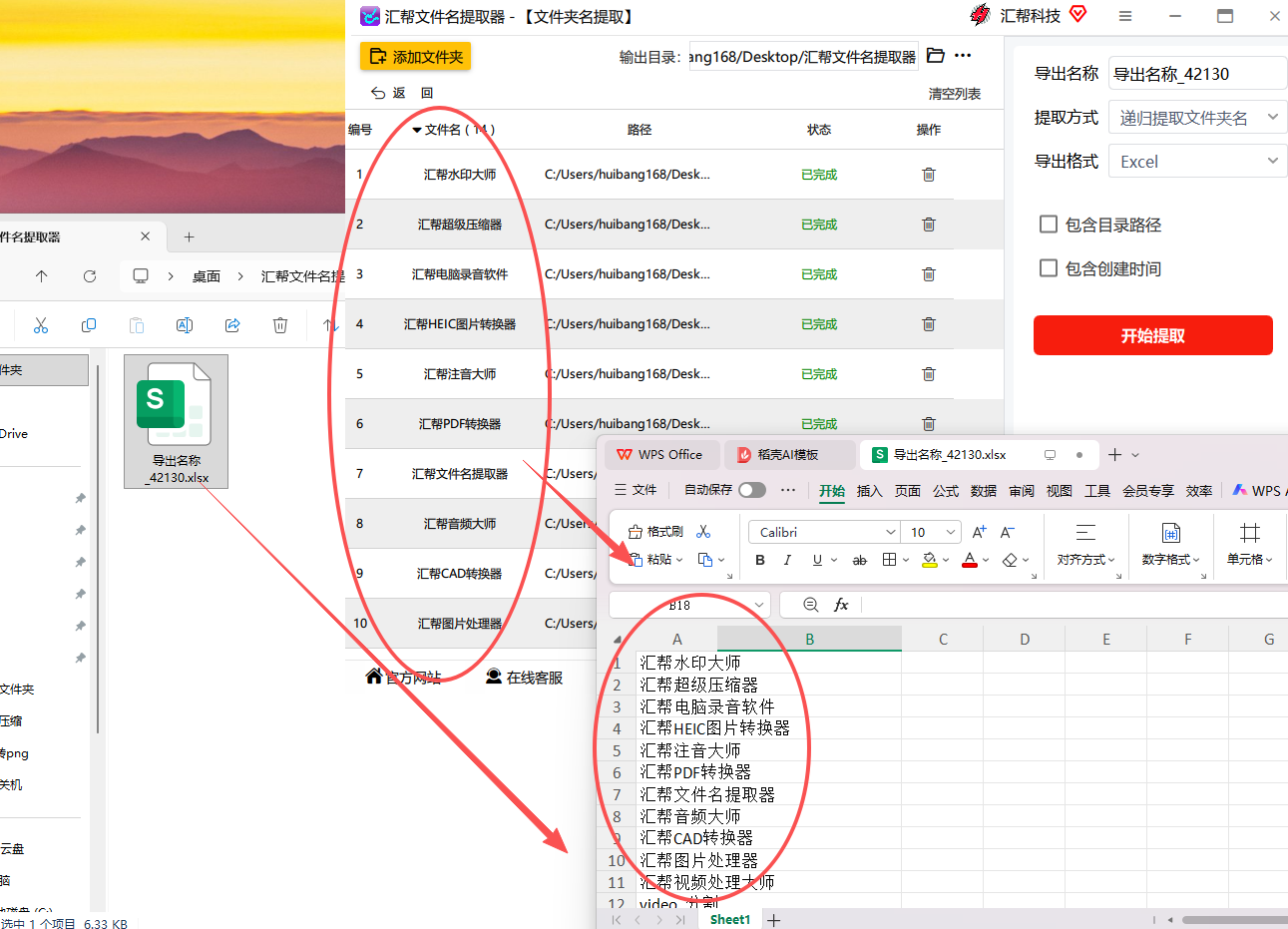 用这个软件,整个过程也就是点几下鼠标的功夫,对于不熟悉命令行的朋友们来说,绝对是首选中的首选!
二、方法二:DOS命令(DIR)法:无需安装的极速方案
有些朋友可能会说:“我不想装软件,电脑里能不能直接搞定?”当然可以!Windows系统自带的DOS命令就是一把利器。这招特别适合临时用一下,或者装软件比较麻烦的办公电脑。
- 在你的目标文件夹(就是那些文件夹的“老爸”文件夹)里,按住键盘上的
Shift键,然后鼠标右键点击文件夹的空白处,在弹出的菜单中选择“在此处打开PowerShell窗口” 或 “在此处打开命令窗口”。 - 在弹出的黑窗口里,输入
dir /b /ad这个命令,然后按回车。 - 你会看到,当前文件夹下所有子文件夹的名字被列出来了。
- 接下来,输入
dir /b /ad > 文件夹列表.txt,再按回车。现在,你就在文件夹里找到了一个叫“文件夹列表.txt”的文件。 - 最后,打开这个TXT文件,把里面的内容全部复制,粘贴到Excel表格里就大功告成了。虽然多了一步复制粘贴,但相比手动输入,已经快了几十倍。
三、方法三:批处理法:一劳永逸的封装技巧
如果你觉得每次都要敲命令有点麻烦,那我们就来“造一个工具”。这招学会了,以后随时用,连代码都不用再打了!
-
在你的目标文件夹里,新建一个文本文档,把名字改成
提取文件夹名.bat(注意后缀名一定要是.bat)。 -
右键点击这个文件,选择“编辑”。
-
在打开的记事本里,输入以下代码:
@echo off dir /b /ad > 文件夹名称表.csv echo 提取完成,已将文件夹名称保存到“文件夹名称表.csv”文件。 pause -
保存文件,然后双击运行它。
-
你会看到一个命令窗口一闪而过,然后你的文件夹里就多了一个叫“文件夹名称表.csv”的文件。直接双击这个CSV文件,它就会自动用Excel打开,完美!
这个方法的好处是,这个 .bat 文件你可以复制到任何一个需要提取文件夹名的文件夹里,双击就搞定,一劳永逸。
四、方法四:Excel VBA法:办公达人的进阶玩法
对于经常和Excel打交道的大神来说,完全可以在Excel内部解决这个问题。这招需要你懂点VBA,但功能非常强大。
-
打开Excel,按
Alt + F11打开VBA编辑器。 -
点击菜单栏的“插入” -> “模块”。
-
在空白的代码区,粘贴下面的代码:
Sub GetFolderNames() Dim objFSO As Object Dim objFolder As Object Dim objSubFolder As Object Dim i As Long Dim path As String '选择文件夹 With Application.FileDialog(msoFileDialogFolderPicker) If .Show = -1 Then path = .SelectedItems(1) Else Exit Sub End If End With Set objFSO = CreateObject("Scripting.FileSystemObject") Set objFolder = objFSO.GetFolder(path) i = 1 '循环遍历子文件夹 For Each objSubFolder In objFolder.SubFolders Cells(i, 1).Value = objSubFolder.Name i = i + 1 Next objSubFolder MsgBox "完成! 共提取了 " & i - 1 & " 个文件夹名称。" End Sub -
关闭VBA编辑器,回到Excel界面。按
Alt + F8,在弹出的宏列表中选择GetFolderNames,然后点击“执行”。 -
此时会弹出一个文件夹选择窗口,你选中想要提取文件夹名的那个“老爸”文件夹,点击确定。
-
好了,Excel当前工作表的第一列就会自动列出来所有的文件夹名称了!
五、方法五:Python脚本法:程序员的自动批处理
如果你是程序员或者对Python有了解,那这个方法绝对是效率最高的。几行代码,就能实现全自动化的提取文件夹名称到excel表格。
-
确保你的电脑上安装了Python,并且安装了
pandas和openpyxl这两个库(可以用pip install pandas openpyxl命令安装)。 -
新建一个Python文件(例如
get_folders.py),用记事本打开,输入以下代码:import os import pandas as pd # 获取当前脚本所在的目录(也可以自己指定路径) folder_path = os.getcwd() # 获取该目录下所有子文件夹的名称 folders = [f for f in os.listdir(folder_path) if os.path.isdir(os.path.join(folder_path, f))] # 将文件夹名称列表转换为DataFrame df = pd.DataFrame(folders, columns=['文件夹名称']) # 保存为Excel文件 df.to_excel('文件夹列表.xlsx', index=False) print(f'成功提取 {len(folders)} 个文件夹名称,已保存到“文件夹列表.xlsx”') -
把这个Python文件放到你想要提取文件夹名的文件夹里。
-
在文件夹的地址栏输入
cmd并回车,打开命令窗口,输入python get_folders.py并按回车。 -
瞬间,一个名为“文件夹列表.xlsx”的文件就生成好了。这招处理成千上万个文件夹也毫无压力,还能自动生成漂亮的表格。
六、方法六:Total Commander插件法:文件管理器的妙用
Total Commander(简称TC)是很多电脑高手的必备工具。它功能强大,通过内置功能就能轻松实现。
- 打开Total Commander,进入到你想提取文件夹名的“老爸”文件夹里。
- 按下
Ctrl + B,你会发现当前视图变成了“展平”模式,所有子文件夹和文件都被平铺显示了。 - 再次按下
Ctrl + B或者在菜单栏找到“显示” -> “仅显示文件夹”,让视图只显示文件夹。 - 选中所有文件夹(按
Ctrl + A)。 - 点击菜单栏 “标记” -> “复制文件名到剪贴板” (或者直接按
Ctrl + Shift + C)。 - 现在,所有文件夹名称都已经在你的剪贴板里了。打开Excel,粘贴,搞定。
七、方法七:Everything 搜索法:极速索引的另类用法
对于追求极致速度的朋友,可以试试著名文件搜索工具 Everything。它虽然主要是用来搜索文件的,但也能用来提取文件夹名。
- 打开Everything,在搜索框里输入
*.*或者直接留空,然后点击菜单栏“搜索” -> “高级搜索”。 - 在高级搜索弹窗中,勾选“仅文件夹”,点击“确定”。
- 此时,Everything会列出你电脑上所有文件夹的路径。如果你只想提取特定文件夹下的,可以在搜索框里加上路径前缀,比如
D:\学习资料\。 - 选中所有你需要的结果,按
Ctrl + C复制。 - 打开Excel,右键选择“粘贴选项” -> “匹配目标格式” 或者直接粘贴,所有文件夹的完整路径就都进来了。如果只需要名称,后面再用函数或者分列功能处理一下即可。
【注意事项】
- 使用命令行或批处理时,请确保文件路径中不包含特殊符号,以免造成程序错误。
- 如果文件夹数量巨大(比如超过10万个),建议优先使用Python脚本或专业的文件名提取软件,它们对大量数据的处理更稳定。
- 用Everything提取时,建议提前在“工具”->“选项”里配置好索引导航,避免把系统文件夹也搜出来。
【结尾总结】
好了,关于“提取文件夹名称到excel表格”这件事,今天一口气给大家分享了7种方法,从最简单的傻瓜式软件,到稍微需要点技术含量的代码,再到高手的工具玩法,可以说是照顾到了所有水平层次的朋友。
如果你是个怕麻烦的“小白用户”,汇帮文件名提取器绝对是最优解,图形化界面,点几下鼠标就完事,省时又省心。如果你是玩电脑的老手,那 DOS命令、批处理甚至 Python 都是你的好帮手,能让你体验到驾驭系统的快感。
总之,没有最好的方法,只有最适合你的。希望今天的分享能真正帮到你,让你在整理文件时能“站起来,别趴下”!如果你有其他更好的方法,或者在使用过程中有什么疑问,欢迎在评论区留言交流。我们下期再见!
