

上个月帮财务部整理季度报表,那台用了三年的老联想里,Word文档散在十七八个子文件夹中,嵌套深得跟迷宫似的。手动翻?光打开文件夹就点了快十分钟。后来试了几种工具,总算把这事整明白了。今天就把提取多个文件夹中的word文件这件事,掰开揉碎聊一聊。
 方法一:汇帮文件名提取器
第1步,下载安装后打开,主界面上找到“文件提取”这个入口,点进去。
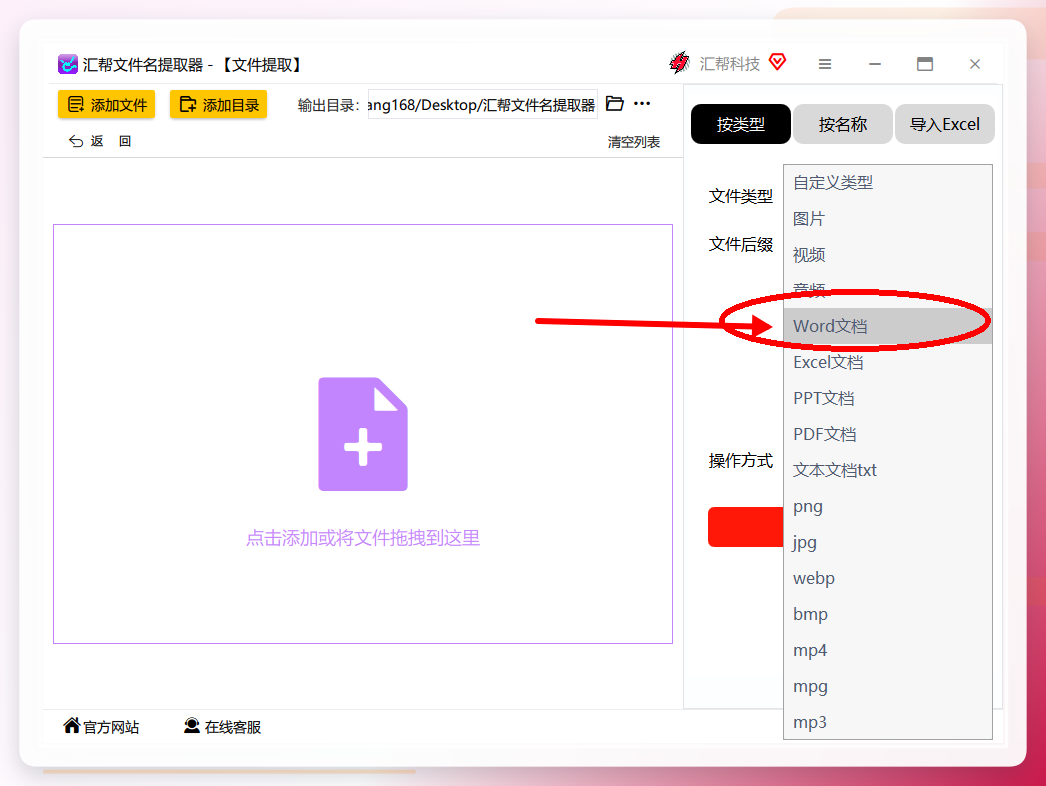
 第2步,进来之后看右侧,有一栏是选择文件类型的。支持的类型挺多,这里咱们选【Word文档】就行。
 第3步,然后添加文件。不管你有多少个文件夹、嵌套多少层,全选丢进去就完事。右侧的类型后缀它会自动识别,当然你也能手动改。这一步没啥技术含量。
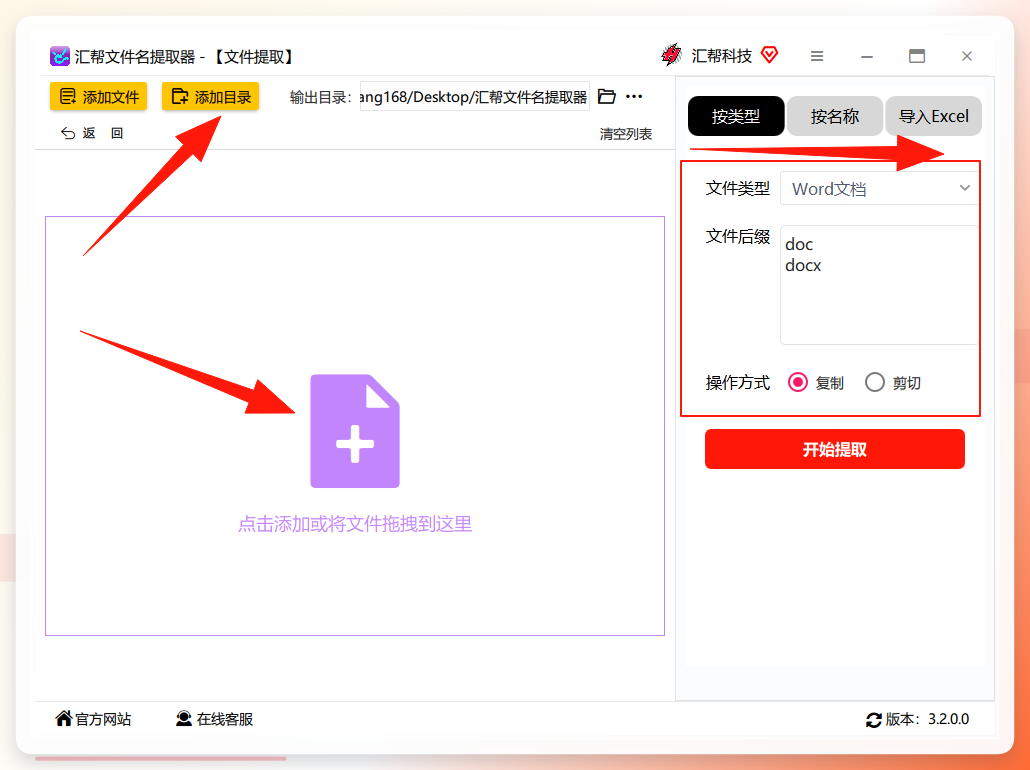 第4步,操作方式这里要注意一下——选“复制”,别选“剪切”。复制保留源文件,剪切的话原位置就没了。血泪教训,别问我怎么知道的。
第5步,点“开始提取”。等进度条走完,所有Word文件就整整齐齐躺在同一个文件夹里了。我那回一共提取了六十多个文档,耗时大概十几秒。
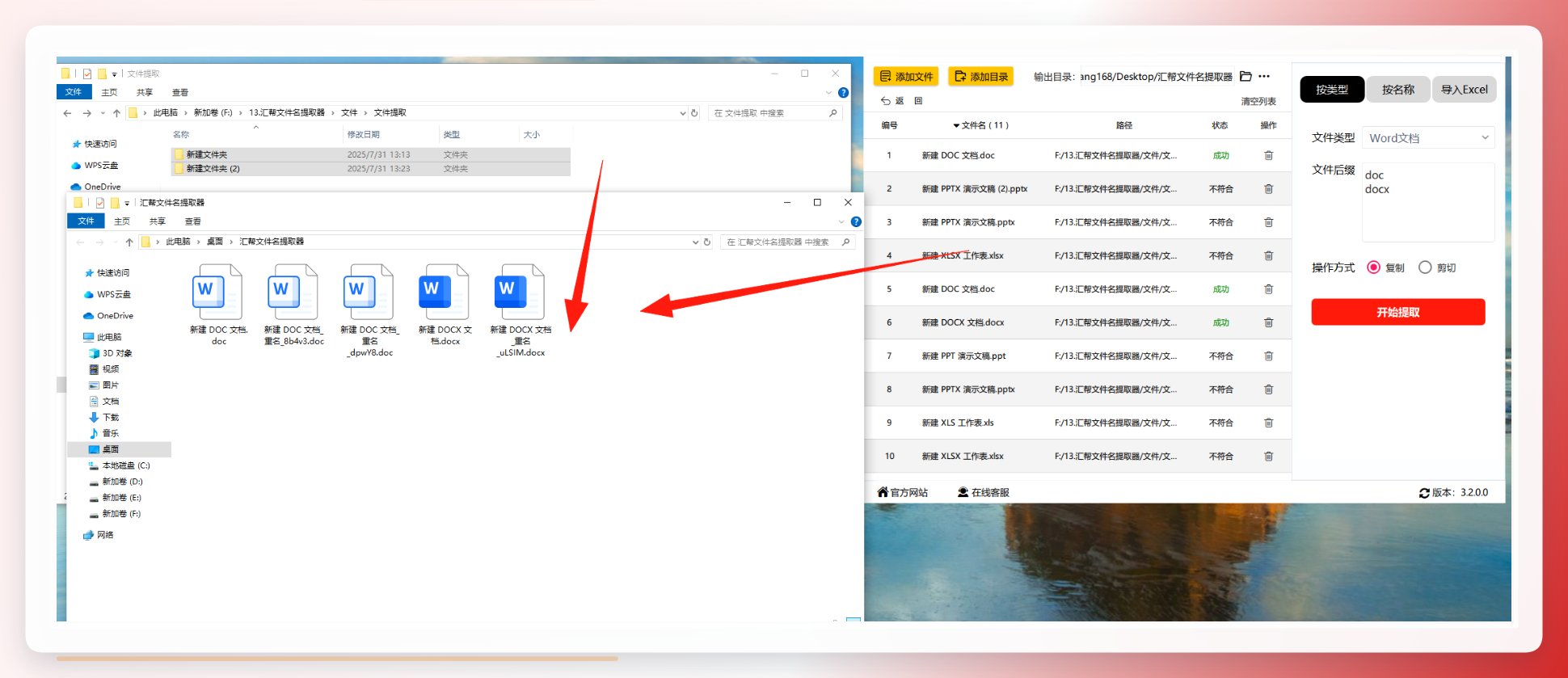 就这么几步,没有花里胡哨的设置,照着点就能成。
方法二:Directory Opus
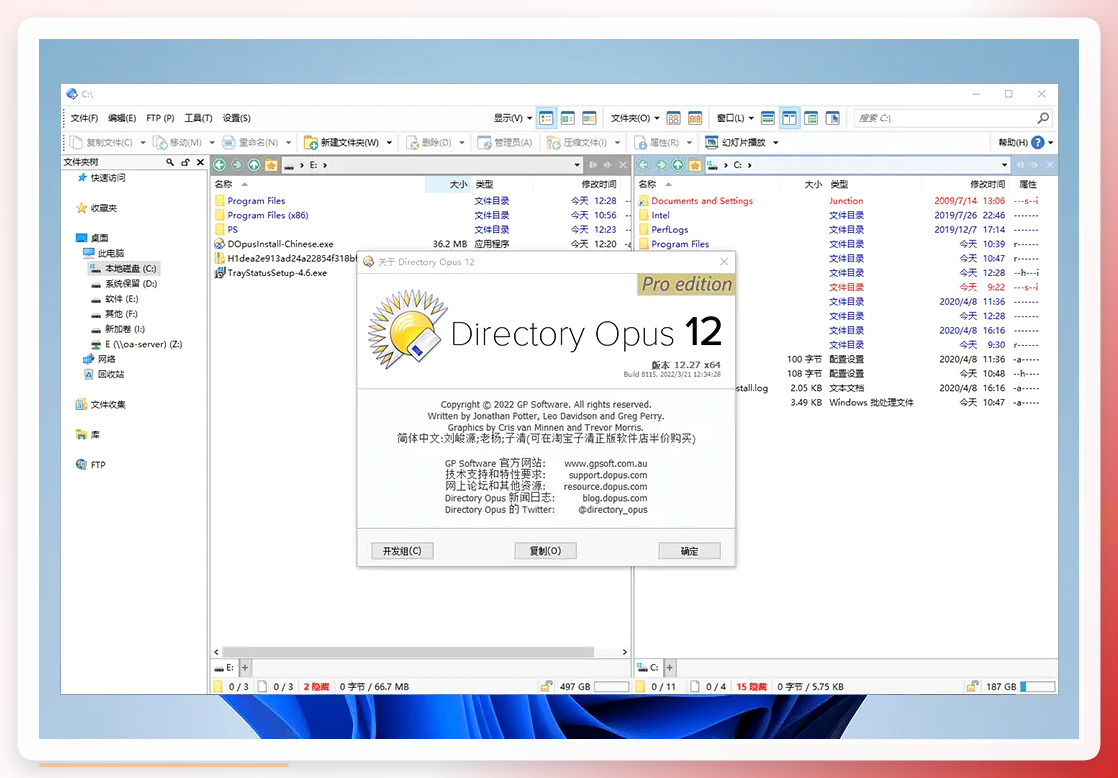
这软件是个文件管理器,功能很全,但上手门槛比汇帮高一些。启动后进入Word文件所在的根目录,顶部菜单点「查看」→「按类型分组」。软件会自动把文件按格式归类,找到「Word文档」那一组,右键分组标题选「选择组内所有文件」。接着「编辑」→「复制」,打开目标文件夹再「粘贴」,按Ctrl+V也行。粘贴完可以右键目标文件夹看属性,核对下文件数量对不对。
 方法三:Listary
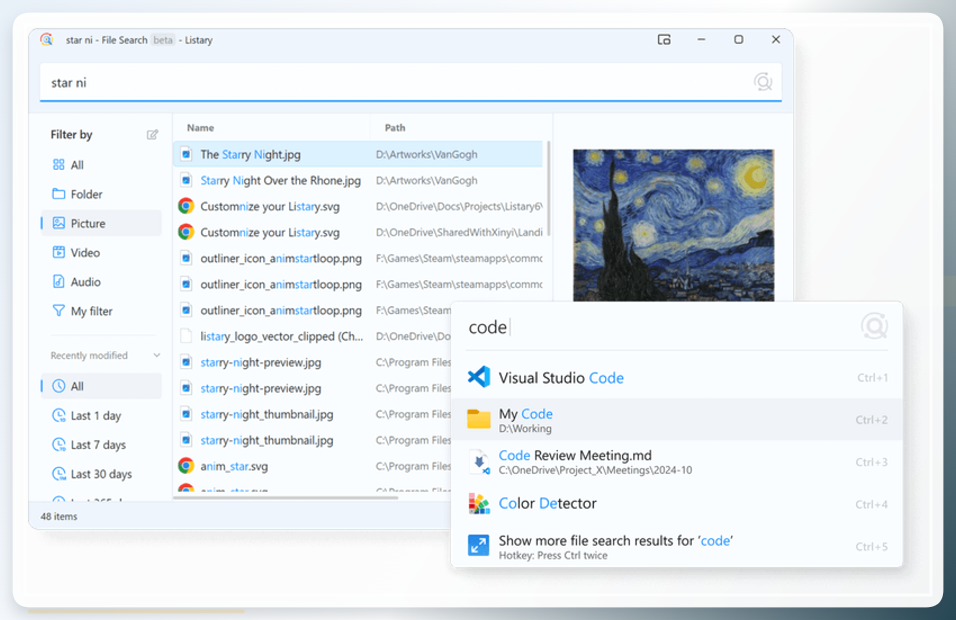
Listary走的是快捷搜索路线。连按两次Ctrl键调出搜索框——不用打开主界面,这点挺方便。输入doc:,它自带的过滤器会实时筛出所有Word文件。等几秒结果出全了,Ctrl+A全选,右键选「复制到」,指定目标文件夹,确定。对了,误操作的话可以Ctrl+Z撤销,算是个补救措施。
 方法四:Everything
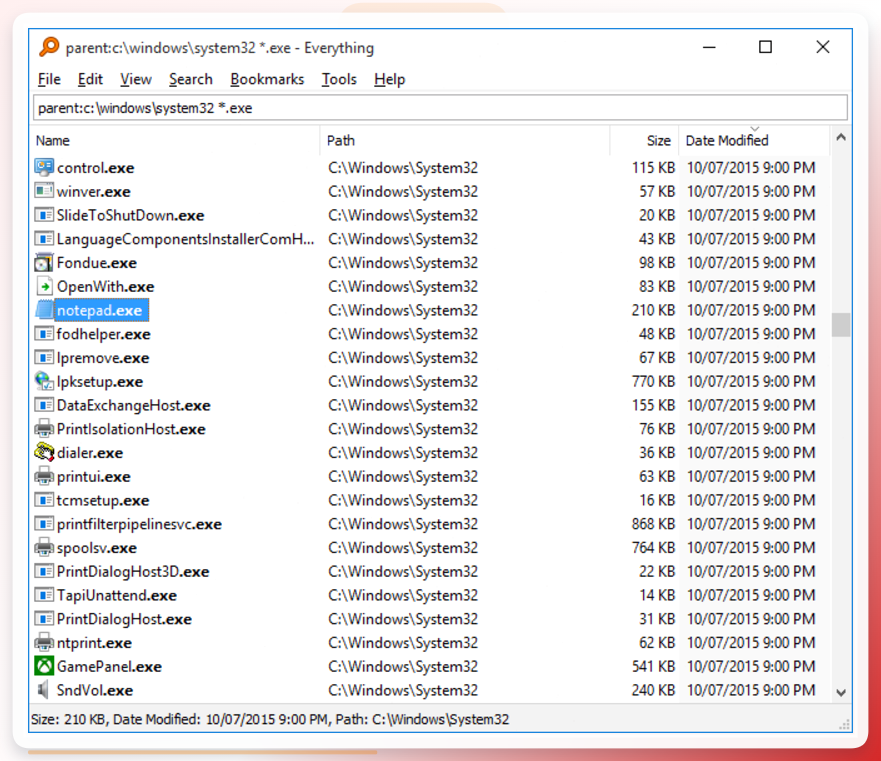
Everything这玩意轻量得很,专门用来搜文件。主界面搜索框里敲ext:doc;docx,回车。一秒不到,电脑里所有Word文档全列出来了,嵌套再深也跑不掉。Ctrl+A全选,右键「复制到」,浏览选目标文件夹,确定。搞定。不过它只管搜索和复制,没有更复杂的整理功能。
 方法五:Total Commander
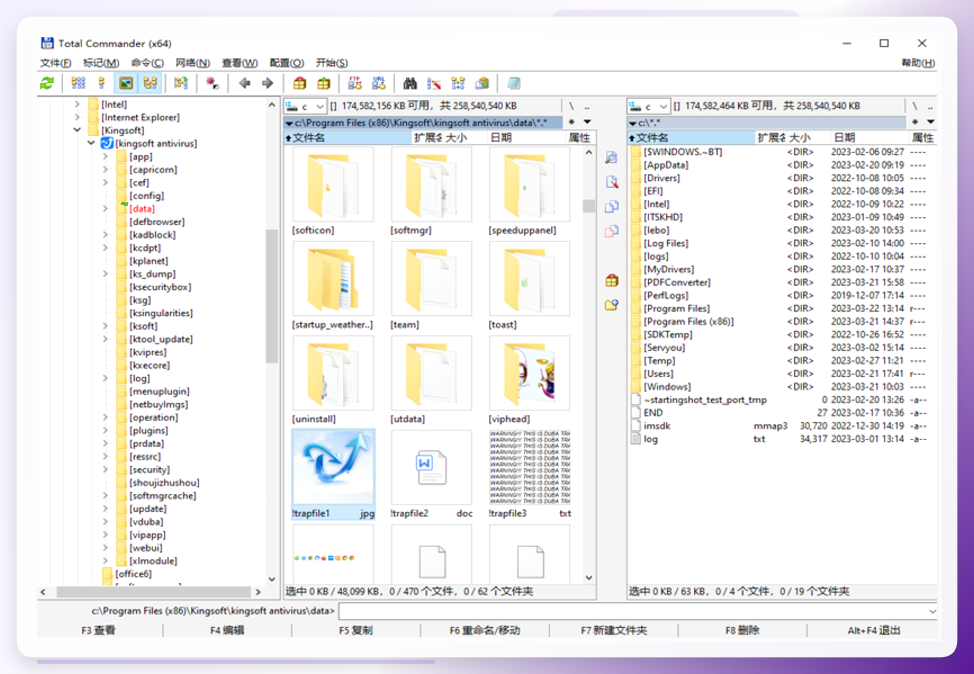
Total Commander是双面板界面,左边进根目录,按Alt+F7调出搜索窗口。文件名栏输入*.doc;*.docx,确认搜索位置包含子文件夹,点「开始搜索」。结果出来后Ctrl+A全选,直接拖到右侧面板的目标文件夹里,松手就完事。拖拽这个操作挺直觉的,适合习惯双栏操作的人。
 方法六:WPS Office
如果你电脑上本来就装了WPS,那直接用它也行。左上角「文件」→「批量处理」→「文件提取」。弹窗里点「添加文件夹」,按住Ctrl能同时选多个文件夹。勾上「Word文档(.doc/.docx)」,把其他类型取消掉。然后设输出路径,点「开始提取」,等进度条走完就成。功能相对基础,但胜在不用额外装东西。
说几个注意事项
不管用哪种工具,操作前建议先确认一下源文件夹里有没有正在编辑的文件,避免复制到一半出岔子。另外目标文件夹最好提前新建好,别到时候手忙脚乱随便选一个。还有,提取完成后花半分钟核对一下文件数量,尤其是文档特别多的时候——我那次就漏了一个,后来发现是某个子文件夹权限没放开。
最后聊两句
提取多个文件夹中的word文件这件事,说到底就是选个趁手的工具。偶尔用一次的话,Everything或Listary这种搜索类的够使了。要是经常需要批量整理、对操作步骤有要求的,汇帮那种专门做文件提取的路子会更省心,毕竟步骤少、逻辑直白。Total Commander和Directory Opus适合本来就习惯用它们管理文件的人,学习成本摆在那。WPS嘛,手边有就用,没有也不必专门为这个装。
工具没有绝对的好坏,匹配自己的使用频率和操作习惯就行。希望这篇能帮你少走点弯路。
