

平时工作或生活中,电脑里的文件越来越多,尤其是同一项目或同一主题的资料,散落在好几个文件夹里。想找一份文件,得挨个点开翻,确实挺耽误时间的。这时候把几个文件夹合并成一个,就成了很自然的需求。
但合并文件夹并不是简单地把文件夹拖到一起完事。如果文件夹里有同名文件,直接拖拽很可能会被覆盖,处理不好反而容易丢失资料。所以,用什么方式合并、怎么避免文件冲突,值得花点心思。
这篇文章我把自己试过的一些方法和心得梳理了一下,从入门的手动操作到批量的软件处理都有,大家根据自己情况选合适的就行。

方法一:汇帮文件名提取器——批量处理很省心
先说说我用的比较顺手的一个工具。它不是单纯做合并的小软件,功能上更偏向于文件名的批量管理,但自带的“多文件夹合并”模块也做得很细致。如果你文件数量比较多,或者文件夹结构复杂,它可以帮你省下不少功夫。
第一步:下载并打开工具
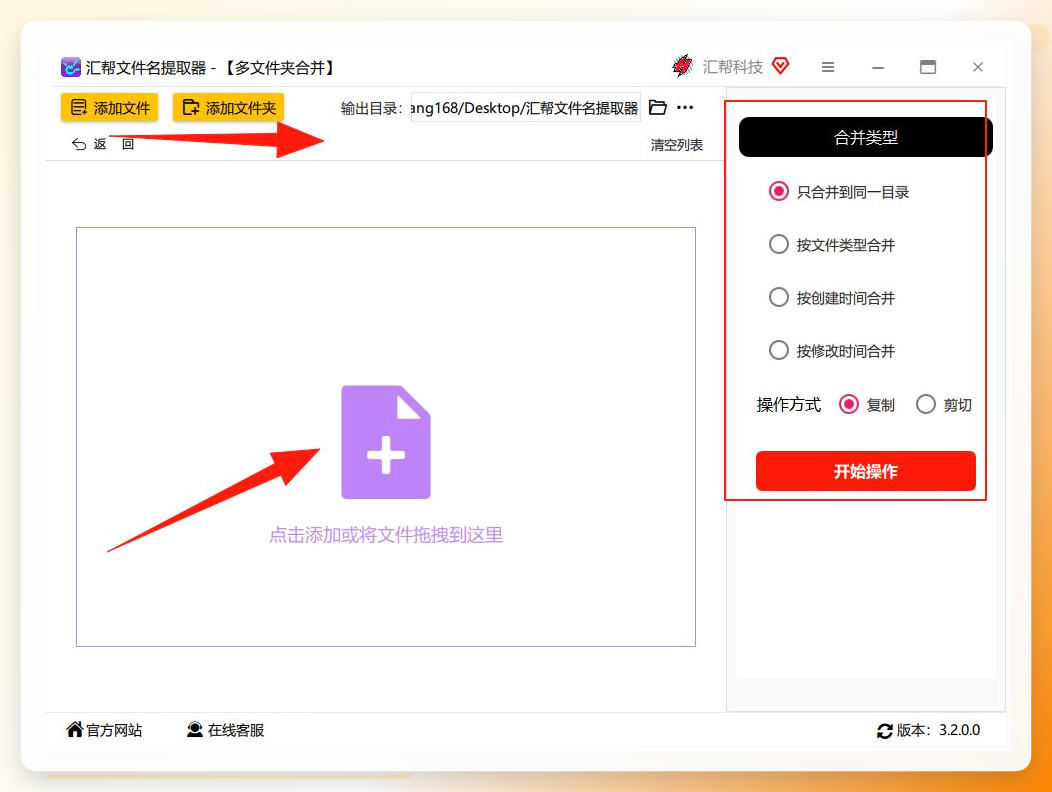
在电脑上安装“汇帮文件名提取器”后打开,主界面上能看到几个常用功能模块。找到“多文件夹合并”,点击进入。
 第二步:设置源文件夹和合并模式
在软件左侧的“上传文件夹”区域,支持批量拖拽操作。像三个文件夹这种数量,直接拖进去就行,哪怕是几十个也没问题,它照样能一次性处理。
拖好之后,看右侧的“合并类型”,记得勾选“合并到同一目录”。这个选项的意思是说,程序会把所有文件夹里的文件集中到一个目录里面,而不是把文件夹层层嵌套。我之前第一次用的时候没注意这个细节,结果合并完发现文件夹还是分开的,核对以后才反应过来是模式没选对。
 第三步:选择操作方式,开始合并
到了关键一步,软件会让你选择“复制”还是“剪切”。这里我建议新手选用“复制”,我自己的习惯也是先用复制。原因很简单,复制以后原始文件还会保留,相当于多了一次反悔的机会。万一合并结果不太理想,或者文件之间有重名冲突,你还可以回头重新安排。用“剪切”的话,源文件会直接被移走,万一误操作,想找回就比较麻烦。
选好后,点击下方的“开始操作”按钮,软件就会自动跑合并流程。
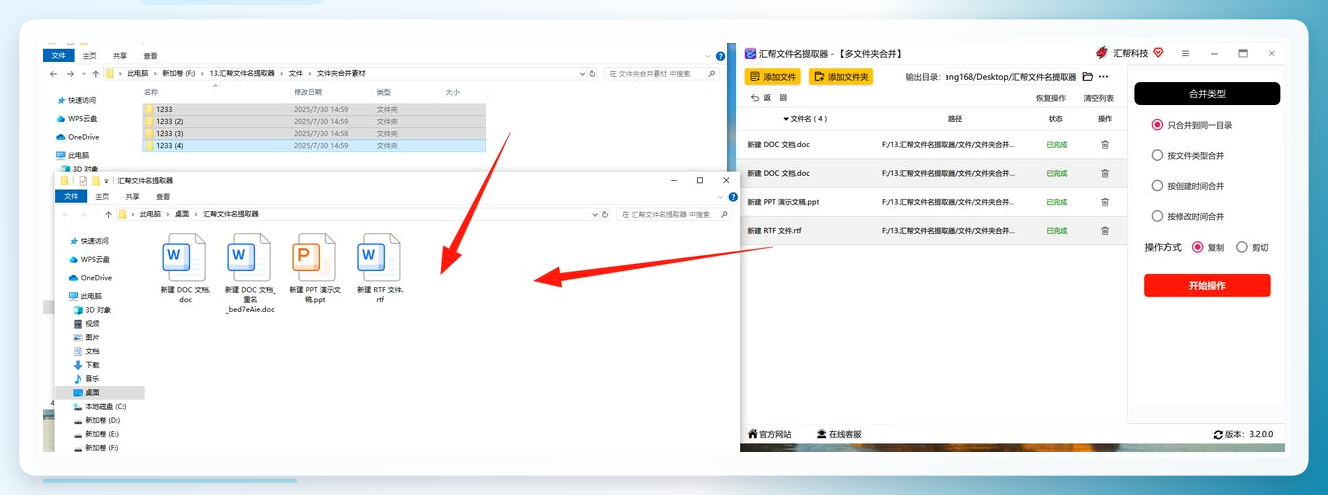
 第四步:查看合并结果
等进度条跑完,去设定的输出路径下找一下,就能看到新生成的文件夹。打开以后,原来那几个文件夹里的内容都被集中放在了一起。
方法二:多民文件整合器——操作直观
除了上面那款,还有一款叫“多民文件整合器”的软件,功能设计也比较直观。如果你不想看太多选项,它的流程相对简单。
第一步:启动软件,选择“目录整合”
打开软件后,在主界面上找到“目录整合”选项并点击。
 第二步:导入文件夹
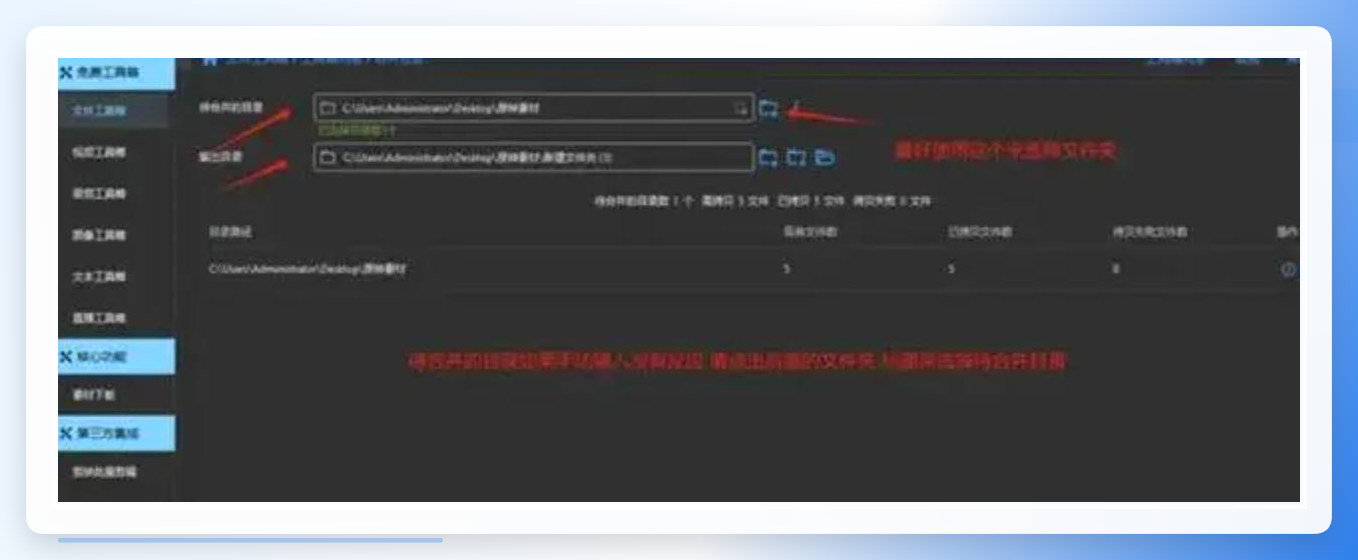
点击“添加文件夹”按钮,把要合并的文件夹挨个加进去,或者批量选择也可以。
 第三步:指定存储位置
选一个目标文件夹,合并后的文件都会放到这个目录里。建议提前建一个新的空文件夹,这样更方便区分。
第四步:启动合并
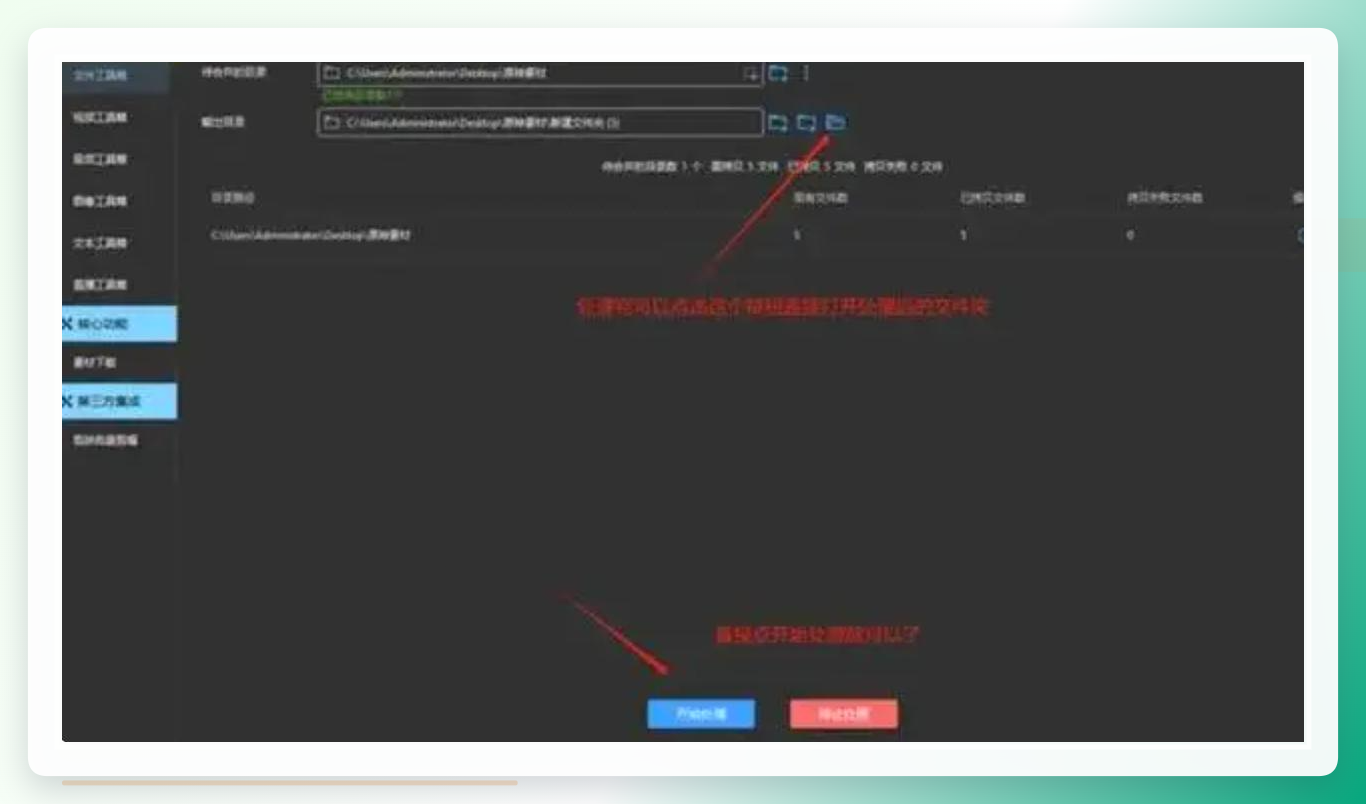
点“执行合并”按钮,软件就自动开始处理。整个过程中不用太多干预,等它完成就行。
 完成后的效果:
方法三:DropIt——拖拽就能完成
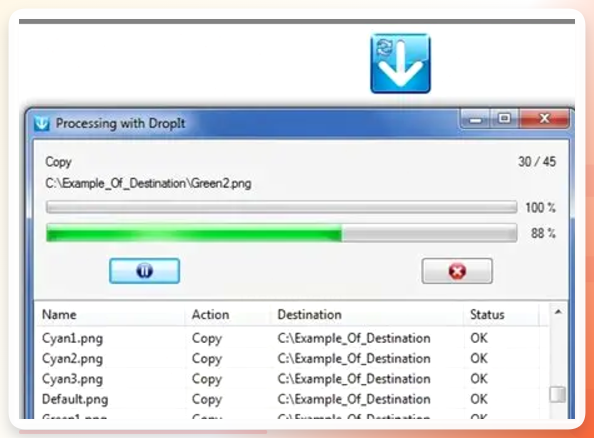
DropIt是一款免费的开源工具,它的特色是“拖拽式”操作。日常合并文件,用它可以省去很多点击步骤。
- 打开软件后,桌面会有一个悬浮的小图标。单击图标,选择“添加配置”。
- 在规则设置里,类型选“匹配所有文件”,操作选“移动”。如果想保留原文件夹里的内容,就选“复制”。
- 目标路径点“新建文件夹”,给它起个名字,比如“合并后”。
- 把要合并的三个文件夹直接拖到悬浮图标上面,软件会自动按照配置进行处理,不需要一个个手动指定。
- 如果合并不小心出错,点图标里的“历史记录”,找到对应的文件右键,选择“还原”就能恢复。
- 合并完成后确认无误,再删除原来的几个文件夹。不过还是建议先备份一下,稳妥一点。
- 以后想用相同的规则,点右上角“设置”,选择“保存规则”,下次直接用就行。
方法四:命令提示符(CMD)——适合批量操作
如果文件夹数量多,或者想用脚本的方式来解决,CMD命令是一个值得掌握的思路。
步骤一:打开命令提示符。在搜索框里输入“cmd”,按回车就能打开。
步骤二:用 cd 命令切换到源目录的上级目录。比如源文件夹分别是 D:\Folder1 和 D:\Folder2,就输入 cd /d D:\ 切换到 D 盘根目录。
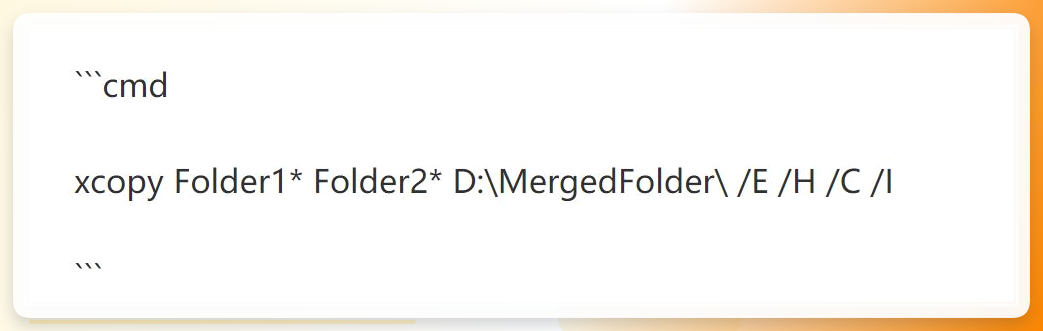
步骤三:用 xcopy 命令进行合并。例如要把 Folder1 和 Folder2 的所有内容复制到 D:\MergedFolder,可以这样操作:
步骤四:输入命令后回车,等待复制完成。如果涉及隐藏文件,可以不加 /H 参数以免出错;如果文件较多,建议先在小范围内测试一下。
 其中,
其中,/E 表示复制所有子目录包括空目录,/H 表示复制隐藏文件和系统文件,/C 表示遇到错误时继续复制,/I 表示如果目标目录不存在,就把它当作一个目录来创建。每个参数都有自己作用,用的时候按需添加,不必全部堆上去。
方法五:压缩软件间接合并
这个方法不算新思路,但很实用。如果你电脑里有压缩工具,比如常见的 7-Zip 或 WinRAR,也可以用“先压缩再解压”的方式来间接合并文件夹。
- 新建一个空文件夹,命名为“合并结果”。
- 把要合并的三个文件夹,分别用压缩软件压缩成三个独立压缩包。
- 把三个压缩包都解压到“合并结果”这个目录下。
- 解压时如果提示“是否覆盖同名文件”,可以根据情况选择“全部覆盖”或“保留”。
这样做其实利用了压缩软件“解压到指定目录”这一特性,本质上也能达到合并的目的。不过它比直接合并多绕一道弯,适合在没有专用工具的时候灵活的替代一下。因为压缩包本身还可以当备份,顺手解决了数据安全问题。
方法六:PowerShell 脚本——进阶用户可选
如果你平时对系统脚本不陌生,可以试试用 PowerShell 来写一个简单的合并脚本。它的思路是遍历三个文件夹里的所有文件,再统一复制到一个目标目录中。
在新建的文本文件里输入类似下面这段命令,保存后把后缀改成 .ps1,右键选择“使用 PowerShell 运行”即可:
$sourceFolders = @("D:\Folder1", "D:\Folder2", "D:\Folder3")
$targetFolder = "D:\MergedFolder"
New-Item -ItemType Directory -Path $targetFolder -Force
foreach ($folder in $sourceFolders) {
    Get-ChildItem -Path $folder -Recurse -File | Copy-Item -Destination $targetFolder
}
运行前记得把路径改成你自己的。PowerShell 的方式自动化程度高,适合比较熟悉命令行的用户。如果你对脚本不熟,直接复制可能容易出错,建议先拿少量文件做测试,确认效果符合预期后再正式运行。
注意事项与常见问题
- 同名文件冲突:不管用哪种方法,合并前都建议先检查一下几个文件夹里有没有相同文件名的文件。如果碰到了,最好提前重命名或者手动区分,避免覆盖。
- 建议使用“复制”而非“剪切”:尤其是初次操作时,千万别图省事直接剪切。万一合并结果不理想,原件还在,处理起来就从容很多。
- 备份意识不能少:即便工具再稳定,重要文件还是建议先备份一份。放在移动硬盘或者网盘都行,不怕一万就怕万一。
- 合并后检查完整性:操作完成以后,花点时间抽查一下文件数量或打开几个关键文件,确认没有缺失和损坏再清理源文件夹。这样循序渐进,比事后补救要省心得多。
总结一下,合并文件夹这个事,看起来简单,实际操作中还是有不少细节需要注意。
如果你是偶尔合并几次,文件夹数量少,文件也不多,用 Windows 自带的手动复制粘贴,或者结合压缩软件的办法就足够了,没必要专门去下载工具。
如果文件数量比较多,覆盖关系不清,又需要经常处理类似的合并工作,那就推荐用汇帮文件名提取器这类专用工具。批量拖拽上传、选择合并模式、一键执行,整个过程节省不少精力。它把很多容易出错的步骤都做成选项,对新手也比较友好。
再如果你是命令行熟手,需要自动化处理,CMD 的 xcopy 命令或者 PowerShell 脚本都能派上用场。特别是需要反复执行同类操作时,脚本的优势会很明显。
总而言之,各类方法都各有侧重,没有一项能通吃所有场景,但总有一种跟你的实际情况契合。选对方法,文件管理就能从容很多,不再为东翻西找而头疼。
