

领导突然让你整理一个项目文件夹里所有文件的清单,或者你自己想统计一下电脑里某个目录下到底存了些什么文件。面对几十、几百甚至上千个文件,如果一个一个去复制粘贴文件名,那今天下午就不用干别的了,光跟文件名较劲就够你喝一壶的。
其实这种需求在办公中特别常见。比如行政人员要归档历年合同,需要列出所有文件清单;设计师要整理作品集,得知道每个文件夹里都有哪些设计稿;程序员要管理项目文档,也得清楚目录结构。手动操作不仅效率低下,还容易出错,万一漏了一个或者复制错了,后续核对起来更麻烦。
所以,学会快速批量提取文件名,简直就是现代办公的必备技能。它能帮你节省大量时间,把精力用在更有价值的工作上,避免无意义的重复劳动。今天我就来给大家分享几种亲测有效的方法,从最简单的到稍微专业一点的都有,保证总有一款适合你。不管你是电脑小白还是有一定基础的用户,都能跟着步骤轻松搞定。
提取多个文件夹中的文件名怎么操作?五分钟学会三个高效的方法

方法一:使用“汇帮文件名提取器”软件来提取多个文件夹里的文件名
软件名称:汇帮文件名提取器
下载地址:https://www.huibang168.com/download/wGi5oWZ2FL8S
1. 启动软件,选择功能:首先,在电脑上打开“汇帮文件名提取器”这个软件。打开后,你会看到一个清晰的功能界面,直接点击“文件名提取”这个选项进入核心操作区。
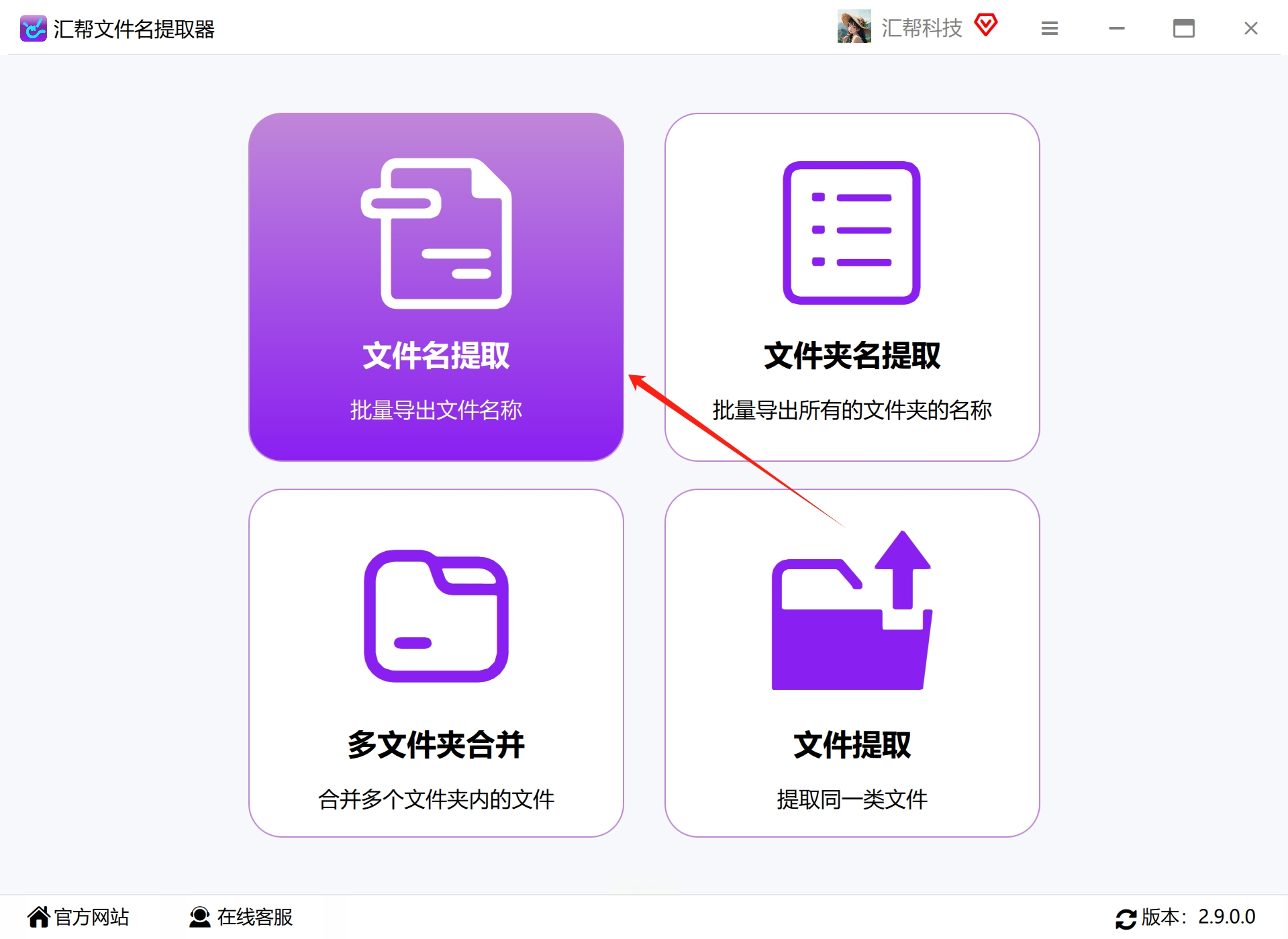
2. 导入你的文件:进入后,点击左上角通常都有的“添加文件”或者“添加文件夹”按钮。这里建议直接选择“添加文件夹”,这样就能一次性把你目标文件夹里的所有文件(不管什么类型,图片、文档、视频都行)全部导入到软件列表里。放心,文件数量基本没有限制,几百上千个都能轻松应对。

3. 设置导出格式和名称:在软件界面的右侧,你会看到一个设置区域。在这里,你可以给即将导出的文件起个名字,比如“项目文件清单”。更重要的是,选择你想要的导出格式。最常用的当然是“Excel文件”(.xls或.xlsx格式),这样数据规整,方便后续处理。当然,你也可以选择导出为TXT文本或者Word文档,看你的具体需要。
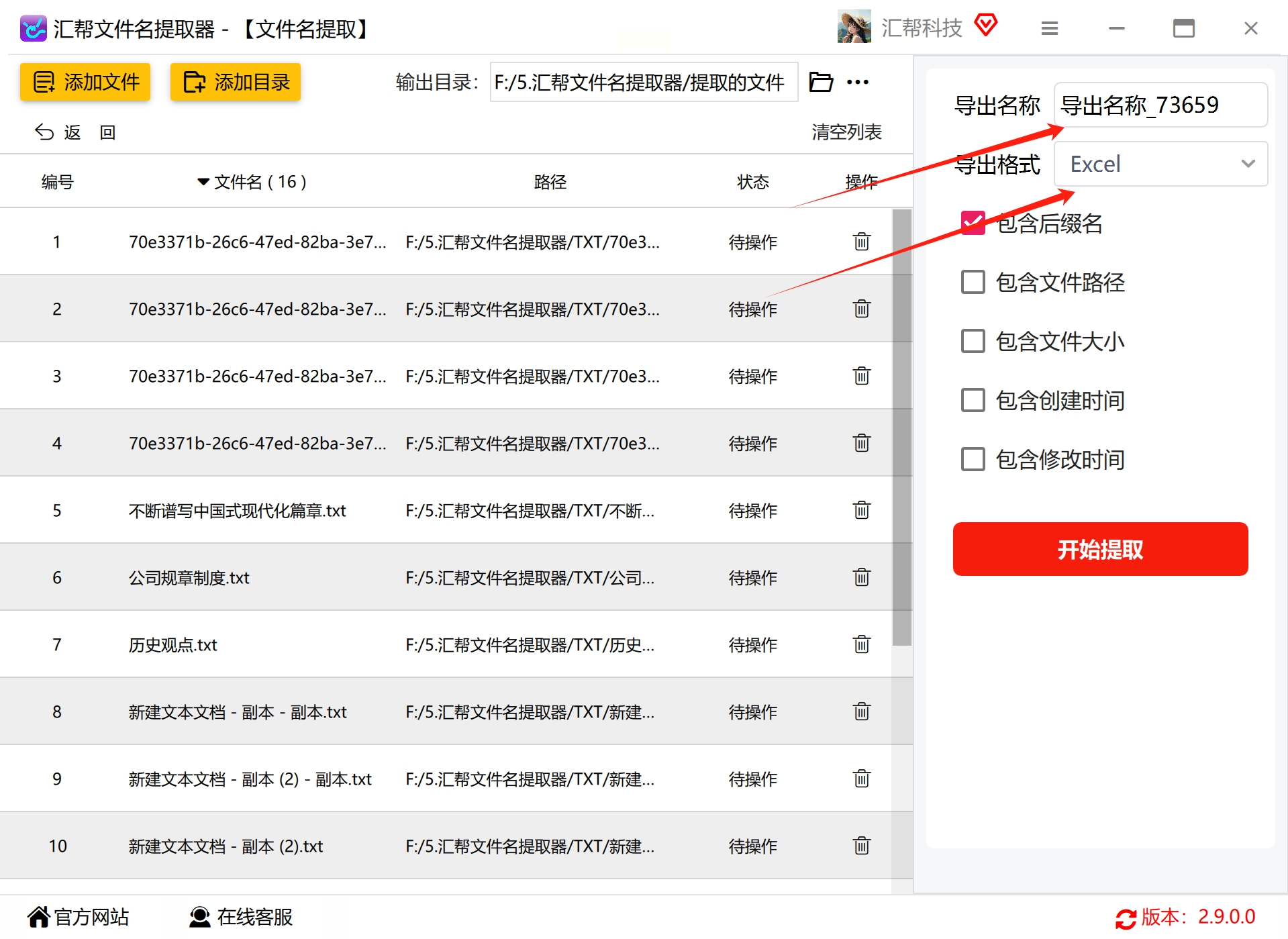
4. 勾选你需要的信息:这个功能很贴心!除了单纯的文件名,你还可以选择把文件的完整路径、文件大小、创建日期、修改日期等信息一并提取出来。如果你只需要纯文件名,那就把这些额外选项的勾选去掉;如果你需要做详细档案,那就把它们都勾上。按需选择,非常灵活。
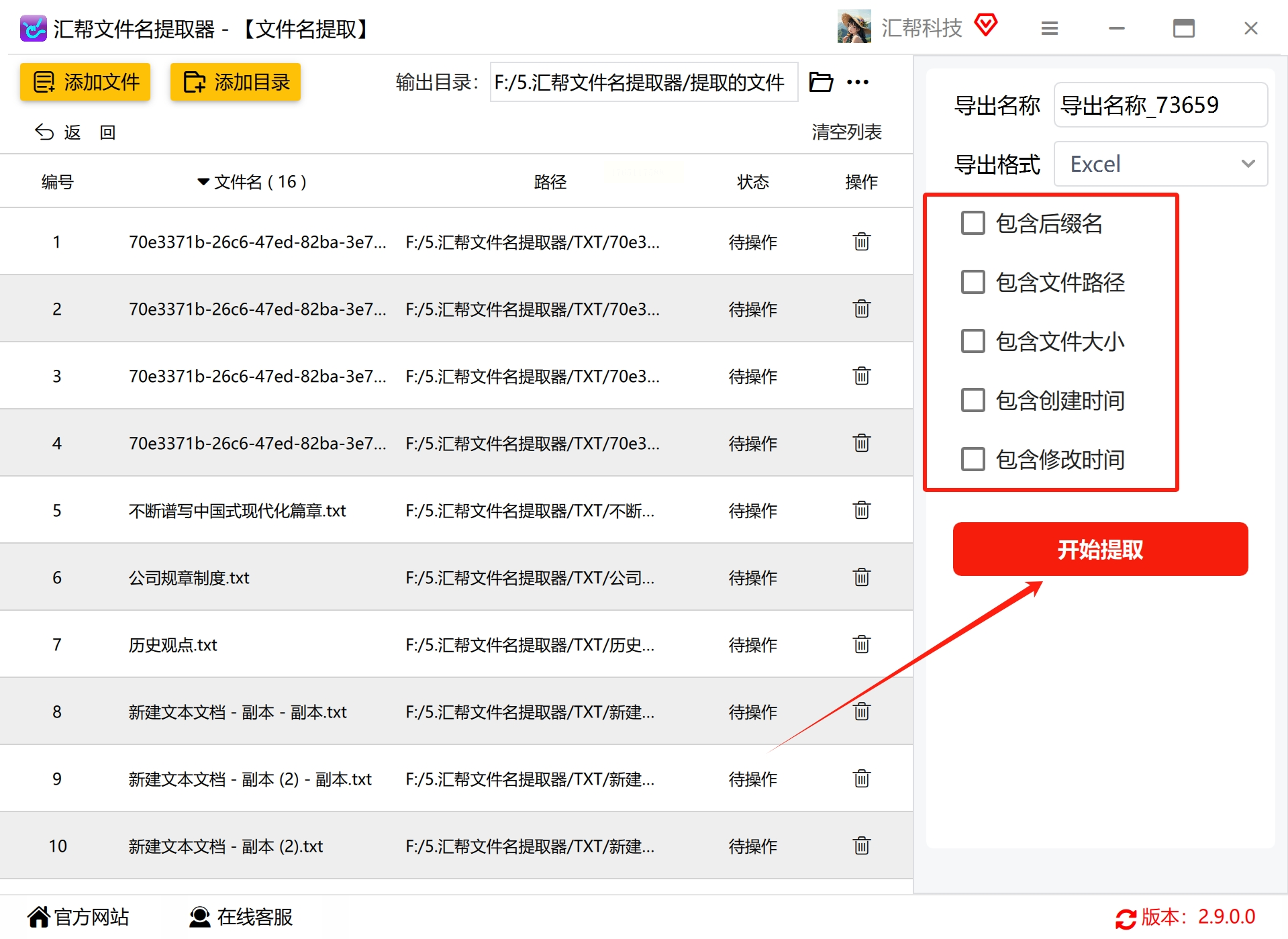
5. 开始提取并查看结果:所有设置都确认无误后,点击那个醒目的“开始提取”或“导出”按钮。软件会飞快地工作,几秒到十几秒后就会弹出“操作完成”的提示。
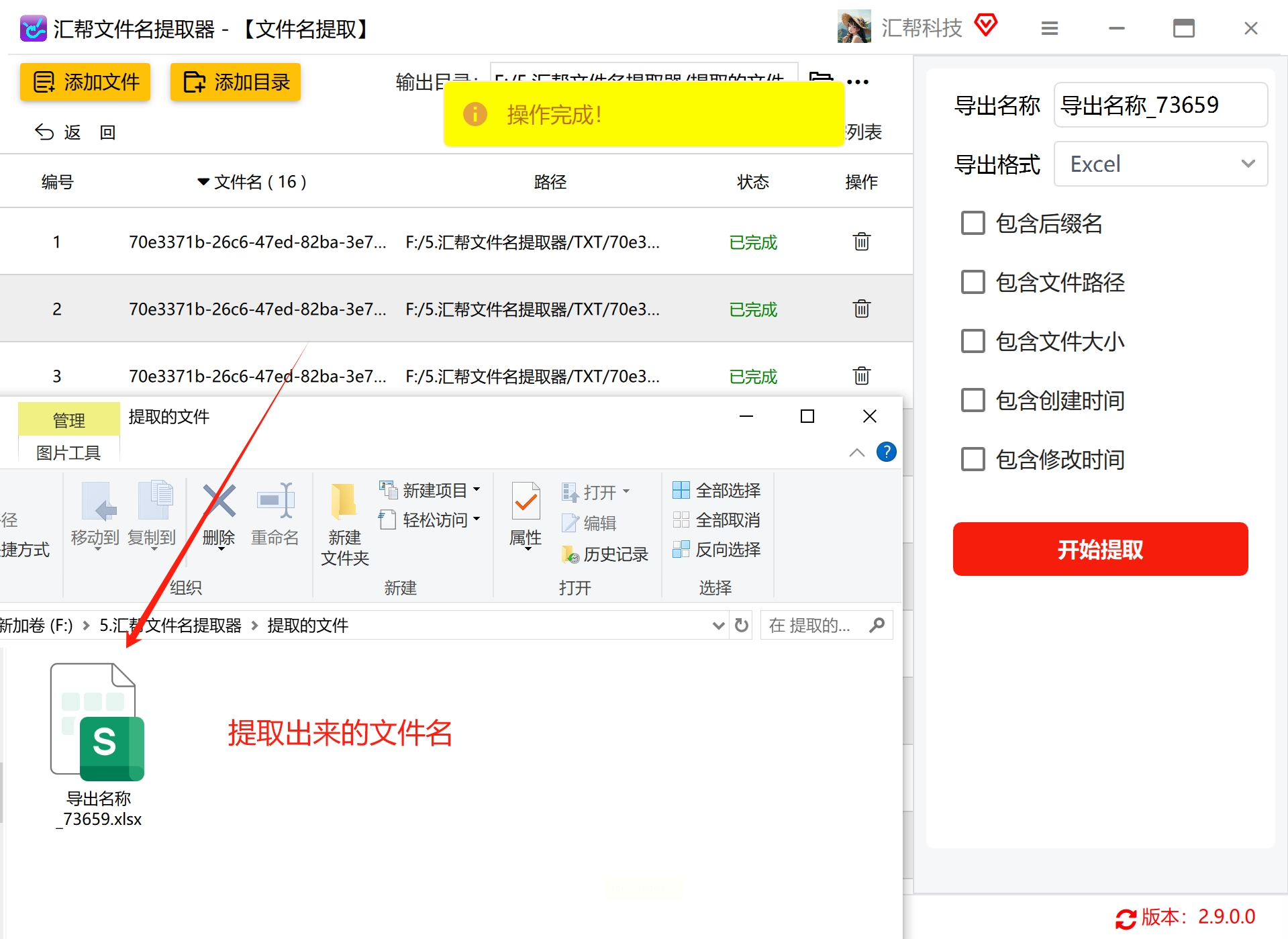
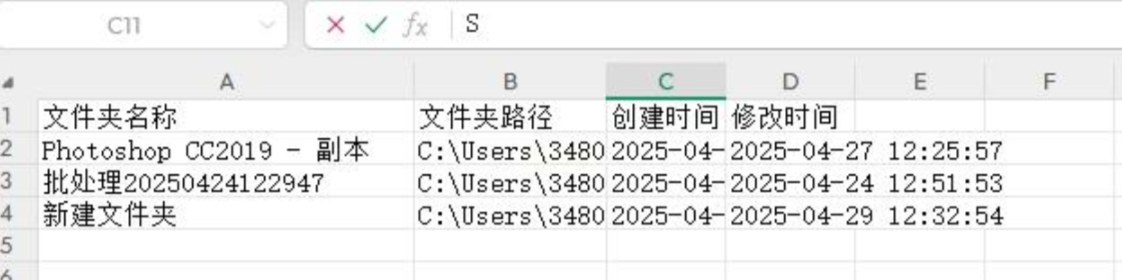
这时,你只需要去你设置的输出目录里,找到那个新生成的Excel文件,双击打开。瞧,所有文件名都已经整整齐齐地躺在表格里了,是不是超级简单?
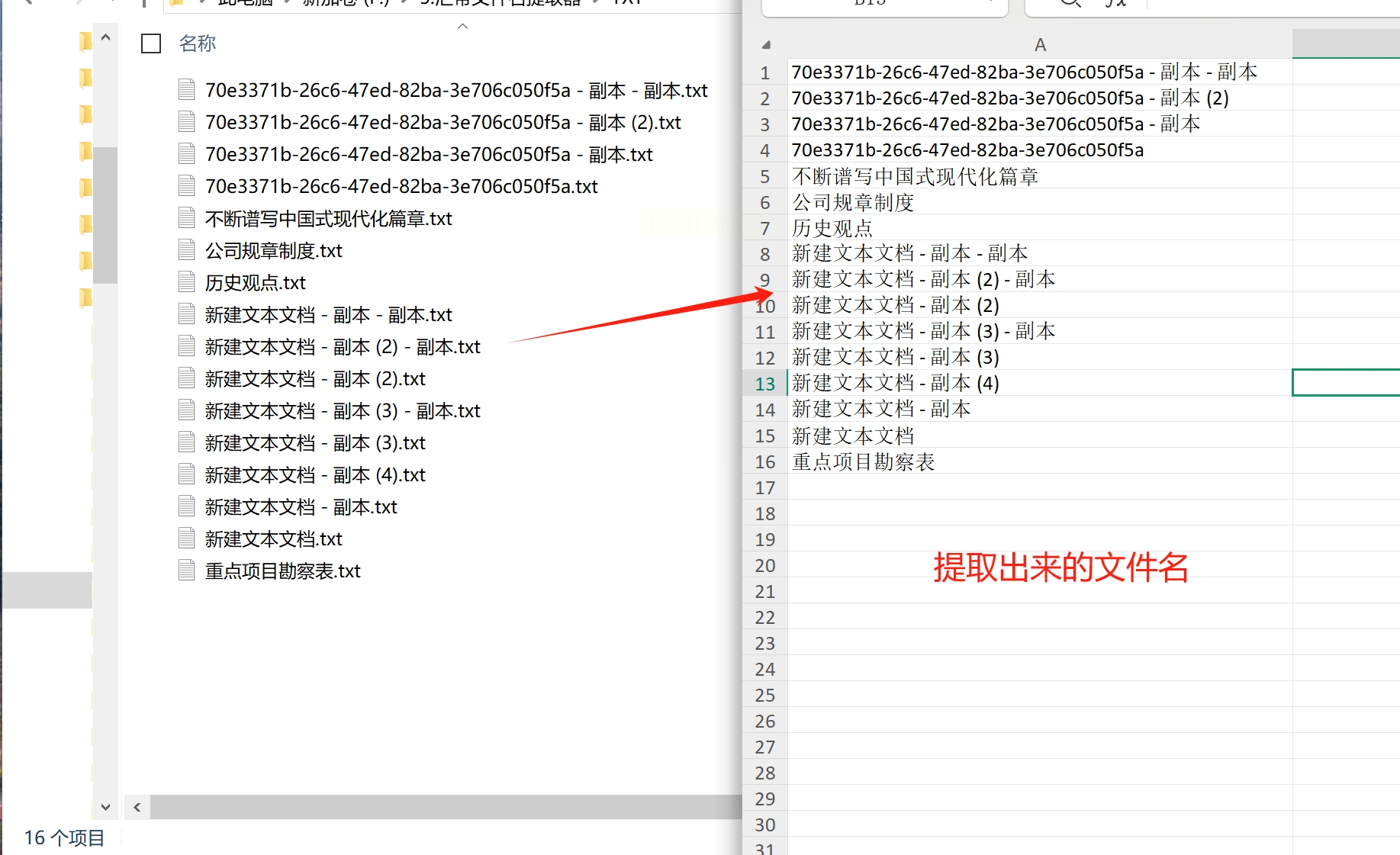
方法二:巧用BAT批处理文件,系统自带的功能进行提取文件名
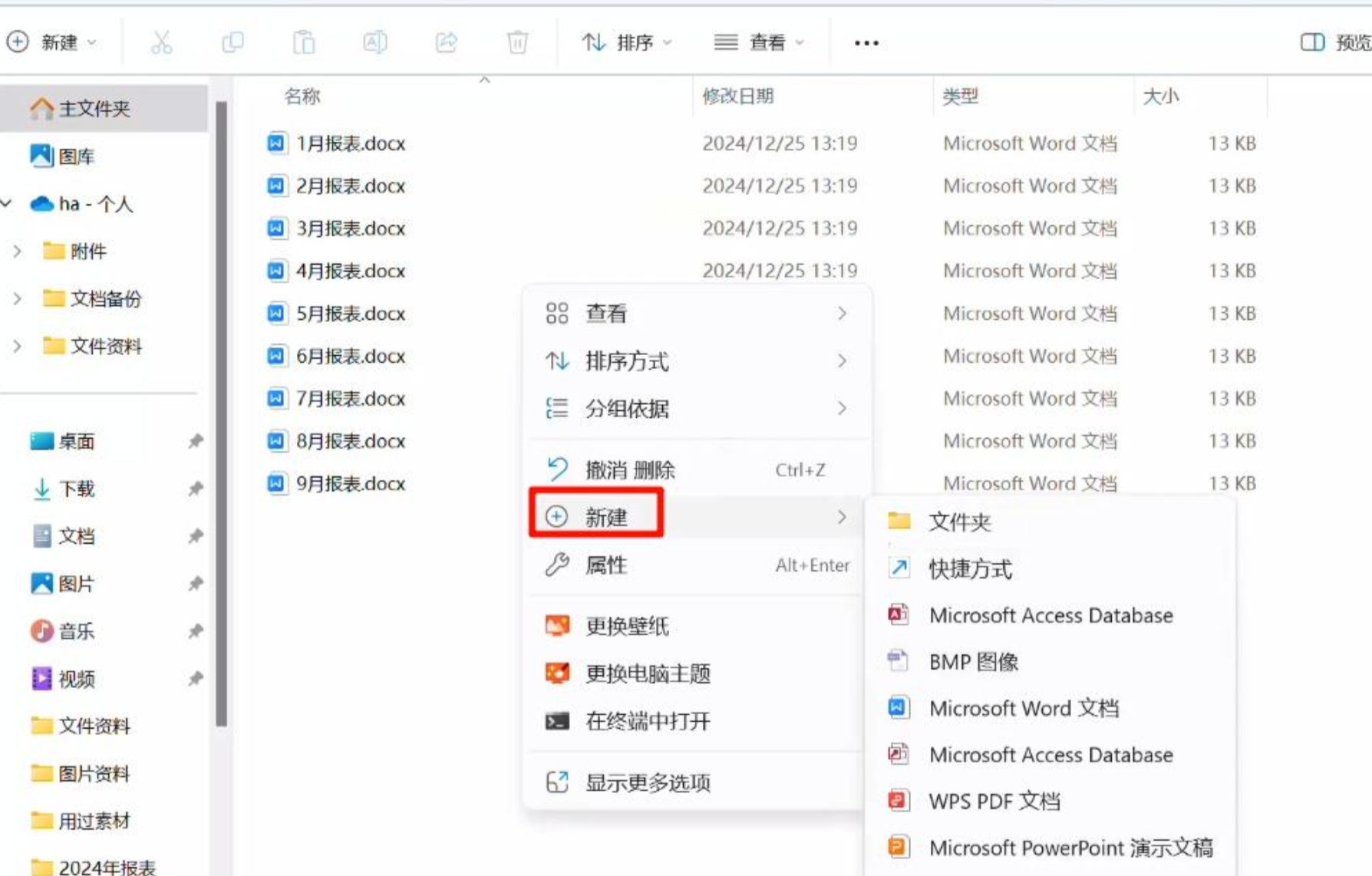
1. 新建文本文档:打开你需要提取文件名的那个文件夹。在文件夹的空白处点击鼠标右键,选择“新建” -> “文本文档”。给这个文档随便起个名字,比如“获取文件名”。
2. 输入关键命令:双击打开这个新建的.txt文件,在里面输入一行命令:
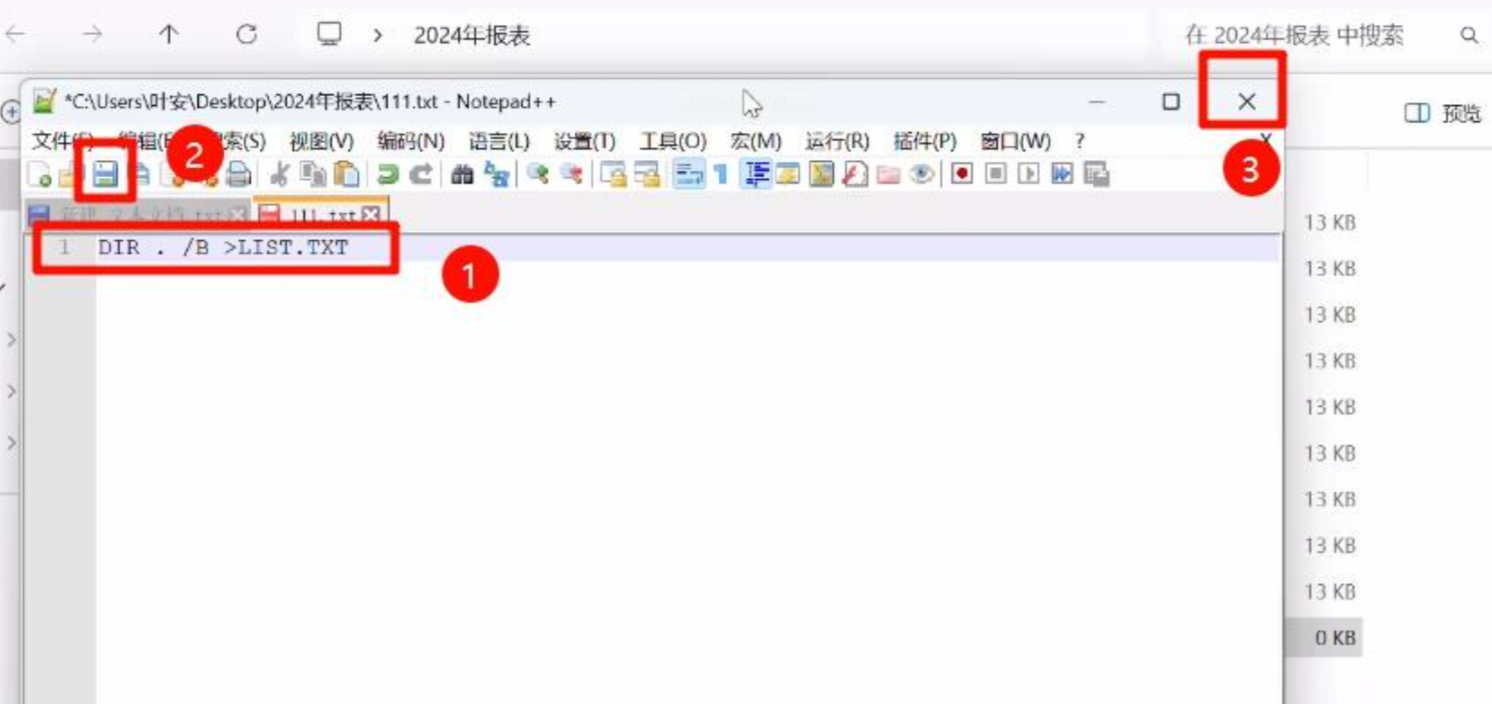
`DIR . /B >LIST.TXT`
(简单解释一下:`DIR`是显示目录的命令,`.`代表当前文件夹,`/B`表示使用空格式(无标题信息或摘要),`>`是重定向符号,`LIST.TXT`是输出的结果文件名)。输完后保存并关闭这个文本文档。
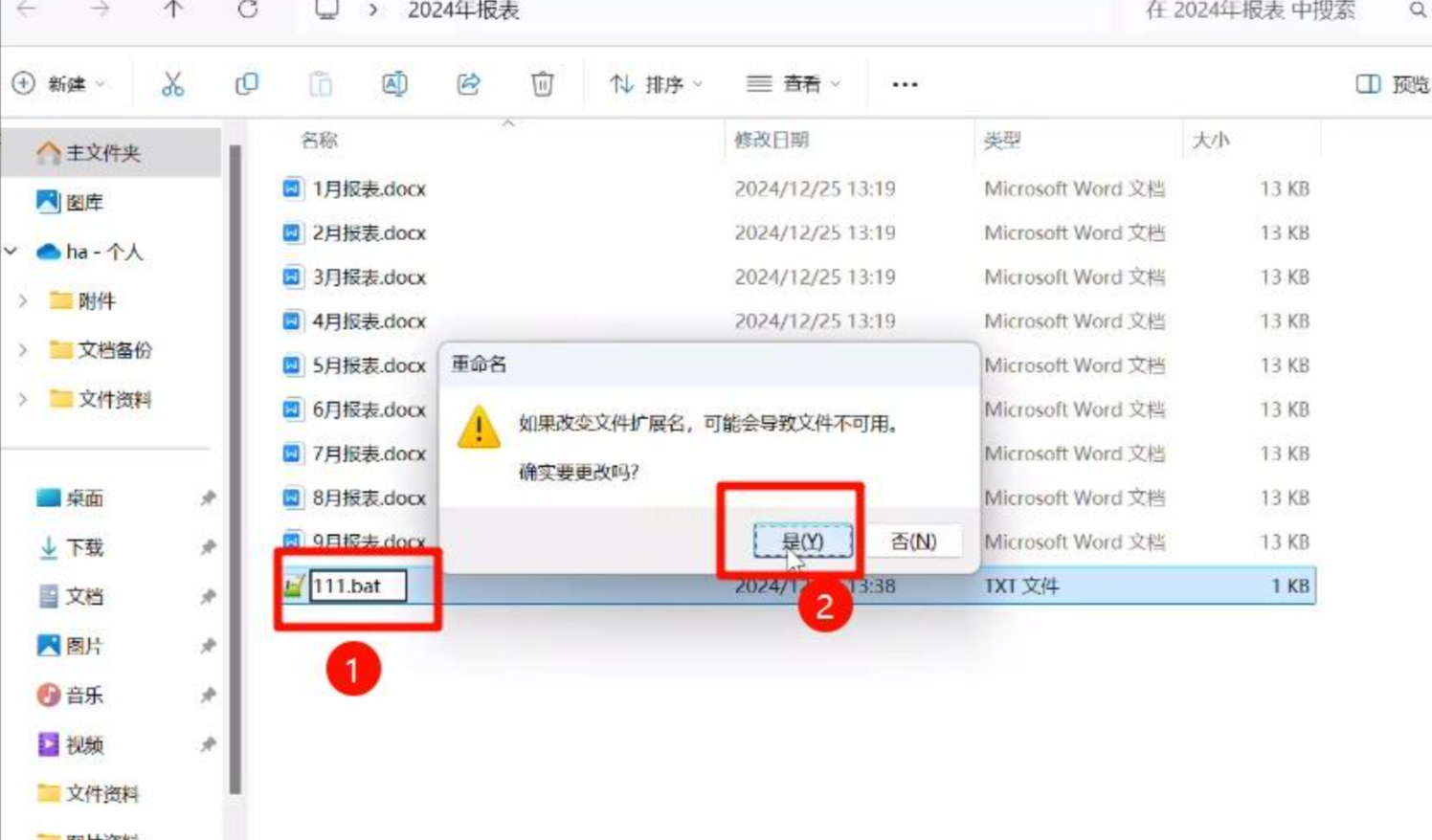
3. 改变文件类型:回到文件夹,找到刚才那个“获取文件名.txt”文件。选中它,按一下键盘上的`F2`键(或者右键选择“重命名”),将文件后缀从`.txt`改为`.bat`。系统会弹出提示“如果改变文件扩展名,可能会导致文件不可用”,点击“是”确认。这时,文件的图标可能会变成一个齿轮或两个小齿轮的样子,这就对了。
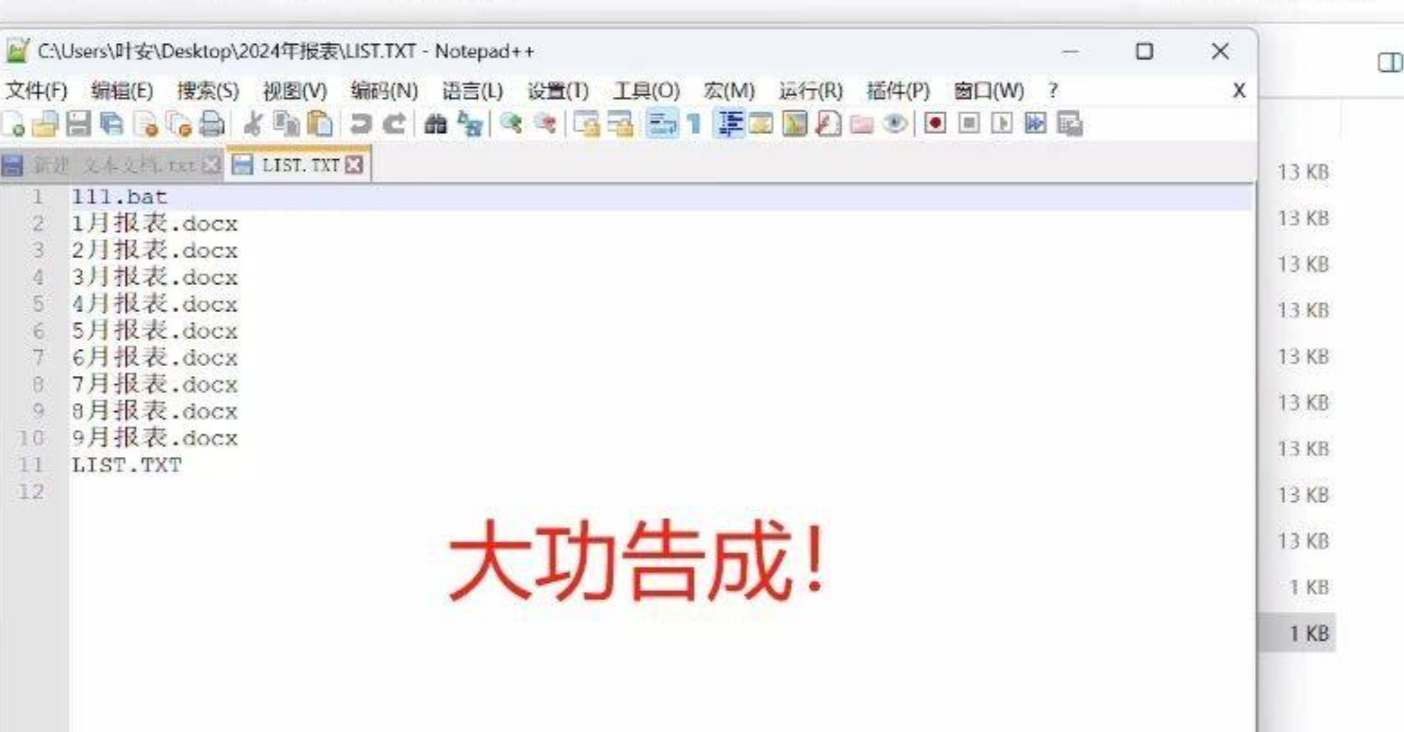
4. 运行并获取结果:现在,直接双击这个“获取文件名.bat”文件。你会看到一个黑色的命令窗口闪一下(如果文件很多,可能会停留一瞬间)。运行完毕后,你会发现在同一个文件夹里,新生成了一个名为“LIST.txt”的文件。
5. 查看文件名列表:双击打开这个“LIST.txt”文件,里面列出的就是这个文件夹内所有文件和子文件夹的名称了,非常干净。
方法三:借助重命名软件的扩展功能提取多个文件夹中的文件名
1. 打开软件并找到功能:首先,确保电脑上已经安装了类似“批量重命名”的软件。打开软件后,在它的功能菜单或主界面上找一找,通常会有“提取文件名”、“导出列表”或“生成清单”这类选项,点击进入。
2. 选择目标文件夹:在功能界面里,一般会有一个“添加文件夹”或“选择目录”的按钮。点击它,然后浏览并选中你需要提取文件名的那个文件夹。软件会自动扫描并把这个文件夹下的所有文件加载到列表中。
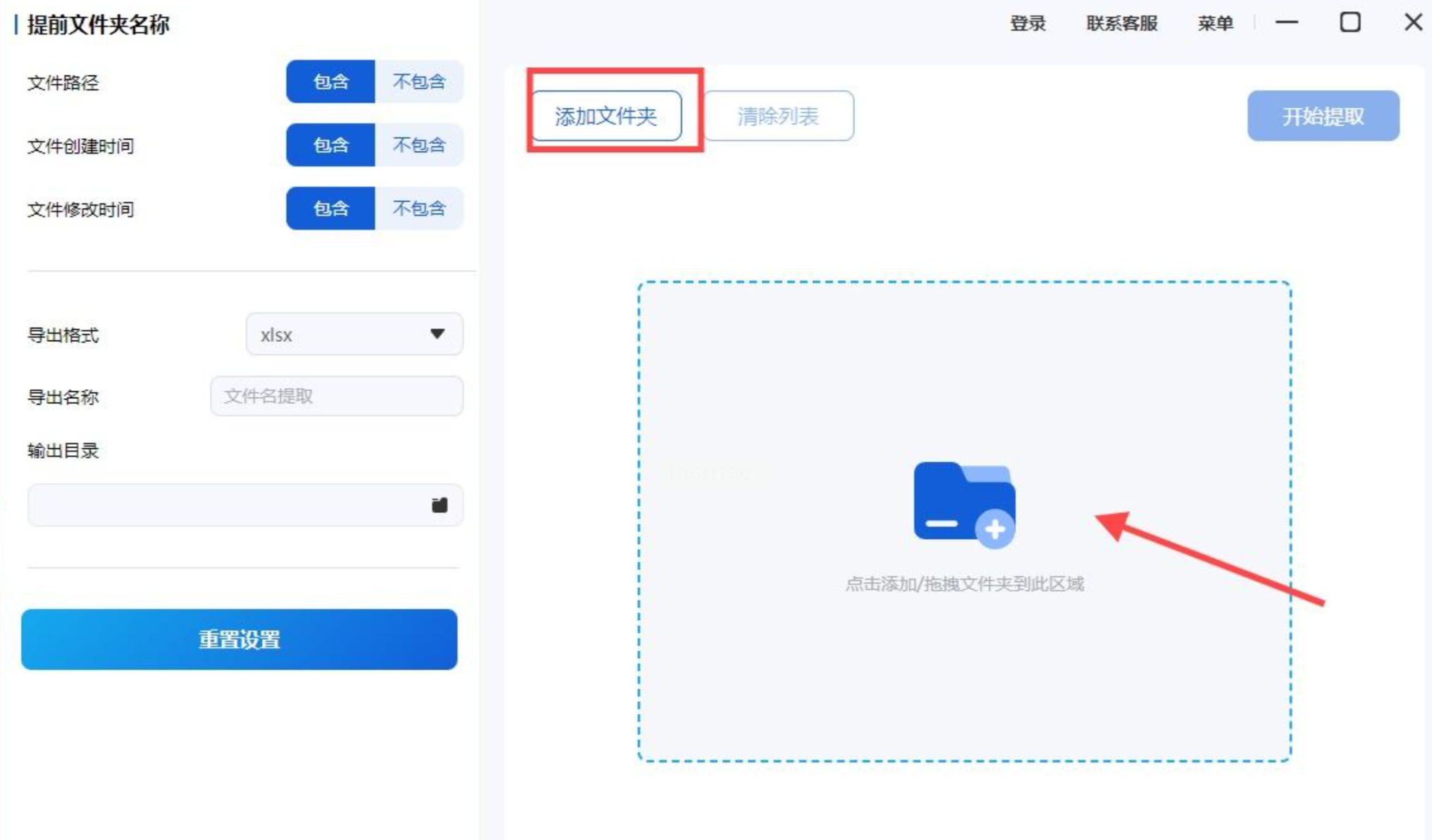
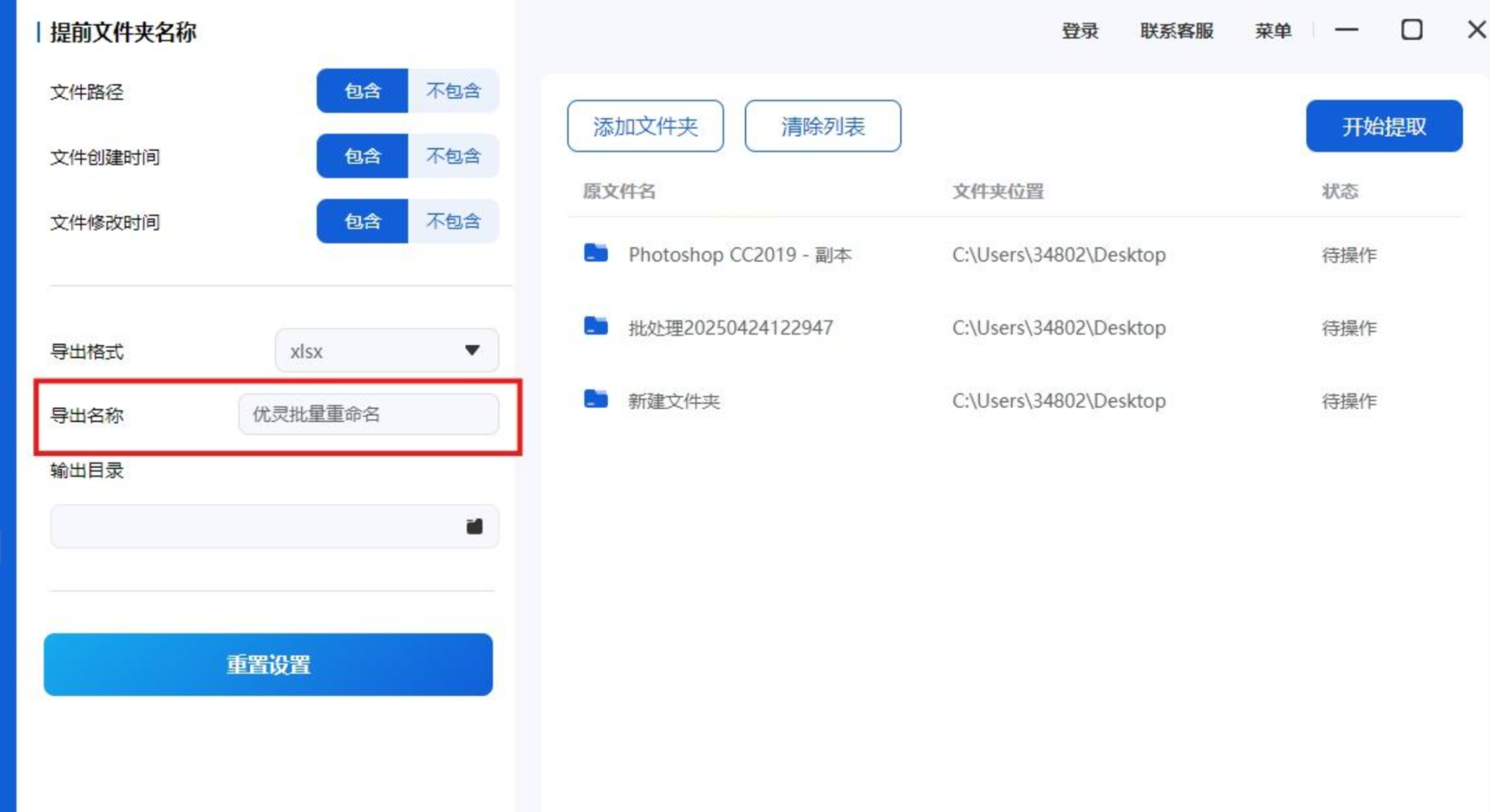
3. 设置导出细节:在列表旁边或下方,会有一些设置选项。你可以为导出的结果文件命名,也可以选择输出格式,比如TXT、CSV(可用Excel打开)或Excel。有些软件还可以让你选择是否包含子文件夹内的文件。
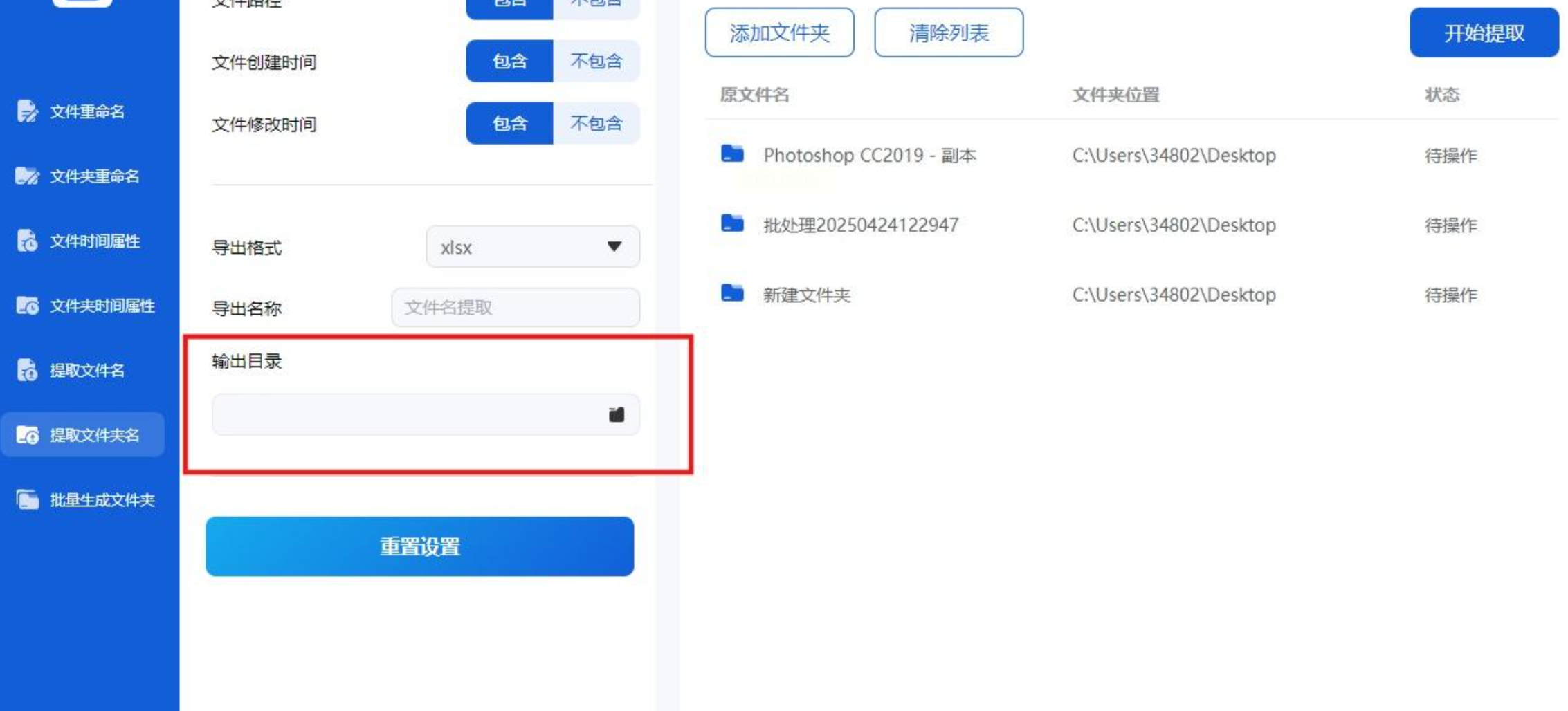
4. 选择保存位置:点击“输出目录”或“浏览”按钮,选择一个你容易找到的文件夹,作为结果文件的保存位置。比如桌面或者专门的“工作成果”文件夹。
5. 执行提取操作:确认所有设置都正确后,点击“开始提取”或“导出列表”这样的按钮。软件会迅速处理完毕。
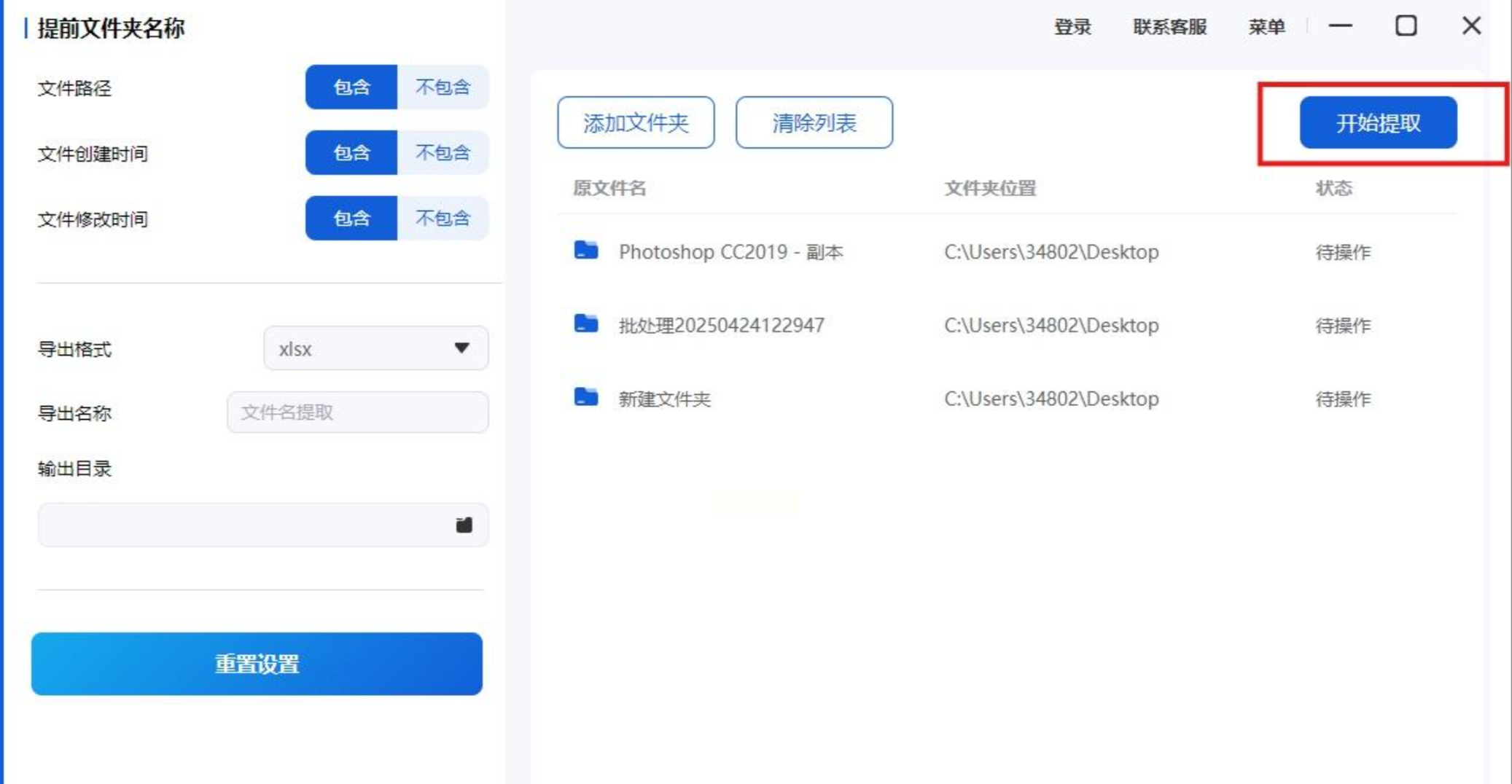
6. 验收成果:处理完成后,直接去你刚才设置的保存位置,打开生成的文件,里面就是你要的文件名清单了。
在数字化办公时代,效率往往就藏在这些“小技巧”里。花五分钟学会其中一两种方法,未来可能会为你节省上百个小时的机械劳动时间。不要被海量的文件吓倒,善用工具和方法,你就能成为高效办公的掌控者。希望这篇详细的指南能真正帮到你,下次再遇到提取文件名的任务时,不妨回来看看,选一个方法试试手吧!
