

在日常办公与数字生活中,我们常面临一个看似简单却极其繁琐的挑战:如何将散落在数十个、甚至上百个不同文件夹中的JPG图片,快速、准确地汇集到一处?无论是整理海量的旅行照片、归集零散的设计素材,还是备份重要的图片文档,手动操作无异于大海捞针,不仅效率低下,还极易出错。本指南将从文件管理效率、操作便捷性以及工具适用性等多个维度切入,为您梳理出几套切实可行的自动化解决方案,助您彻底告别重复枯燥的复制粘贴工作。

方案一:汇帮文件名提取器 —— 专注文件提取的轻量化利器
软件名称:汇帮文件名提取器
下载地址:https://www.huibang168.com/download/wGi5oWZ2FL8S
如果您的主要需求非常聚焦——即快速、无差错地从多层文件夹中批量提取特定类型的文件(如JPG图片),那么一款功能专一的工具可能带来更直观高效的体验。汇帮文件名提取器正是为此场景设计,它省去了复杂设置,将操作流程精简到极致。
详细操作指引
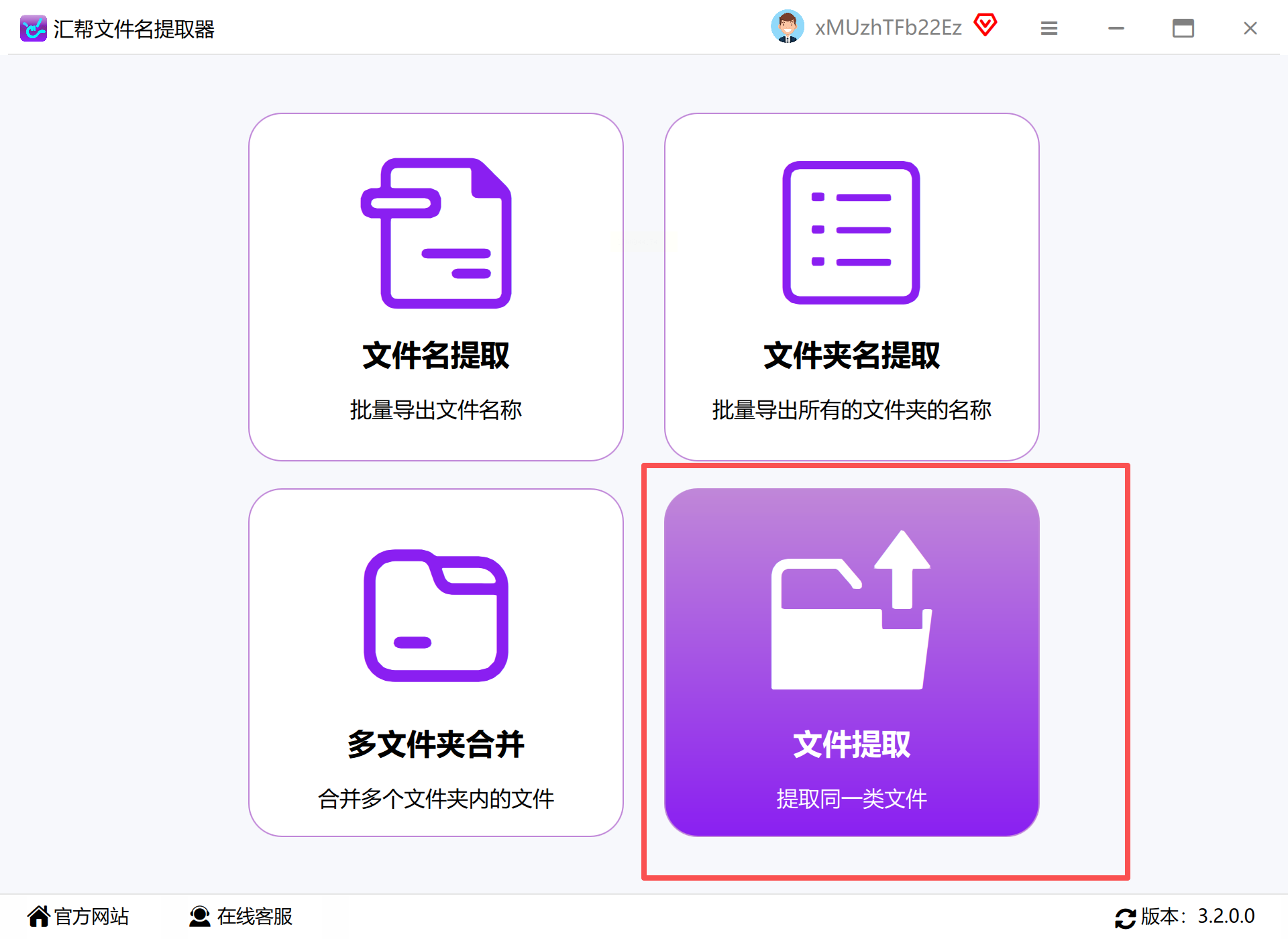
步骤一:启动核心功能
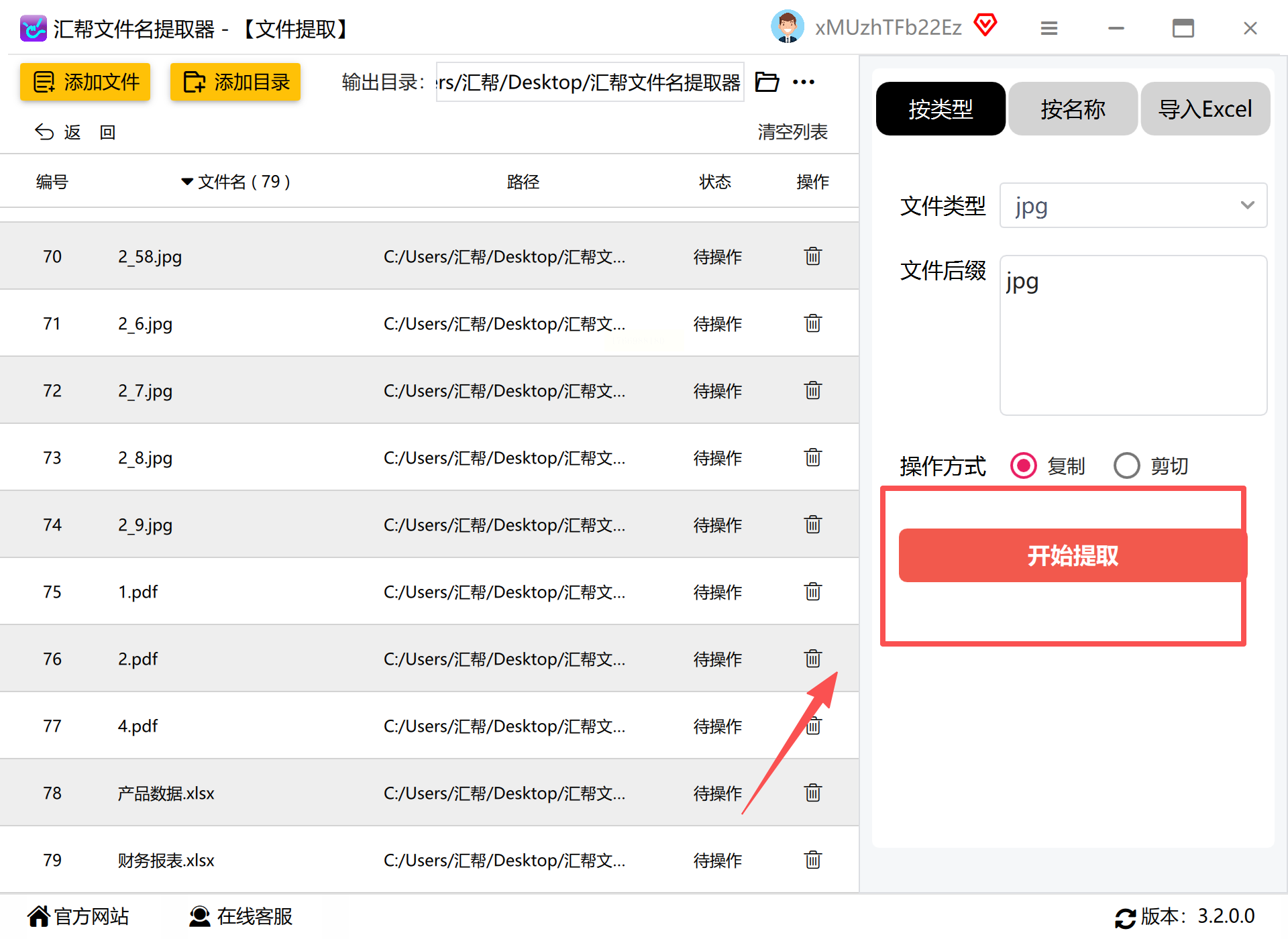
运行汇帮文件名提取器软件。在主界面,您会看到清晰的功能分区,直接点击“文件提取”或类似命名的核心功能模块,进入提取任务设置页面。
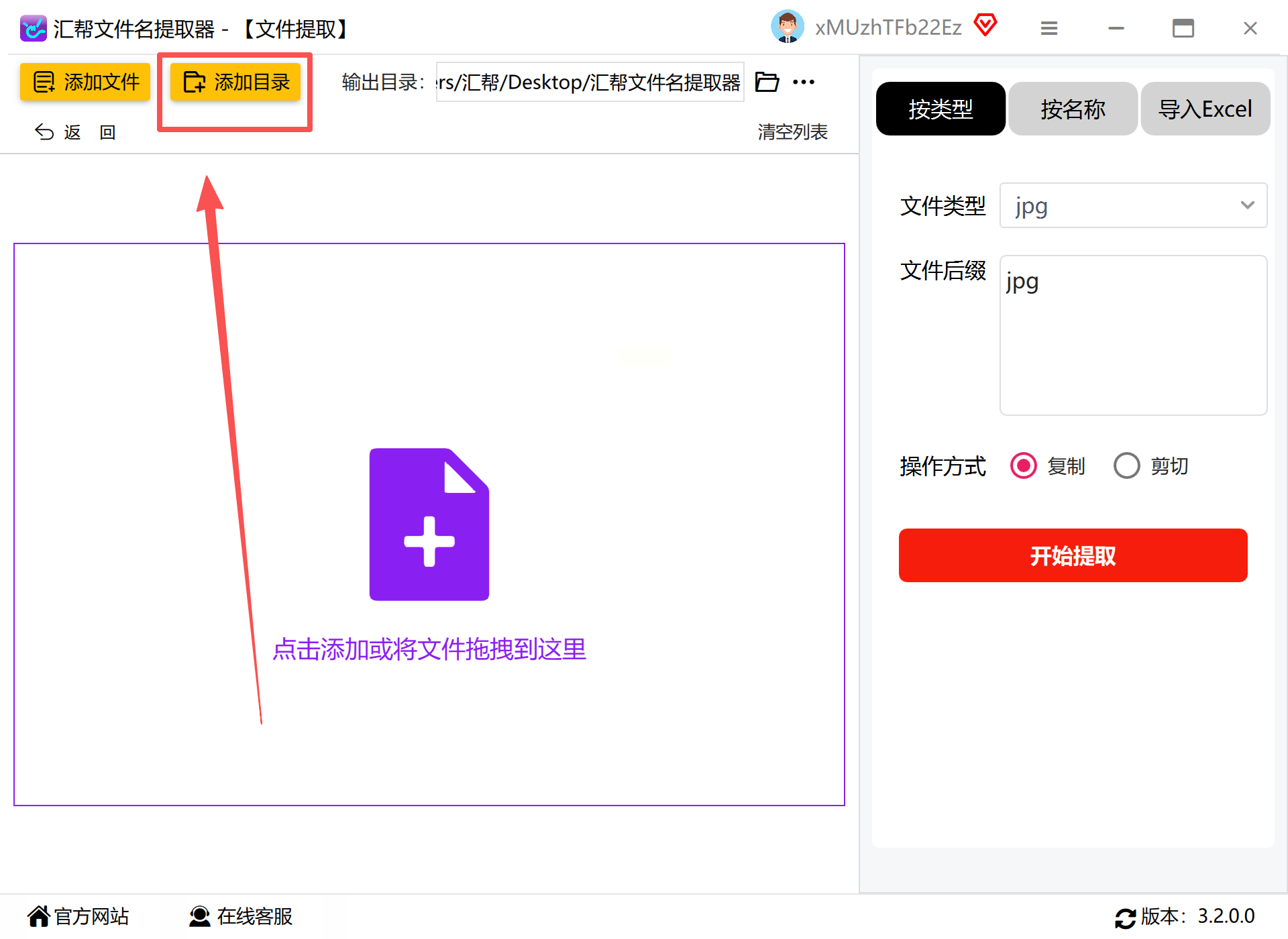
步骤二:批量添加源文件夹
在操作面板上,找到“添加文件夹”或“导入目录”按钮。点击后,您可以浏览并选择那个包含了所有分散图片子文件夹的总目录。该软件通常支持一次性添加多个不连续的上级目录,或者通过“添加文件夹”多次添加,极大提升了准备工作的效率。
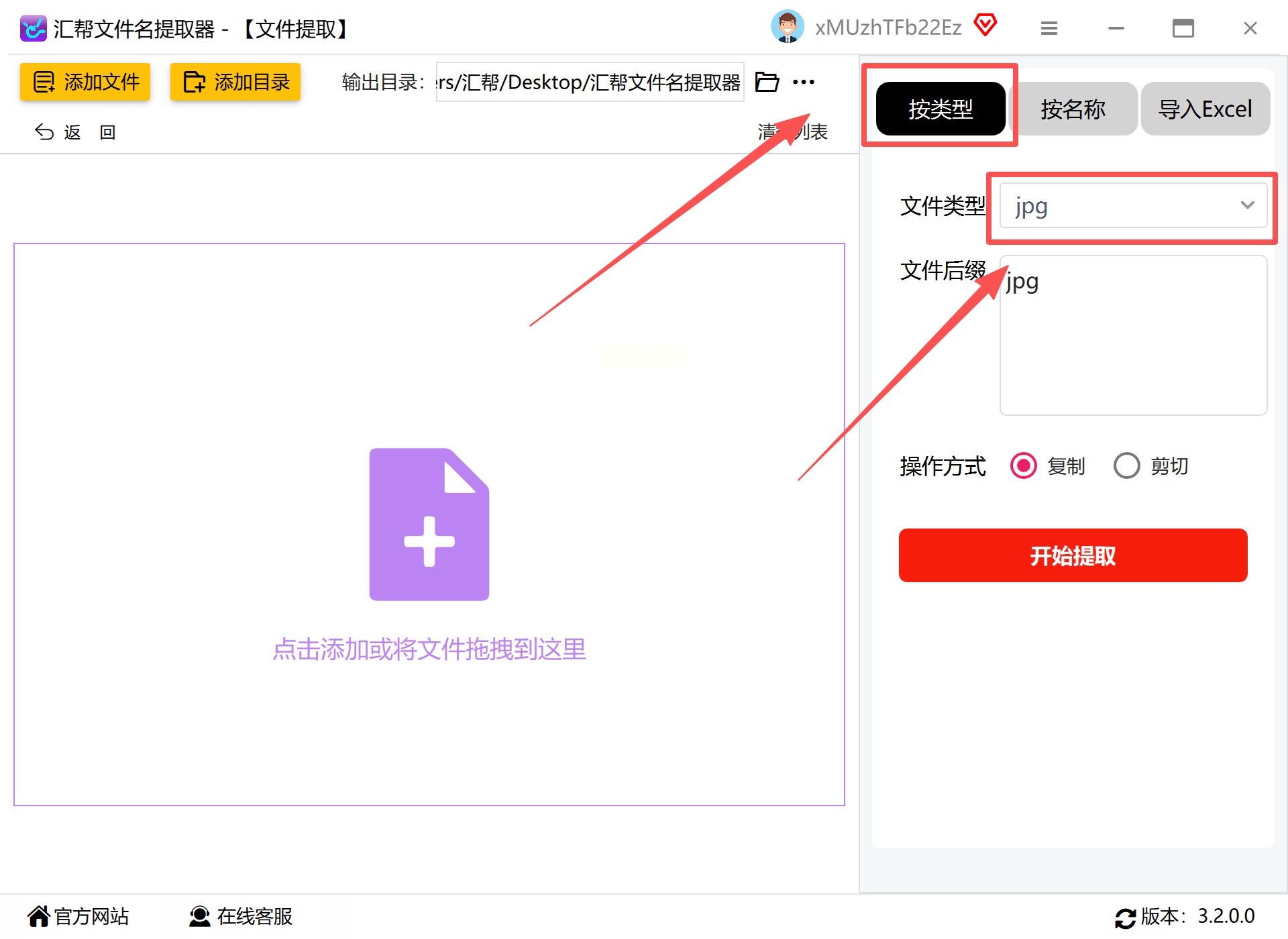
步骤三:指定目标文件类型
在“文件类型”或“过滤条件”设置区域,进行关键选择。从下拉列表或输入框中,指定需要提取的格式为“JPG”或“JPEG”。部分版本可能支持同时勾选多种图片格式进行混合提取。
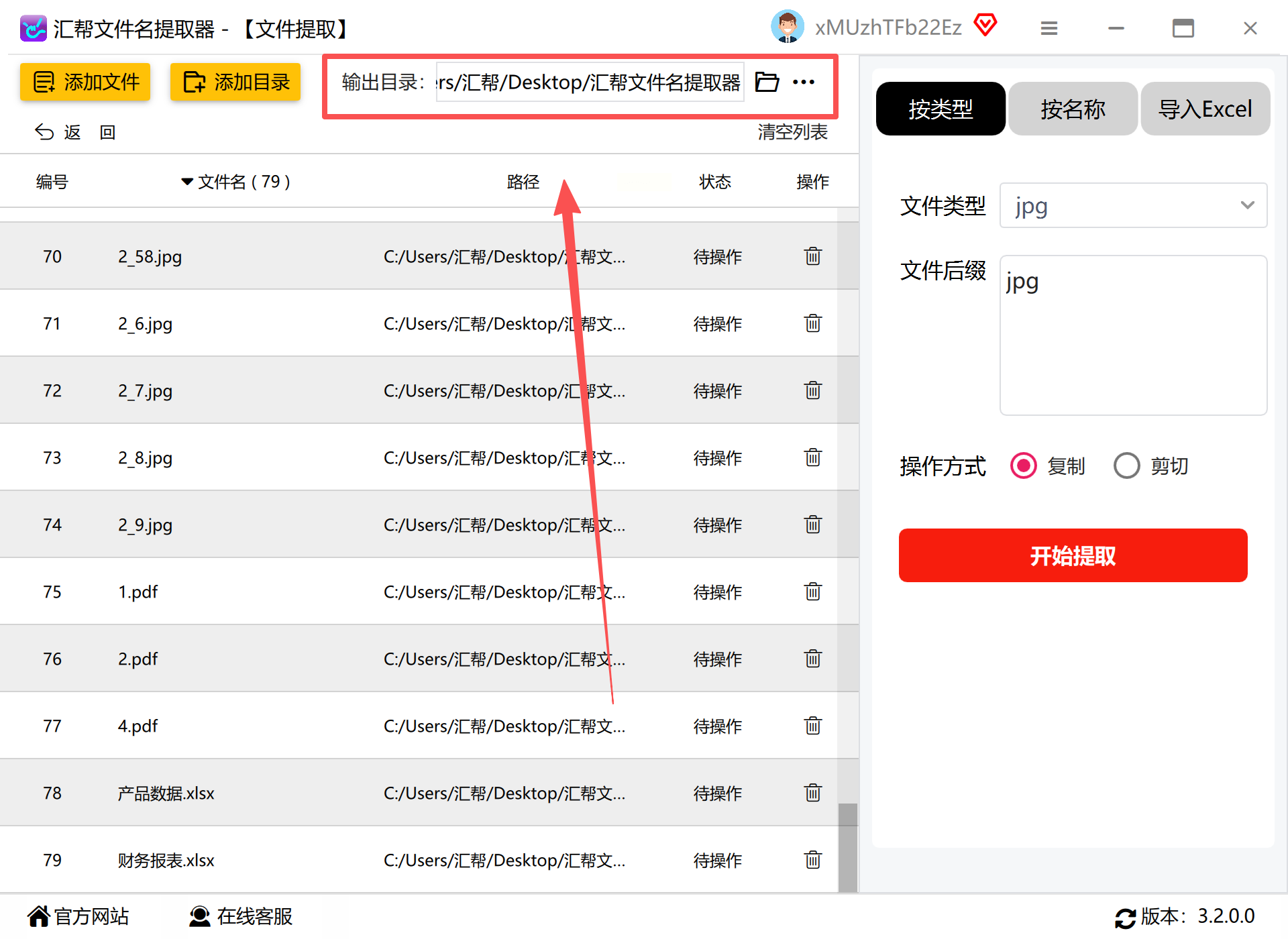
步骤四:设置文件输出路径
接下来,设定提取后文件的存放位置。点击“浏览”或“输出目录”旁的按钮,您可以选择一个已有的空文件夹,更建议直接在此处“新建文件夹”并命名(例如“所有汇总JPG图片”),以确保结果的整洁性。软件也可能提供默认的输出路径,但自定义路径管理起来更为清晰。
步骤五:执行一键提取
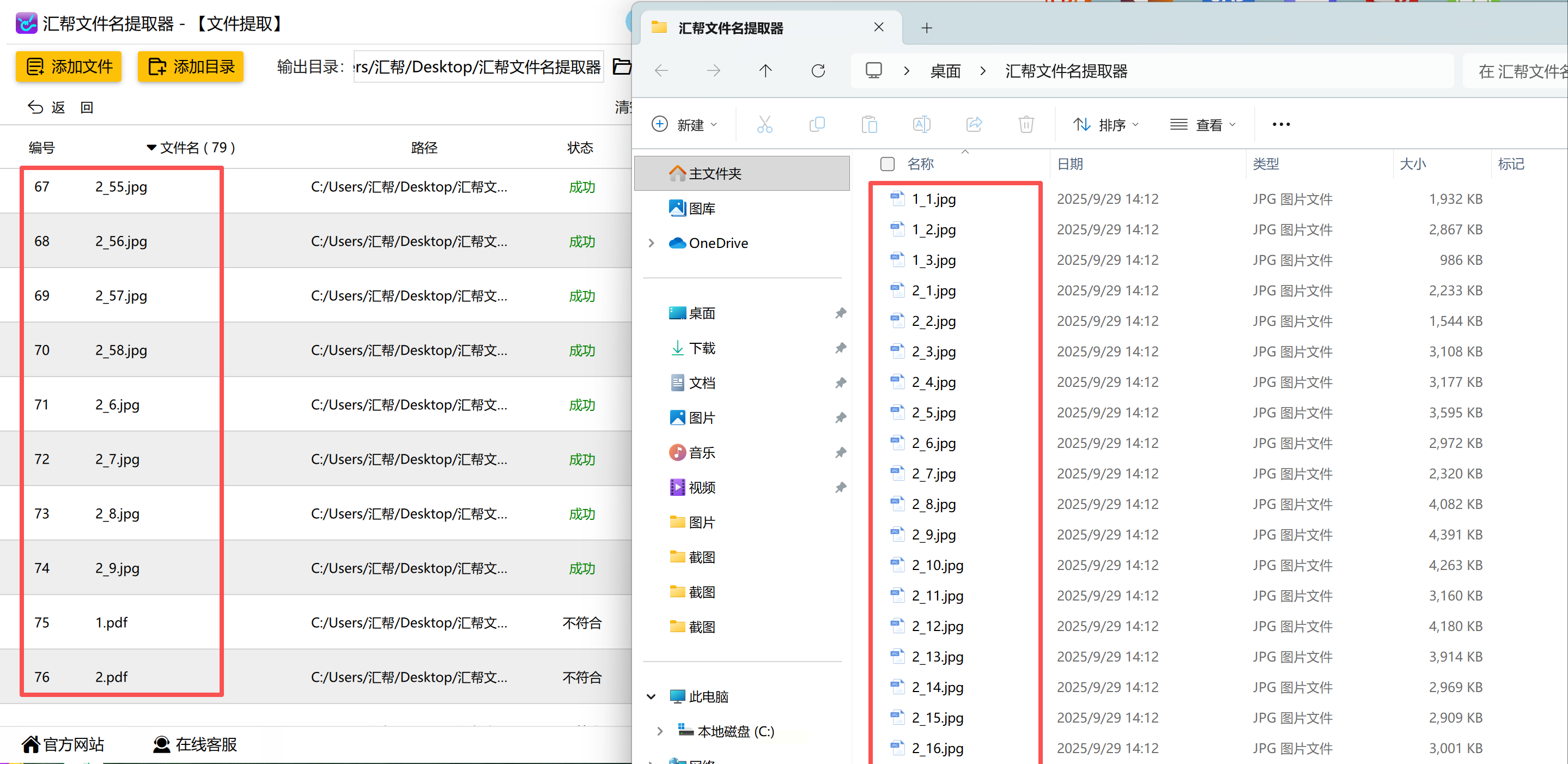
确认源目录、文件类型和输出路径无误后,点击界面中央醒目的“开始提取”或“立即提取”按钮。软件将开始遍历所有子文件夹,其提取速度通常非常快,处理过程会有进度条或文件计数提示。
步骤六:验证提取结果
提取完成后,软件会有提示。您可以直接点击“打开输出文件夹”之类的按钮,快速跳转到存放结果的目标文件夹。建议快速滚动检查文件数量是否与预期相符,并随机打开几张图片确认文件完好无损,完成最终校验。
方案二:Total Commander —— 专业文件管理器的批量处理之道
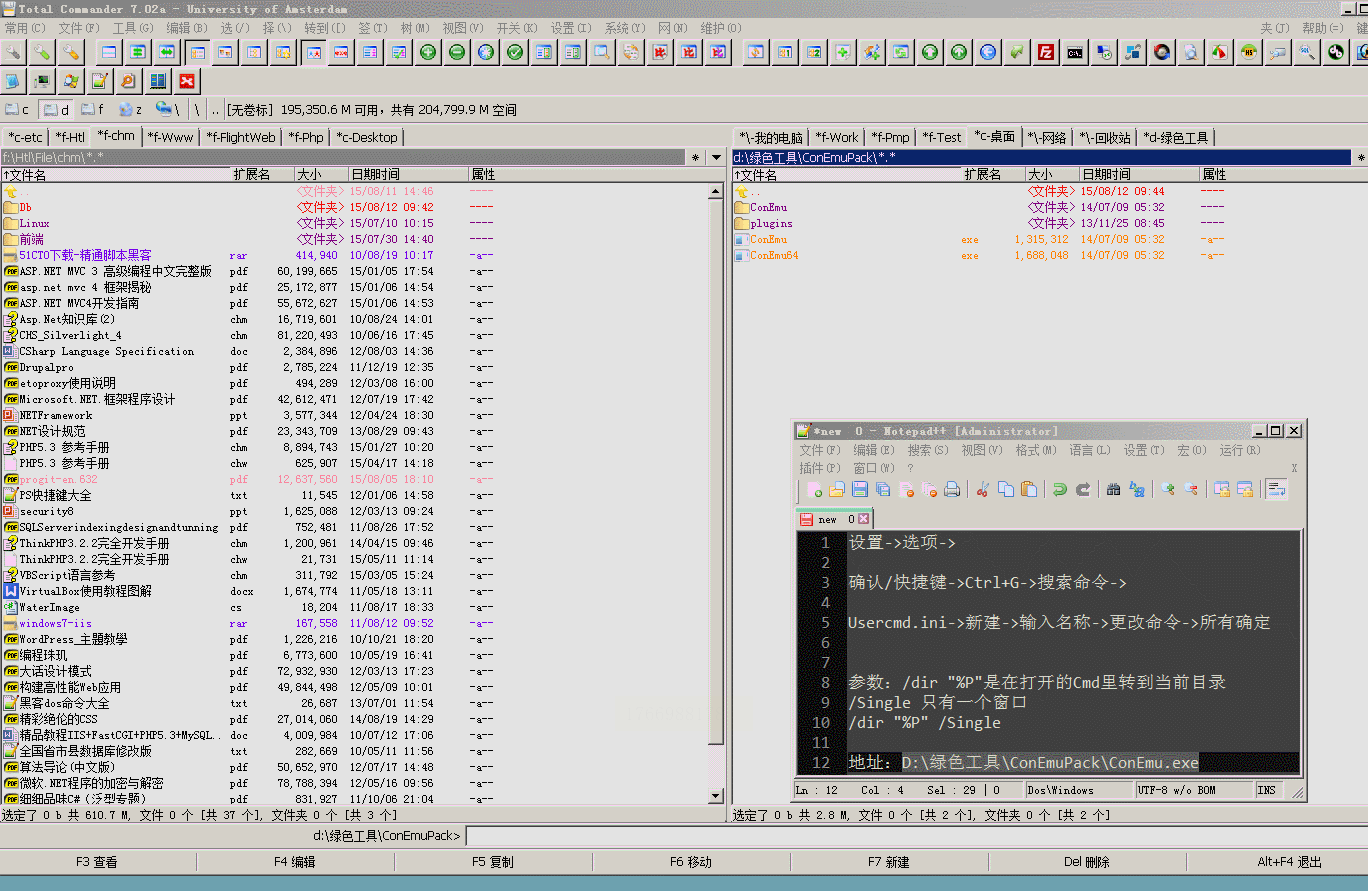
对于需要深度、频繁管理大量文件的用户而言,一款专业的文件管理器往往是得力助手。Total Commander以其双窗口设计、强大的插件系统和丰富的批量操作功能,在资深用户群体中备受推崇。它不仅能进行文件提取,更在搜索、重命名、同步等方面表现出色。
操作流程详解
步骤一:获取与启动工具
访问Total Commander官方网站,下载并安装软件。启动后,您会看到经典的双面板界面,这为文件对比和操作提供了极大便利。
步骤二:定位目标范围并启动搜索
在软件左侧或右侧的任意一个面板中,通过目录树导航到包含所有目标子文件夹的最上级父目录。接着,点击顶部菜单栏的“命令”菜单,选择其中的“查找文件”功能,或直接使用快捷键“Alt+F7”呼出搜索窗口。
步骤三:精确配置搜索条件
在弹出的“查找文件”对话框中,进行关键设置:
在“搜索文件名称”的输入框内,键入“`*.jpg`”(不含引号),以此精确限定JPG格式。
确认“搜索范围”已自动指向您刚才选定的父目录。
务必勾选“搜索子目录”选项,这是实现跨文件夹深度搜索的核心。
步骤四:执行搜索并预览结果
点击“开始搜索”按钮。软件会迅速扫描指定目录及其所有子文件夹,并将所有找到的JPG文件列表显示在对话框下方。您可以在此预览文件总数、路径等详细信息。
步骤五:批量复制到指定位置
在搜索结果列表中,使用快捷键“Ctrl+A”全选所有文件。然后,点击右侧的“复制到”按钮。在弹出的路径选择窗口中,浏览并指定一个用于存放所有提取图片的目标文件夹,点击“确定”即可。Total Commander会自动完成所有文件的复制工作,过程中您还可以选择是否覆盖同名文件。
方案三:Pic2Jpg —— 以格式转换为核心的多功能助手
当您的任务不仅仅是“提取”,还可能涉及“统一格式”时,像Pic2Jpg这样的格式转换工具就显示出了其独特价值。它主要擅长将多种非JPG格式图片转换为JPG,同时其便捷的文件添加方式,也能间接实现从文件夹收集图片的功能。
应用操作简述
步骤一:添加待处理的文件夹
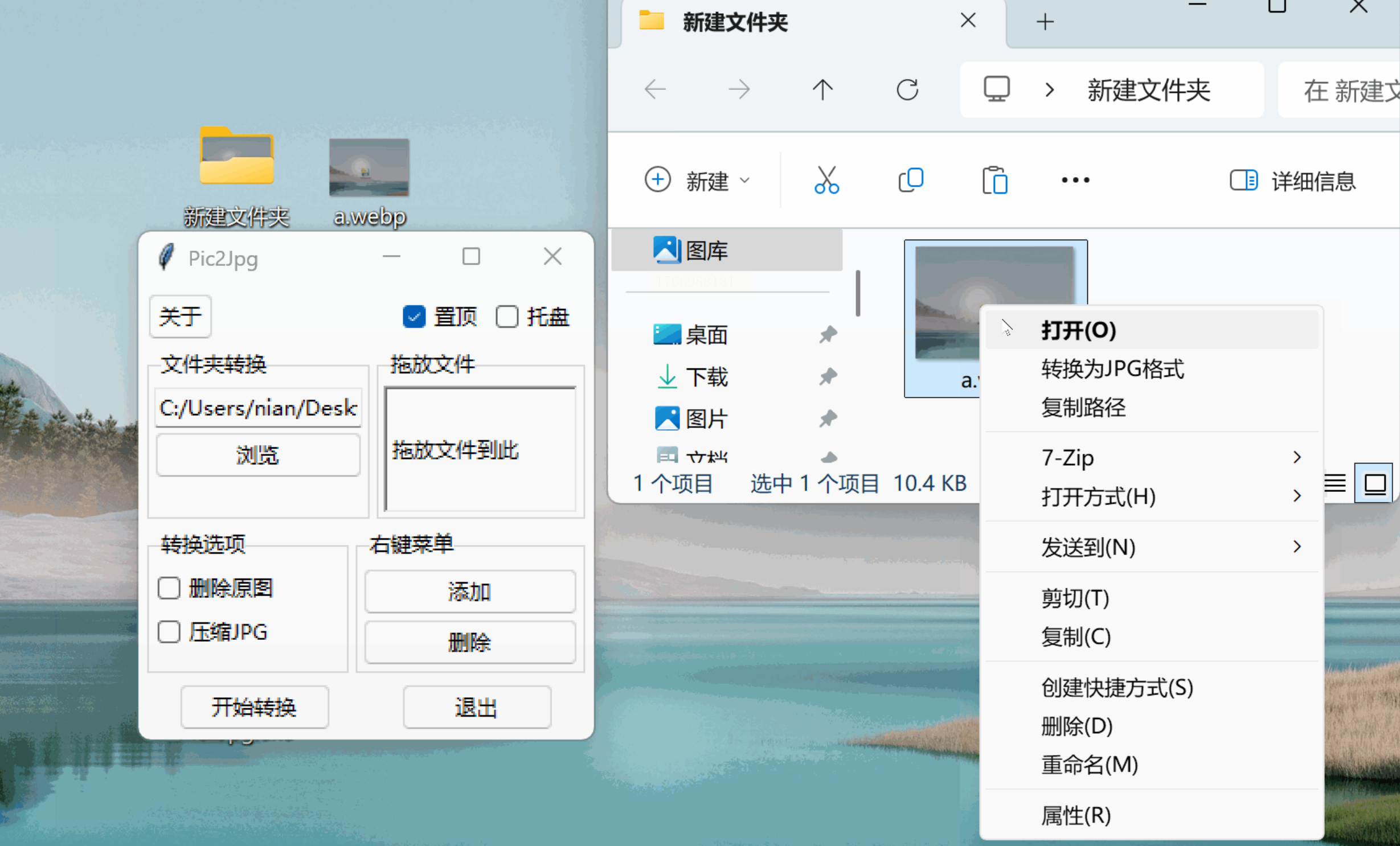
启动Pic2Jpg软件。您可以直接将包含子文件夹的总目录从资源管理器拖拽到软件的主界面列表中。软件会自动递归扫描该目录下所有支持格式的图片文件。
步骤二:筛选与设置
在文件列表加载后,您可以通过软件界面查看所有找到的图片。虽然其主要功能是转换,但在此列表中,您可以直观地看到来自不同子文件夹的文件。在输出设置中,将目标格式明确设置为“JPG”,并指定一个统一的输出目录。
步骤三:执行转换与间接提取
点击“开始转换”按钮。软件在将其他格式图片转换为JPG的同时,会将所有处理后的JPG文件(包括原本就是JPG的文件,通常也会复制或直接输出) 统一保存到您指定的输出文件夹中。这样,您也间接实现了将所有JPG图片汇集到同一位置的目的。
希望本文提供的多角度方法与对比分析,能帮助您做出明智选择,从而高效完成文件整理工作,将宝贵的时间与精力投入到更具创造性的任务中去。
