

在日常办公或资料整理时,我们常常会遇到这样的困扰:几十个文件夹里散落着各种文件,领导突然要一份完整的文件清单,或者需要把这些文件名统一整理到一个表格里。如果挨个文件夹去复制、粘贴文件名,不仅耗时费力,还容易漏掉文件。那么,如何批量提取文件夹中的文件到表格,就成了一个非常实际的效率痛点。今天这篇文章,我就结合自己平时折腾电脑文件的经验,给大家分享几种比较靠谱的批量提取方法,从电脑自带功能到专业小工具都有,希望能帮你找到适合的那一种。

一、利用专业工具提取并生成表格:汇帮文件名提取器
这个方法是我自己用得比较顺手的,因为它不仅能批量提取文件夹中的文件,还能直接把这些文件名导出成一个清晰的表格,正好符合如何批量提取文件夹中的文件到表格这个需求。软件界面不复杂,对电脑小白也比较友好。
操作步骤:
- 打开汇帮文件名提取器,在主界面上点击「文件提取」按钮,这个按钮在界面中间偏左的位置,挺好找的。
 2. 紧接着,点击「添加文件」或「添加文件夹」按钮,把你需要提取文件名的所有文件夹都勾选上。无论你有多少个文件夹,都可以一次性全部导入,不需要一个一个地操作文件夹。
 3. 在界面右侧选择「类型」,这里有音频、视频、文档等好几个大类。比如你想提取所有视频文件,就选「视频」,软件会自动把MP4、AVI、MOV这些常见格式都包含进去。当然,你也可以根据自己的需要,在下面手动勾选特定的文件格式,实现精准提取。
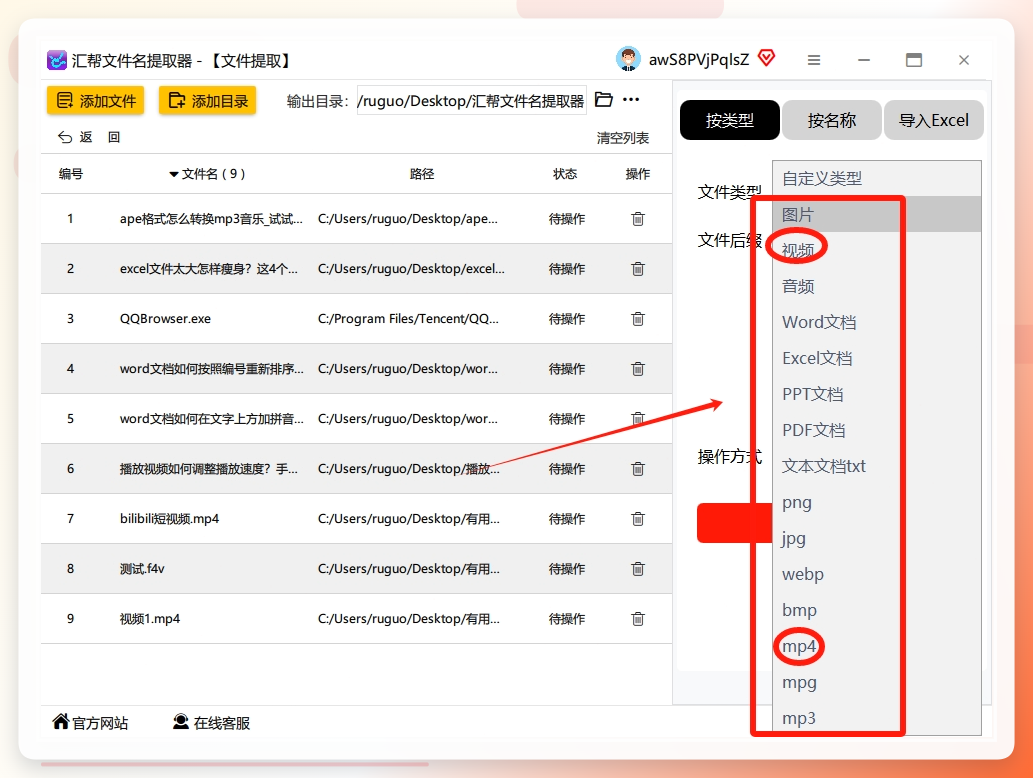 4. 选好类型后,在「操作方式」那里,我个人建议选「复制」。因为复制操作会保留原文件夹里的文件,而剪切的话,如果中途操作失误,原文件可能会丢失,复制相对更安全稳妥一些。
 5. 最后,点击「开始提取」按钮,稍等几秒钟,就能看到进度条走完,软件弹出「提取成功」的提示。
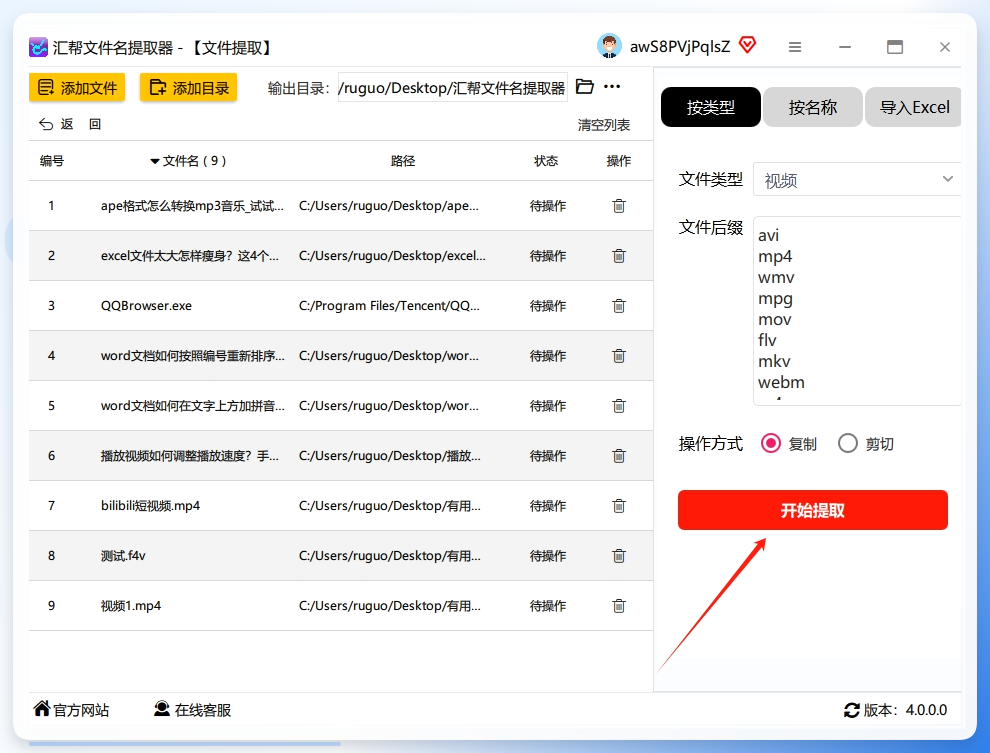 这时候你再去原来的文件夹里看,文件都还在原处,而指定的目标文件夹里已经有了这些文件的副本。如果你需要把这些文件名整理成表格,在软件里通常也有「导出Excel」之类的功能,一键就能生成一份包含所有文件名的清单表格,后续不管是用来做台账还是核对资料,都非常方便。

二、使用智能文件提取器快速收集
这个方法比较适合电脑操作还不熟练的朋友,基本上打开软件就能上手。它主要解决的是快速收集文件的问题,操作路径清晰。
操作步骤:
打开软件,在左侧菜单选择「文件提取」,然后点击「添加文件」,这里可以批量选择文件夹,也可以单独添加单个文件。
 在右侧格式栏选择你需要的类型,比如「视频」,软件会自动识别常见格式。你也可以手动勾选自己需要的特定格式,做到精准识别。
 接着选择「复制到」,指定一个新文件夹的路径,比如在桌面新建一个“整理好的文件”文件夹,然后点击「开始」。

六、使用批处理命令生成文件名列表
如果你不太想安装额外的软件,这种方法可以作为临时应急的手段。利用Windows自带的`cmd`命令行工具,可以直接生成一个包含所有文件名的文本清单。

操作步骤:


1. 在需要提取文件名的根目录文件夹中,点击地址栏,输入`cmd`并回车,会直接打开定位到该目录的命令提示符窗口。
2. 在窗口中输入命令 `dir /b /s > 文件列表.txt`,按下回车。
3. 系统会自动将当前文件夹及子文件夹内所有文件的完整路径和文件名,写入到名为“文件列表.txt”的文件中。
4. 接下来,打开这个txt文档,全选复制,粘贴到Excel中。再通过Excel的“数据”→“分列”功能,就能把文件名和路径信息拆分成表格中的不同列,也算是一种曲线救国的办法。

总的来说,如何批量提取文件夹中的文件到表格这个问题,并没有想象中那么复杂。用Excel自带功能可以从源头生成表格;用批处理命令适合应急;如果用本地小工具,比如文中提到的汇帮文件名提取器或其他同类软件,胜在稳定和功能全面,能把文件提取和表格导出一气呵成。

我也看过不少网上的教程,但觉得很多都只讲了单一方法,实操起来局限性比较大。这篇文章尝试把不同场景下的需求都覆盖到,你可以根据自己的实际情况来选择。如果你大多数时候只是偶尔整理一次文件,用Excel自带功能就挺好的;如果需要经常处理公司里的项目素材,那置备一个本地小工具可能会让你省心不少。希望今天分享的内容,能帮大家从繁琐的文件整理中解放出来。
