

在整理资料、做目录或者统计文件数量时,经常需要把一堆文件夹名称导入Excel表格里。手动一个个输入又慢又容易出错,其实用对工具几分钟就能搞定。下面给大家介绍的方法超简单,不用代码也不用复杂设置,就算是新手跟着操作也能很快上手,办公效率直接翻倍。
一、运行环境要求
硬件环境
- 电脑配置:建议处理器Intel Core i5及以上,内存8GB及以上(运行大文件夹批量提取时会更流畅)
- 存储空间:至少预留200MB以上空间(用于软件安装和文件临时存储)
- 硬盘格式:支持常见的NTFS、FAT32格式,对exFAT格式兼容性良好
5款工具轻松提取文件夹名到表格
软件环境
- 操作系统:仅支持Windows 10/11 64位系统(不支持mac系统)
- 依赖软件:需安装Microsoft .NET Framework 4.8(安装过Office 2016及以上版本的电脑一般已自带,可通过系统更新检查)
二、汇帮文件名提取器使用方法
软件名称:汇帮文件名提取器
下载地址:https://www.huibang168.com/download/wGi5oWZ2FL8S
汇帮文件名提取器是专门针对文件管理设计的工具,无需担心内容泄露风险,所有文件处理都在本地完成,数据不会上传到任何服务器,提取过程安全可靠。软件界面简洁,操作步骤少,特别适合新手快速上手。
操作步骤:
1. 打开软件:双击桌面图标启动汇帮文件名提取器,首次使用会自动完成初始化(仅第一次需要,后续打开秒启动)
2. 选择功能:在主界面左侧功能栏找到“文件夹名提取”选项点击(位置很明显,图标是个文件夹带Excel表格的样式)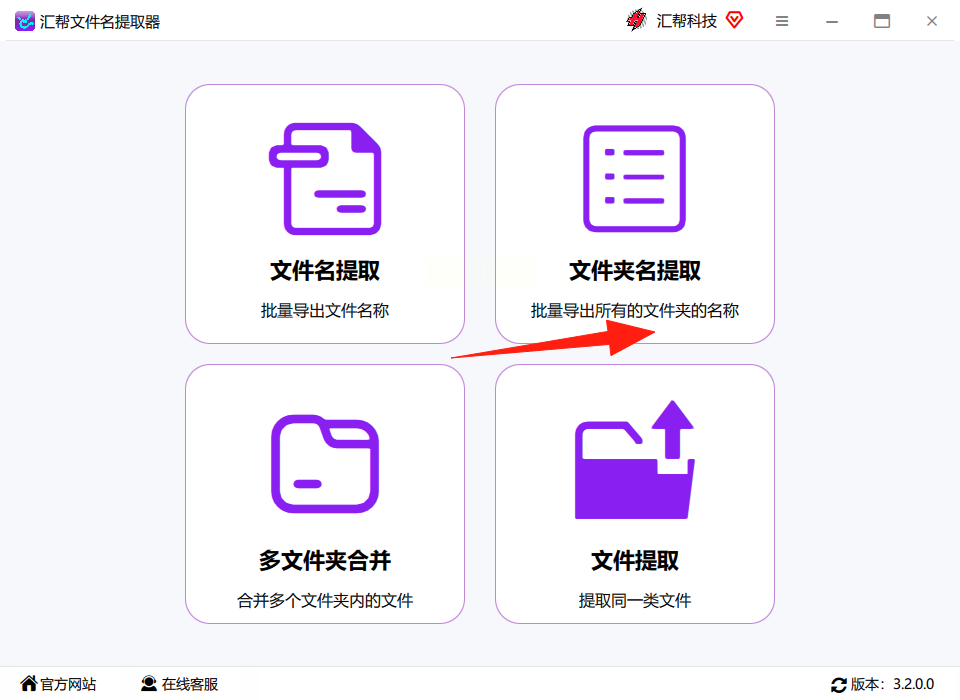
3. 导入文件夹:
- 点击中间区域的“添加文件夹”按钮(或者直接把文件夹拖到软件窗口里)
- 支持单个文件夹或多个文件夹同时导入,按住Ctrl键可以多选文件夹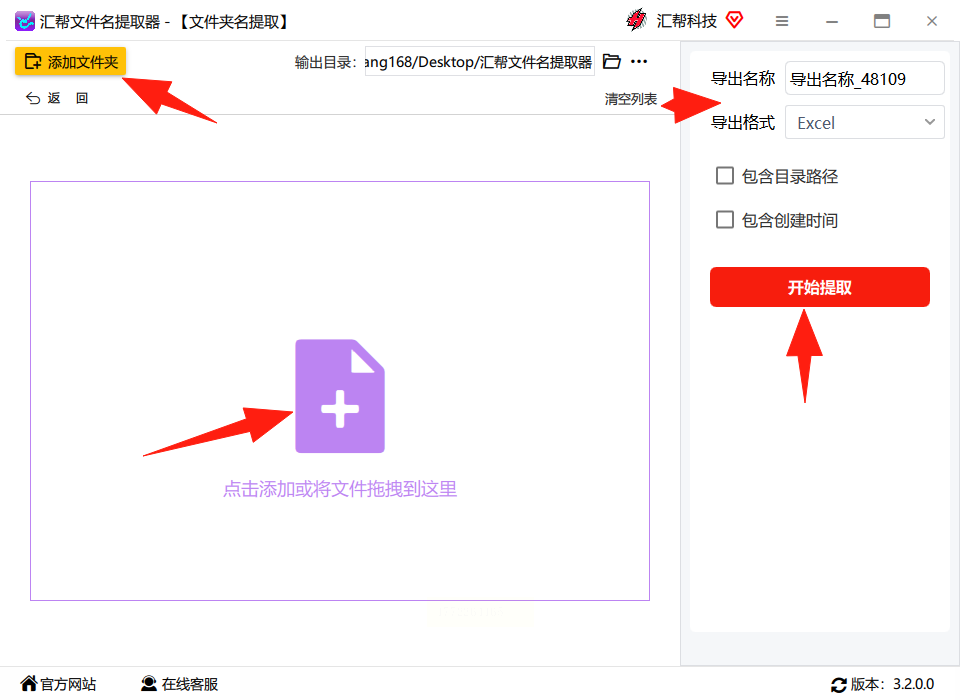
4. 设置导出选项:
- 在右侧设置栏里,“导出格式”选择“Excel”(有三个选项:Excel、CSV、文本,默认选Excel就行)
- 可以勾选“包含子文件夹”(如果需要提取所有层级文件夹,这个选项要打开)
- “内容选项”可以勾选是否包含文件夹创建时间、修改时间等信息(根据需求选,不选的话只提取名称)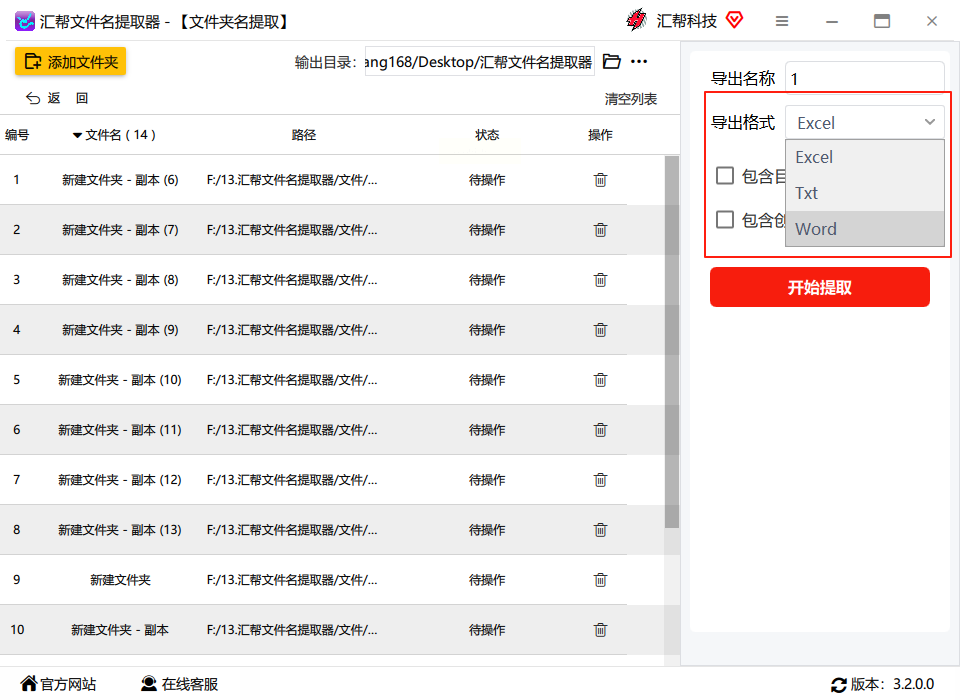
5. 选择保存位置:点击“浏览”按钮,在弹出的窗口里选择Excel文件要保存的位置(比如桌面或者某个工作文件夹)
6. 开始提取:点击右下角的“开始提取”按钮,进度条走完后会自动提示“提取完成”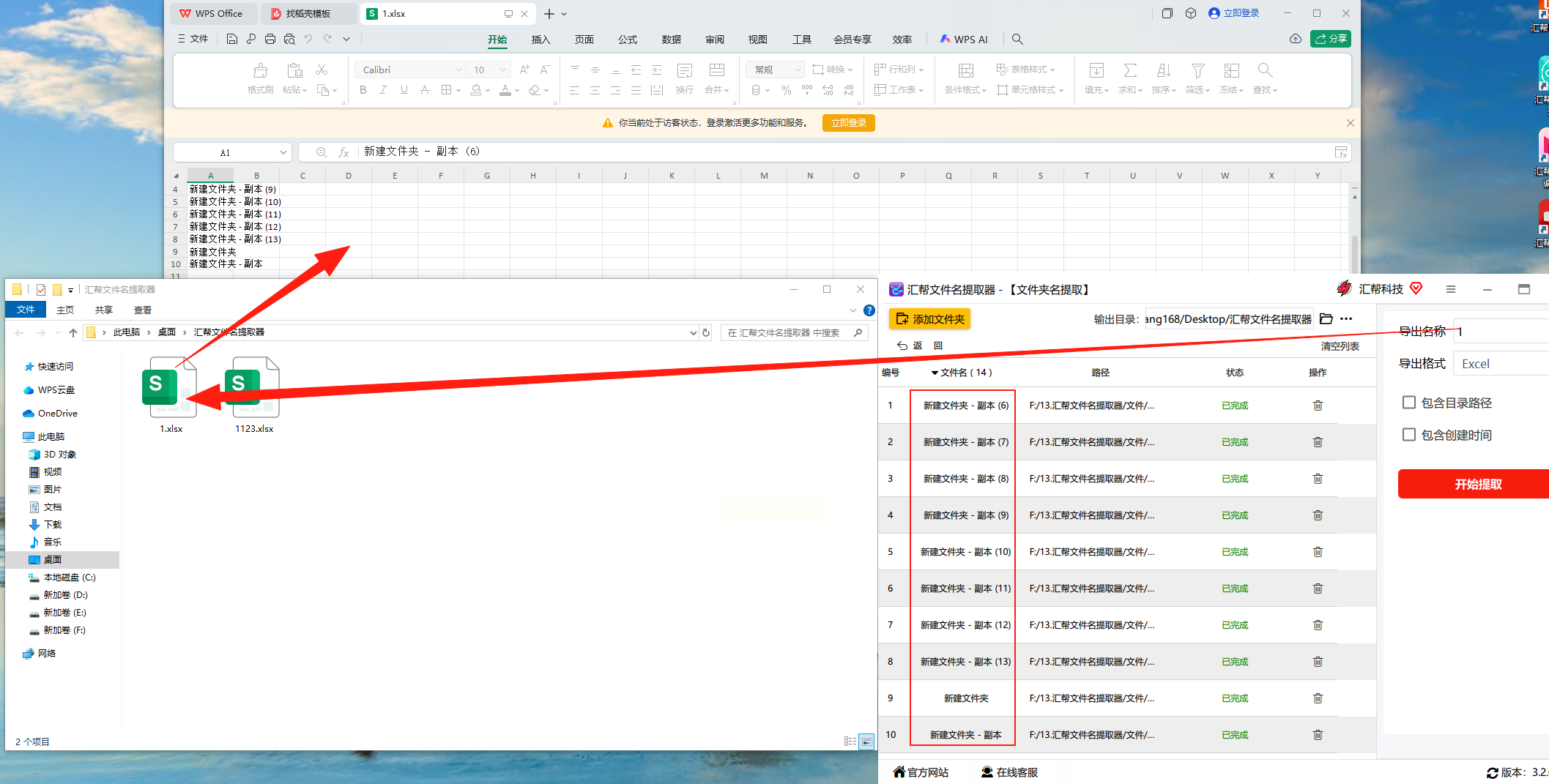
7. 查看结果:打开刚才选择的Excel文件,就能看到所有文件夹名称已经按顺序列在表格里了,每个名称对应唯一的路径信息
三、其他工具补充说明
工具一:智能文件命名大师
1. 打开软件后左侧选“文件夹名提取”
2. 中间区域上传需要提取的文件夹(支持批量拖放)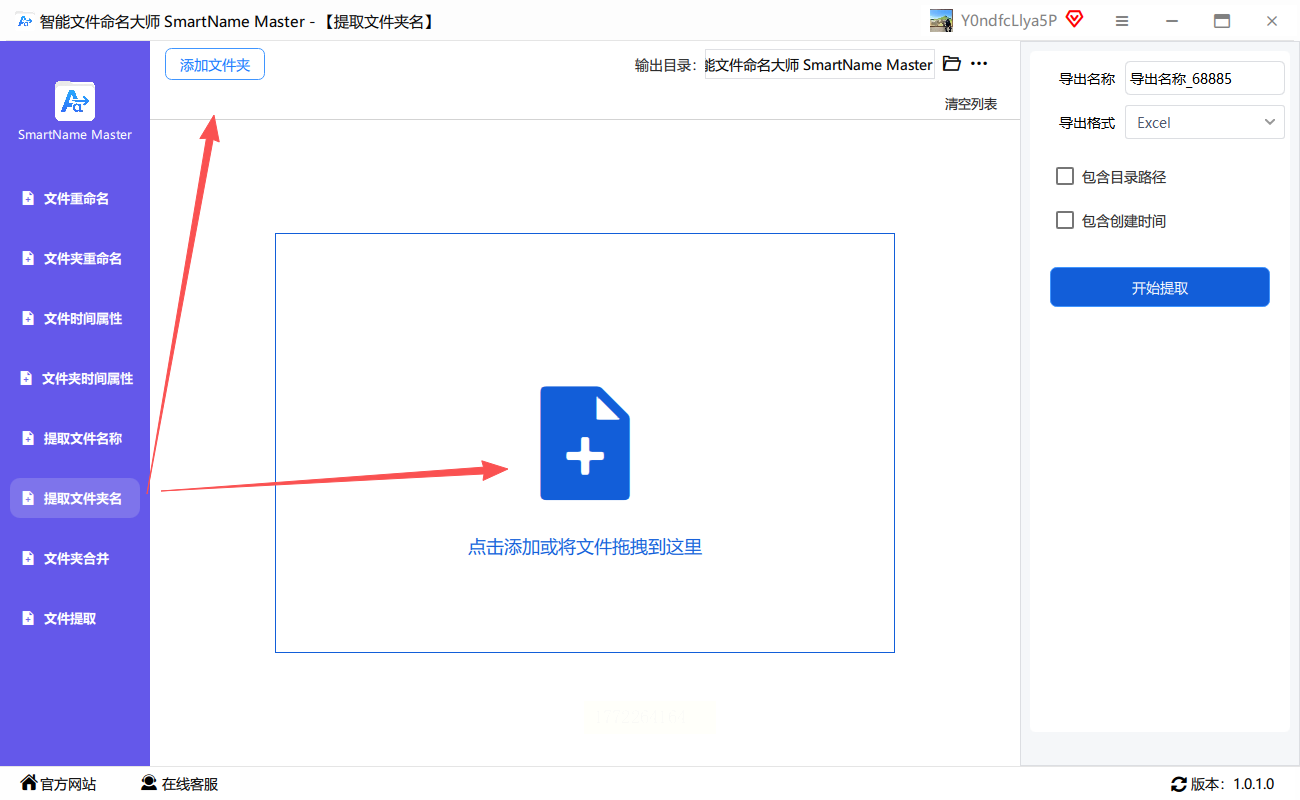
3. 右侧导出格式选Excel,可设置保护目录和时间信息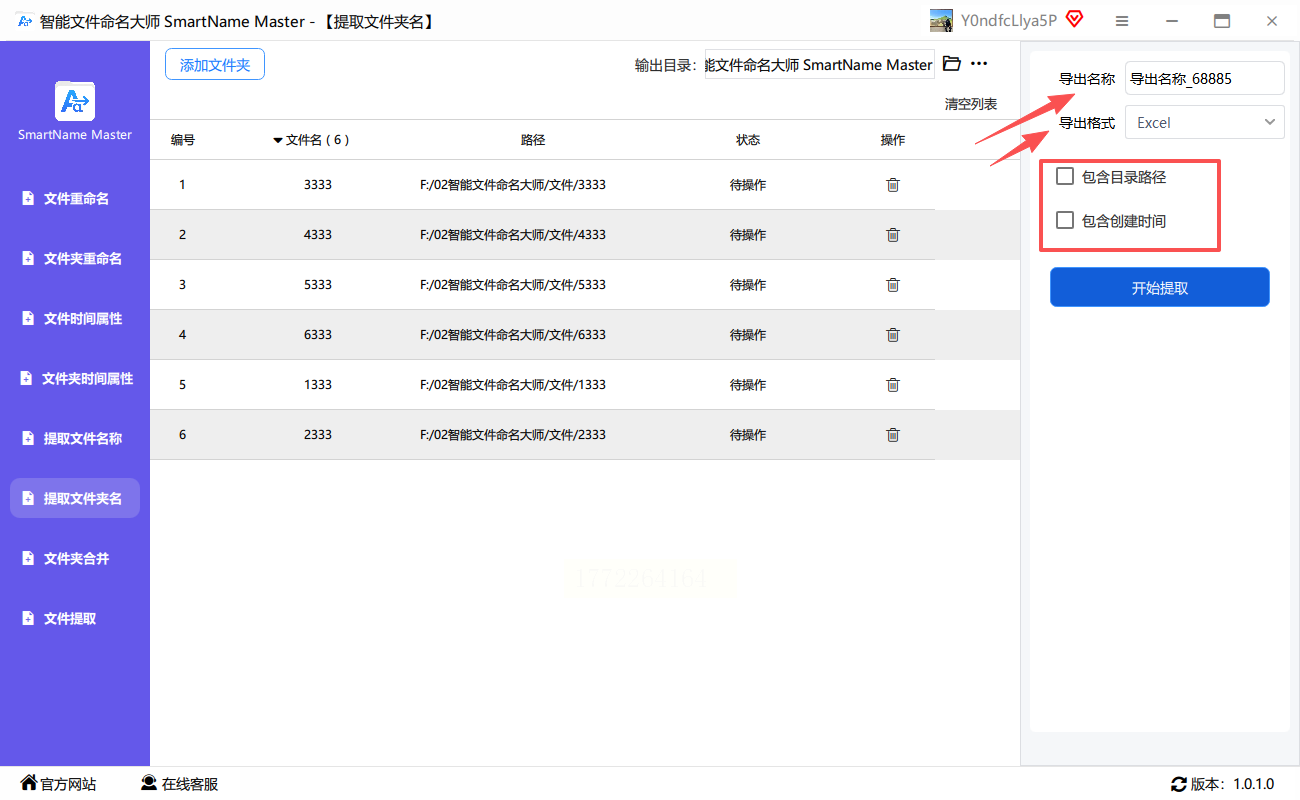
4. 选择输出位置,点击开始提取即可生成表格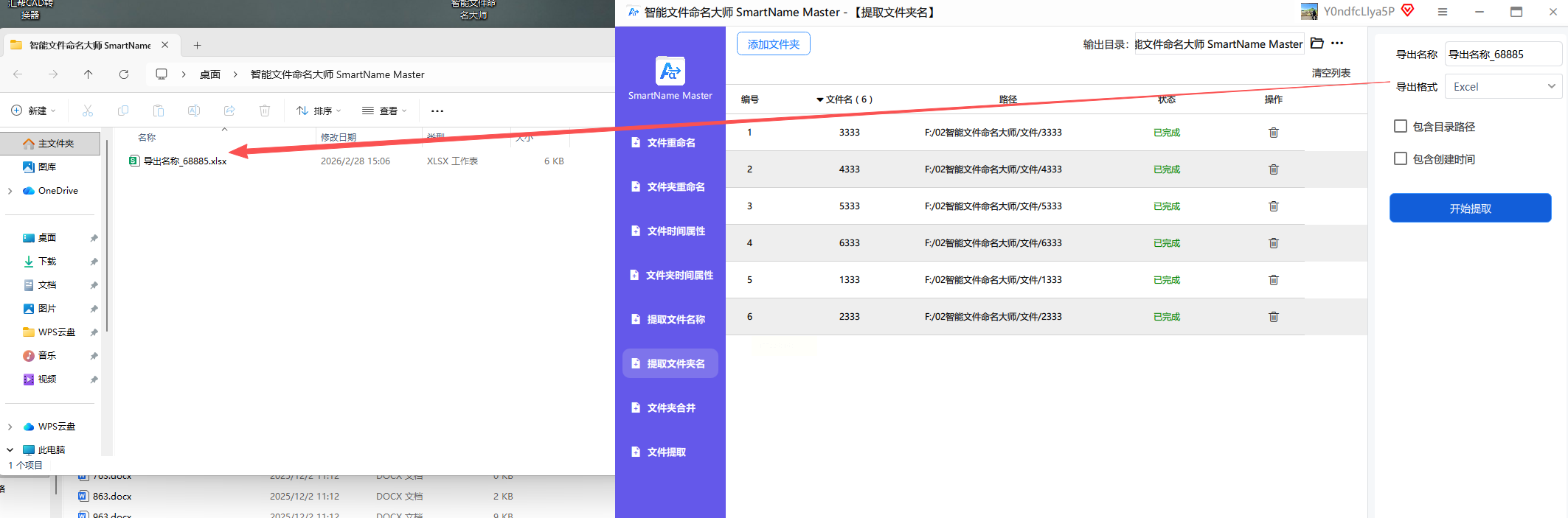
工具二:Everything(轻量搜索工具)
1. 打开Everything后在搜索框输入:`folder:目标文件夹路径`
2. 点击搜索结果列表上方的“列”选项,勾选“路径”和“名称”
3. 按Ctrl+A全选,复制到Excel中(缺点是子文件夹需单独处理)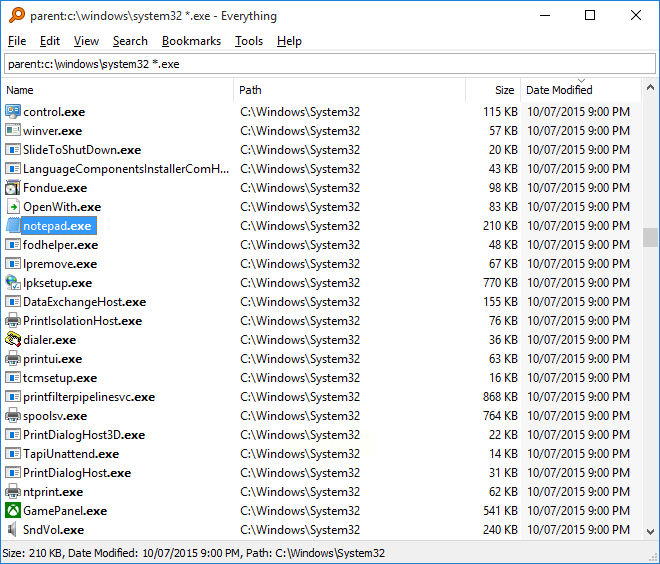
工具三:LibreOffice Calc(开源表格软件)
1. 打开LibreOffice Calc,按F11加载“VBA宏”(需提前启用)
2. 输入代码提取文件夹列表(适合有基础的用户,新手不推荐)
3. 执行宏后会生成包含文件夹名称的表格(需手动设置格式)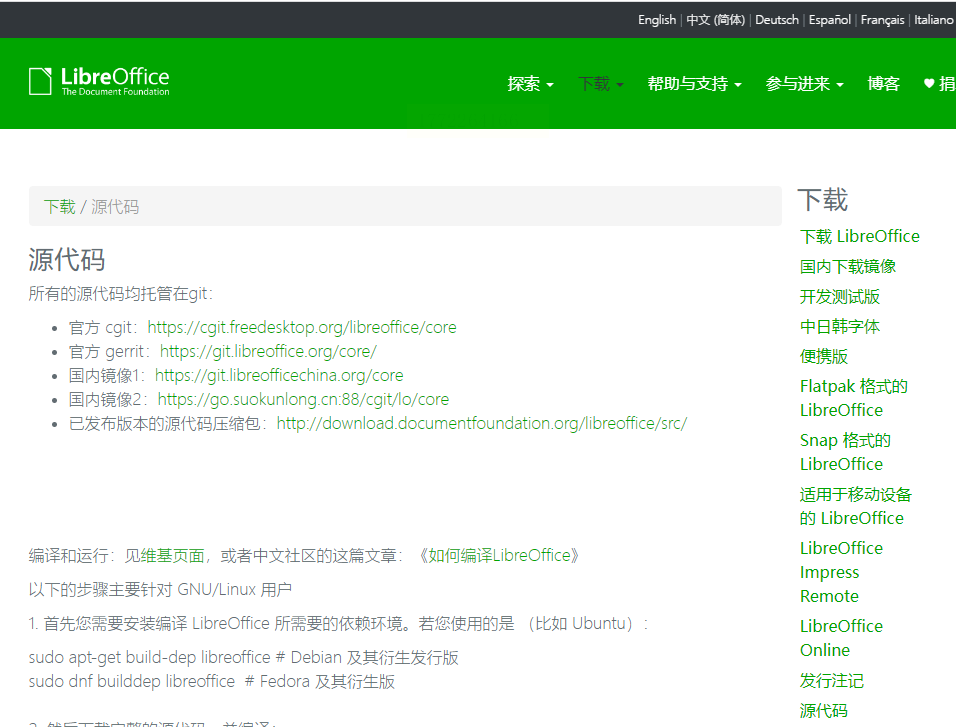
四、常见问题解决
1. 提取速度慢怎么办?
- 关闭其他占用内存的程序(比如浏览器、杀毒软件)
- 取消勾选“包含子文件夹”,减少数据量
- 把需要提取的文件夹单独放在一个磁盘分区,避免跨盘读取
2. Excel表格格式错乱?
- 检查导出时是否勾选了多余的“路径信息”,建议只保留名称
- 打开Excel后按Ctrl+A全选,右键选择“设置单元格格式”,调整列宽和换行符设置
3. 软件提示“权限不足”?
- 把软件快捷方式图标设置为“以管理员身份运行”
- 确认目标文件夹没有被系统权限限制访问(比如系统文件夹)
五、注意事项
1. 提取大文件夹(比如包含上百个子文件夹)时,建议分批次处理,避免软件假死
2. 导出的Excel文件如果超过1000条记录,建议先保存为.xlsx格式再打开,避免Excel卡顿
3. 软件更新时会自动提示,建议保持更新到最新版本(会修复小bug,提升稳定性)
4. 如果同时打开多个工具处理文件,可能会导致系统资源占用过高,建议一次只运行一个文件处理工具
汇帮文件名提取器在处理文件夹提取时,不会像有些软件那样乱加多余的空格或格式,导出的表格可以直接复制到Word或Excel中使用。整个过程就像点几下鼠标那么简单,有需要的话赶紧试试吧!
六、总结
无论是日常工作整理文件目录,还是学生党整理作业文件夹,汇帮文件名提取器都能帮你节省大量时间。它的特点就是操作简单、提取准确、安全性高,而且完全本地运行,不用担心文件内容被泄露。如果以后遇到类似的文件管理问题,记得用这个工具试试,绝对会让你觉得办公效率提升不止一点点。有任何使用问题可以通过软件内的“帮助”按钮查看详细说明,或者联系客服获取支持。
