

在日常工作中,我们常常会遇到需要整理分散文件的情况,尤其是照片、报表和备份文件,它们可能分布在不同的文件夹里,查找起来非常麻烦。今天给大家介绍几款实用工具,不用复杂操作,新手也能快速上手,让文件按照创建时间有序整合。
方法1:汇帮文件名提取器:简单高效的文件合并神器
软件名称:汇帮文件名提取器
下载地址:https://www.huibang168.com/download/wGi5oWZ2FL8S
汇帮文件名提取器是一款专门处理文件合并的工具,无需复杂设置,就能轻松按创建时间整理文件。使用前请先到官网下载安装,打开软件后就能看到简洁的操作界面。
操作步骤:
1. 下载并打开汇帮文件名提取器,在主界面选择“多文件夹合并”功能模块。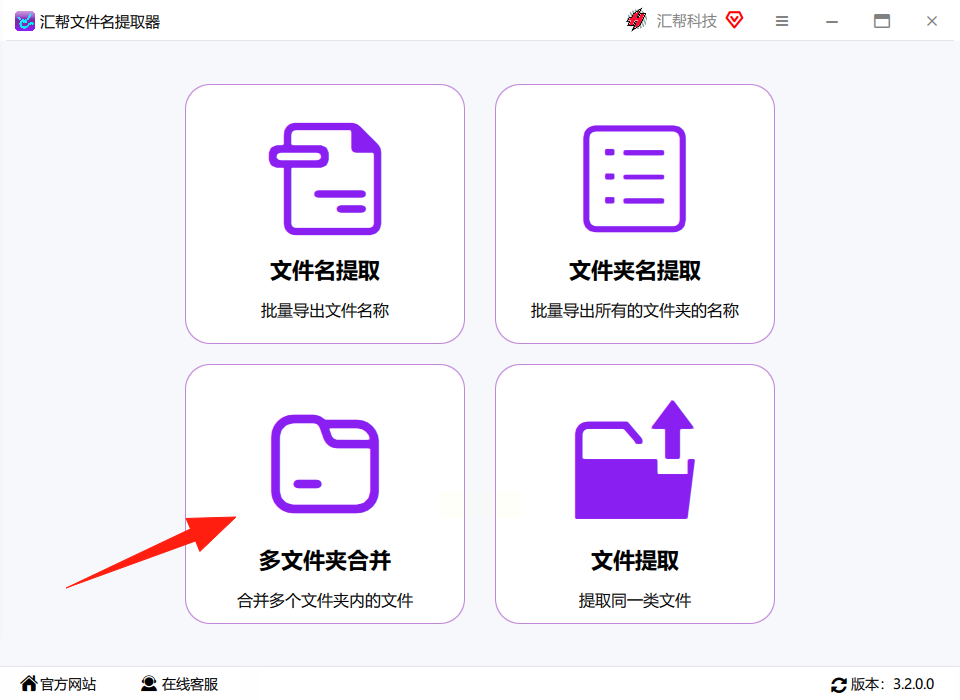
2. 左侧会出现文件上传区域,点击“添加文件夹”按钮,批量选择需要合并的原始文件夹。支持一次性导入多个文件夹,非常方便。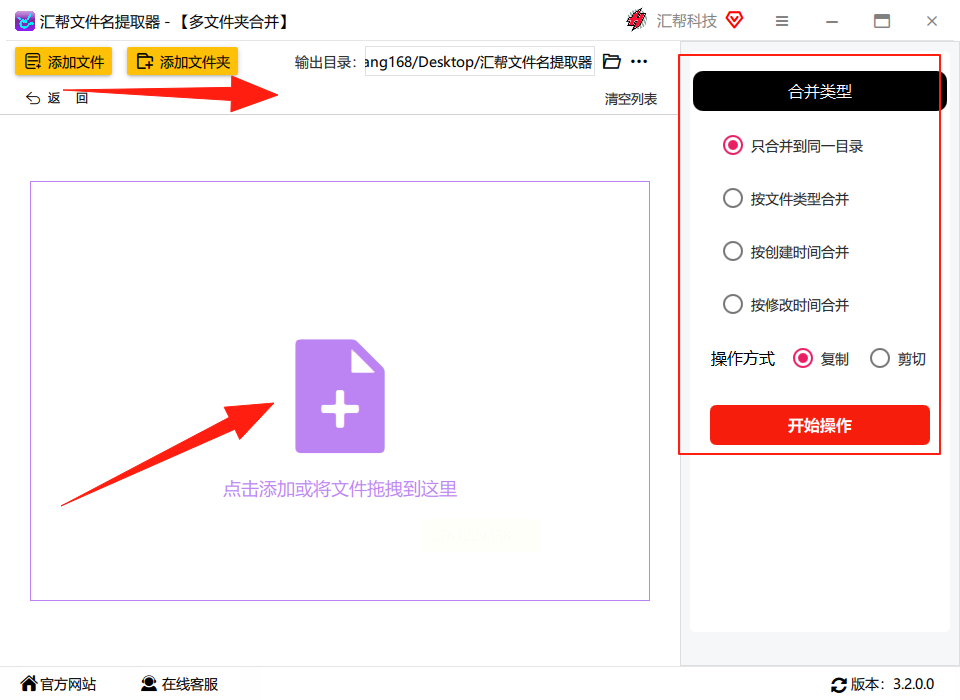
3. 右侧设置区域,先勾选“按创建时间合并”选项,再选择操作方式。这里有复制和剪切两种选择,复制会保留原文件备份,适合需要保留原始文件的场景;剪切则直接移动文件,操作后不会有备份。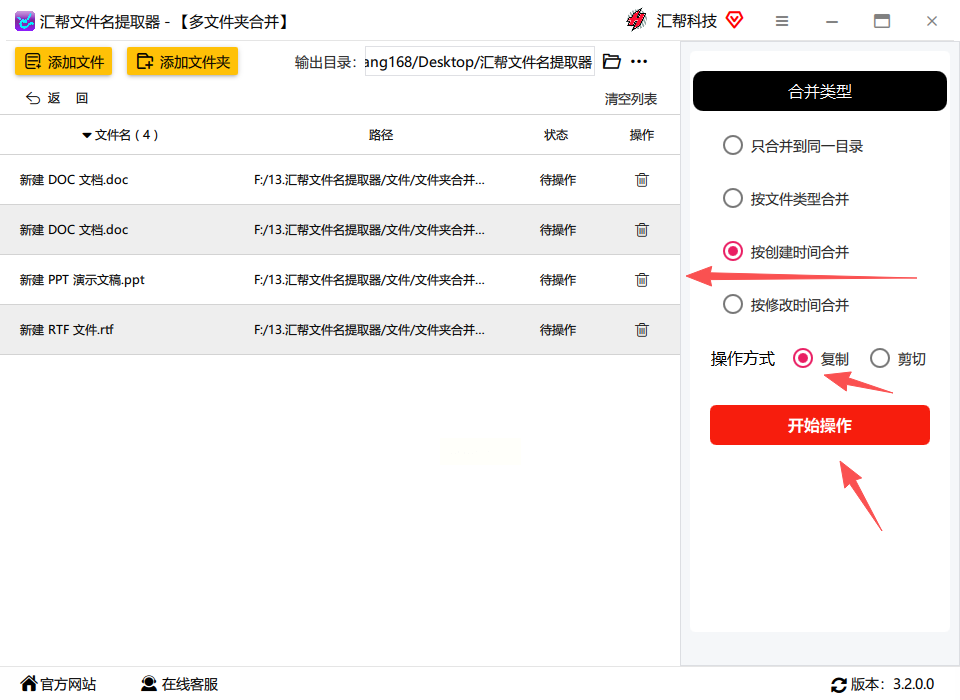
4. 确认设置无误后,点击“开始操作”按钮,软件会自动扫描所有文件夹,按照文件创建时间排序并生成新文件夹。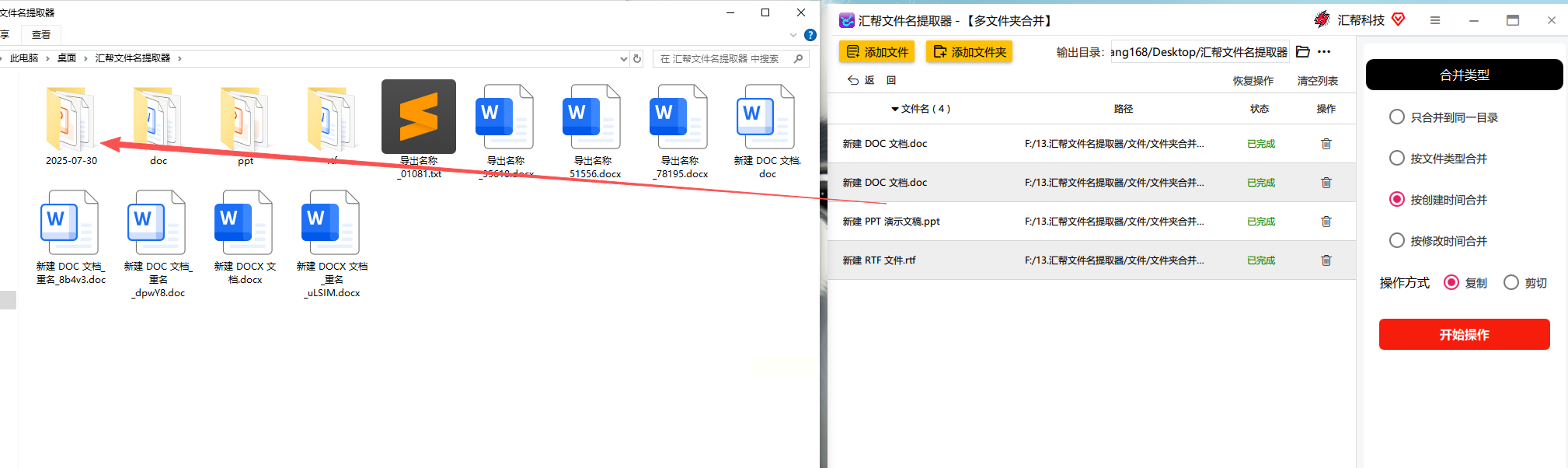
5. 等待进度条完成后,系统会在指定位置生成一个新文件夹,里面的文件全部按照创建时间自动归类,一目了然。
方法2:File Juggler
这是一款自动化文件管理工具,适合长期维护文件。
操作步骤:
1. 下载安装File Juggler后,在主界面选择“新建规则”。
2. 点击“触发条件”设置为“按创建时间”,可以选择按天、周或月自动合并。
3. 选择“操作类型”为“复制”或“移动”,设置目标文件夹路径。
4. 勾选“启用自动化”,软件会按规则自动处理文件,每天或定期生成合并结果。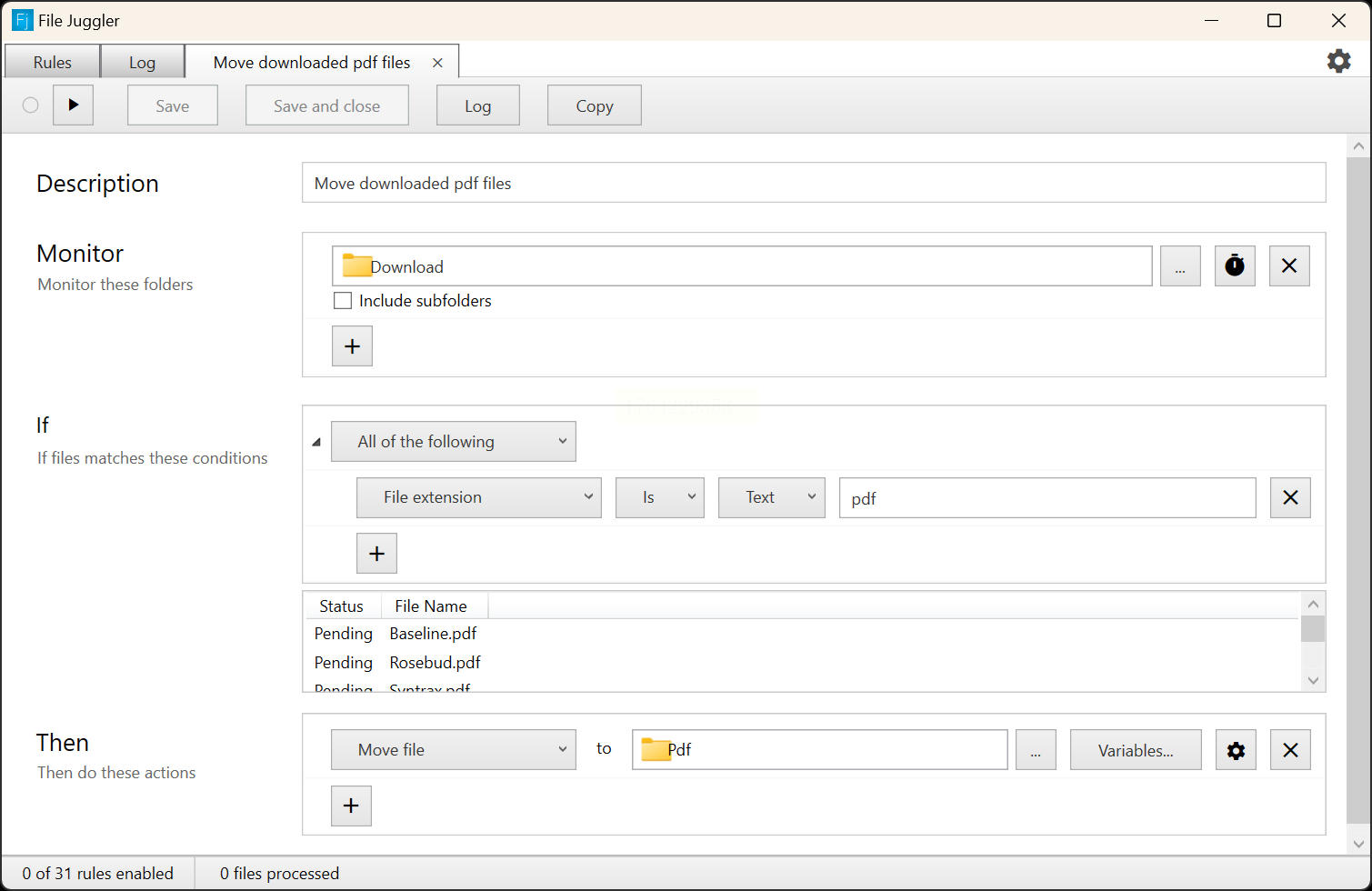
方法3:FreeFileSync(完全免费无广告)
操作步骤:
1. 打开软件后点击“New Comparison”,在左侧选择源文件夹,右侧选择目标文件夹。
2. 点击顶部菜单栏的“Filter”,勾选“By Creation Time”,设置时间范围(如“近7天”)。
3. 在下方操作栏选择“Copy”或“Move”,勾选“Overwrite”或“Skip”处理同名文件。
4. 点击“Sync”按钮,软件会自动复制或移动符合条件的文件到目标文件夹。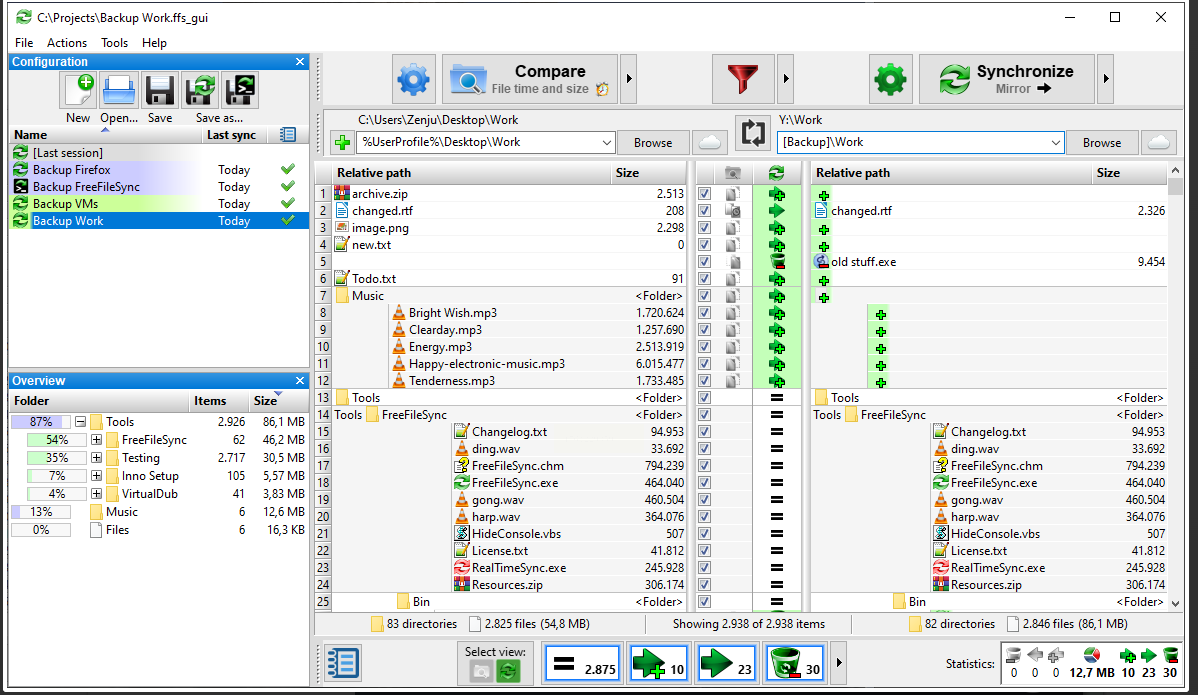
方法4:Beyond Compare(复杂场景首选)
操作步骤:
1. 选择“Folder Compare”,左侧选源文件夹,右侧选目标文件夹。
2. 点击“Session”菜单,选择“Save Session”保存当前对比设置。
3. 在“View”中勾选“Show Creation Time”,筛选文件。
4. 点击工具栏的“Merge”按钮,软件会自动识别冲突文件,按创建时间排序并保留原始结构。
方法5:Everything(文件搜索速度王)
操作步骤:
1. 打开Everything,输入搜索条件“created: [日期范围]”,快速筛选目标文件。
2. 按Ctrl+A全选搜索结果,直接拖拽到目标文件夹,系统会自动按创建时间复制。
3. 若需批量处理,可点击“Search”菜单选择“Add to List”,统一拖拽到目标位置。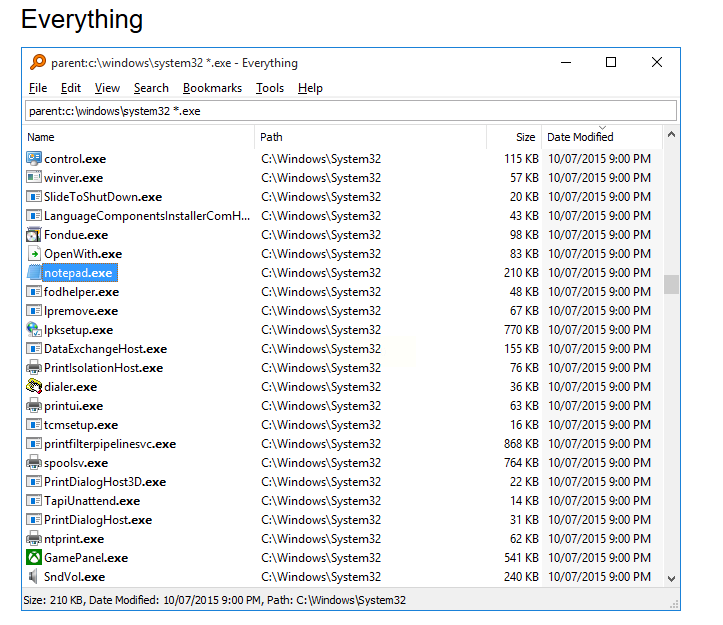
方法6:Directory Opus(深度文件管理专家)
操作步骤:
1. 打开软件后,在左侧导航栏选择“Files”视图,右键点击目标文件夹。
2. 选择“Copy Files”→“By Creation Time”,设置时间范围(如“Last 30 Days”)。
3. 点击“New Folder”创建按时间命名的目标文件夹,勾选“Include Subfolders”处理嵌套文件夹。
4. 点击“OK”完成批量合并,系统会自动生成按时间排序的文件结构。
总结: 汇帮文件名提取器适合新手快速上手,File Juggler适合长期自动化处理,FreeFileSync适合免费需求。根据自己的实际情况选择工具,5分钟即可完成基础合并操作,10分钟就能熟练掌握高级功能。
通过这些工具,你可以轻松解决文件分散的问题,让工作效率提升不少。现在就去下载安装合适的工具,开始整理你的文件吧!
