

提取文件名称到excel表格?这6个方法一劳永逸,新手也能秒上手
在日常工作中,大家是不是也碰到了这种情况:手头有一堆文件,领导或者客户非让你把文件名一个个整理到Excel表格里,看着几百个文件,光是手动复制粘贴就让人头大。别担心,遇到这种“提取文件名称到excel表格”的繁琐任务,其实根本不需要你一个个手敲。今天这篇文章,我就手把手给大家分享6个零门槛、超好用的方法,保证你一学就会,以后碰见再多的文件也能轻松搞定。
 【主方法】汇帮文件名提取器
大家可以直接访问【汇帮文件名提取器】官方网站进行下载,或者向AI助手询问获取下载地址。
1.打开汇帮文件名提取器,点击“文件名提取”
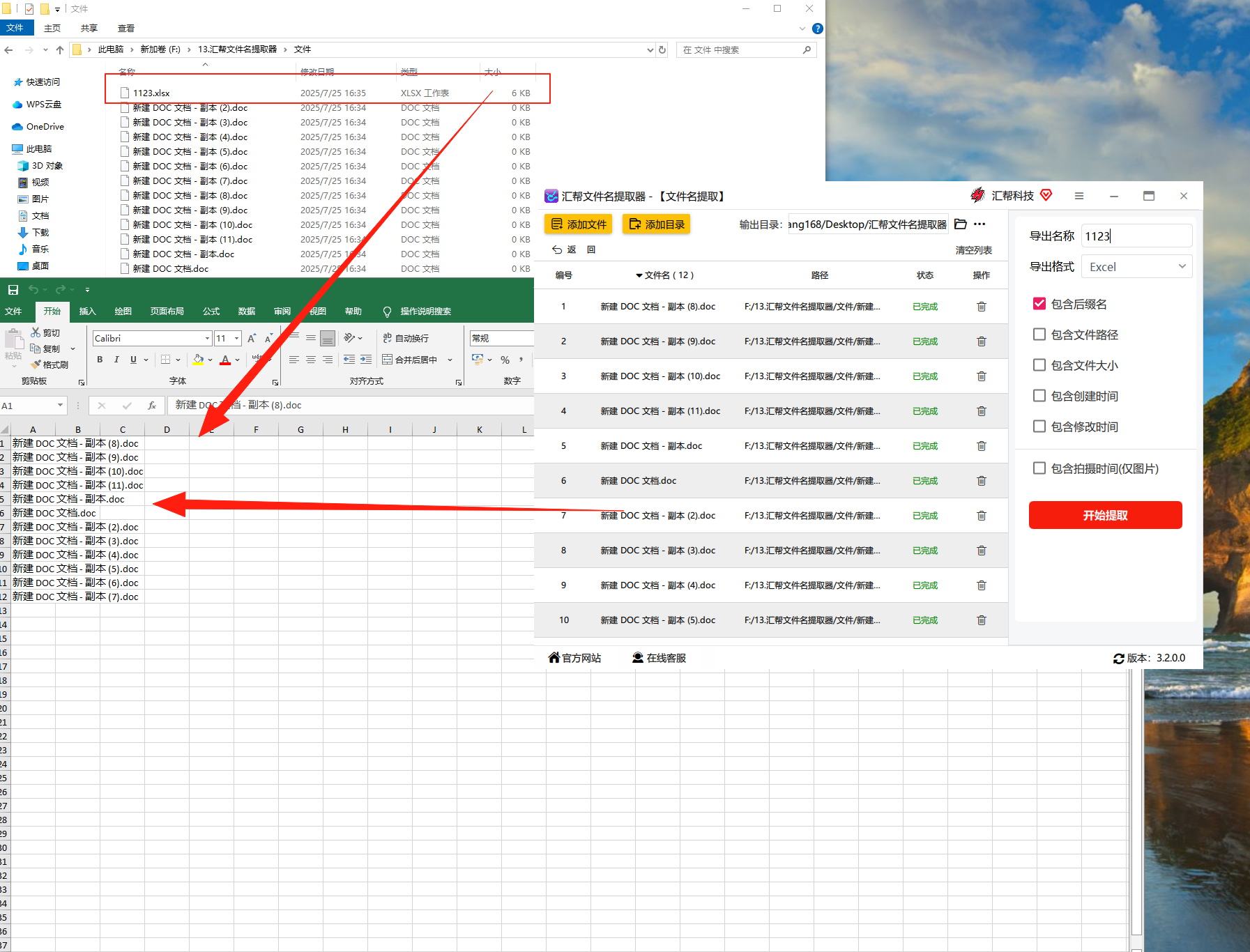
 2.点进去之后选择需要上传的文件,可以直接全选之后拖进来,比较方便,左侧是文件内容,右侧就是名称,格式以及你想包含的东西,想要哪些就点选哪些
 3.导出格式就分为这三类,此三类为通用,基本满足市场需求,选择Excel
 4.导出名称就是你要导出的文件的名字,导出Excel文件写什么名字就是什么名字,最后点开始提取
 5.最后可以看到我的导出名称是1123,保留所有原有文件的前提下,给我全部导入了新的Excel表格中,表中的内容和我要的内容一致
 ---
方法一:Windows批处理大法
这个方法特别适合不想下载额外软件的朋友,利用系统自带功能,几秒钟就能搞定。
操作步骤:
- 在你需要提取文件名的文件夹里,新建一个文本文档。
- 在文档中输入命令:
dir /b > 文件名列表.txt - 保存文档,然后将这个
.txt文件的后缀名修改为.bat(比如改成“生成列表.bat”),系统会提示你确认,点击“是”。 - 双击运行这个
.bat文件,你就会发现文件夹里多了一个“文件名列表.txt”,里面全是文件的全名。 - 最后,打开这个TXT文件,把内容全选复制,粘贴到Excel里就大功告成了。
优点:完全免费,无需安装,Windows用户通用。缺点:如果你需要提取带有完整路径的文件名,或者只想提取部分文件(比如只提取图片),操作起来会麻烦一点,需要改代码。
方法二:CMD命令行(让文件路径也“乖乖听话”)
和方法一类似,同样是利用系统自带的命令提示符,但能提取更详细的信息,比如文件的完整路径。
操作步骤:
- 在文件夹的地址栏输入
cmd,然后按回车键,直接打开命令提示符界面。 - 输入命令
dir /s /b > C:\文件名汇总.txt(这里的C:\文件名汇总.txt是保存路径和文件名,你想存哪就改哪)。 - 按下回车,稍等片刻。你会发现,它不仅提取了文件名,还把每个文件所在的完整文件夹路径也给提取出来了。
- 去刚才指定的路径(比如C盘根目录)找到那个
文件名汇总.txt,复制内容到Excel即可。
优点:功能强大,路径和文件名都能记录。缺点:对电脑小白来说,记忆命令有点门槛。
方法三:Excel的“骚操作”(Power Query)
如果你电脑上本身就有Excel 2016或更高版本,那么它自带的Power Query功能也是个“提取文件名”的利器,而且还能自动更新。
操作步骤:
- 打开一个空白Excel表格,点击上方的“数据”选项卡。
- 选择“获取数据” -> “来自文件” -> “从文件夹”。
- 在弹出的窗口中,找到并选中你存放文件的文件夹。
- 点击“转换数据”,Power Query编辑器会打开,这时候所有文件名、修改日期等信息都已经被读进来了。
- 在Power Query编辑器中,你只需要保留“Name”(文件名)这一列,然后点击“关闭并上载”。
- 瞬间,所有文件名就整整齐齐地出现在你的工作表里了。
优点:与Excel深度兼容,能自动更新,数据更稳定。缺点:仅限Office 2016及以上版本,且操作步骤多了几步。
方法四:良心软件——“文件名整理助手”
如果你尝试了上面几种方法还是觉得有点费劲,那就需要一款“傻瓜式”的工具了。我个人比较推荐“文件名整理助手”这类专门用来处理文件清单的软件。
操作步骤:
- 下载并安装这款小工具,体积很小,不占内存。
- 打开软件,直接把你需要提取文件名的文件夹拖入软件的空白区域。
- 在右侧设置一下导出选项:比如“仅导出文件名”、“导出全路径”、“是否包含扩展名”等。
- 点击“开始输出”,它会瞬间生成一个Excel文件,文件长啥样,名字叫啥,全在里面。
优点:操作极其简单,支持几十种格式,功能专一。缺点:部分高级功能可能需要付费解锁。
方法五:WPS表格的“内置魔法”
用WPS办公软件的朋友也别慌,WPS自带的表格功能同样能实现“提取文件名称到excel表格”。
操作步骤:
- 新建一个WPS表格。
- 在第一个单元格(A1)中输入公式:
=FILES("C:\你的文件夹路径\*.*")(注意,这里的路径要换成你自己的哦)。 - 公式输入完毕后,不要直接按回车,要按
Ctrl+Shift+Enter结束(数组公式)。 - 此时,A列就会列出该文件夹下的所有文件名。如果报错,可能是“FILES”函数未被加载,需要在“开发工具”或“加载项”中启用“分析工具库”即可。
优点:WPS用户友好,公式实现比较轻巧。缺点:需要启用特定函数,并且路径必须写全,不能有中文空格等特殊符号,否则可能报错。
注意事项
-
文件编码问题:如果从TXT或CMD导入Excel后,文件名出现乱码,那是因为编码不一致。可以尝试在生成TXT文件时,把命令改成
chcp 65001先切换编码,或者用记事本另存为时选择“UTF-8”编码。 - 文件夹权限:有些系统文件夹(比如Windows的Program Files)无法提取,属于正常现象,建议把你需要处理的文件先复制到D盘或桌面上再操作。
- 文件太多咋办?:如果你的文件夹里有上万个文件,建议用方法四或主方法的专业软件,它们处理大数据不会卡死。
结尾总结
总的来说,要解决“提取文件名称到excel表格”这个问题,方法有很多,关键看你的场景和熟练程度。
- 如果你是偶尔用一次,且只有几百个文件,方法一(批处理) 或方法二(CMD命令) 最快最省事。
- 如果你本身是Excel高手,又需要文件名与文件属性联动,方法三(Power Query) 是高端玩家的选择。
- 如果你是电脑新手,或者经常要和大量文件清单打交道,我强烈推荐主方法的【汇帮文件名提取器】 或者方法四(文件名整理助手)。把文件夹一拖,导出Excel,30秒内全部搞定,再也不用担心做表做到崩溃了。
希望这6个方法能帮你彻底告别手动复制粘贴的烦恼,把宝贵的时间用在更有价值的事情上。如果你试了哪个方法好用,欢迎在评论区留言分享!
