

相信不少做行政、文案、项目对接的朋友都遇过这种糟心事:整理资料时发现一堆文件夹套文件夹,里面混着大量PDF文件,要一个个打开找、复制,花一两个小时都弄不完,还容易漏。核心问题就是:提取多文件夹中pdf文件怎么弄?今天就给大家分享3种亲测好用的方法,从新手零成本到专业高效全覆盖,按需选就行。
 #### 方法一:汇帮文件名提取器(新手首选,零门槛)
- 打开桌面的汇帮文件名提取器,直接选「文件提取」功能
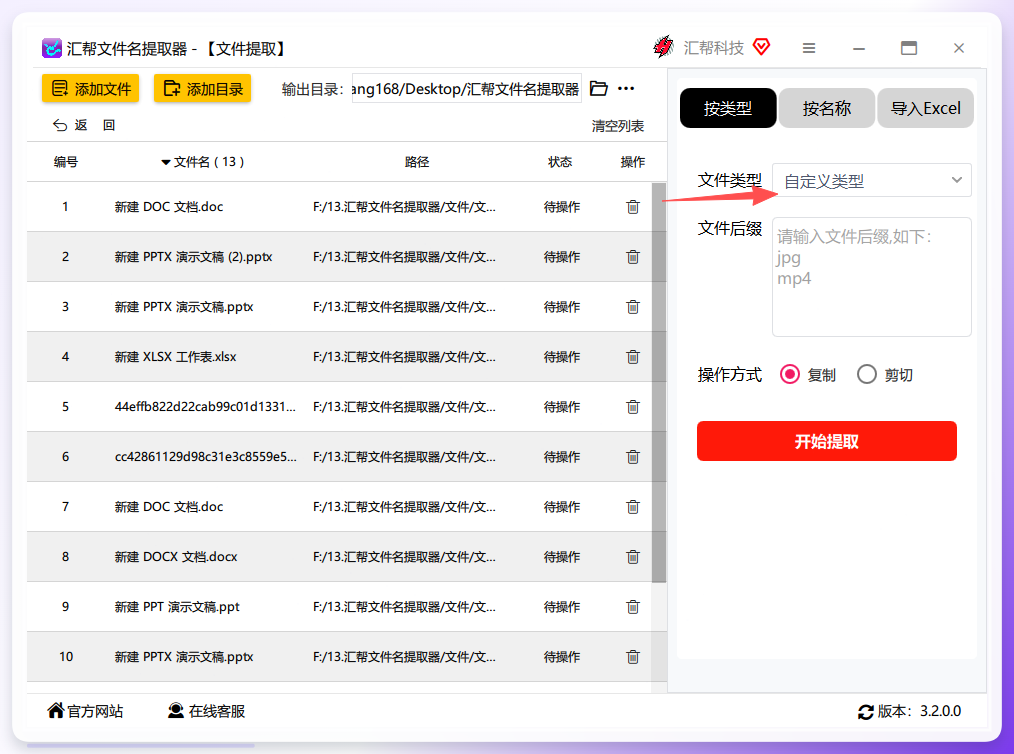
 2. 点击添加要整理的根目录(就是最上层的总文件夹,不管里面套了多少层子文件夹都没关系),支持批量添加多个目录,文件数量、大小都没有限制
 3. 找到右侧的文件类型选择栏,先展开下拉菜单
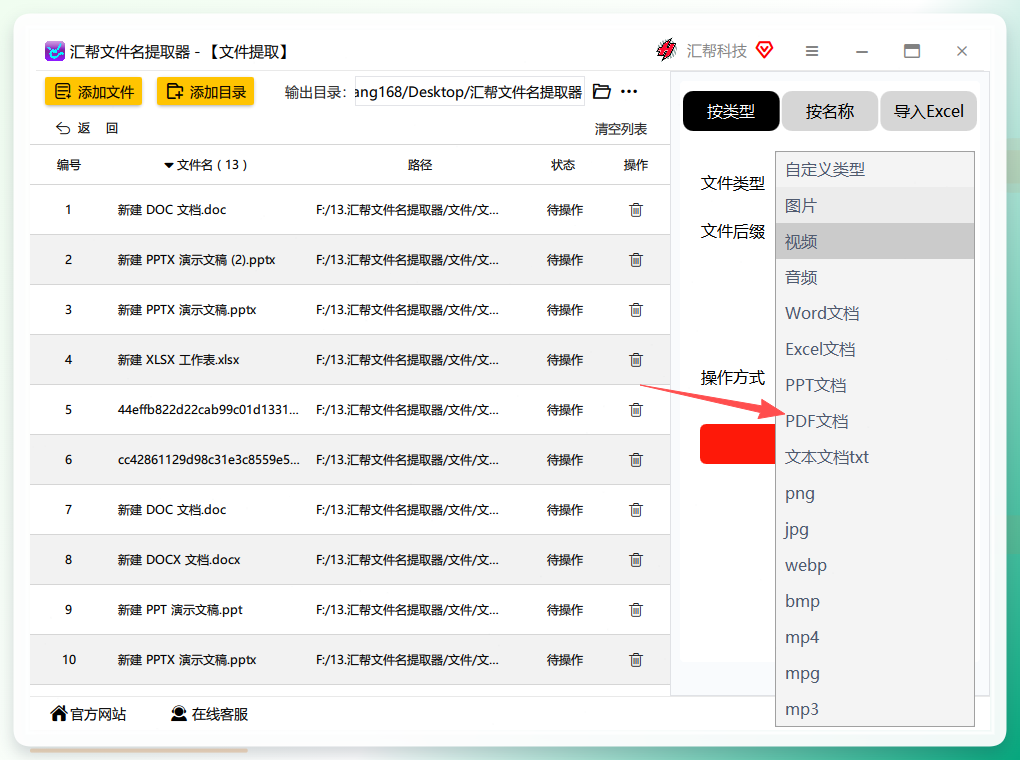
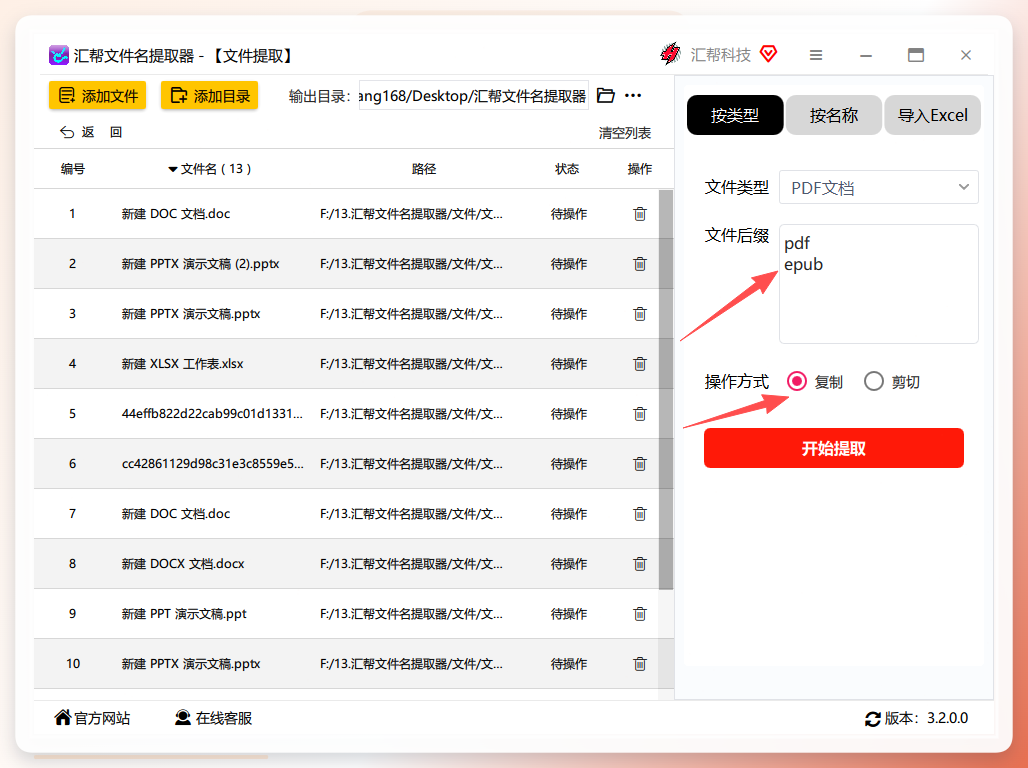
 4. 直接勾选「PDF文档」,也可以根据需要自定义添加其他后缀,比如带版本号的PDF格式
 5. 选完类型后,再设置操作方式:建议选「复制」,这样原文件夹里的PDF不会被移动,要是选「剪切」的话原文件就没了,适合确定不用留原文件的场景
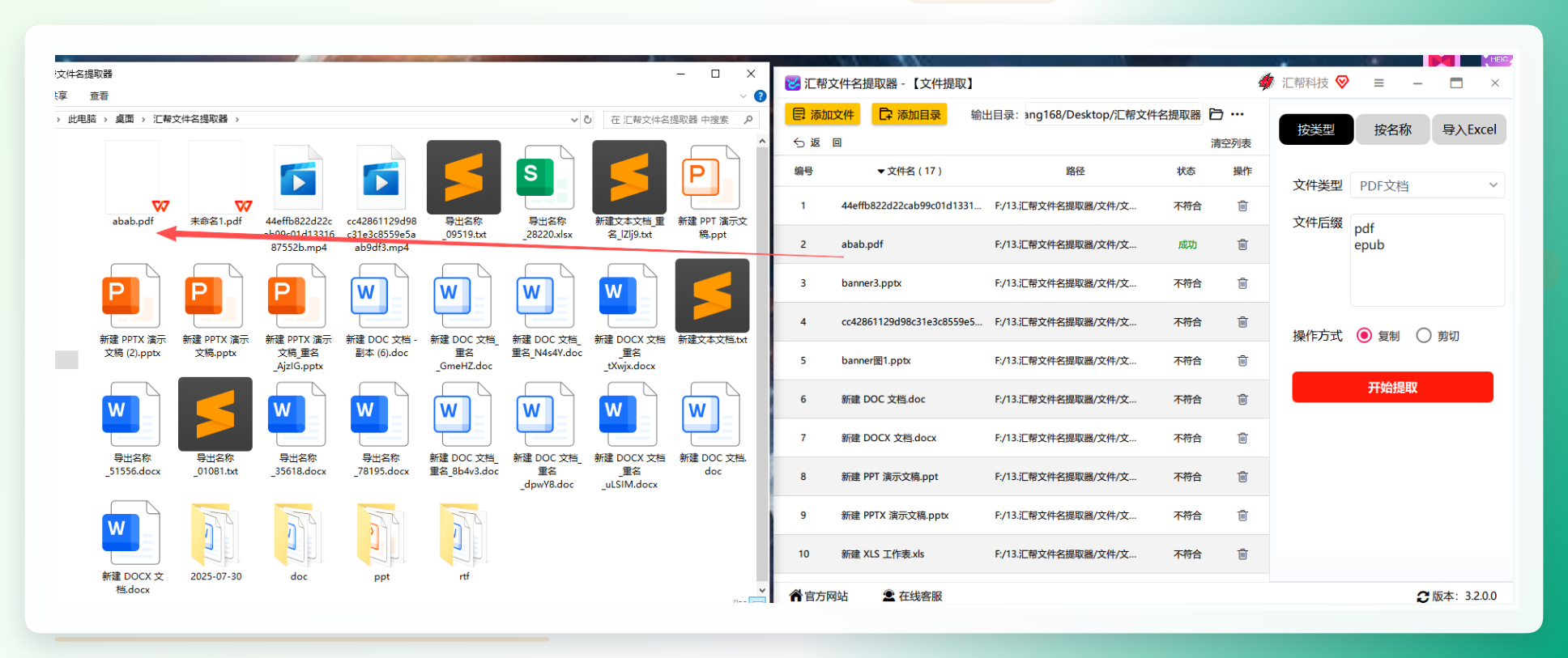
 6. 最后点「开始提取」,几秒到几分钟(取决于文件多少)就能完成,所有符合要求的PDF都会自动汇总到指定的输出文件夹里,原文件内容、文件名都不会变
 #### 方法二:Windows资源管理器(零成本,临时用)
要是只是偶尔提取多文件夹中pdf文件,不想额外下载软件,用电脑自带的资源管理器也能搞定,适合整理少量文件的场景,完全不用花时间装工具。
1. 打开包含所有子文件夹的总文件夹(比如D盘里的「2024年项目资料」)
2. 点击窗口右上角的搜索框,输入「*.pdf」(注意是英文的星号,代表所有文件名),电脑会自动扫描总文件夹里所有子文件夹的PDF文件
3. 等搜索结果出来后,按「Ctrl+A」全选所有显示的PDF
4. 右键点击选中的文件,选「复制」(或者按「Ctrl+C」)
5. 打开你要存放汇总PDF的目标文件夹,右键空白处选「粘贴」(或者按「Ctrl+V」),等进度条走完就完成了,原文件夹里的PDF还会保留。
不过这个方法有个小缺点:要是文件夹里混了很多其他格式的文件,搜索的时候会有点卡,适合整理100个以内PDF的场景,文件多的话还是用专门的工具更稳。
方法三:FileLocator Pro(专业场景,精准提取)
如果需要提取多文件夹中pdf文件的同时,还要做精准筛选(比如只找某个时间创建的、特定大小的PDF),那这个专业级工具就很合适,适合做档案整理、合规检查的朋友用。
- 下载安装后打开,先在「查找」栏输入「*.pdf」
- 「位置」栏选要整理的总文件夹,记得勾选「包括子文件夹」,这样才会扫描所有层级的文件
- 切换到「高级」标签页,就能设置筛选条件了:比如只找2024年1月到3月创建的、大小在10M以上的PDF,还能按文件名关键词筛选,精准度拉满
- 点「搜索」,结果会实时显示,要是有不需要的文件,直接取消勾选就行
- 全选需要的PDF后,右键选「复制到文件夹」,指定好输出路径,点「确定」就完成了,还能生成提取报告,方便后续核对有没有漏文件。
 这三种方法各有侧重:日常整理选汇帮文件名提取器,零成本临时用选资源管理器,专业精准选FileLocator Pro,再也不用为提取多文件夹中pdf文件怎么弄发愁了。其实整理资料的核心就是找对工具,把重复的机械操作交给软件,自己把时间花在更有价值的工作上就行。要是你还有更高效的方法,欢迎在评论区分享呀。
