

你是不是也经常遇到这种抓狂时刻:领导突然要你找去年某个月修改过的合同,或者想整理自己上半年所有的设计稿,结果面对电脑里密密麻麻的文件夹,瞬间两眼一黑,感觉像在大海里捞针?时间一分一秒过去,你疯狂地滚动、点开、关闭,就是找不到它。那种焦虑,我太懂了。这不仅仅是找个文件那么简单,它浪费的是你宝贵的专注时间,打乱的是你的工作节奏,严重的时候,甚至可能耽误重要决策或合作机会。
别担心,你绝不是一个人。在这个信息爆炸的时代,高效管理文件,尤其是能按时间线索快速定位文件,已经成为一项不可或缺的职场硬技能。无论是为了应对严格的审计、追溯工作记录,还是单纯地想把自己的项目资料整理得井井有条,学会“按修改时间搜索文件”这一招,都能让你事半功倍。今天,我就跟你分享三个超实用的方法,从系统自带技巧到专业工具,一步步教你如何轻松“拿捏”文件的时间线。
如何根据修改时间查找文件?这些方法轻松帮你搞定

方法一:试试《汇帮文件名提取器》来根据修改时间来查找文件
软件名称:汇帮文件名提取器
下载地址:https://www.huibang168.com/download/wGi5oWZ2FL8S
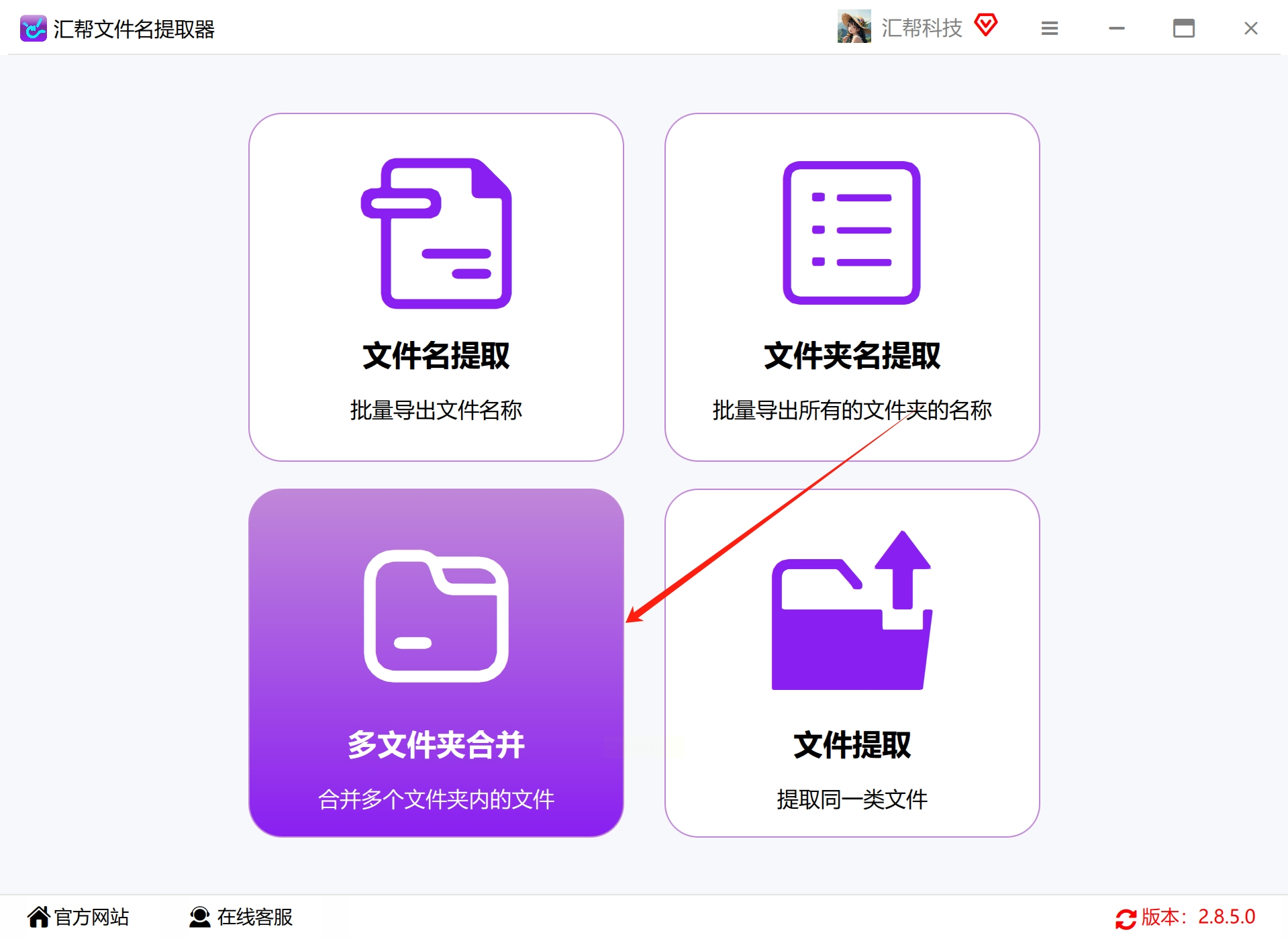
第一步:启动软件,选对模式
打开《汇帮文件名提取器》软件,主界面很清爽。我们直接点击“多文件夹合并”这个按钮,进入核心操作页面。
第二步:添加你的“搜索范围”
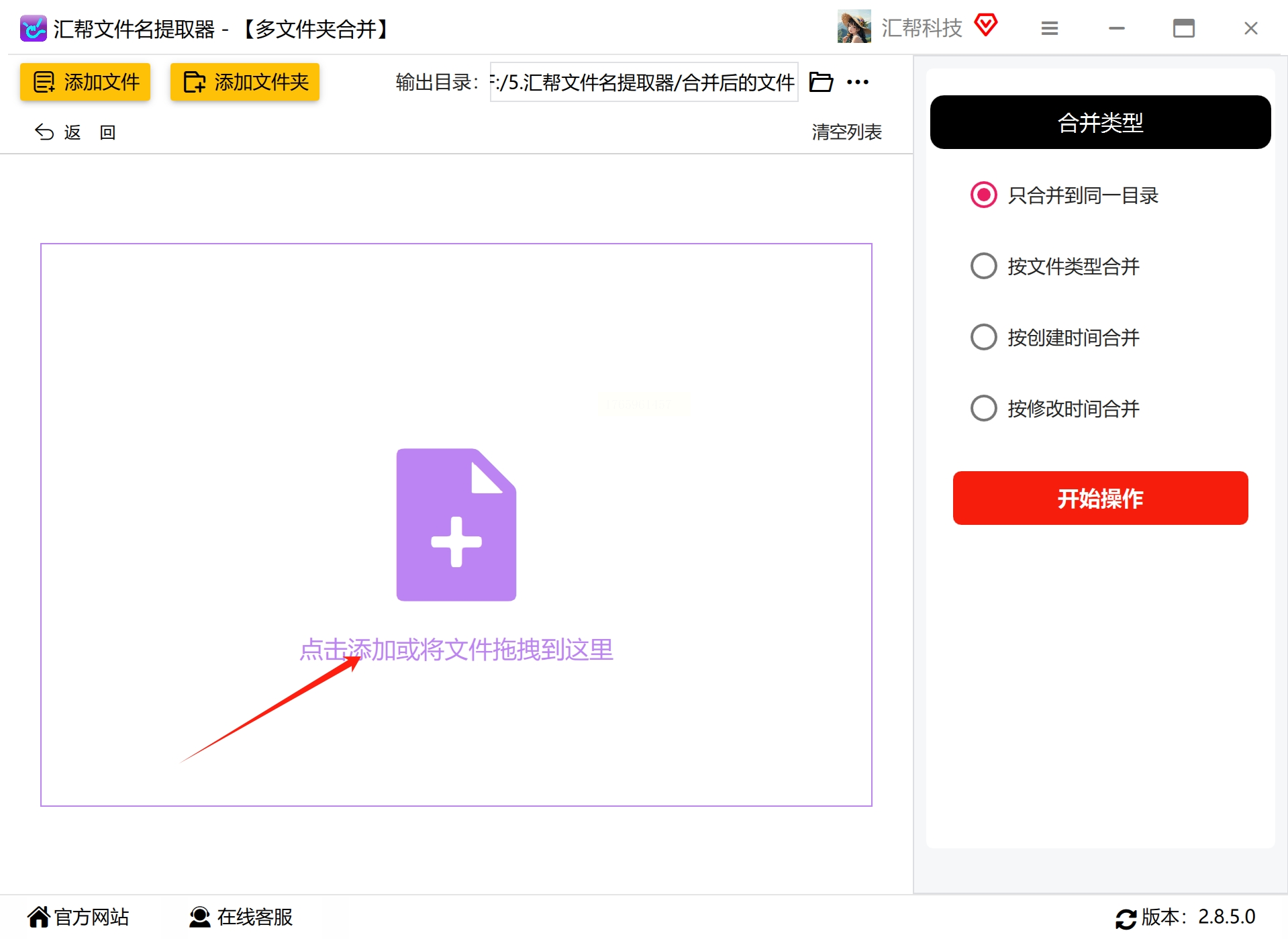
看到页面中间那个大大的“+”添加图标了吗?点它!然后,把你想要整理的文件或整个文件夹都添加进来。你可以一次性选中多个,不用一个个来,特别方便。
第三步:指定一个“成果存放地”
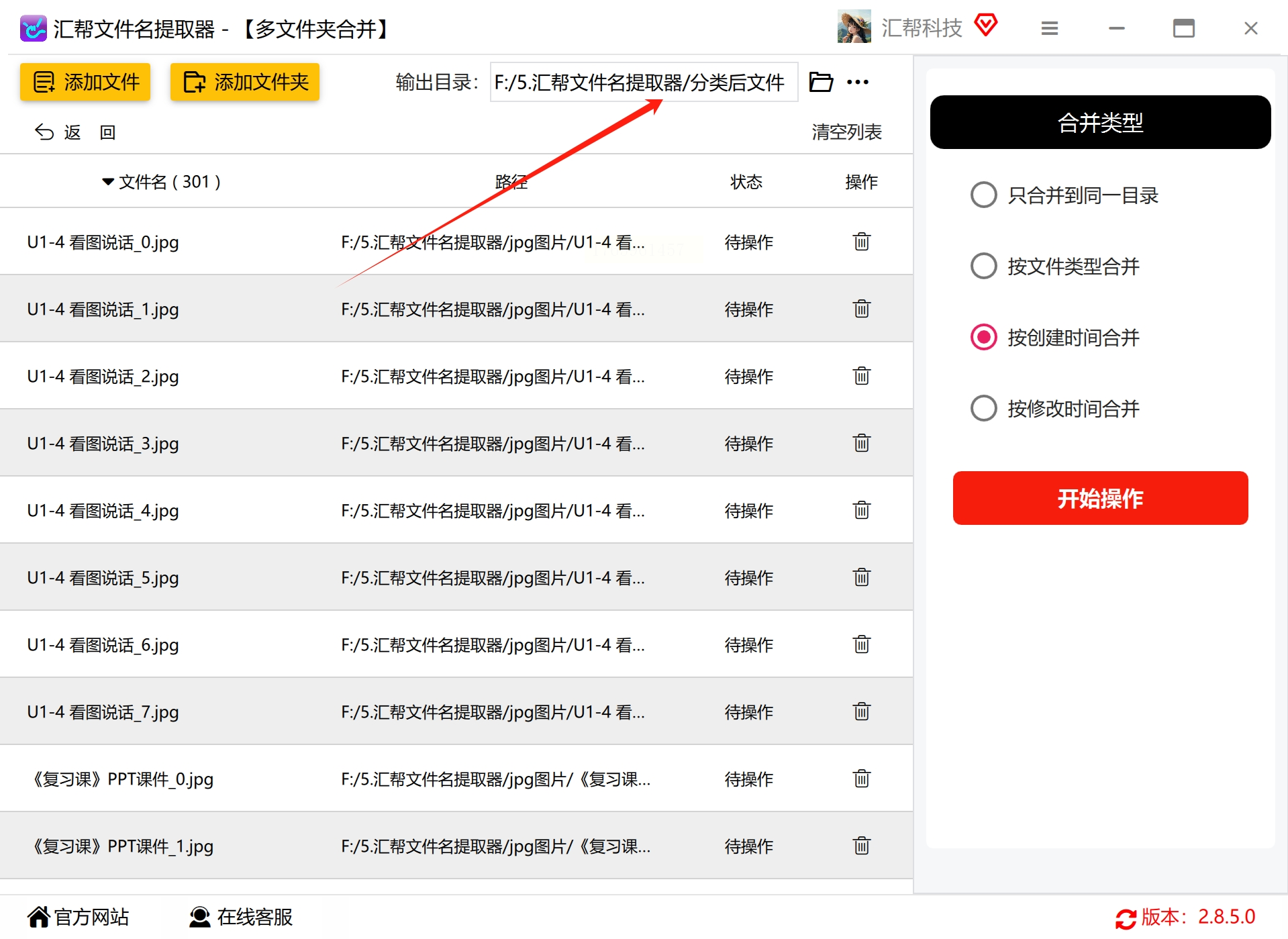
文件添加好后,看上方有个“输出目录”。点击“浏览”,选一个你喜欢的空文件夹,作为整理后文件的“新家”。这一步很重要,别把整理后的文件和原文件混在一起了。
第四步:关键一步,选择“按修改时间合并”
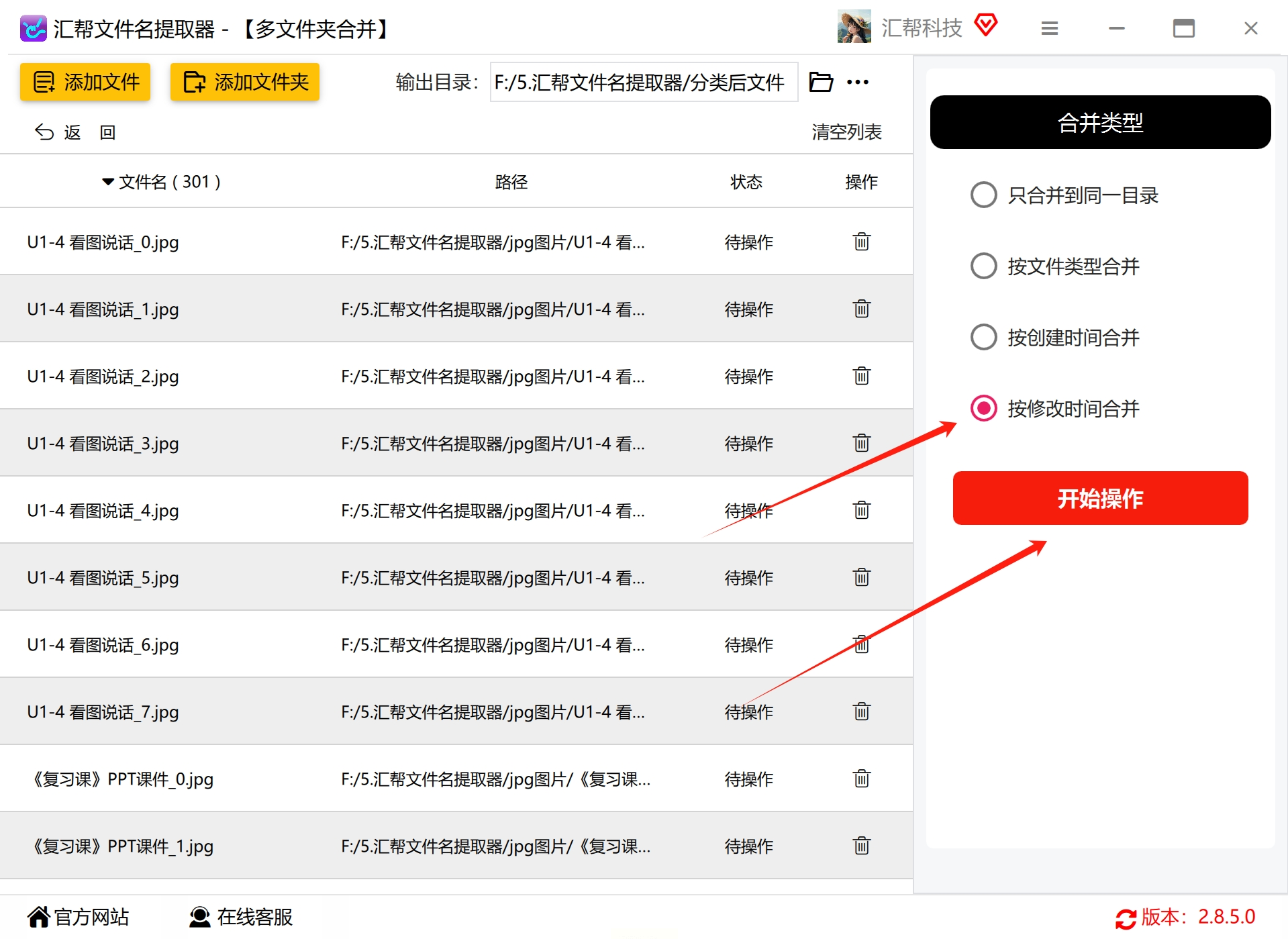
现在看页面右侧,有一排合并类型的选项。找到“按修改时间合并”这一项,勾选它!然后,放心地点击右下角的“开始操作”按钮。
第五步:见证“魔法”时刻
软件运行速度很快。完成后,你打开刚才设置的输出目录看看——哇!所有文件已经自动按修改日期(比如“2024-05-10”、“2024-05-11”这样的文件夹名)分门别类放好了。
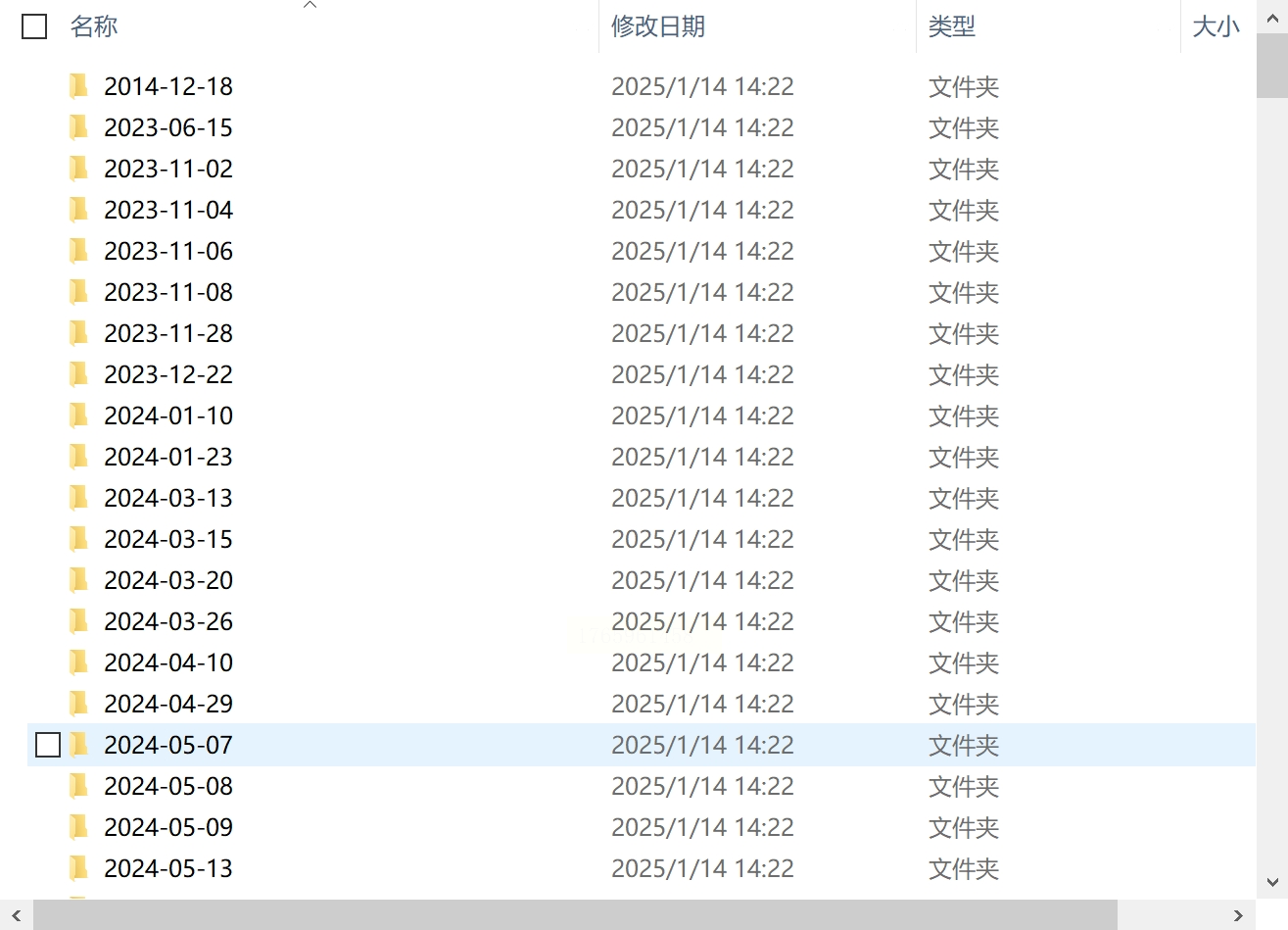
第六步:提取你需要的部分
现在,你想找哪个时间段的文件,直接去对应的日期文件夹里找就行。你可以把整个文件夹复制走,或者只拿走里面的文件。最后,记得回到软件界面,点一下“恢复操作”按钮,这样原始位置的文件结构就恢复原样了,不会弄乱你原来的安排。
看,是不是特别清晰?整个过程就像有个细心的助手,帮你把杂乱的文件按时间线整理得明明白白。
方法二:巧用文件资源管理器的“搜索”功能(基础版)
这个方法适合临时、简单的查找,不需要安装任何软件。
1. 打开任何一个文件夹窗口(比如“文档”或“此电脑”)。
2. 把目光移到窗口右上角,那里有一个搜索框。点击它。
3. 在搜索框里,你可以直接输入修改日期。格式很灵活,比如你可以输入“修改日期:2023”(找2023年所有修改过的),或者“修改日期:2023/05/01..2023/05/31”(找2023年5月份修改的)。
4. 敲下回车,系统就会自动筛选出符合你要求的文件了。
小提示:这个方法有时候对大量文件或复杂路径的搜索会有点慢,而且筛选条件相对基础。如果你需要更强大、更批量化的操作,请看下面两个方法。
方法三:利用办公软件自带的文件筛选(以Word为例)
这个方法很多人不知道,其实在打开文件的对话框里,就有强大的筛选功能。
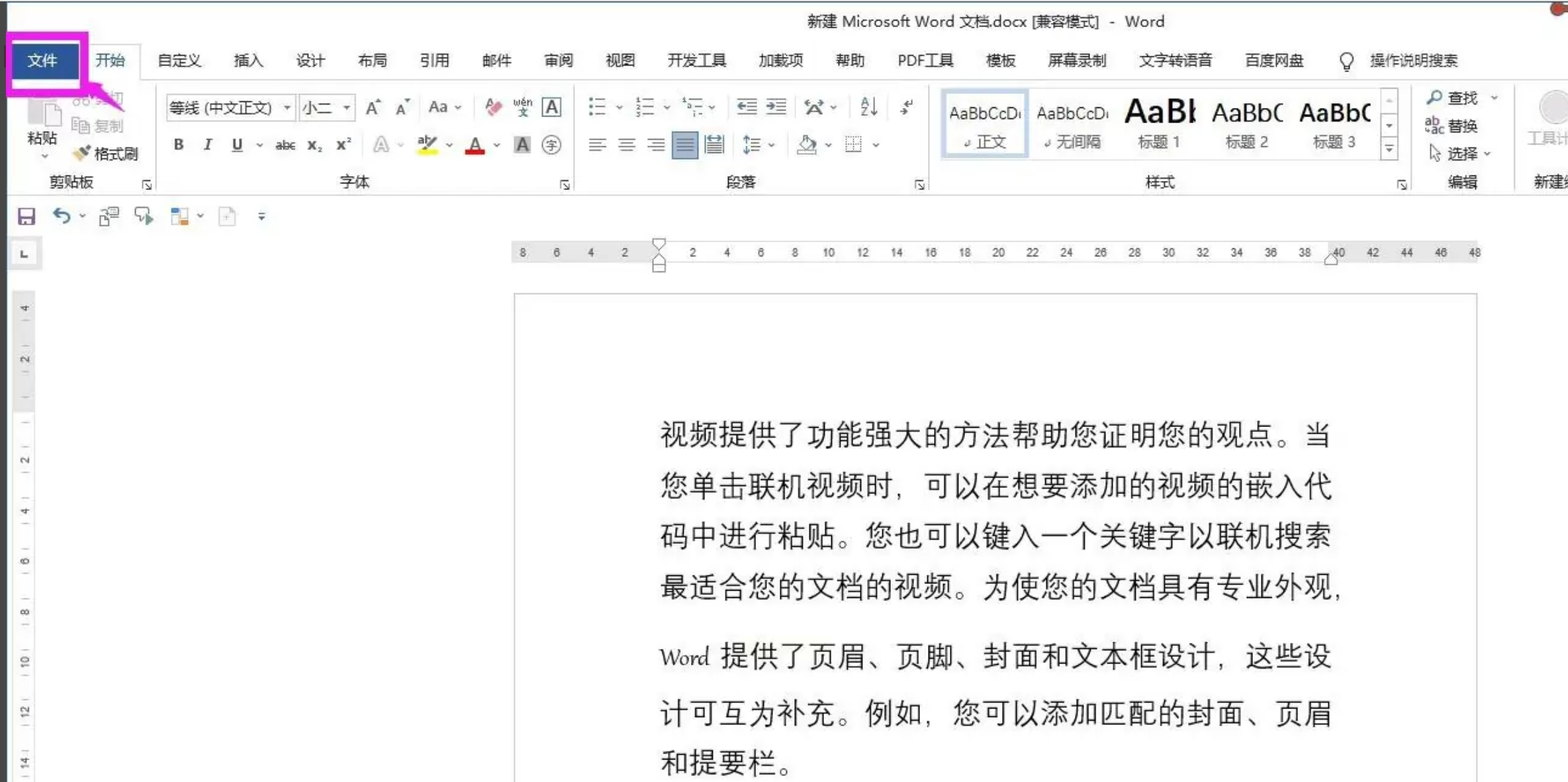
1. 打开Word(其他Office软件类似),点击“文件”菜单,选择“打开”。
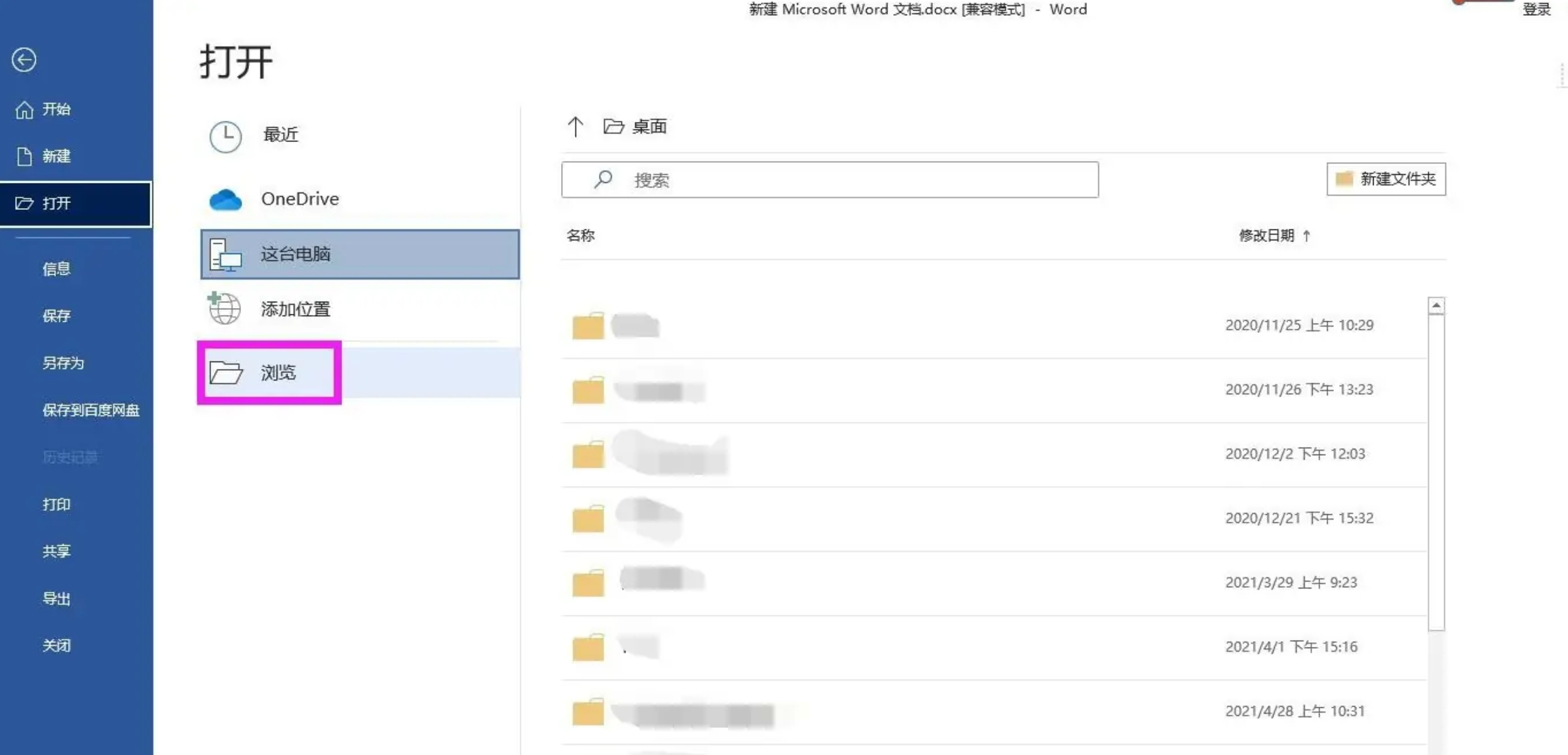
2. 在弹出的打开对话框里,注意右上角也有一个搜索框。
3. 点击搜索框,下方会弹出筛选条件。选择“修改日期”。
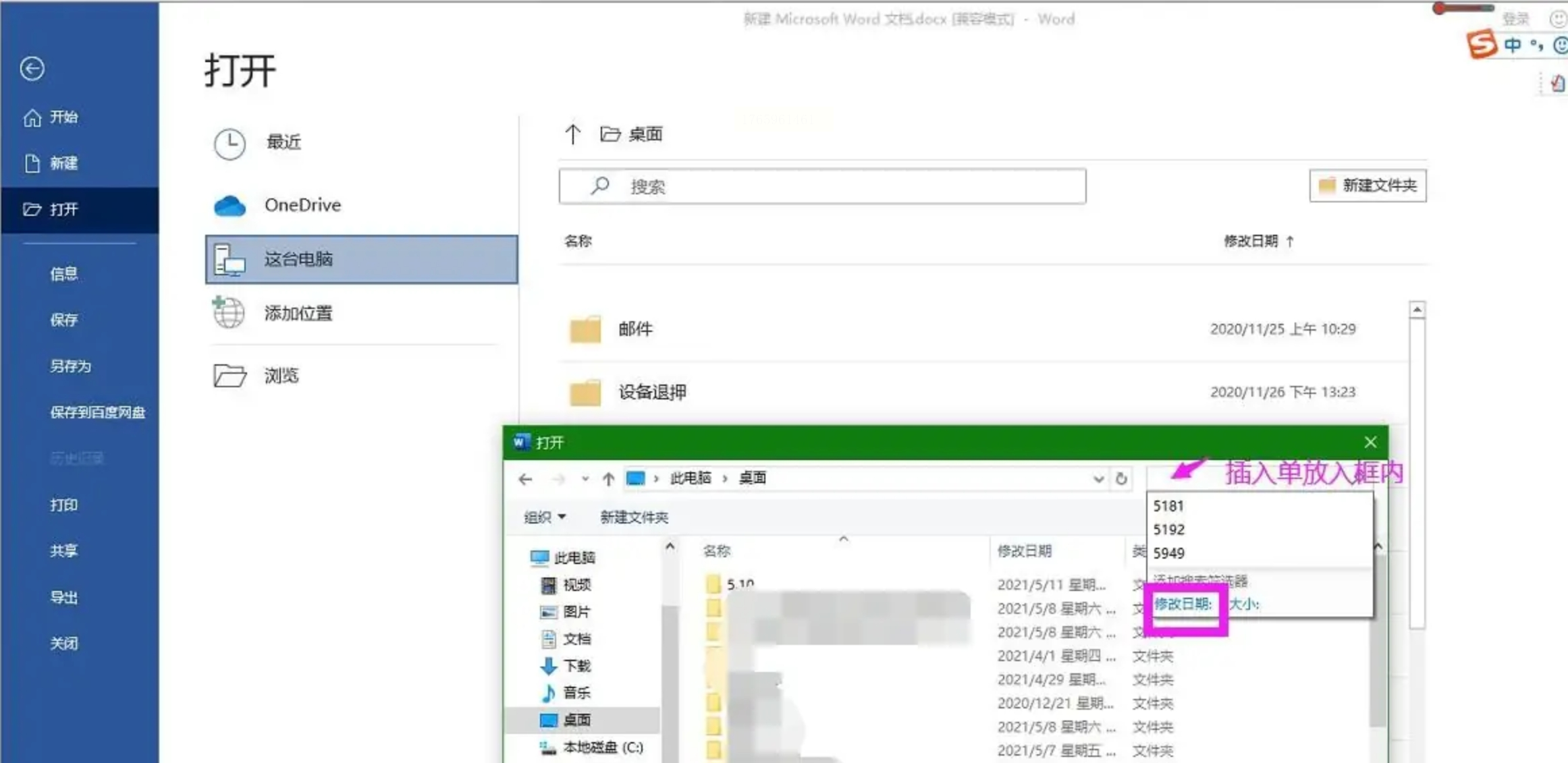
4. 这时会弹出一个直观的日历,你可以点击选择某一天,或者用鼠标拖选一个日期范围。
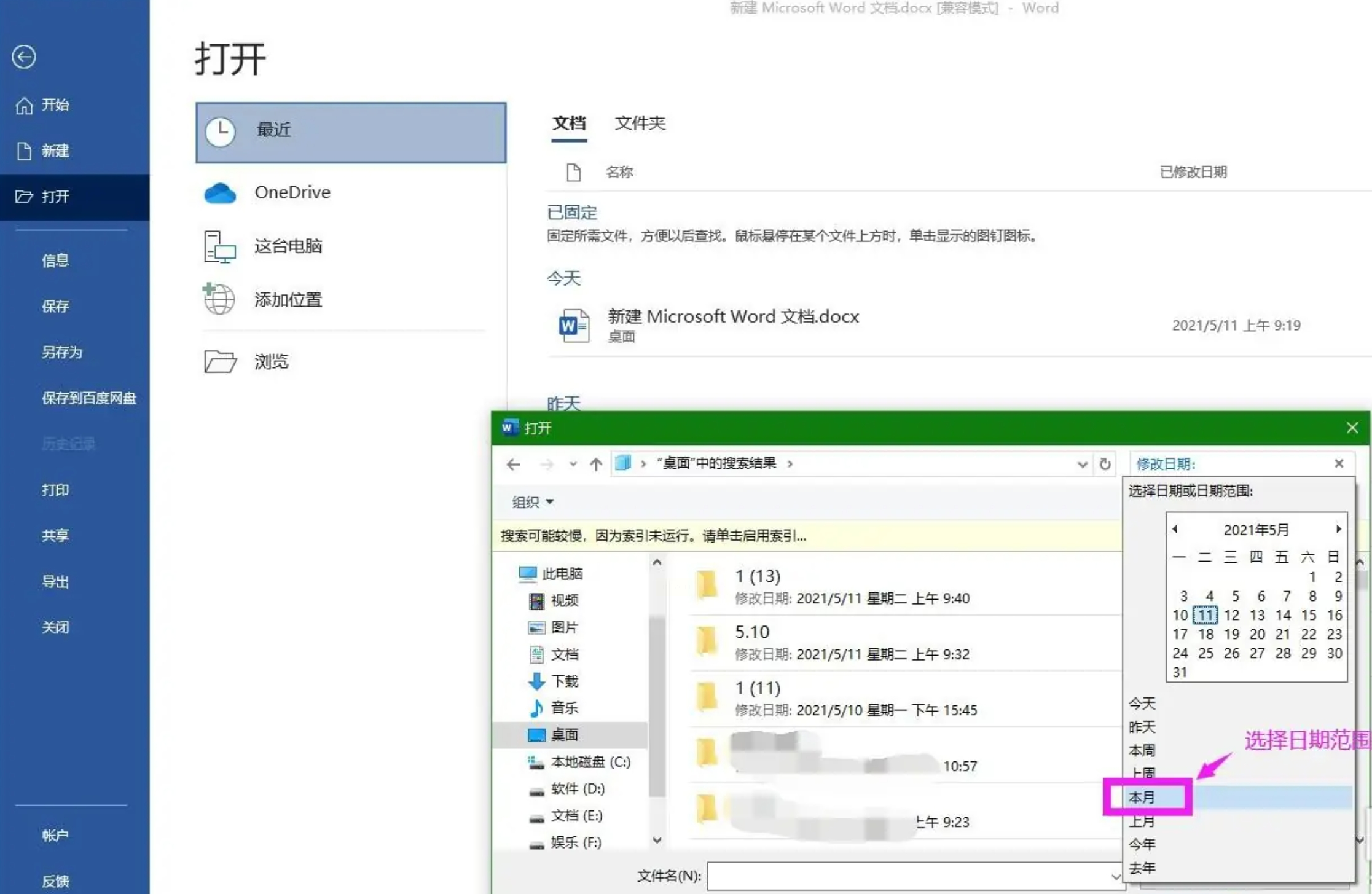
5. 选好后,对话框左侧就会实时列出在这个时间段内修改过的所有文档了。选中它们,另存到新位置即可。
常见问题解答 (FAQ)
Q1:用《汇帮文件名提取器》安全吗?我的文件内容会不会被上传?
A:完全不用担心!这款软件的工作原理是读取文件的“元信息”,比如文件名、路径、修改时间、大小等,它不会去打开、读取或上传你文件里面的实际内容(比如合同条款、个人照片、设计稿源文件等)。你的隐私和数据安全有绝对的保障,可以把它想象成一个只关心文件“外表标签”的整理员。
Q2:它能处理多少文件?数量太大会卡死吗?
A:我亲自测试过,一次性处理上千个文件也很快。它的算法优化得不错,普通办公使用完全没问题。当然,如果你有数十万个文件要处理,建议分批进行,这样体验会更流畅。
Q3:除了按修改时间,还能按其他方式整理吗?
A:当然可以!这也是它的强大之处。除了我们今天讲的“按修改时间合并”,它还可以“按文件类型合并”(比如把所有图片放一起,所有文档放一起)、“只合并到同一目录”等,满足你不同的整理需求。
Q4:操作错了怎么办?会把原文件删掉吗?
A:放心,软件的所有操作默认都是“复制”或“移动”逻辑,并且在最后提供了“恢复操作”按钮。只要你没有手动去原始文件夹里删除文件,原文件是不会受到影响的。使用“恢复操作”功能,可以轻松还原文件结构。
好了,朋友,以上就是我为你精心整理的“按修改时间搜索文件”全攻略。我们从最基础的系统搜索,讲到灵活运用办公软件,最后重点介绍了功能强大且安全省心的《汇帮文件名提取器》。希望你能感受到,文件管理不是一项枯燥的杂务,而是一种能让你工作变得从容、有序的积极策略。
当你能够熟练运用这些技巧,特别是借助专业工具将流程自动化后,你会发现,你节省的远不止是找文件的几分钟。你节省的是因混乱而产生的焦虑感,是因遗漏而导致的返工成本,更是为自己赢得了专注处理核心工作的宝贵心流时间。在这个时代,对信息的掌控力,很大程度上就是对工作与生活的掌控力。
别再让重要的文件沉睡在混乱的文件夹深处了。今天,就挑一个方法试试看,先从整理上一个月的项目文件开始,体验一下那种一切尽在掌握的畅快感吧。祝你使用愉快,效率飙升!如果过程中有任何心得或疑问,随时可以再来聊聊。
