

做文件整理时,提取文件夹名称到TXT 这件事看似简单,真正动手却容易卡壳。手动右键重命名文件夹逐个复制粘贴,遇到几十上百个文件夹就能耗掉一下午;用DOS命令 dir /ad > list.txt 虽然能导出,但格式不够干净,还会带出多余信息。提取文件夹名称到TXT 的需求在行政、财务、档案管理、素材整理等场景中反复出现,与其每次靠笨办法硬扛,不如花几分钟掌握几种真正高效的方案。
下面直接进入正题,从核心工具到备选方案逐一说明。

提取文件夹名称到TXT:首选汇帮文件名提取器
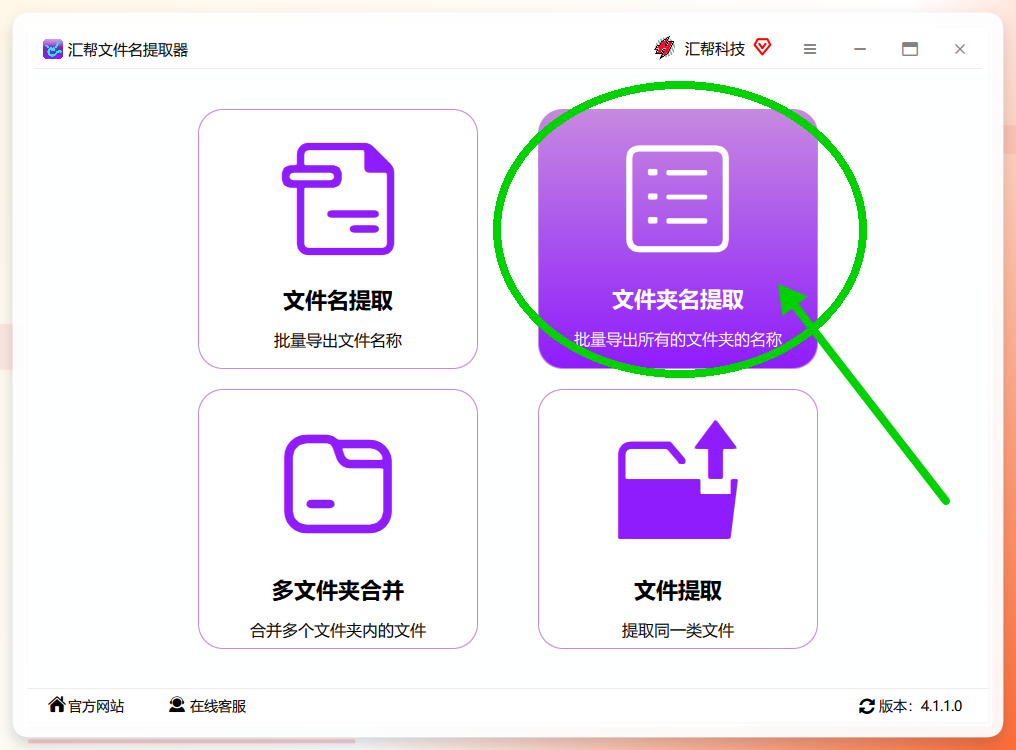
步骤1. 下载并打开汇帮文件名提取器,在主界面选择「文件夹名提取」功能模块。
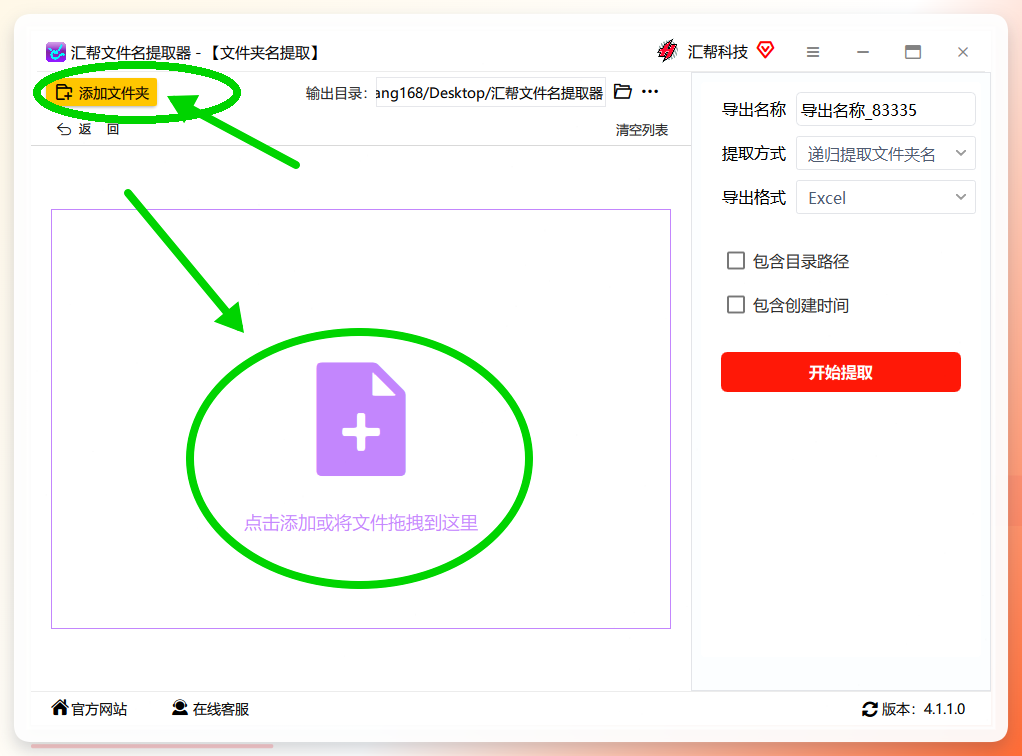
 步骤2. 进入功能页后,点击「添加文件夹」按钮,在弹窗中选择需要导出的目标文件夹。支持批量添加,也可以直接将多个文件夹拖拽到软件界面中,操作路径非常短。
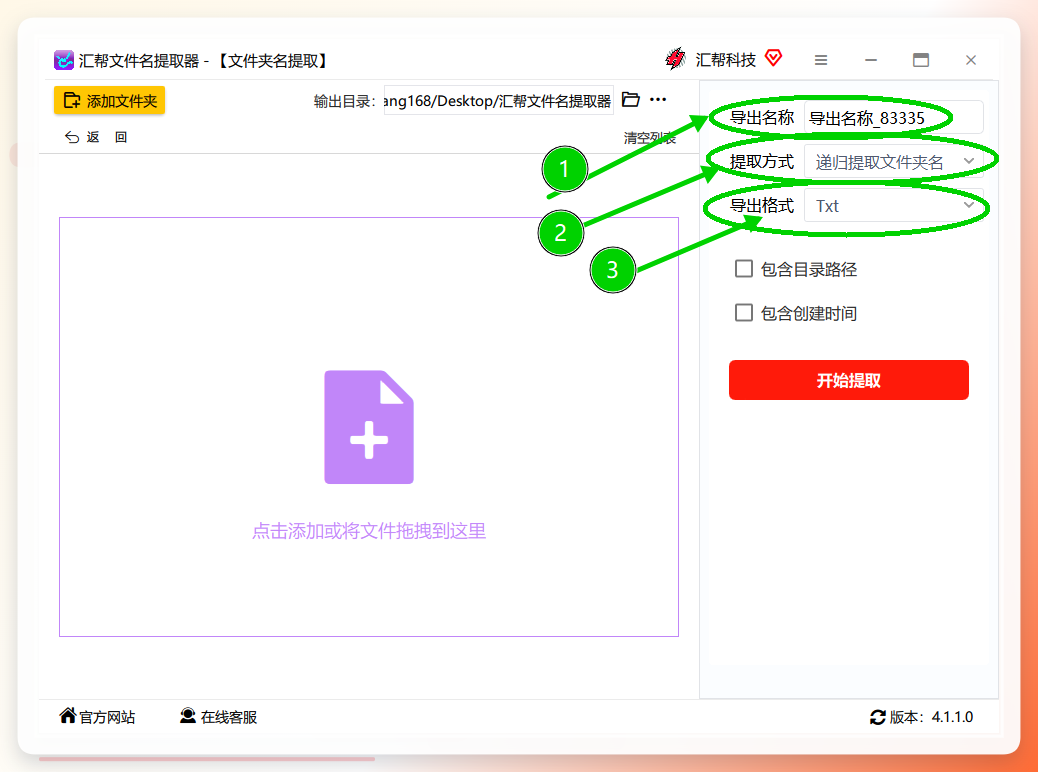
 步骤3. 设置导出参数。在「导出名称」一栏输入本次生成的文件名;「提取方法」选择“递归提取文件夹名”(即穿透子文件夹逐层提取);「导出格式」选择「TXT」。软件同时支持Excel、Word格式输出,按需切换即可。
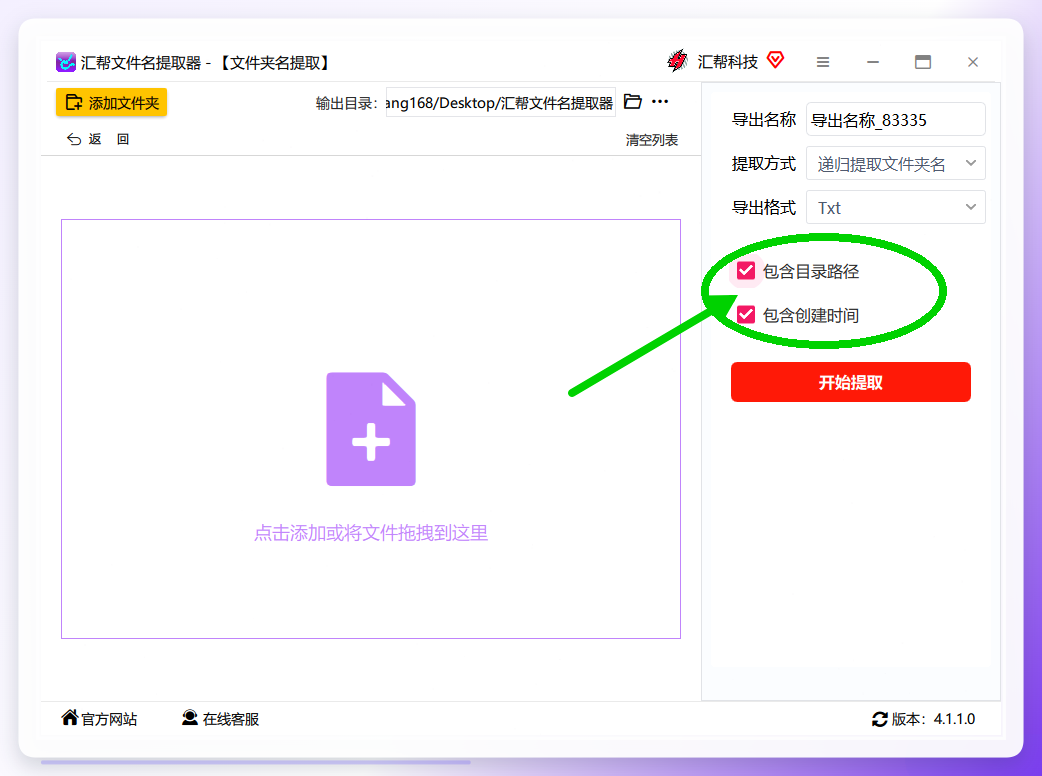
 步骤4. 按需勾选附加选项,包括「包含目录路径」「包含创建时间」。如果只需要纯文件夹名称清单,这两项保持默认不勾选即可。
 步骤5. 点击「开始提取」按钮,软件会快速扫描并生成TXT文件。整个处理过程基本在几秒内完成,输出结果按文件夹层级排列,格式干净可直接使用。
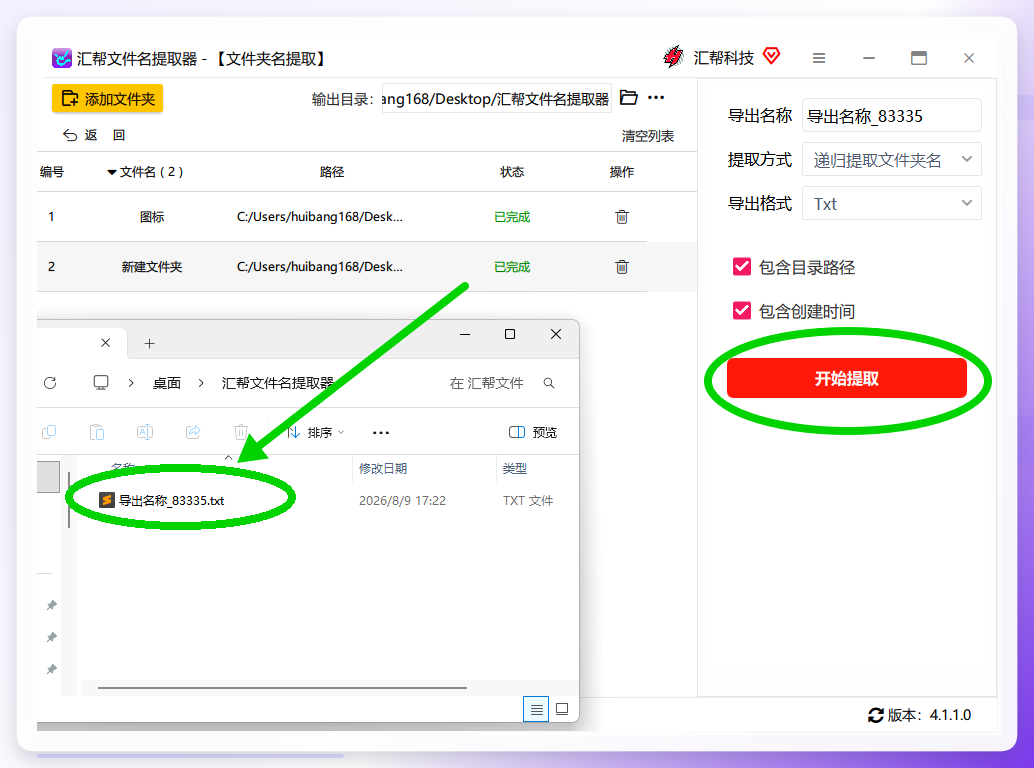 这套流程的核心优势在于:递归提取能力解决了多级文件夹批量导出的刚性需求,同时支持拖拽批量添加,将操作步骤压缩到极致。对于需要频繁整理目录清单的用户来说,这是目前最省事的路径。
提取文件夹名称到TXT的替代方案盘点
除了汇帮之外,还有几种场景化工具值得了解。适用范围、操作复杂度各不相同,可以根据实际环境选用。
方案一:Online Filename List Reader(在线工具)
优势:免安装、跨平台,浏览器打开即用,适合临时应急场景。
操作要点:
- 点击「点击选择文件夹」上传目标文件夹。
- 勾选「仅提取文件夹名称」选项。
- 点击「导出为 TXT」保存文件,服务器30分钟后自动清理,隐私有保障。

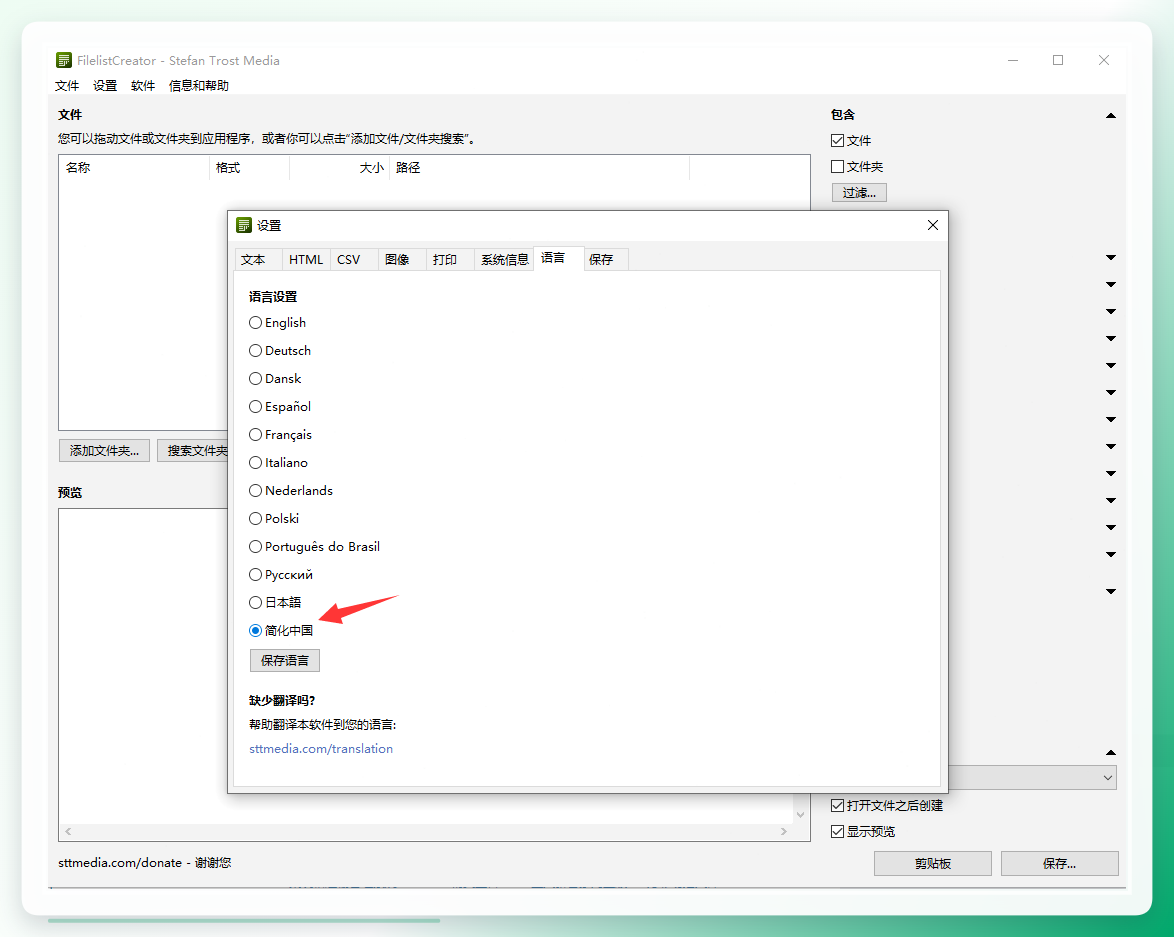
方案二:FileList Creator(精细化清单)
适用场景:需要添加备注、分类标签或自定义导出模板的整理场景。
操作要点:
- 添加目标文件夹后,通过「过滤」→「仅显示」→「文件夹」筛选目录。
- 「导出」→「文本文件」。
- 字段仅保留「名称」,编码选「UTF-8」。
方案三:FreeCommander(免费轻量)
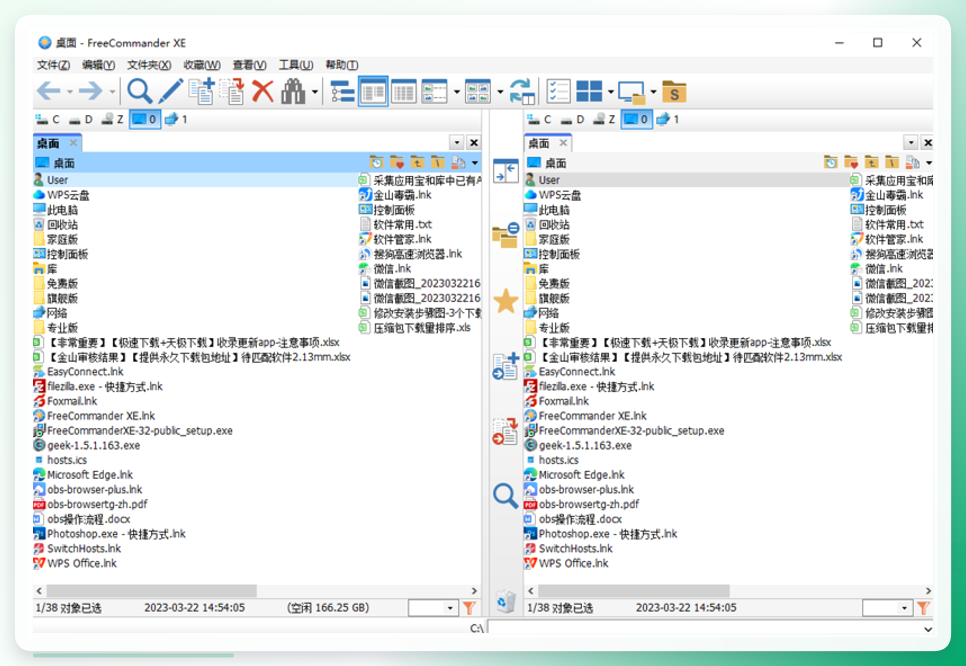
适用场景:追求免费、无广告且具备双窗口管理的用户。
操作要点:
- 「工具」菜单→「导出文件列表」。
- 「内容」勾选「仅文件夹」,「字段」只保留「名称」。
- 输出格式选TXT,名称自动按字母排序。
方案四:Automator(Mac原生)
适用场景:Mac用户希望不安装第三方软件,用自动化工作流定期提取。
操作要点:
- 新建「工作流」→「获取指定文件夹的项目」。
- 添加「筛选器」设为“文件夹”。
- 用「将文本写入文件」动作输出纯文本到指定路径。

方案五:Total Commander(资深玩家)
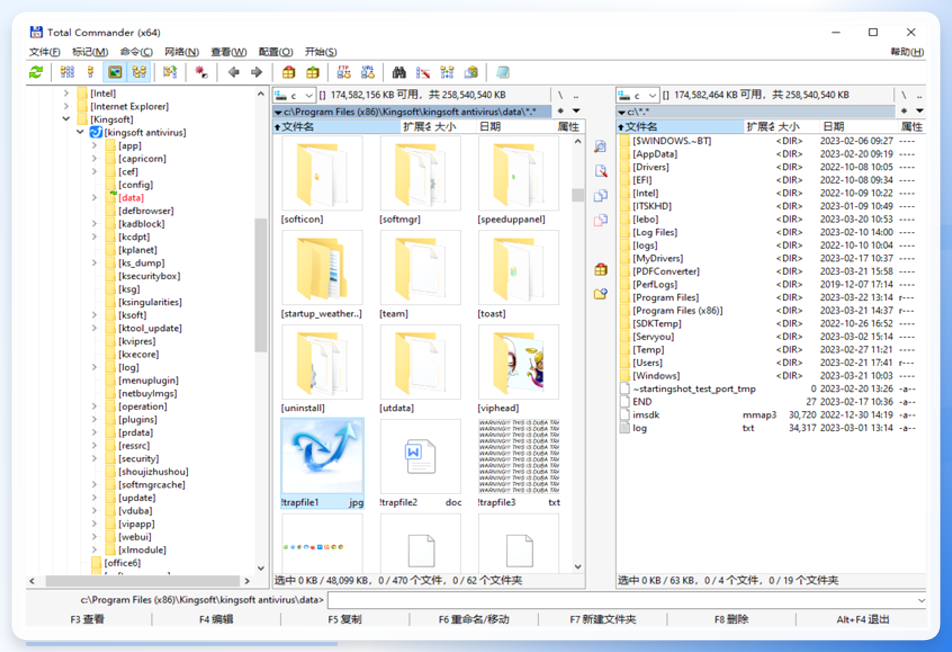
适用场景:重度文件管理用户,需要批量提取多个文件夹并自定义导出字段。
操作要点:
- 「命令」→「导出」→「列表」。
- 勾选「仅文件夹」,输出格式选“纯文本”。
- 可按需勾选「包含子文件夹」「显示完整路径」。
提取文件夹名称到TXT的选型建议
最后提醒一点:提取文件夹名称到TXT 时注意导出编码,中文目录名在TXT文件中若出现乱码,将编码切换为UTF-8即可解决。另外,若目录结构包含大量深层子文件夹,递归提取方式会比手动层级导出省去大量重复步骤,这也是提取文件夹名称到TXT操作中体验差异最明显的地方。
掌握以上几种方案后,无论是日常办公整理还是批量归档目录清单,都能在两分钟内完成。如果只保留一种方法,优先选择汇帮测试一次,直观感受下批量提取的速度差异。
