

在日常工作和生活中,我们经常会遇到图片分散在多个文件夹中的情况——比如电脑里的设计素材、旅行照片或者项目资料,每个文件夹里都藏着零散的图片。手动一张一张复制粘贴不仅耗时,还容易出错。本文将分享4个经过实际验证的高效方法,从简单的工具操作到进阶的管理技巧,帮你轻松实现图片集中整理,告别繁琐的手动搬运,让工作效率提升至少50%。无论你是职场新人还是经常处理图片的设计师,这些方法都能让你的图片管理变得更有条理。

为什么需要集中处理图片?
在开始介绍方法之前,我们先聊聊为什么要把分散的图片集中管理。想象一下:上周团建的照片可能在“团建2023”文件夹,客户给的设计稿在“项目A图片”,自己收藏的表情包在“灵感图库”,这样找一张特定的图片可能要翻遍5个以上文件夹。如果是工作场景,比如电商运营需要整理产品图,设计总监要汇总灵感素材,集中管理的好处就更明显了:
- 效率提升:不用再逐个点开文件夹,搜索框里输入关键词就能快速定位
- 备份安全:避免图片散落在不同位置导致意外丢失
- 协作方便:团队成员共享时,只需打开一个汇总文件夹,不用再逐个传文件
但现实中,很多人要么直接忽略,要么用最原始的复制粘贴,结果就是越整理越乱。下面这4个方法,从简单到复杂,总有一款适合你当前的需求。
方法一:用汇帮文件名提取器,一键批量“搬家”
为什么选这个工具?
汇帮文件名提取器是我用过最直观的图片提取工具,特别适合对操作步骤要求不高的用户。它界面简洁,不需要复杂的设置,就能把不同文件夹的图片自动分类到一个新文件夹里,还能保留原始格式和命名,非常适合快速整理。
操作步骤(约5分钟学会):
1. 打开软件,选择提取功能
下载安装后打开软件,在首页就能看到“文件名提取”选项,这个功能其实就是专门用来把文件夹内容批量导出的。点击后会出现两个选项:“提取文件名”和“提取文件内容”,选后者。
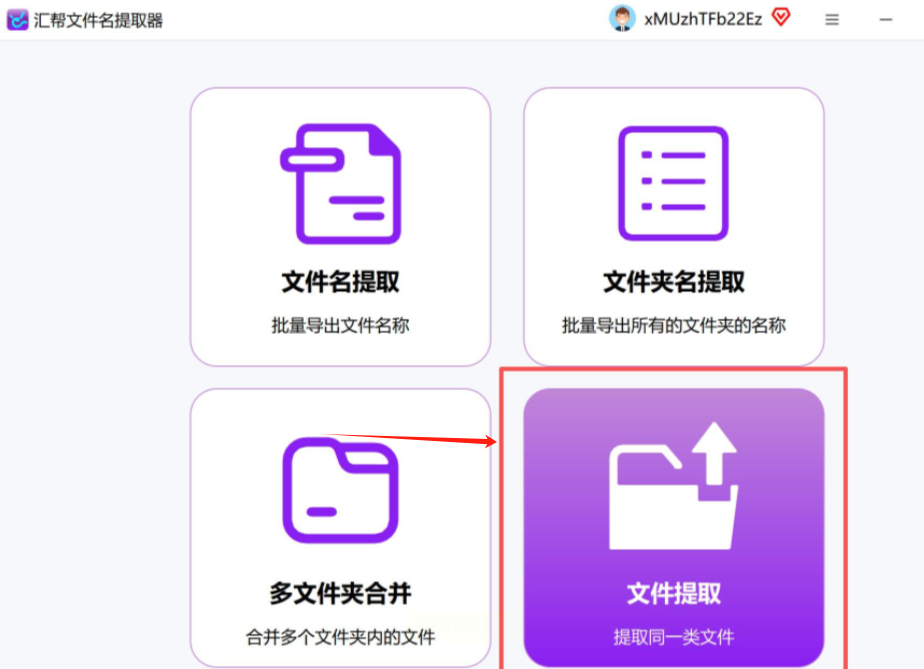
2. 添加所有图片文件夹
点击“添加文件夹”按钮,或者直接用鼠标拖拽的方式,把所有包含图片的文件夹拖进软件界面。比如你有“旅行照片”“产品图”“表情包”三个文件夹,都拖进去。软件会自动扫描每个文件夹里的文件,进度条会显示扫描完成状态。
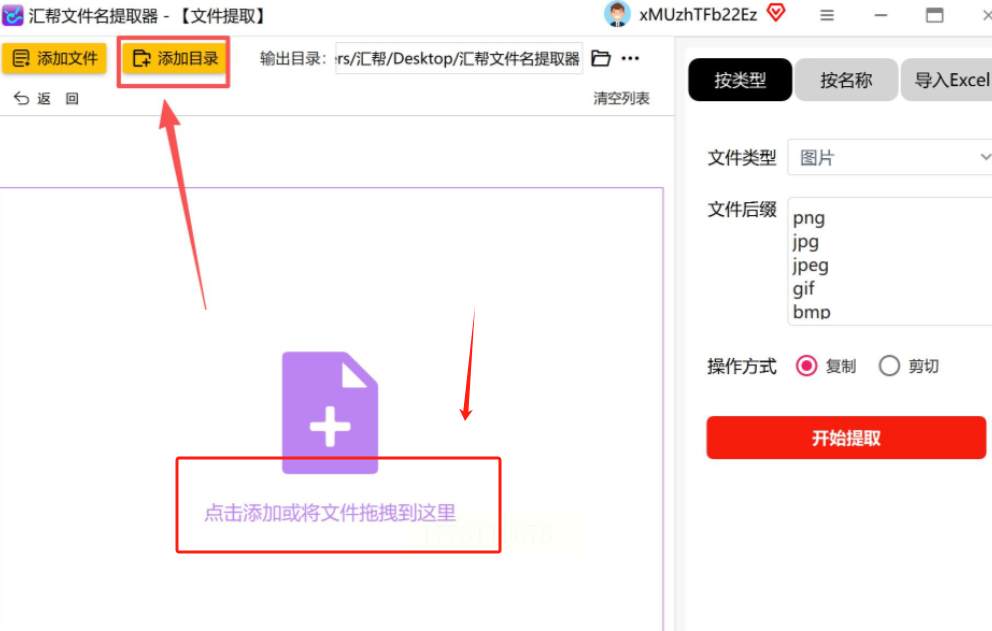
3. 设置图片类型和输出路径
- 文件类型筛选:在“文件类型”里勾选“图片”,支持JPG、PNG、GIF等主流格式。如果发现有些特殊格式(比如RAW格式)没被识别,可以在下方“自定义格式”里手动添加后缀名。
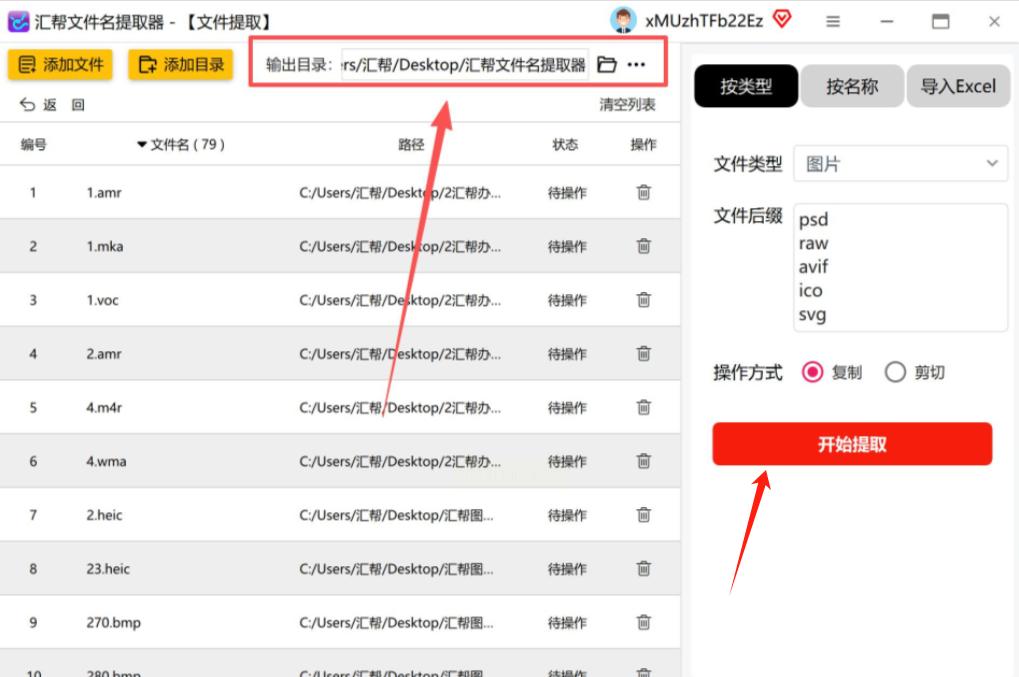
- 输出目录:点击“浏览”选择目标位置,建议先在桌面新建一个文件夹(比如命名“图片汇总”),这样整理完能直观看到结果。如果后期需要转移到其他盘,直接移动这个汇总文件夹就行。

4. 开始提取并检查
点击“开始提取”,软件会自动处理所有图片。左侧的“任务状态”会显示每个文件夹的提取进度,完成后会自动弹出汇总文件夹窗口。这时候重点检查两方面:

方法二:用智能文件命名大师,勾选“仅合并”更省心
为什么推荐这个工具?
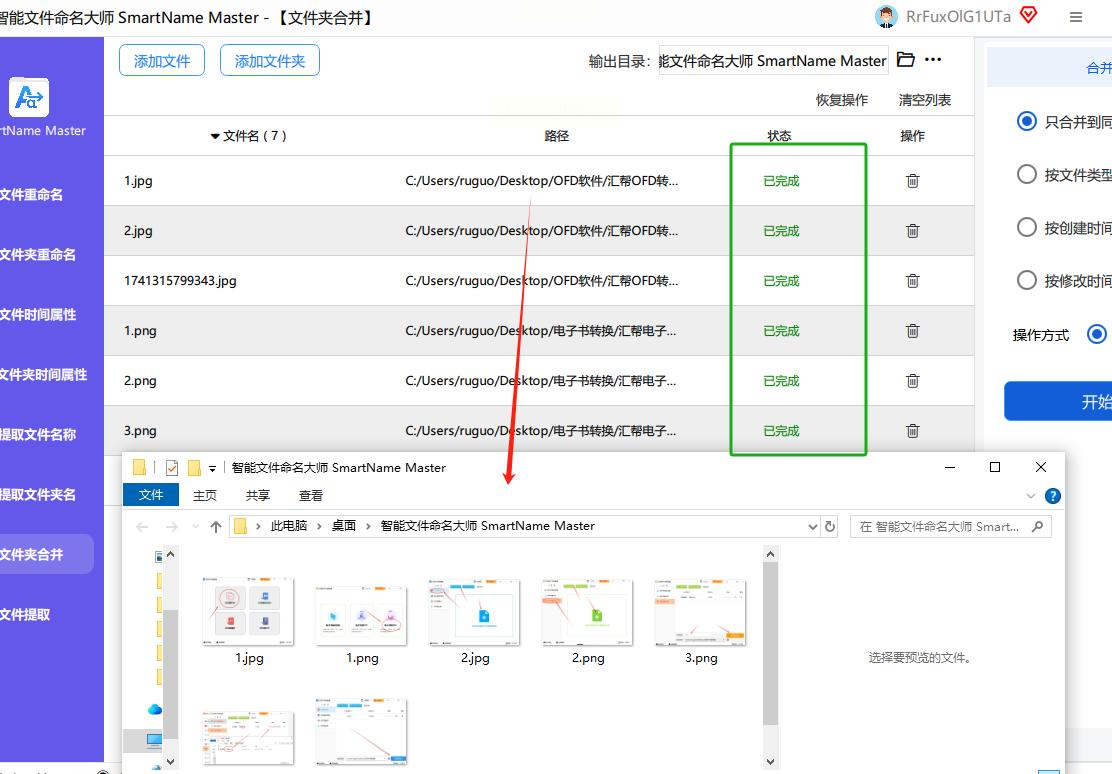
智能文件命名大师更适合需要严格控制文件位置的场景,比如担心原始图片被误删时,它的“仅合并至同一目录”功能能确保图片只在目标文件夹里。而且拖拽操作比手动点击更快捷,适合有多个文件夹的情况。
操作步骤(约3分钟完成):
1. 导入所有图片文件夹
打开软件后,在主界面找到“文件夹提取”功能。这里有个小技巧:直接把包含图片的文件夹从资源管理器里拖到软件窗口,比一个个点击添加节省一半时间。比如你的图片分散在“2023Q1”“设计稿”“素材库”三个文件夹,一次性拖进去更高效。

2. 设置关键选项
- 输出目录:和上面一样,先在桌面建个新文件夹,比如“集中图片”,作为临时中转站。
- 必选设置:一定要勾选“仅合并至同一目录”,这是防止图片留在原文件夹的关键!如果没勾选,图片会被复制到目标文件夹,原位置还会保留,反而增加了混乱。
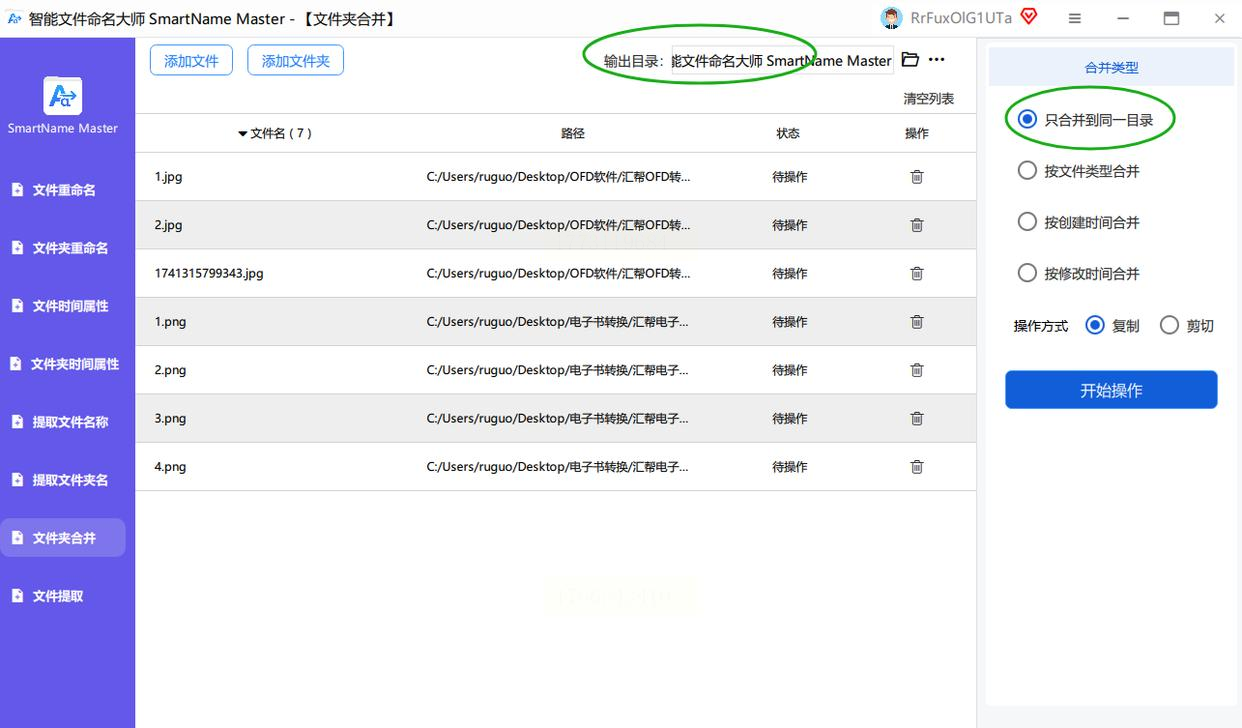
3. 开始操作并等待
点击“开始操作”后,界面会显示每个文件夹的处理进度。因为是批量操作,你可以放心去喝杯水,等进度条走完。完成后软件会提示“操作成功”,这时候去目标文件夹检查,所有图片已经整整齐齐躺在那里了。

方法三:使用批量处理工具箱,适合需要“文件复制”的场景
为什么选这个工具?
批量处理工具箱是更偏向专业操作的工具,适合需要同时处理多个文件夹内容的用户。它不仅能复制文件,还能重命名、压缩等,功能更全面。如果你经常处理不同格式的文件,这个工具会比其他单一功能软件更实用。
操作步骤(约4分钟上手):
1. 选择文件整理工具
打开软件后,在左侧功能栏找到“文件整理工具”,右侧会出现几个选项,选“将不同位置的文件复制到一起”。这个功能的好处是可以直接在不删除原文件的情况下,把图片复制到新位置,适合需要保留原始数据的场景。

2. 添加所有图片文件夹
点击“添加文件”或“添加文件夹”按钮,这里可以同时导入图片文件和包含图片的文件夹。如果文件太多,建议用“批量添加”功能,把所有图片文件夹打包成列表,软件会自动识别其中的图片文件。

3. 设置保存路径和文件规则
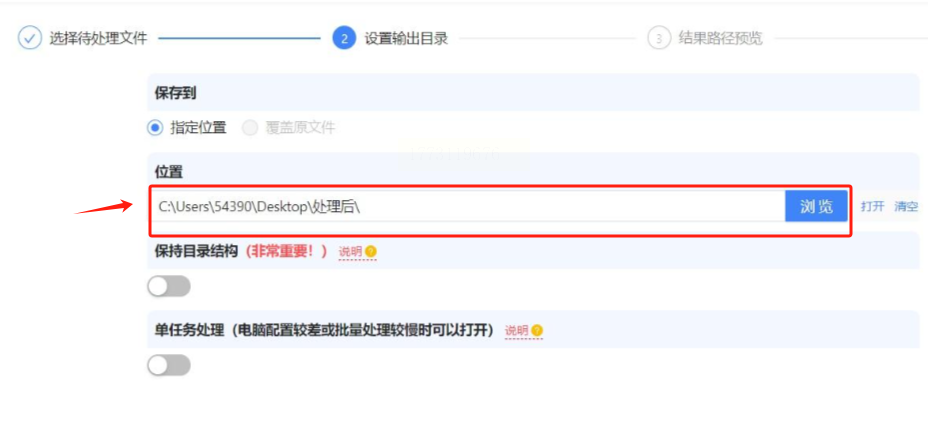
- 目标路径:选择一个清晰的路径,比如“D盘/图片汇总”,如果是临时整理,桌面新建文件夹也可以。
- 文件规则:这里可以设置是否覆盖重复文件(比如同名图片是否保留),以及是否按原文件夹结构创建子文件夹。如果只是简单汇总,直接选“不按原结构”更干净。
4. 执行批量复制
点击“开始复制”,软件会自动处理所有选中的图片。你可以看到进度条显示每个文件的复制状态,完成后会弹出提示。这时候打开目标文件夹,所有图片都在那里了,而且原文件的结构和命名都被完整保留,方便后续再分类。
方法四:用TagSpaces,标签化管理让图片“活起来”
为什么选这个工具?
TagSpaces是我最近发现的宝藏工具,它不仅能集中图片,还能给图片打标签,实现“可视化分类”。比如你可以给旅行照片打“海滩”“2023”标签,设计稿打“UI”“项目A”标签,以后找图片时,直接搜标签就能定位,比纯文件夹分类更灵活。
操作步骤(约5分钟安装+设置):
1. 添加图片文件夹到管理范围
先去官网下载TagSpaces,安装后打开软件。在左侧“位置”栏点击“+”号,选择你存放图片的文件夹,添加后软件会自动建立索引(第一次稍慢,后续秒开)。你可以添加多个文件夹,比如“旅行照片”“工作素材”“个人收藏”。
2. 统一视图中预览图片
切换到“图片视图”,软件会把所有已添加文件夹的图片聚合显示在一个大窗口里,就像一个智能相册。你可以放大预览图片,甚至直接在软件里打开原图。这一步其实已经实现了“集中”的效果,不用再手动切换文件夹。
3. 批量移动+打标签
- 批量移动:选中需要移动的图片(按Ctrl或Shift多选),右键选择“移动到”,选择目标文件夹(比如“汇总图库”),点击确认。
- 批量打标签:选中图片后,点击上方“标签”按钮,输入关键词(比如“2023Q2”“客户反馈”),多个标签用逗号分隔。这样即使所有图片在同一个文件夹,你也能通过标签快速筛选出需要的内容。
4. 创建自动搜索规则
如果你经常需要搜索特定类型图片,可以点击“创建智能搜索”,设置条件(比如“标签=旅行”且“日期>2023-01-01”),以后直接点击搜索结果就能查看,比文件夹结构更智能。

学习办公技巧的好处:当你掌握了图片集中管理的方法,会发现类似的问题(比如文件分类、数据汇总)都能触类旁通。这些看似琐碎的技巧,实际上是职场竞争力的一部分——节省下来的时间可以用来做更有价值的工作,或者提升个人技能。
刚开始使用工具时,可能会觉得有点复杂,但只要跟着步骤操作1-2次,就能熟练掌握。建议先从简单的方法开始尝试,比如用方法一或方法二处理小量图片,再逐步挑战更复杂的工具。记住,工具只是辅助,真正重要的是养成“集中管理”的习惯,让图片整理从负担变成日常的小习惯,你会发现工作效率和心情都会变好~
如果还有其他问题,欢迎在评论区留言交流,一起解锁更多办公小技巧!
