

在日常办公中,整理资料、归档文件、盘点素材是高频操作,而其中最耗费耐心的一环,往往是把多个文件夹里的文件名汇总到一个表格里。手动复制粘贴不仅效率低,还容易漏行、错行。关于如何批量提取文件夹内的文件名,市面上确实存在多种技术路径,但不同方法的适用场景、学习成本和稳定性差异明显。本文将从工具原理出发,对比几类主流方案,再重点演示一款本地专用软件的完整操作流程,帮助你在了解底层逻辑后做出更合适的选择。
汇帮文件名提取器:面向需求本身的操作演示
汇帮文件名提取器是一款面向Windows平台的本地软件,支持Windows 7及以上版本。
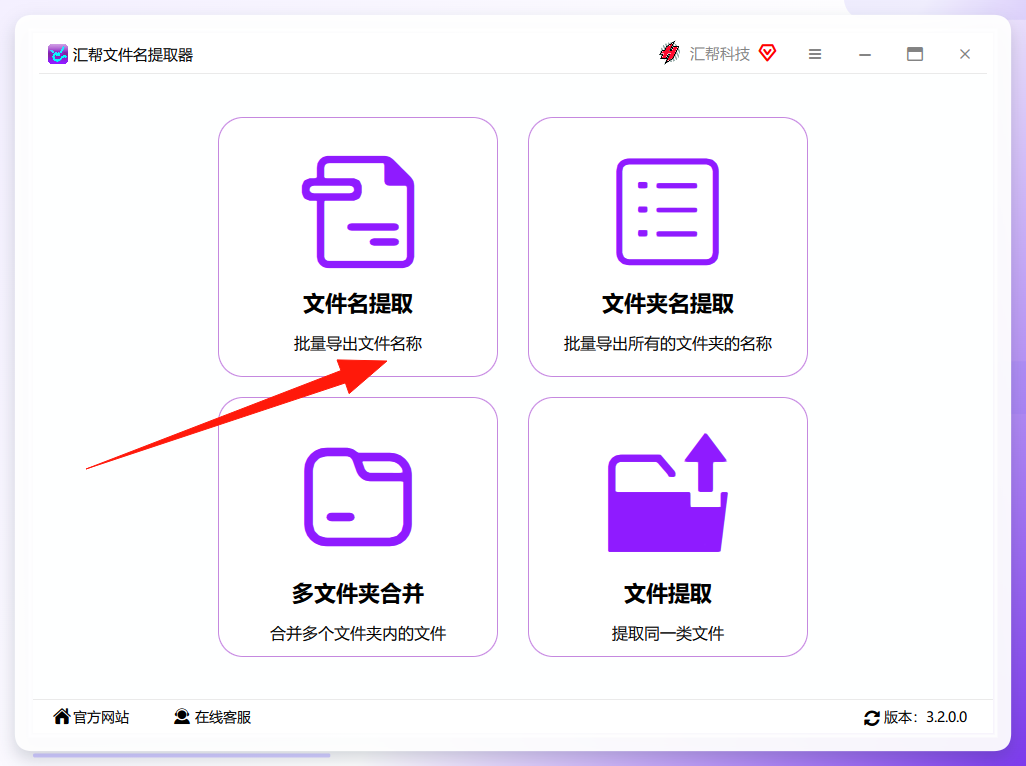
步骤1:打开软件,进入“文件名提取”模块启动汇帮文件名提取器,在主界面左侧功能列表中点击「文件名提取」按钮,即可进入文件添加界面。请注意,软件还提供了“文件提取”“文件夹名提取”等相邻功能模块,不要混淆入口。
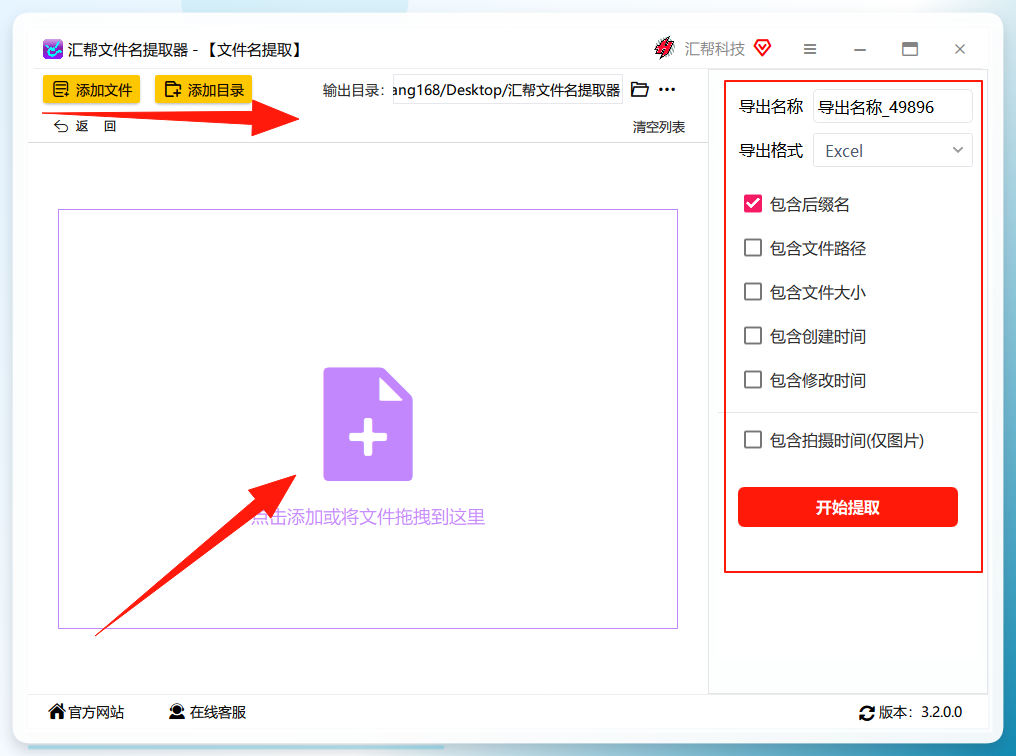
 步骤2:拖拽或选择需要提取文件名的文件夹在文件名提取界面,可以直接从资源管理器中全选一个或多个文件夹,拖拽至软件的空白区域。软件会自动识别文件夹内的所有文件,包括各级子文件夹中的文件,且目前该软件在正常使用场景下,在文件格式与数量层面并未设置严格限制,单个文件夹内包含大量混合类型文件(如文档、图片、音频、视频)时,均可正常加载并计入待提取列表。此外,也可以通过点击界面中的「添加文件夹」按钮进行手动选择。
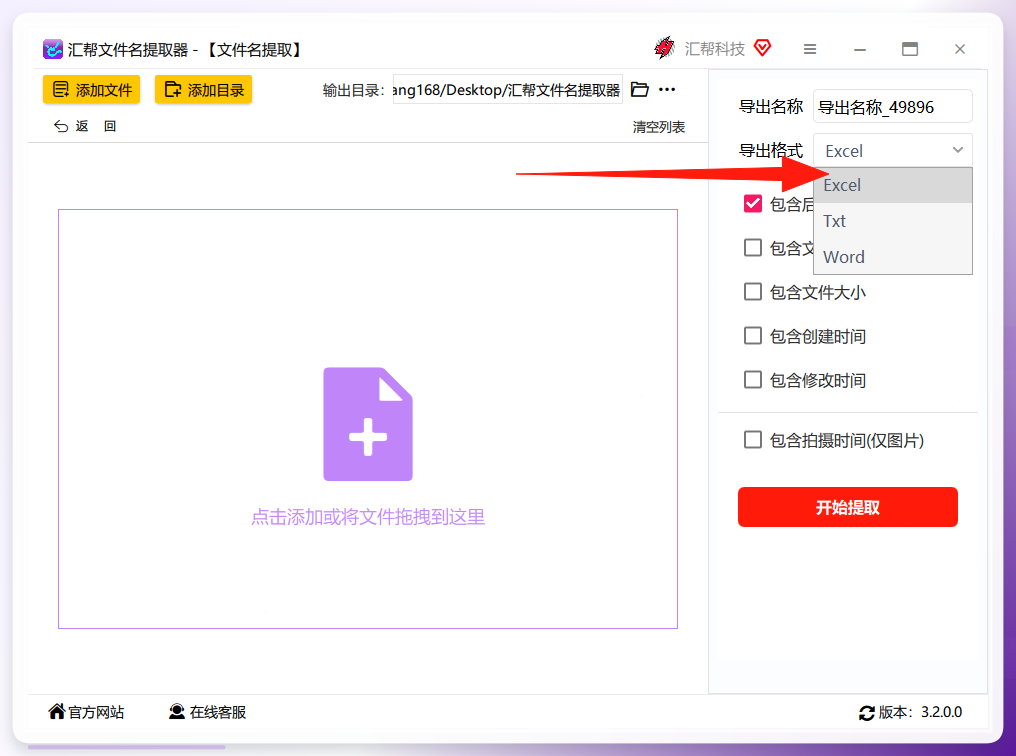
 步骤3:配置导出格式软件默认提供三种导出格式:Excel(.xlsx)、TXT(.txt)、Word(.docx)。根据实际需求选择一种,例如需要后续进行数据筛选或制表,选择Excel即可。同时,软件界面会显示可勾选的导出字段选项,包括“文件名”“文件大小”“创建时间”“修改时间”等,日常归档场景勾选“文件名”即可,若需记录文件的完整路径或扩展名信息,可一并勾选对应选项。
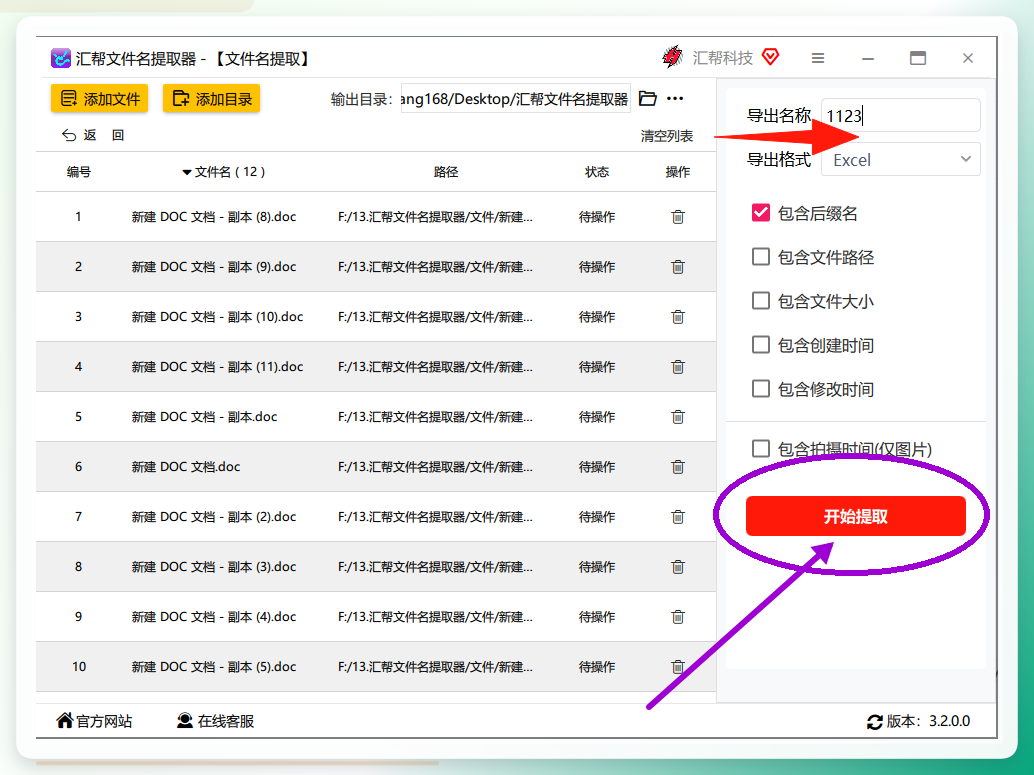
 步骤4:点击「开始提取」并等待完成配置完成后,点击软件右下角的「开始提取」按钮。软件会自动遍历所有选中文件夹,提取文件名并写入设置好的表格文件。提取速度取决于文件总量,通常在数秒到数十秒内完成。完成后,软件会弹出提示窗口,并显示导出文件保存路径。
 步骤5:验证导出结果打开导出的Excel文件,可以看到所有文件名已按列表形式整齐排列。若导出了多个文件夹的文件,表格中会自动按原文件夹归属顺序排列,方便后续整理与归档。
 从实际体验来看,这类专用工具的价值并不在于功能复杂,而在于把“提取并保存文件名”这个单一需求做扎实,免去了“调用命令-处理输出-手动清洗格式”的中间环节,出错概率也相对更低。
方案对比:不同工具的实际操作体验
为了更直观地说明差异,我们以“批量提取D盘某个总文件夹下所有子文件的名称”为任务,分别演示三类工具的典型操作流程。
Total Commander(文件管理器路线)
这是一款功能全面的本地文件管理器,普及度较高。具体操作如下:
- 在左侧窗口导航至目标父文件夹;
- 点击顶部菜单「显示」并勾选「显示子目录」,此时窗口内会列出所有子文件夹内的全部文件;
- 按
Ctrl+A全选; - 右键选择「复制名称」,注意此处可选择仅复制文件名或复制含路径的文件名(
Ctrl+Shift+Enter可切换是否带完整路径); - 粘贴到记事本或Excel中保存。
此方法无需额外安装专用工具,但在文件数量较多时,全选和复制过程可能出现卡顿,且若需按特定格式(如仅导出Excel且含文件大小、修改日期)输出,则需要额外的二次处理。
Everything(快速搜索工具路线)
这是一款以速度著称的本地文件搜索工具,也可以完成文件名提取:
- 打开软件,在搜索框中输入父文件夹路径(如
D:\办公文件)并按回车; - 软件会列出该路径下所有文件(含子目录);
-
Ctrl+A全选,右键选择「复制文件名」; - 粘贴到Excel或文本文件保存。
该方案优势在于搜索速度极快,但需要手动进行“复制”,且不支持直接导出为结构化的Excel表格,若需要批量、多文件夹合并导出,操作步骤稍显繁琐。
WinDirStat(磁盘分析工具路线)
这款工具本身用于分析磁盘空间占用,但同样具备导出文件列表的能力:
- 打开软件后选择目标目录进行扫描;
- 扫描完成后,右键点击目录树中的父文件夹,选择「导出列表」;
- 在导出选项窗口中勾选需要包含的字段,如文件名、路径等;
- 选择导出格式(TXT或CSV),点击确定。
WinDirStat的导出逻辑较为基础,且扫描整个磁盘或大目录时需要等待较长时间,更适用于磁盘空间分析场景,若单纯为提取文件名而运行,效率不高。
如何根据自身情况选择工具
面对多种方案,不用盲目追随某一个工具,而应基于使用频率、数据规模、隐私要求做判断:
评估维度
命令行/通用工具
专用提取软件(如汇帮)
学习成本
较高(需记忆命令语法)
低(所见即所得)
批量处理多文件夹
支持,但脚本编写繁琐
支持,拖拽即可
导出格式
通常为文本,需二次整理
Excel/TXT/Word 可选
数据安全性
取决于工具来源
本地处理,不涉及上传
适用人群
开发者 / 对工具有研究兴趣者
普通办公人员 / 高频整理需求者
另外需要提醒的是,若使用在线类工具处理包含敏感信息的文件目录,需格外谨慎。文件名有时会透露项目名称、客户信息或内部命名规范,本地软件在处理此类隐私数据时更具可控性。
回到本文的核心问题——如何批量提取文件夹内的文件名,其实并没有统一的标准答案。如果你愿意花时间研究命令行参数,那么dir /b /s可能是永久免费的方案;如果你追求开的即用、操作直观,且需要频繁导出结构化的Excel表单,那么在电脑上安装一款文件名提取专用软件,反而能在长期使用中节省更多时间成本。希望本文对各类方案及各自适用场景的梳理,能帮助你在下一次整理资料时,找到更顺手的工作路径。针对用户可能到访的进一步操作需求,也可以在上述工具的核心导出选项之外,思考“如何将提取结果进一步与台账匹配”这类延展问题,以便在整理过程中形成更完整的工作方法。
