

整理录音文件名是不是总让你头疼?工作里的会议录音、客户沟通语音,还有自己存的学习素材,几十个文件堆在一起,手动复制文件名到 Excel 简直是煎熬。复制错、漏文件、还要区分路径和文件名,改来改去眼睛都快瞎了… 其实用对方法超简单,今天分享 6 个实用方法,小白也能几分钟搞定提取录音文件名到 excel,不用再熬夜加班啦~
一、科普与注意事项
什么是批量提取录音文件名?
就是用工具自动把文件夹里所有录音文件的名称(包括格式、路径等信息)一次性导出到 Excel 表格,不用一个个手动复制粘贴,轻松实现提取录音文件名到 excel。
用途:
适合整理会议录音、客户语音、课程音频等文件,快速统计数量、确认命名规则,方便归档和查找,高效完成提取录音文件名到 excel 的需求。
优缺点:
✅ 优点:省时省力,避免手动错误,支持批量导出,适配多种录音格式,轻松搞定提取录音文件名到 excel❌ 缺点:部分工具需要付费,需提前确认文件路径是否正确
注意事项:
确保录音文件路径中没有特殊符号(如 #、* 等),避免导出提取录音文件名到 excel 时失败
导出 Excel 时选择 “仅文件名” 或 “带路径” 要根据需求勾选,精准完成提取录音文件名到 excel
批量处理前备份原文件,防止操作失误影响提取录音文件名到 excel 的结果
二、6 个实用方法(附详细步骤)
方法一:汇帮文件名提取器
特点:操作直观,支持多选文件,一键导出 Excel,新手也能快速上手提取录音文件名到 excel
打开工具后点击左侧 “文件名提取” 按钮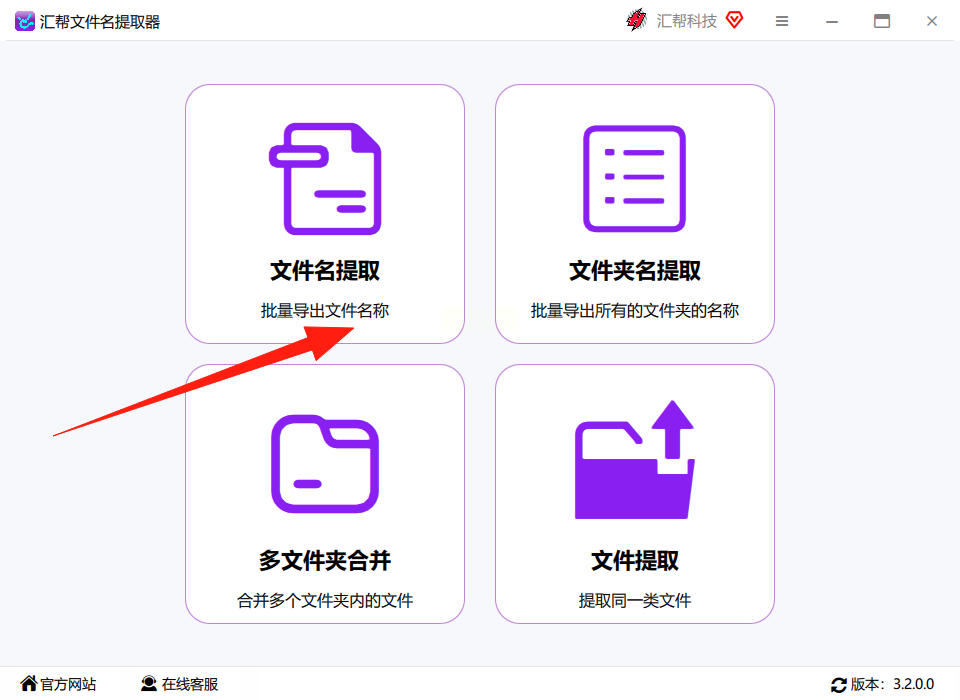
在弹出窗口中点击 “添加文件”,可直接拖选整个文件夹(批量导入更高效)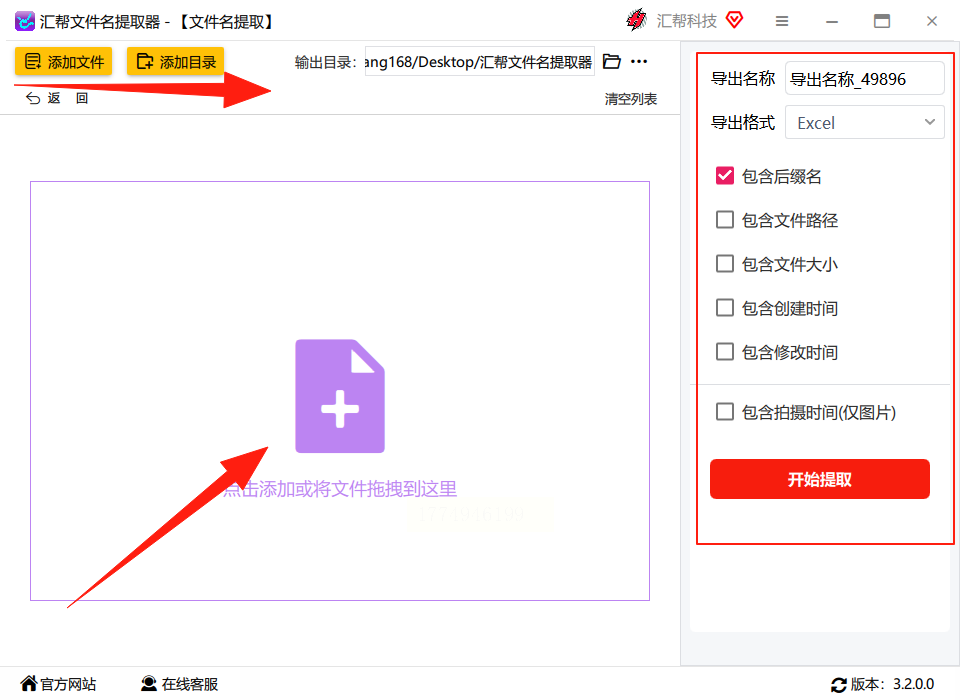
右侧设置区域勾选 “仅文件名” 或 “带路径”(根据需求选),导出格式选 Excel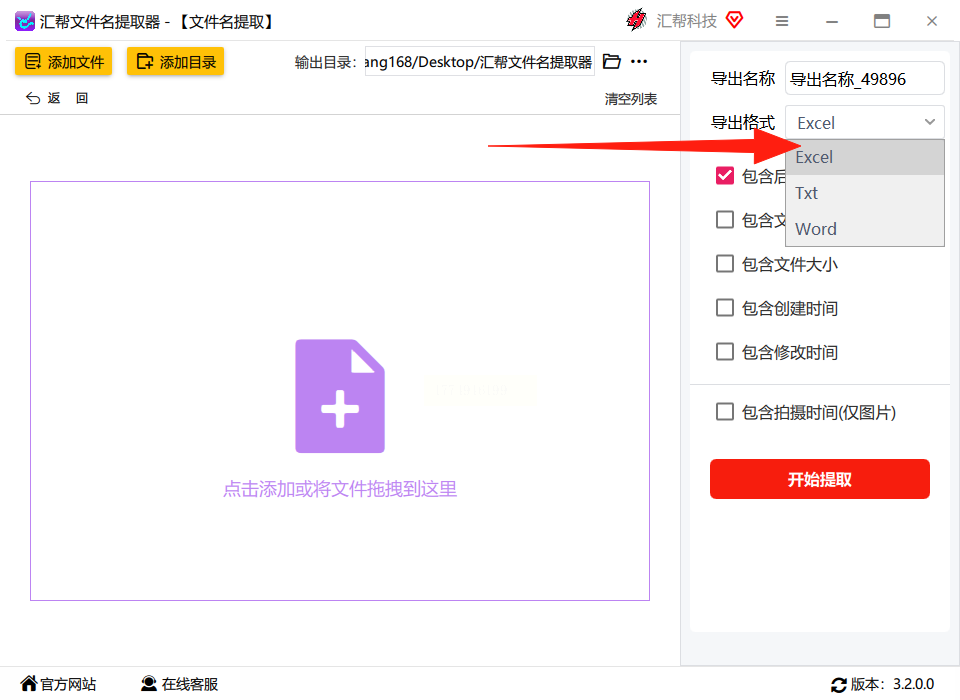
点击 “开始提取”,等待进度条完成,系统会自动生成包含录音文件名的 Excel 表格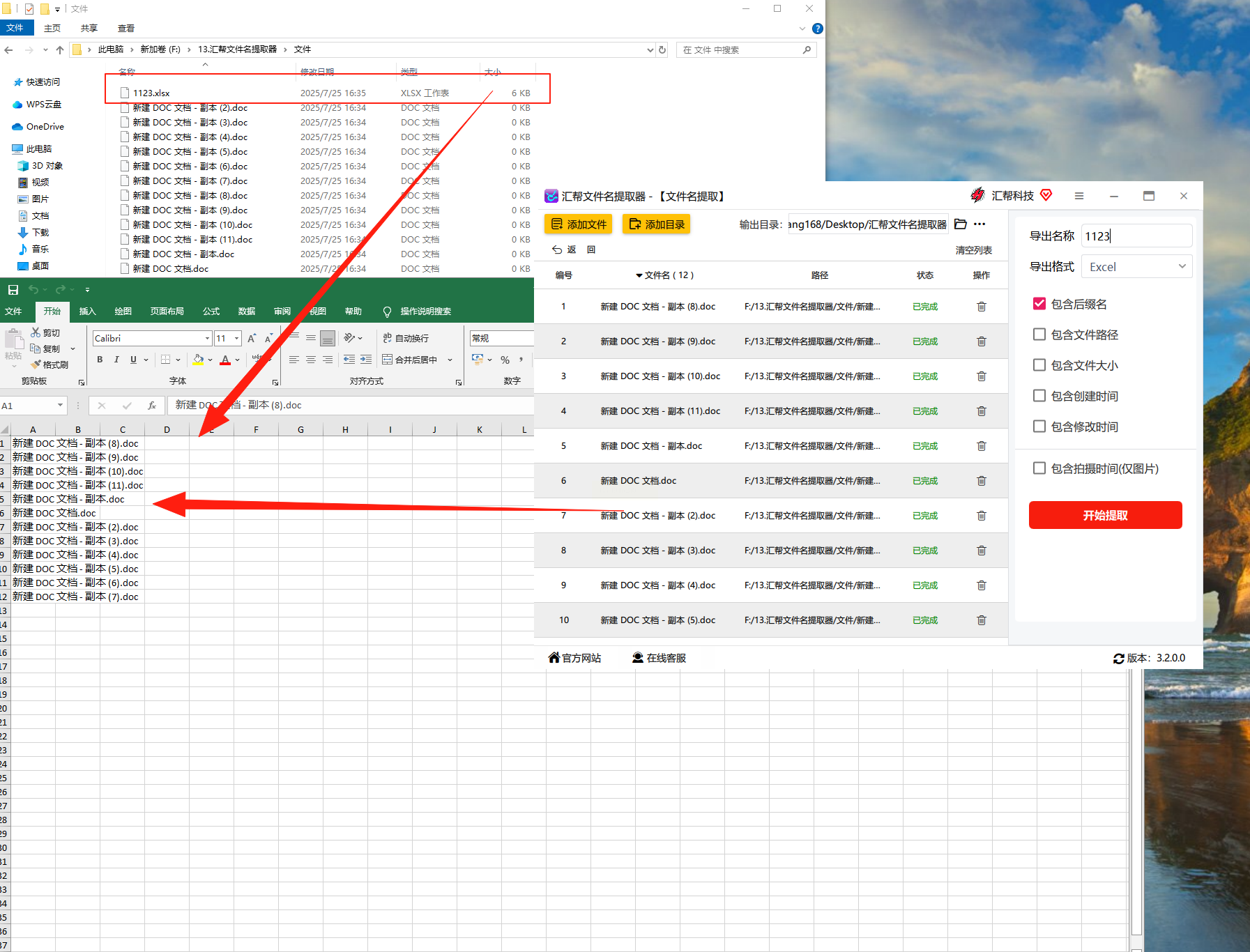
方法二:WPS 表格(内置功能)
特点:免费易用,无需额外下载,办公场景适配度高,轻松提取录音文件名到 excel
打开 WPS 新建空白表格,点击 “数据” 选项卡→“自文件导入”
选择需要提取的录音文件夹,勾选 “包含子文件夹”(如需递归提取)
点击 “确定” 后自动生成包含文件名的表格,右键列标题选择 “数据分列”
如需统计数量,直接用 “=COUNTIF (A:A, "*")” 公式计算总条数,快速完成提取录音文件名到 excel
方法三:FileLister(极简工具)
特点:体积小(仅 1.2MB),无需安装,临时用它提取录音文件名到 excel 超方便
打开后点击左上角 “文件夹” 图标,导航到录音文件所在位置
左侧勾选 “仅显示音频文件”(避免混合其他格式文件)
点击 “导出→Excel”,自动生成表格,可直接复制到 Excel 中,完成提取录音文件名到 excel
方法四:Total Commander(专业管理器)
特点:老牌文件管理工具,支持高级筛选和格式转换,批量提取录音文件名到 excel 更专业
按 Ctrl+Shift+F 打开批量操作窗口
选择 “显示”→“列表” 视图,勾选需要提取的录音文件
右键文件列表→“导出列表”→选择 Excel 格式,填写保存路径,自动导出录音文件名到 Excel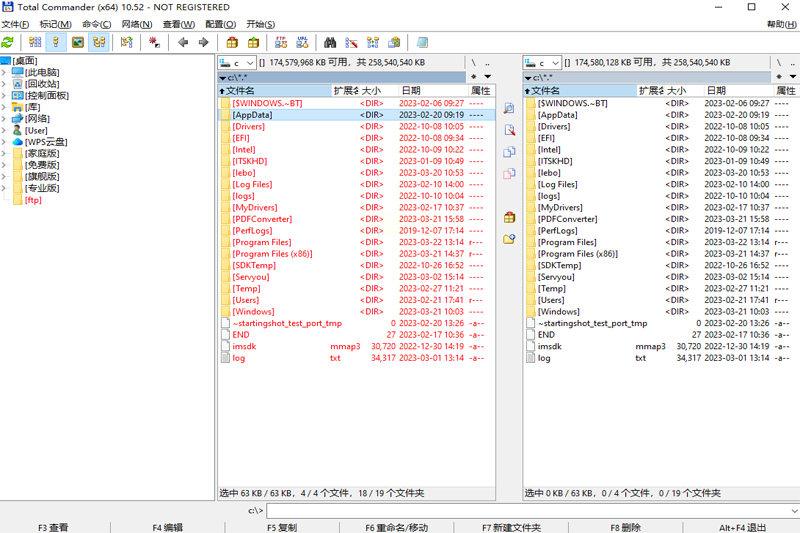
方法五:Microsoft Excel(基础功能)
特点:自带脚本支持,适合有基础操作能力的用户,手动配置提取录音文件名到 excel
新建 Excel 表格,按 Alt+F11 打开 VBA 编辑器
粘贴以下代码(需替换路径为实际录音文件夹):
plaintext
Sub 提取文件名()
Dim 文件路径 As String
文件路径 = "C:\录音文件夹\" '此处替换为实际路径
Dim 文件名 As String
Dim 行号 As Integer
行号 = 1
文件名 = Dir(文件路径 & "*.mp3") '根据音频格式改扩展名
Do While 文件名 <> ""
Cells(行号, 1) = 文件名
行号 = 行号 + 1
文件名 = Dir()
Loop
End Sub
运行宏后自动生成文件名列表,可直接编辑或统计,完成提取录音文件名到 excel
方法六:Advanced Renamer(重命名 + 提取二合一)
特点:支持批量重命名同时导出统计,提取录音文件名到 excel 二合一,适合统一命名规则
点击 “添加文件” 导入录音文件,勾选需要处理的文件
选择 “导出列表”→“导出到 Excel”,设置导出字段(文件名、大小、日期等),精准提取录音文件名到 excel
如需重命名,在 “重命名规则” 中设置前缀 / 后缀(如 “会议 - 202307-”)
点击 “开始处理”,完成后自动生成重命名后的文件和统计表格
三、快速选择指南
纯新手首选:汇帮文件名提取器(操作最简单,一键提取录音文件名到 excel)
办公场景必备:WPS 表格(与日常工作无缝衔接,免费提取录音文件名到 excel)
临时应急工具:FileLister(无需安装,解压即用,快速提取录音文件名到 excel)
专业级需求:Total Commander(适合处理超过 1000 个文件,批量提取录音文件名到 excel)
四、常见问题解决
导出乱码:检查文件路径是否有中文或特殊符号,建议先移到纯英文路径再提取录音文件名到 excel
Excel 格式错乱:WPS 表格选择 “另存为 CSV” 格式后再导入,避免提取录音文件名到 excel 时出现格式问题
隐藏文件提取失败:工具设置中勾选 “显示隐藏文件” 选项,确保所有录音文件都能被提取到 excel
总结
整理录音文件名其实有很多自动化工具,选择适合自己的工具 + 按步骤操作,3 分钟就能完成原本 1 小时的提取录音文件名到 excel 工作。建议优先尝试方法一和方法二,既能满足基础需求,又无需额外学习成本。记住,处理前先确认文件路径和格式,导出后核对几个文件名确保无误哦~温馨提示:如果遇到工具弹窗广告,可在设置中关闭通知权限;批量导出时建议关闭杀毒软件实时监控,防止误拦截操作,确保提取录音文件名到 excel 顺利完成。
