

一、为什么需要批量提取文件夹路径和名称?
在日常办公与文件管理中,批量提取文件夹路径和名称是一项高频需求。无论是整理电脑文件系统、项目资料归档,还是数据备份与故障排查,清晰掌握文件夹的层级结构与存储位置都能大幅提升工作效率。例如:当电脑中积累了大量文件时,手动记录每个文件夹的路径不仅耗时,还容易出错。通过批量提取功能,可以快速生成完整的文件夹地图,帮助用户梳理文件分布规律,为后续分类归档提供直观依据。在多人协作的项目中,分散在不同文件夹的资料需要统一管理。提取路径清单能让团队成员快速定位所需文件,避免重复查找,尤其适用于跨部门协作或远程办公场景。
备份前若能明确所有关键文件夹的路径,可针对性选择备份范围,避免遗漏重要内容。例如企业级服务器的数据迁移,批量提取功能能确保备份过程的完整性。
批量提取文件夹路径和文件名到Excel的方法,简单操作查看分析超方便

方案1:使用专业工具“汇帮文件名提取器”实现高效提取
软件名称:汇帮文件名提取器
下载地址:https://www.huibang168.com/download/wGi5oWZ2FL8S
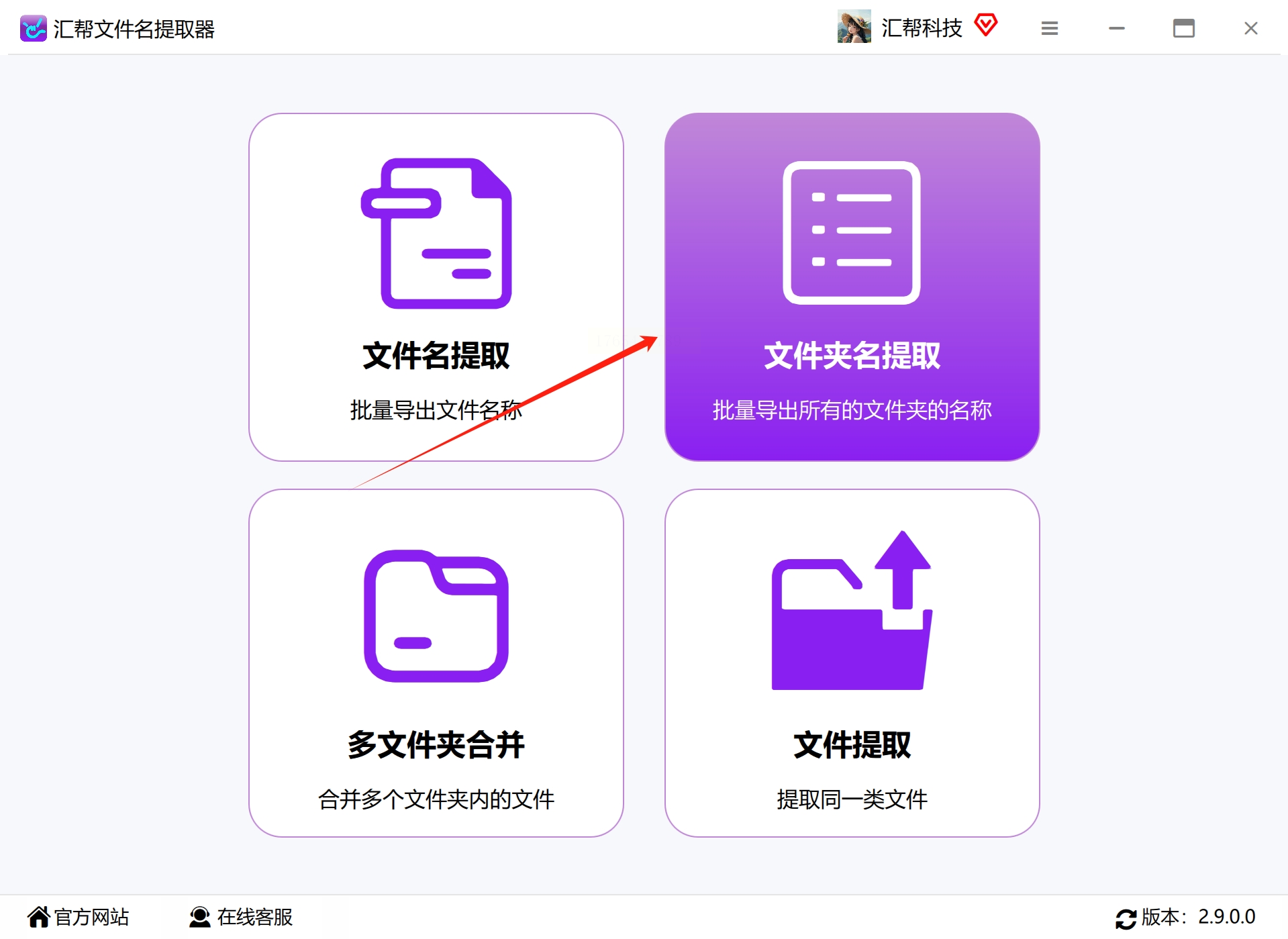
步骤1:功能选择与界面进入
打开软件后,在主界面左侧功能区选择「文件夹名提取」模块。该工具针对不同需求设置了细分功能:文件名提取(适合提取文件而非文件夹)、文件夹合并(用于处理多层级结构)等,本次需选择「文件夹名提取」进入详细设置界面。
步骤2:批量添加目标文件夹
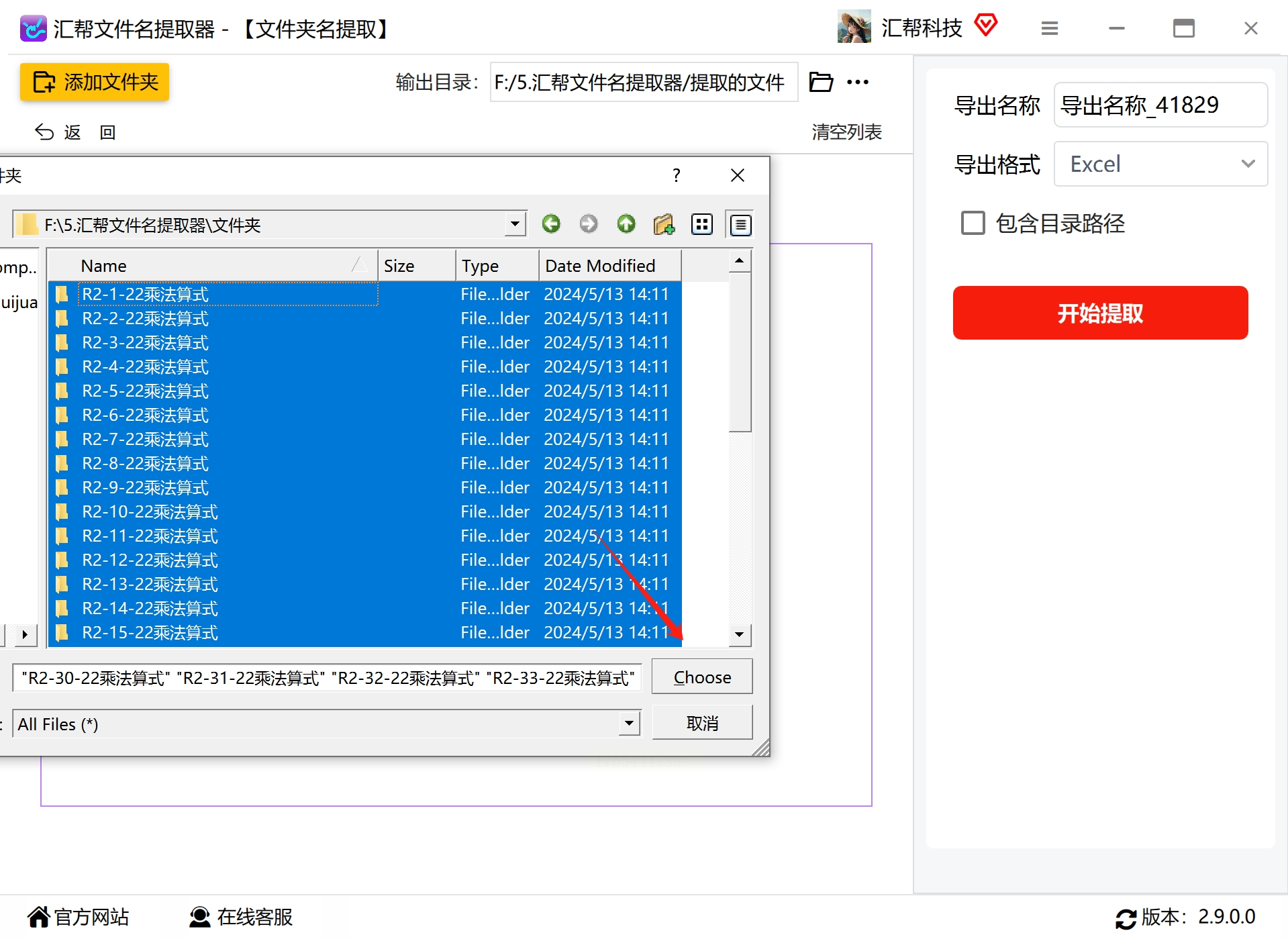
点击界面中的「添加文件夹」按钮,弹出文件选择窗口。支持两种添加方式:
- 单文件夹添加:直接选中目标文件夹
- 批量添加:按住Ctrl键多选或通过「浏览文件夹」一次性导入多层级文件夹结构
步骤3:导出参数设置
在导出设置区域完成以下配置:
- 导出格式:选择「Excel」格式(支持.xlsx和.xls两种版本)
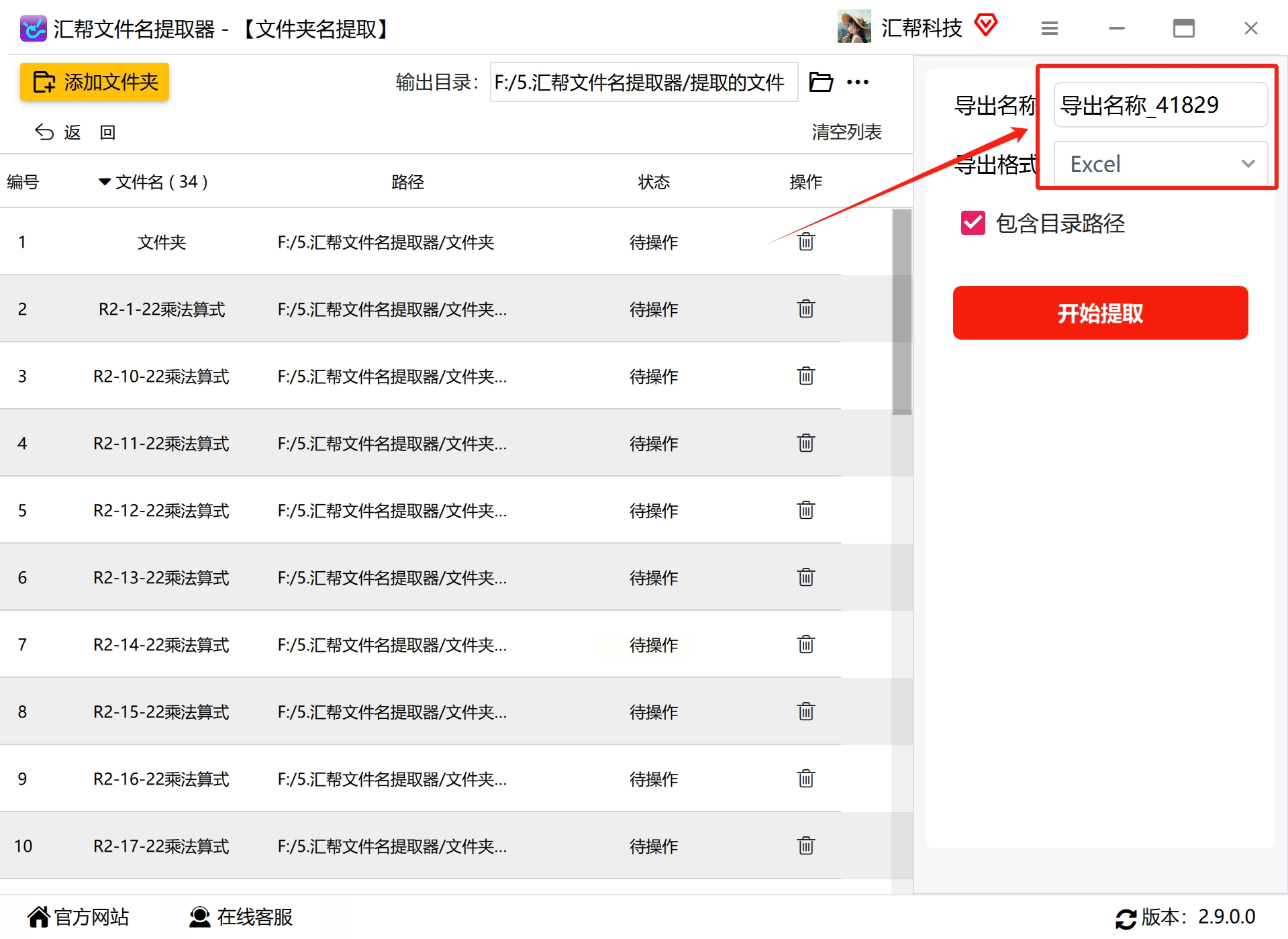
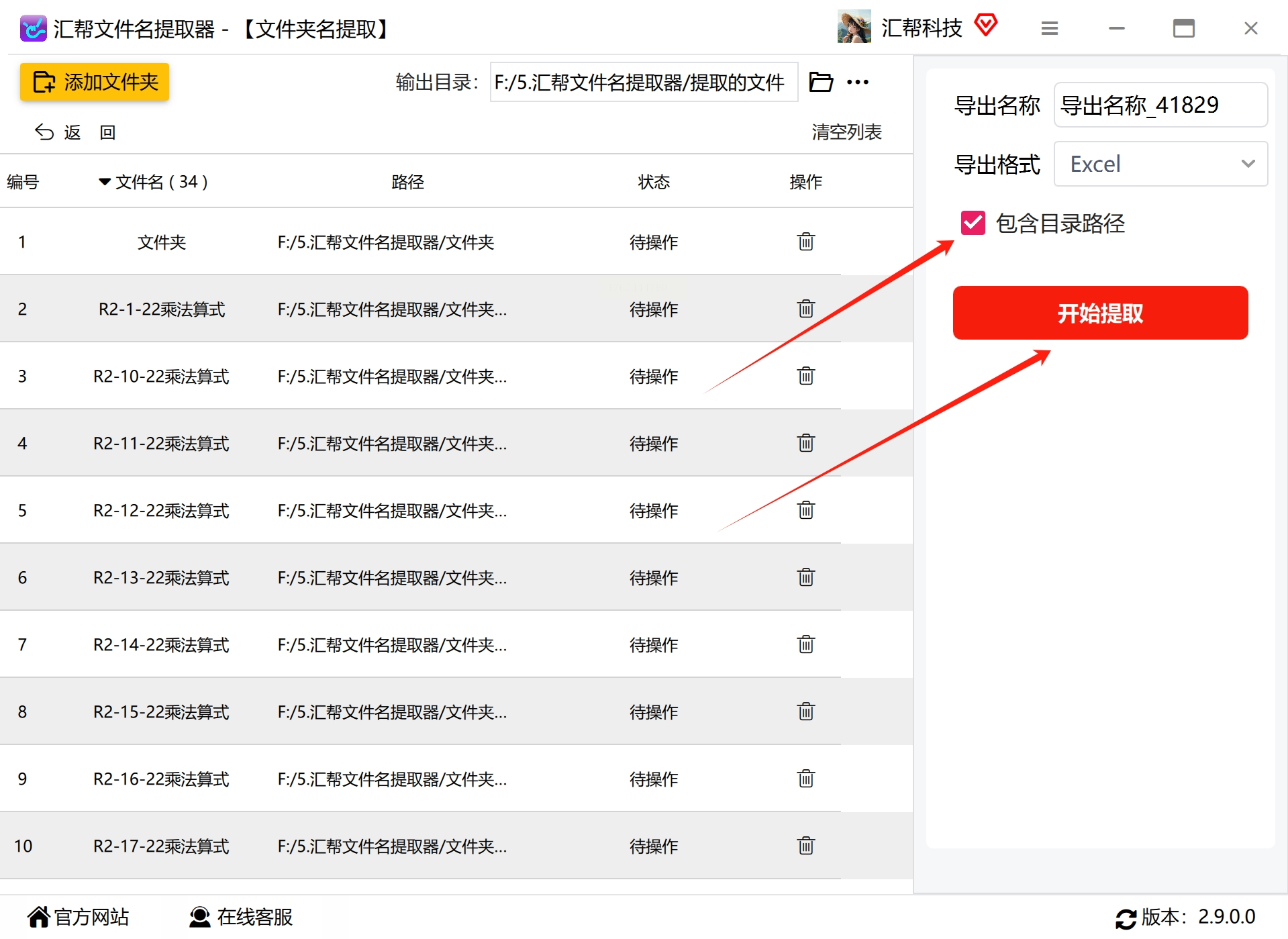
- 输出内容:勾选「仅提取文件夹名称」或「包含路径信息」
- 路径显示方式:可选择「绝对路径」(如`C:\Users\Documents`)或「相对路径」(如`.\项目资料`)
步骤4:执行提取与结果查看
点击「开始提取」按钮后,软件会自动遍历所有目标文件夹,实时显示进度条。完成后,在指定的输出目录中找到生成的Excel文件。
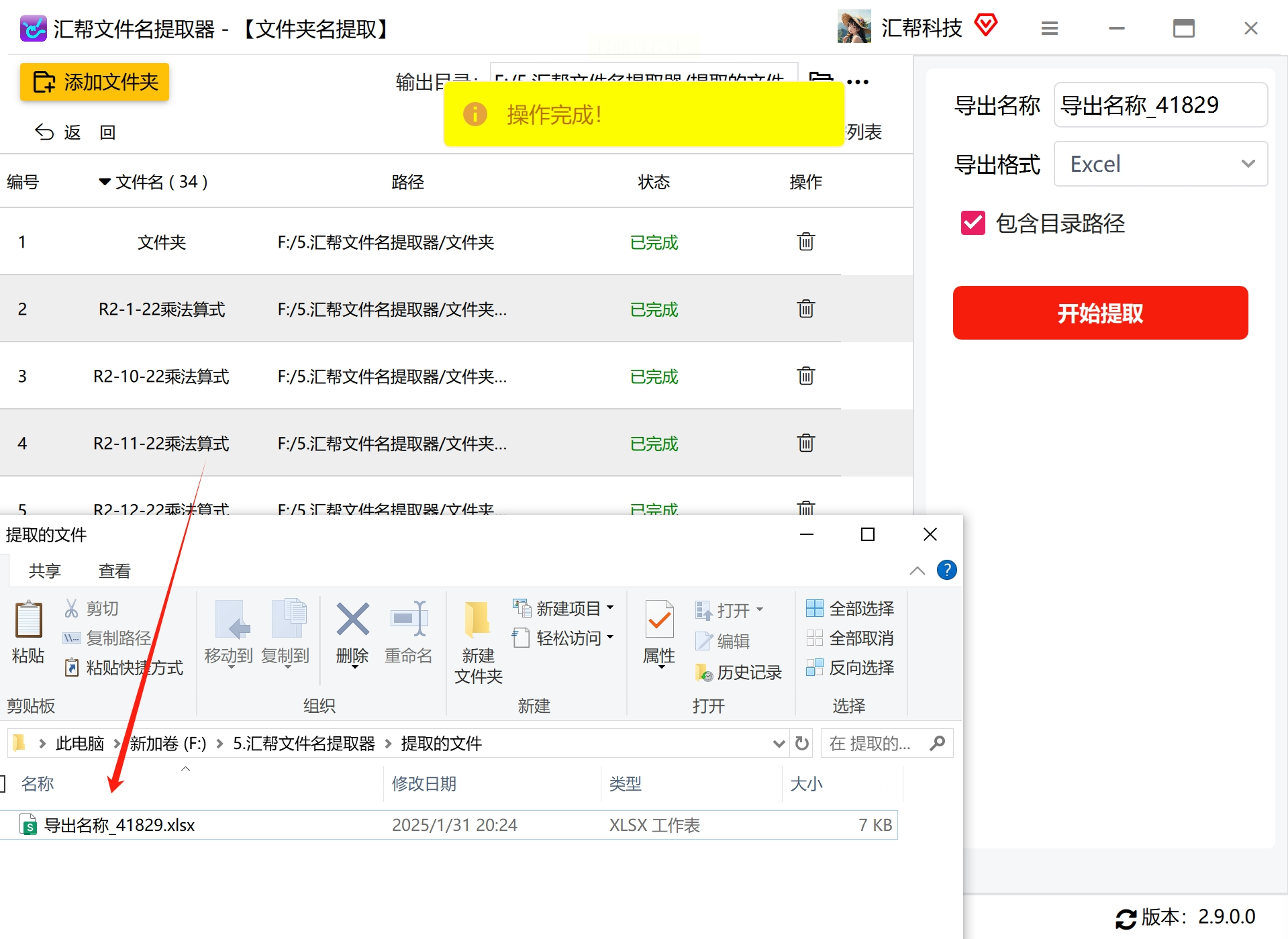
打开提取的Excel文件可以看到文件夹名称和对应的路径。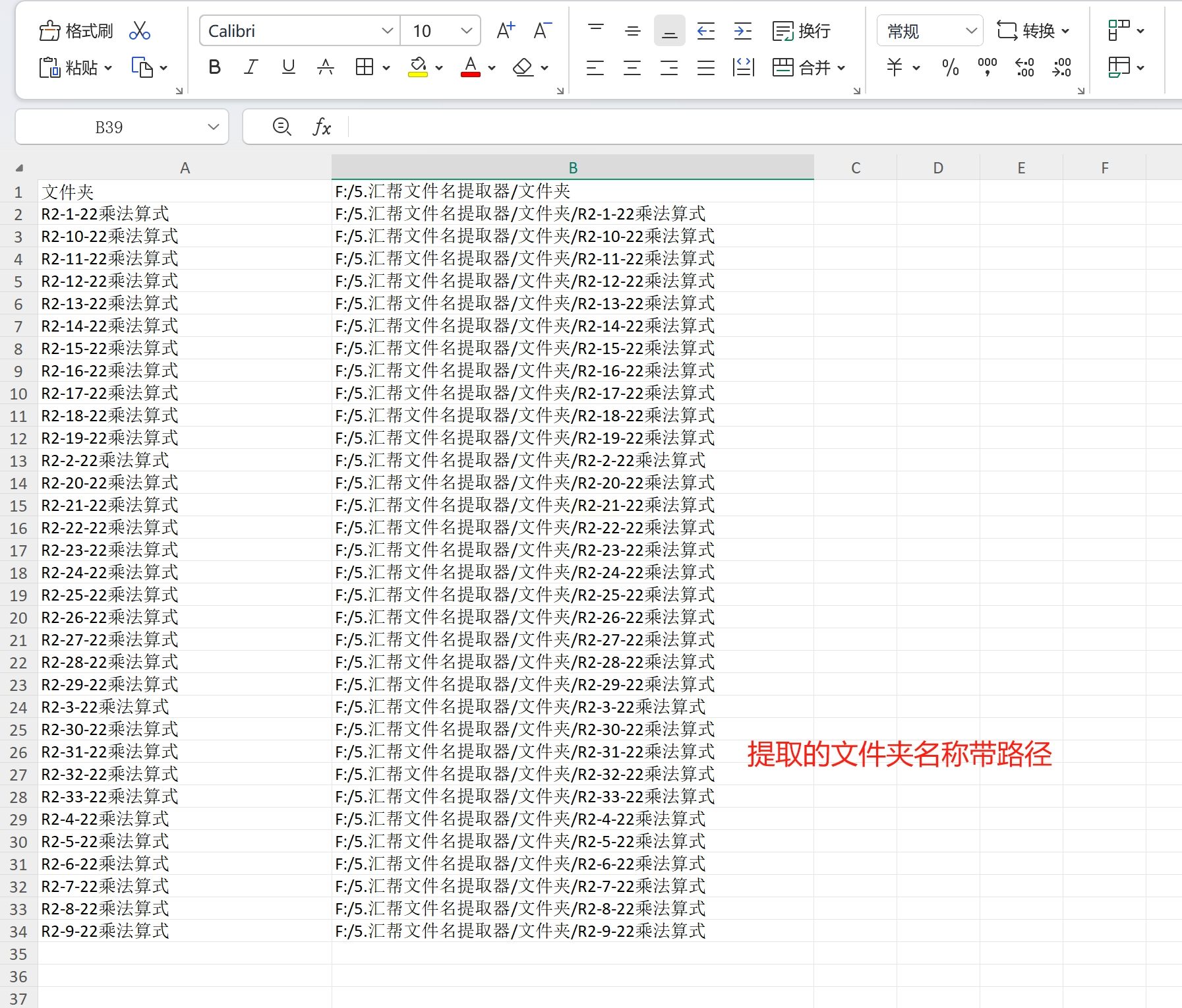
方案2:使用批处理脚本(BAT)实现命令行提取
步骤1:创建文本文件与命令编写
打开记事本编辑器,输入以下命令:
```bash
@echo off
dir /b /s /a:d > folder_paths.txt
```
- 参数说明:
- `/b`:简化输出格式(仅显示名称,无多余信息)
- `/s`:递归扫描子文件夹
- `/a:d`:仅提取文件夹而非文件
- `>`:重定向输出到指定文件
步骤2:文件格式转换
将文件保存为`folder_extractor.bat`(注意后缀必须为.bat)。此时系统会提示是否确认扩展名变更,点击「是」即可。
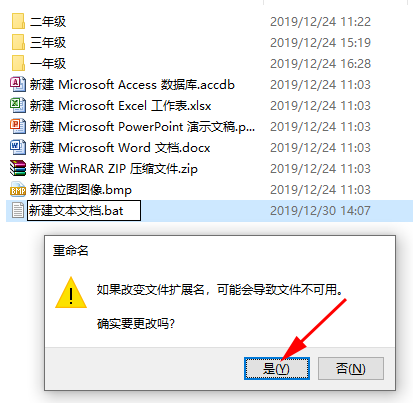
步骤3:执行脚本与结果导出
双击生成的批处理文件,系统会在同一目录下生成`folder_paths.txt`,其中包含所有目标文件夹的路径。打开该文件后,可通过Excel的「数据导入」功能将文本转为表格形式。
进阶技巧:
- 筛选特定格式文件夹:若需仅提取含特定关键词的文件夹,可修改命令为:
```bash
dir /b /s /a:d | findstr "项目|资料" > filtered_folders.txt
```
- 排除系统文件夹:添加参数 `/a-d` 可排除隐藏文件夹
方案3:使用批量处理工具箱实现一键提取
步骤1:功能定位与参数选择
启动工具箱后,在左侧导航栏找到「文件整理工具」分类,点击展开菜单选择「提取文件夹路径名称清单」功能。该工具提供两种提取模式:
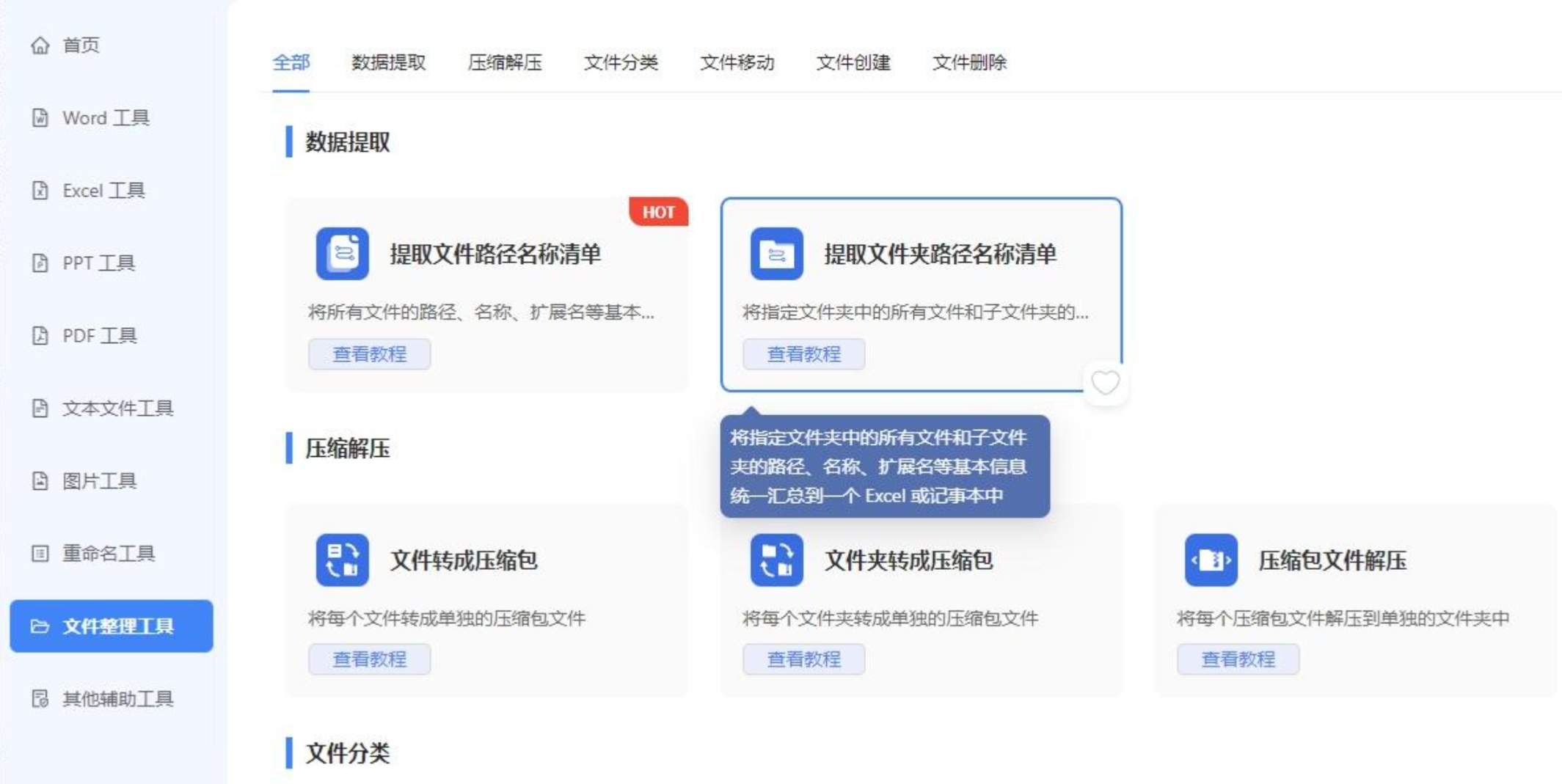
- 快速提取:适用于单一文件夹
- 递归提取:支持多层级文件夹结构自动扫描
步骤2:文件夹导入与参数配置
点击「添加文件夹」按钮,可通过以下方式导入目标文件夹:
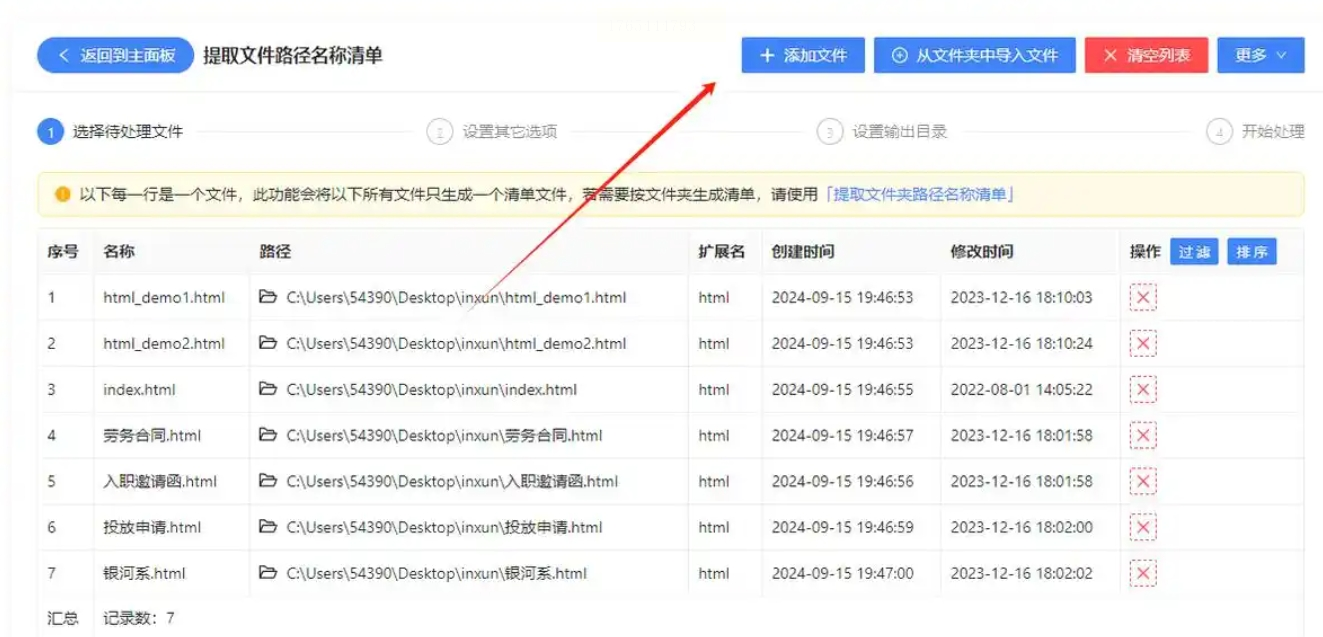
- 直接拖拽文件夹到软件界面
- 通过「浏览文件夹」按钮选择多级目录
- 导入文件夹列表文件(支持.txt格式的路径列表)
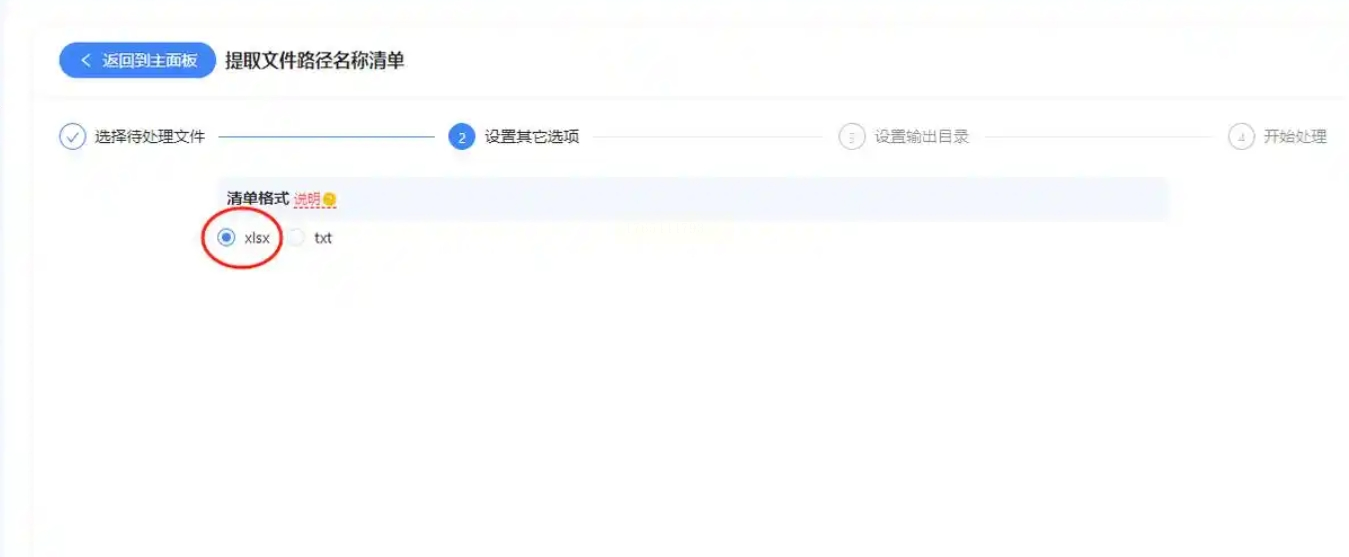
步骤3:输出格式与路径设置
- 格式选择:支持Excel(.xlsx)和TXT两种格式,Excel格式含单元格合并与表头信息
- Excel设置:可自定义列标题(如“文件夹名称”“路径”“创建时间”)
- 存储位置:点击「浏览」按钮指定Excel文件的保存路径
步骤4:执行提取与结果验证
点击「开始提取」后,软件会在状态栏显示实时进度。完成后,可直接点击「打开文件」查看提取结果,或通过「另存为」将Excel文件转换为CSV格式供其他工具使用。
批量提取文件夹路径和名称的核心价值,在于将无序的文件系统转化为可视化的管理地图。三种方案各有适用场景:专业工具适合日常办公,批处理脚本适合技术场景,工具箱则兼顾操作便捷性与功能完整性。
所有工具和脚本操作前请确保数据已备份,避免因误操作导致文件丢失。通过合理运用这些方法,不仅能解决当前的文件管理痛点,更能为未来的数据化办公打下基础。
