

电脑里那个文件夹,塞满了项目资料、客户文件、旅游照片,或者老师发的那一堆学习资料……密密麻麻,看得人头皮发麻。领导突然要一份文件清单,或者自己想整理归档,看着这成百上千个文件,难道要一个个手打名字到Excel里?光是想想,手指头已经开始酸了,眼睛也开始花了,更别提一个手滑输错名字,还得从头核对,简直是一场灾难!
别慌,这种感觉我太懂了!以前我也这么傻乎乎地干过,对着屏幕复制、切换窗口、粘贴……半小时过去,才弄了不到五十个,效率低到怀疑人生。后来我才发现,原来电脑和系统里早就藏好了“后悔药”和“快捷键”,甚至还有一些小巧又专业的“文件小秘书”,能分分钟把我们从这种重复性劳动里解救出来。批量提取文件名,根本不是啥高深技术,它就是一层窗户纸,捅破了,你会发现原来这么简单!
怎么批量提取文件名带扩展名?总结分享三个方法

方案一:专业神器登场:“汇帮文件名提取器”提取文件名和扩展名
1. 请它出山:下载安装好后,双击打开它。界面很清爽,你会看到几个核心功能:“提取文件名”、“提取目录名”等等。咱们今天就用第一个。

2. 选对技能:没错,直接点击那个 【提取文件名】 的按钮,告诉它咱们要干什么。

3. 把文件“喂”给它:点击 【添加文件】 或者 【添加文件夹】。如果你文件都放在一个文件夹里,直接“添加文件夹”最方便;如果是散落在各处,那就用“添加文件”多选。别怕文件多,它处理起来毫无压力。

4. 决定输出样子:看软件右边,这里可以设置。给导出的表格起个名字,比如“2024项目文件清单”。最关键的是在 【导出格式】 那里,一定要选择 【Excel】。这样等下出来的就是.xlsx文件,直接用WPS或Office就能打开。
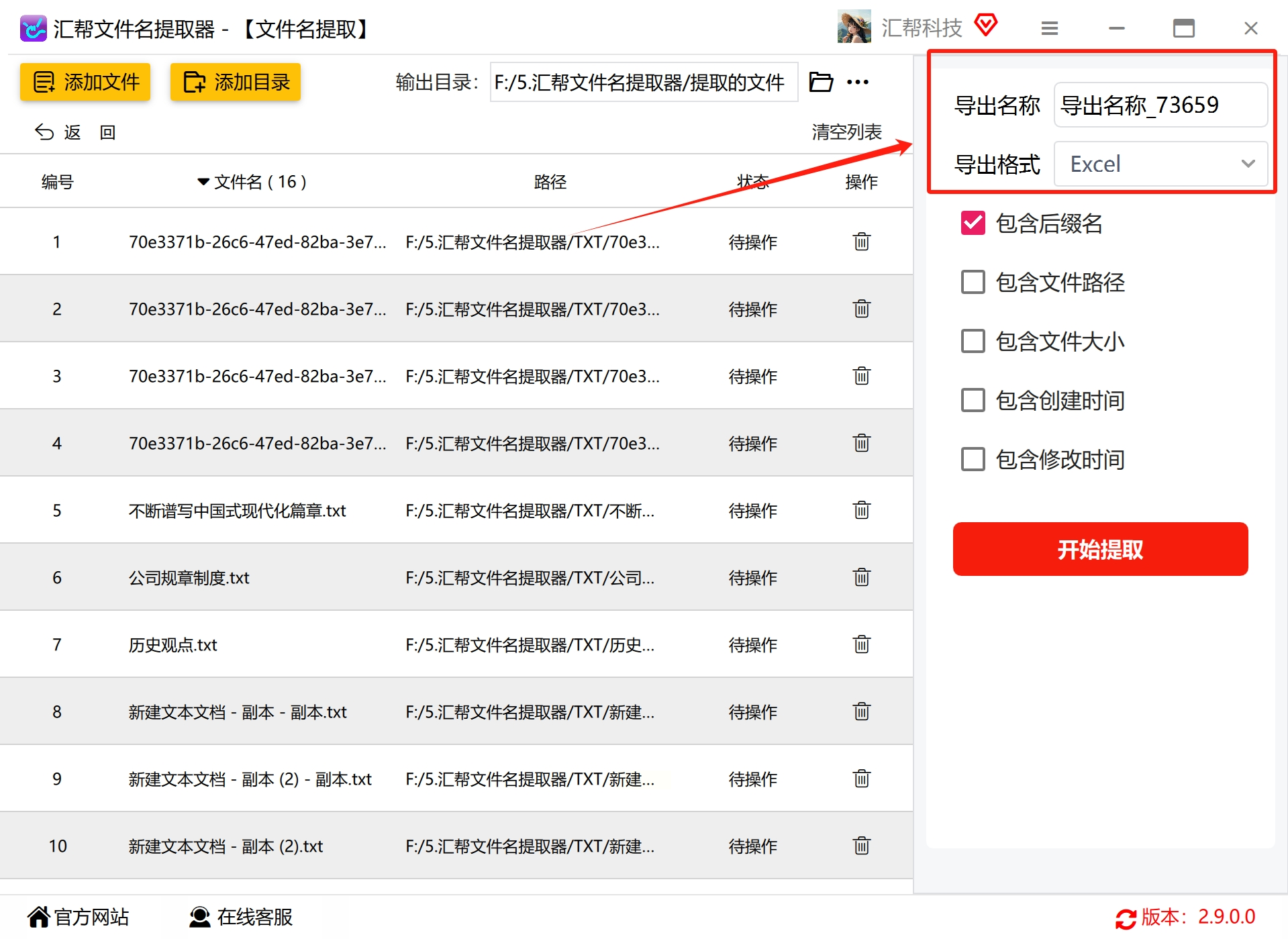
5. 关键一步别漏了:在开始前,记得勾选上 【包含文件扩展名】 这个选项!这样提取出来的才是完整的“工作报告.pdf”、“合影.jpg”,不然就只有“工作报告”、“合影”了。
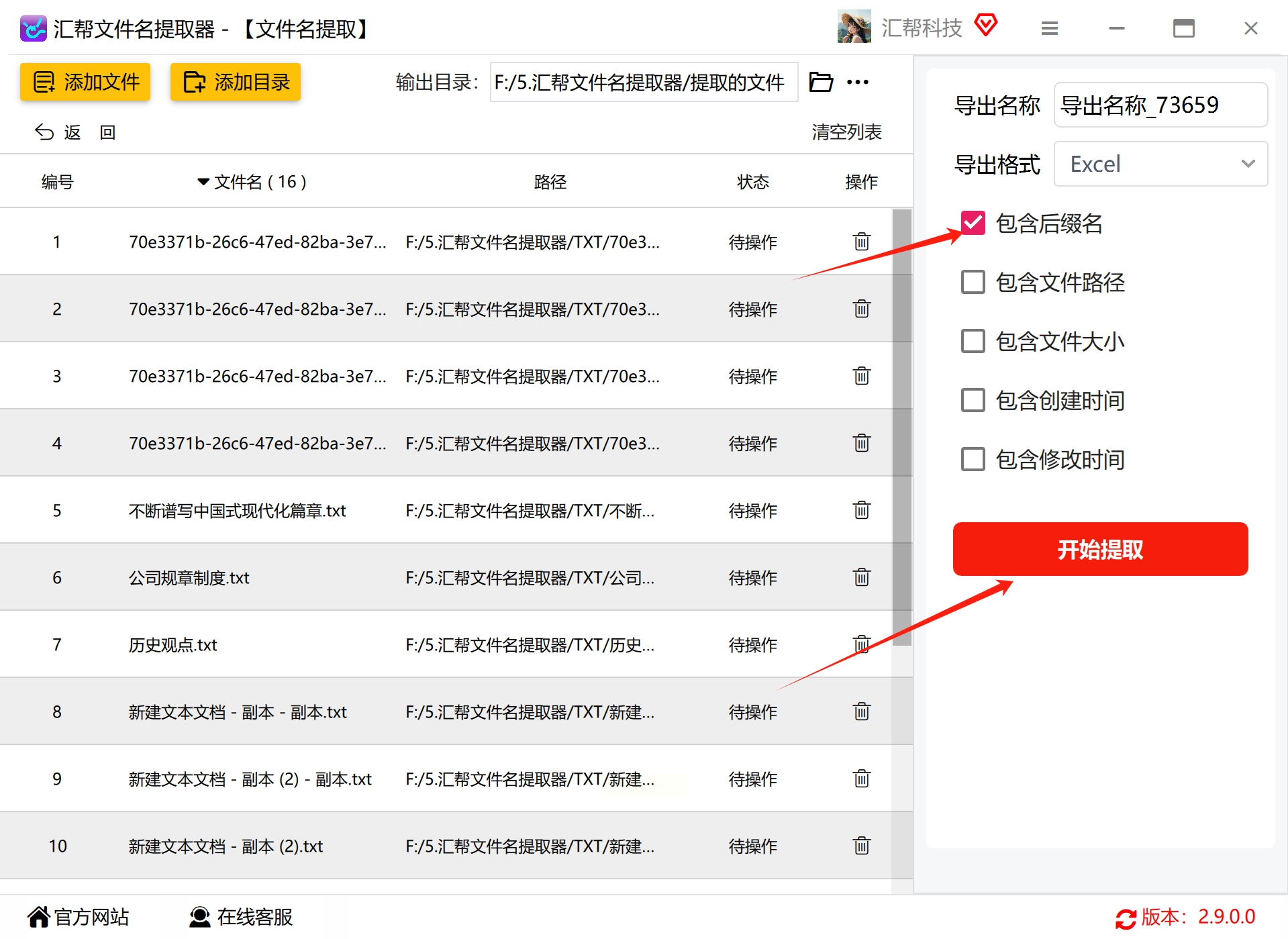
6. 一键启动:设置妥当后,大胆地点击那个 【开始提取】 按钮。唰的一下,进度条跑完,会弹出一个“操作完成”的提示。

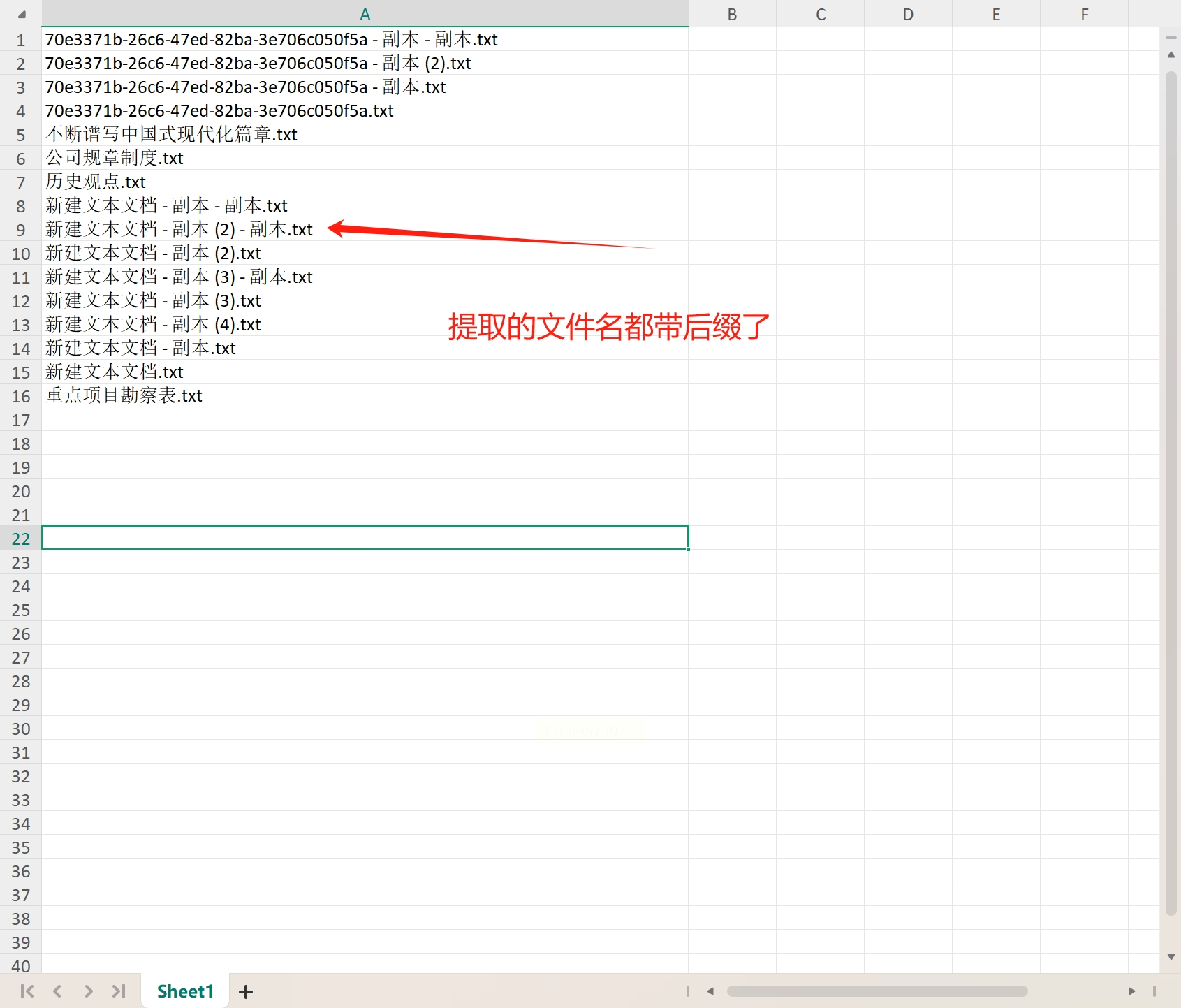
7. 验收成果:根据提示找到生成的那个Excel文件,双击打开。哇哦!所有文件的完整名称、扩展名,甚至有些版本还能包含路径、大小、日期,都清清楚楚、整整齐齐地躺在表格里了,直接就可以打印、存档或者发给领导!
方案二:“核烁复制粘贴助手”
如果你不需要生成一个独立的表格文件,只是临时需要把这些文件名和路径复制出来,贴到聊天窗口、邮件或者某个文档里,那这个工具简直方便到飞起。它像一个强化版的系统剪贴板。
操作精髓就两步:
1. 召唤神龙:先在电脑上打开这个助手软件(同样需要你先搜索下载哦)。然后,在资源管理器里,用鼠标选中你需要提取的那些文件。接下来是关键:快速按两下 Ctrl+C(也就是复制键按两次)。这时,它会弹出一个可爱的小窗口。

2. 复制完整路径:在小窗口里,找到并点击 【复制完整路径】 这个按钮。瞬间,所有你选中文件的完整路径和名称,就已经被复制到你的系统剪贴板里了。最后,你只需要在想用的地方(比如Excel单元格、Word文档)按一下 Ctrl+V 粘贴,所有信息就都出来了,一行一个,非常利落。

方案三:体验“极客范”:PowerShell 命令
想稍微炫一下技,或者喜欢用命令行解决问题?PowerShell这个系统自带的强大工具可以帮你。它适合处理固定文件夹内的大量文件,而且可以玩出很多花样(比如只提取某种后缀的文件)。
打开命令窗口,输入魔法:
1. 启动PowerShell:点击电脑左下角的开始菜单,直接输入“PowerShell”,然后打开它。或者用 `Win + R` 键,输入“powershell”回车也行。你会看到一个蓝色(或黑色)的命令行窗口。
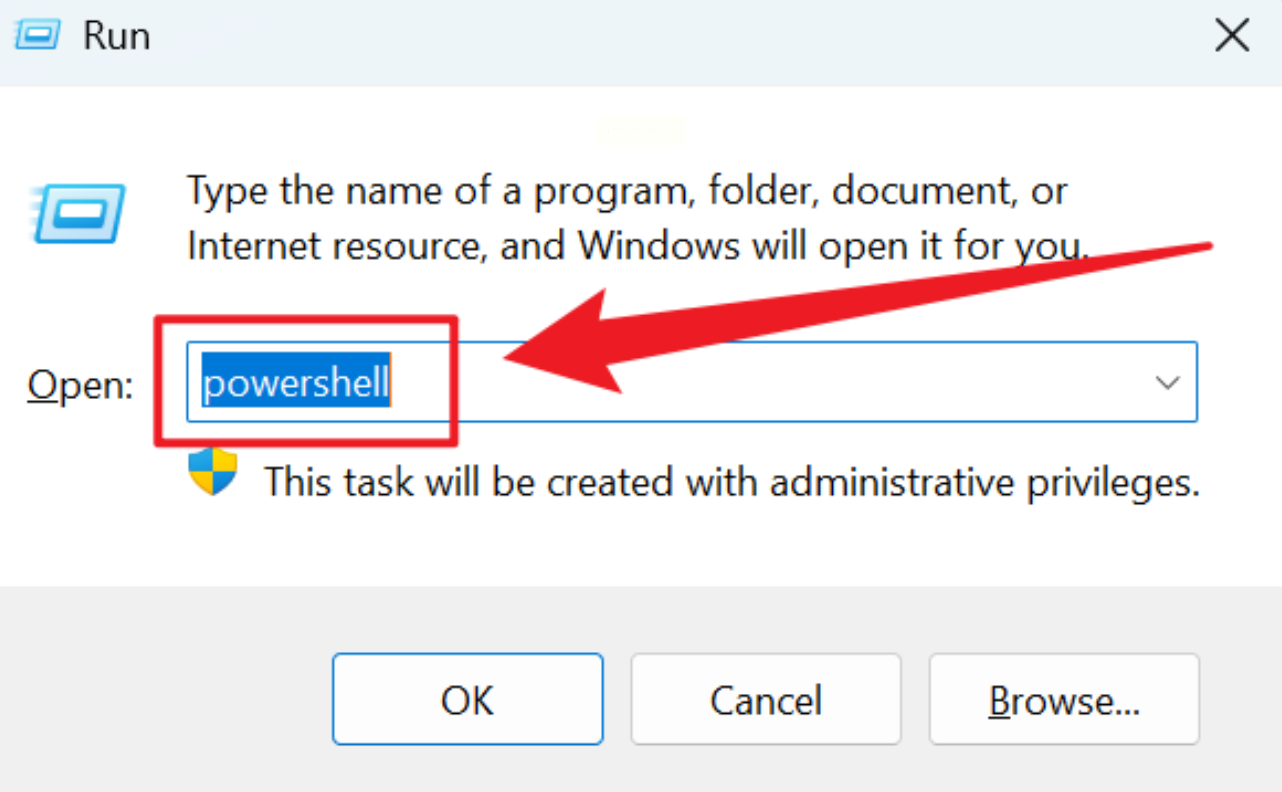
2. 输入“魔法咒语”:在闪烁的光标后面,一字不差地输入以下命令(注意空格):
`Get-ChildItem -Path "C:\你的文件夹路径" | Select-Object -ExpandProperty FullName`
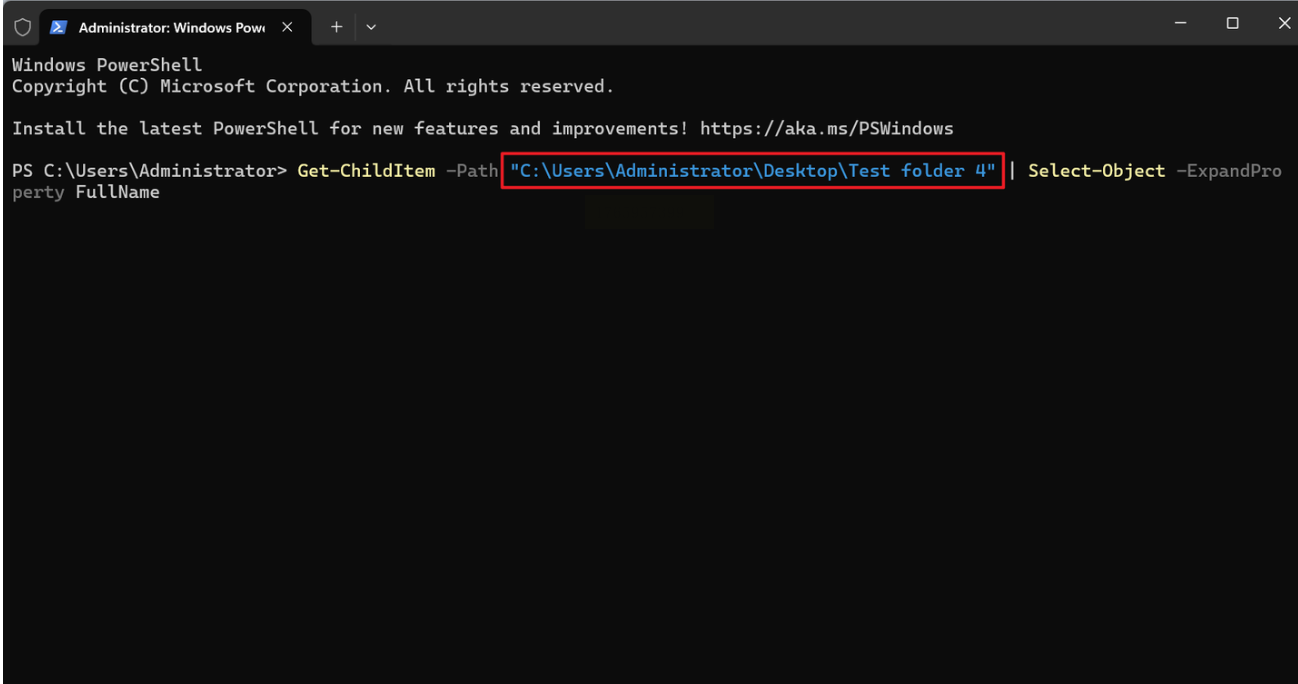
把 `"C:\你的文件夹路径"` 替换成你实际文件夹的路径,比如 `"D:\我的图片"`。不用担心大小写。
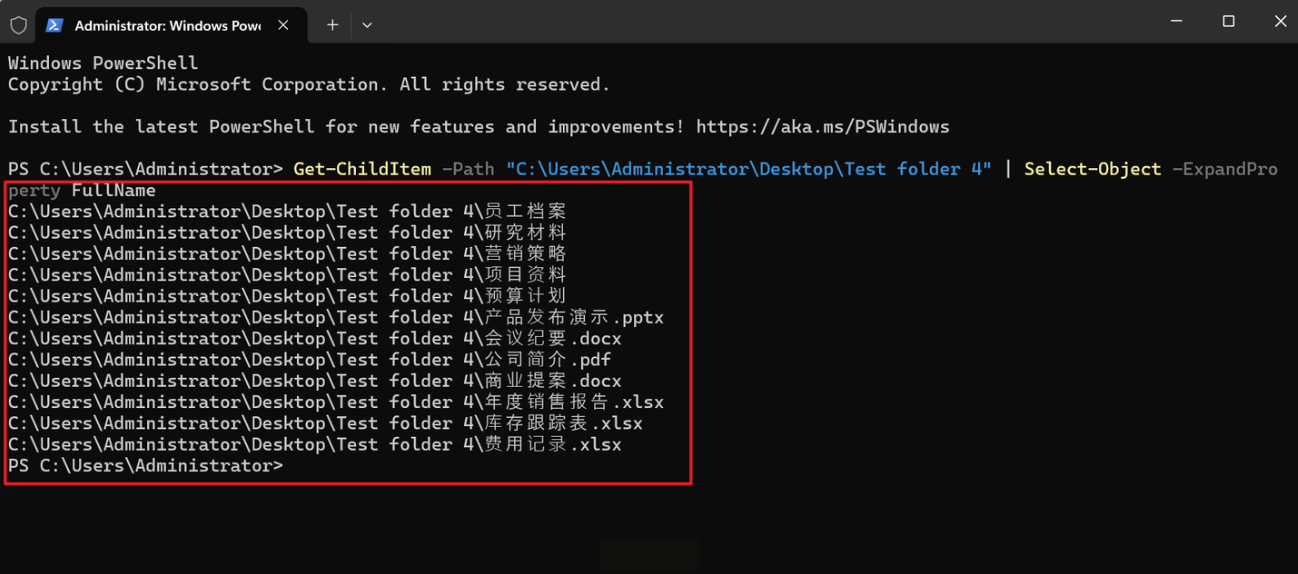
3. 按下回车执行:输完后,敲一下回车键。稍等片刻,这个文件夹下所有文件的完整路径和名称,就会像瀑布一样在窗口中刷出来。你可以用鼠标全选这些结果,然后复制粘贴到Excel里。
4. 运行它:双击这个新生成的.bat文件。你会看到一个黑色窗口一闪而过。
5. 查看战利品:再看文件夹里,已经多出了一个叫 filelist.txt 的文件。打开它,里面不仅有你所有文件的名称、后缀,还有大小、创建日期等详细信息,复制到Excel里稍作整理即可。
最后,小编我多唠叨一句。在这个数字时代,学会让工具为我们工作,而不是被工具所累,真的是一项超级重要的能力。今天学的这个提取文件名的小技能,看似简单,但它背后是“批量处理”、“自动化思维”的入门。掌握了它,以后你再遇到重复、繁琐的文件操作时,第一反应就不再是“硬扛”,而是会想“有没有更聪明的办法?”。这才是最大的收获。
希望这篇长文能真正帮到你,让你从文件名的苦海中解脱出来。如果觉得有用,不妨自己动手试一试,从最简单的那个方法开始。相信我,当你看到成百上千个文件名自动跳进表格的那一刻,那种爽快感和成就感,绝对值得!如果操作中遇到任何问题,也欢迎随时再来看看。祝你效率翻倍,心情愉悦!
