

很多人在整理资料时都遇到过这样的场景:项目素材散落在十几个子文件夹里,有的嵌套两层甚至三层;或是收集了一堆参考文档,存放在不同目录下,想统一归档,却不知道从何下手。手动逐个复制粘贴,面对几十个文件夹时效率很低,还容易漏掉藏在深层目录里的文件。
如何把多个文件夹里的文件合并到一个文件夹,这件事看似简单,实际操作中却有两个容易被忽略的坑:一是同名文件的覆盖问题,二是复制与剪切的选择问题。本文从这两个核心点切入,对比几种主流处理思路,并给出具体操作步骤。

思路一:使用专用文件管理工具[汇帮文件名提取器]完成合并
针对“如何把多个文件夹里的文件合并到一个文件夹”这一需求,市面上已有专门的效率工具,将选择源文件夹、设置合并方式、执行操作整合在一个界面内。以汇帮文件名提取器为例,其“多文件夹合并”功能对新手而言比较直观,操作路径如下:
步骤1. 打开汇帮文件名提取器,在主界面选择“多文件夹合并”功能。
 步骤2. 在左侧区域上传需要合并的多个文件夹,支持批量拖拽导入;右侧选择合并类型,勾选“合并到同一目录”。
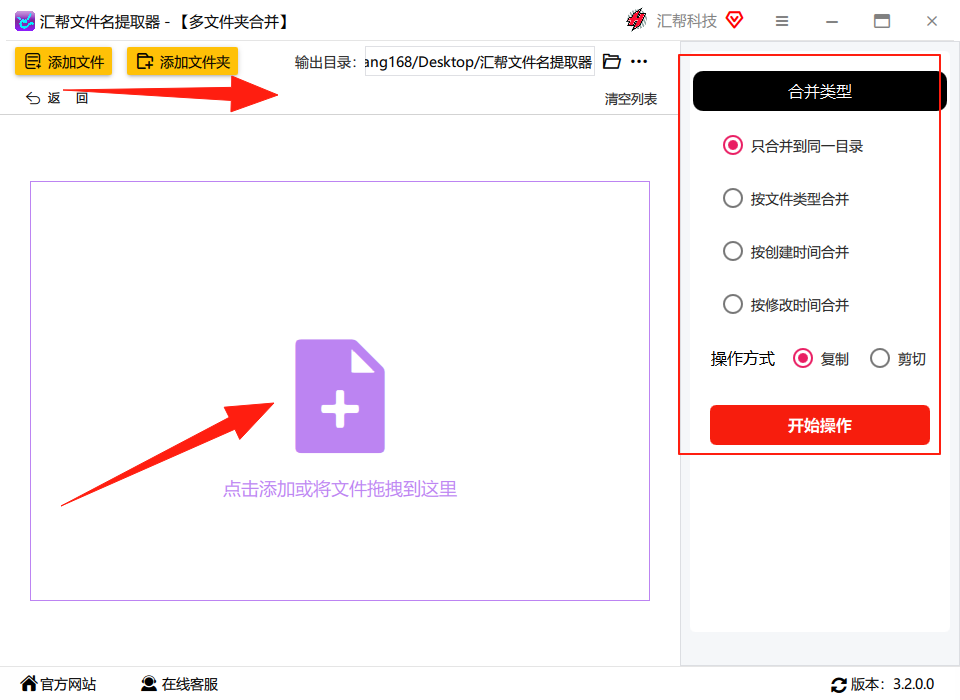 步骤3. 操作方式选择“复制”(保留源文件备份),随后点击“开始操作”。
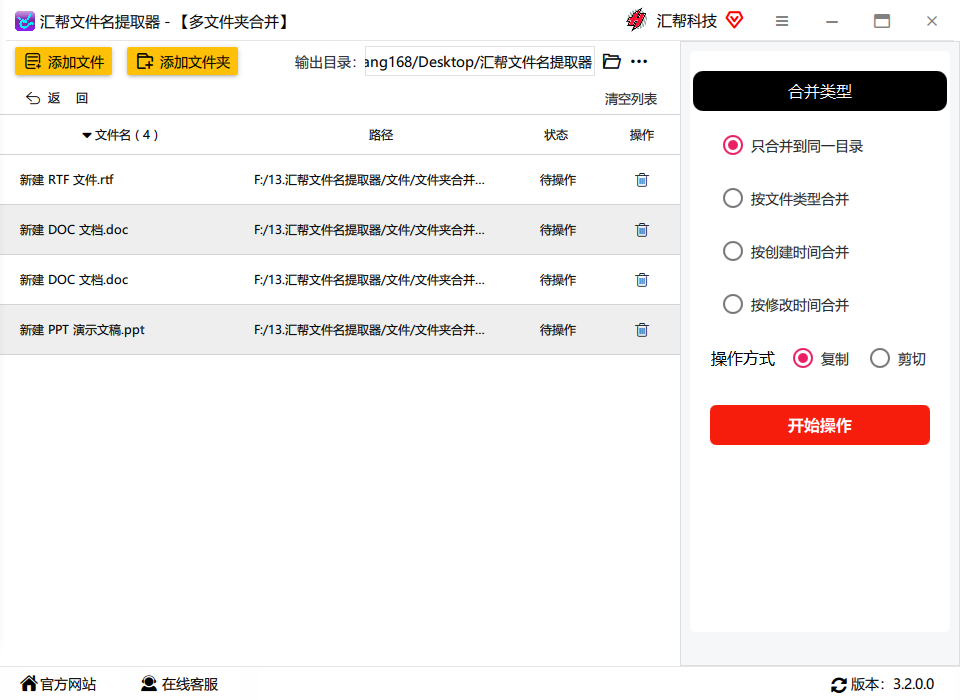 步骤4. 程序会自动扫描所有选中文件夹及其子目录,将全部文件汇总到一个新生成的文件夹中。完成后打开该文件夹即可核对结果。
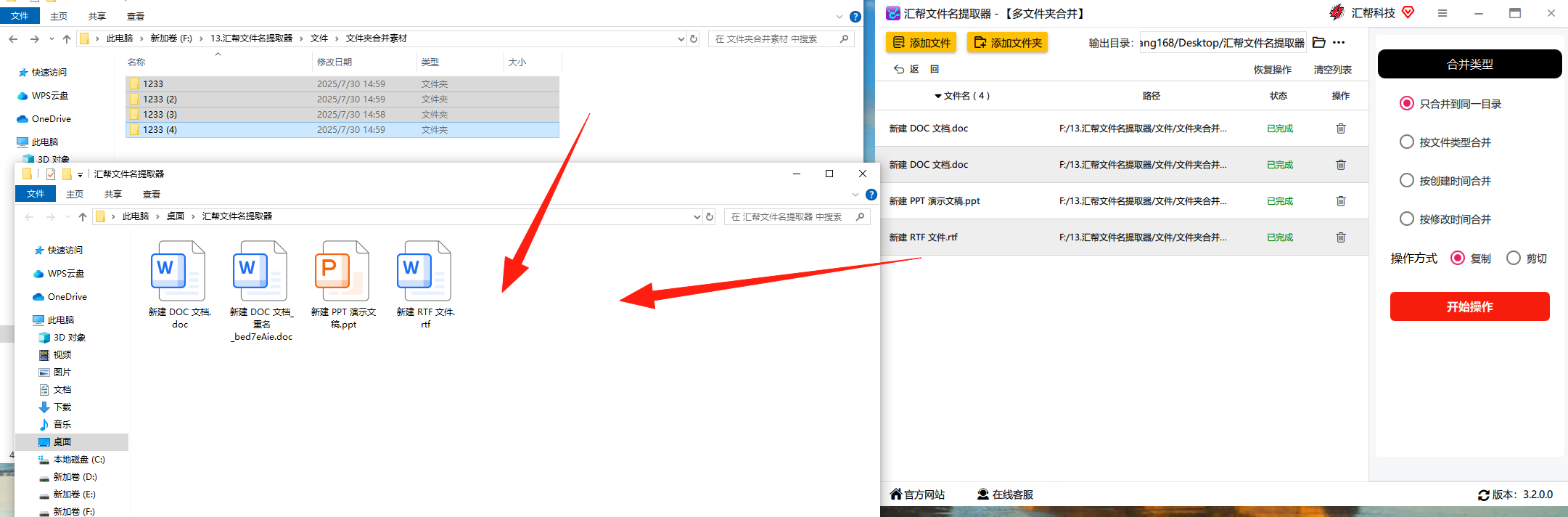 这类工具的优势在于,用户不需要手动展开每一层目录,程序会自动递归扫描全部子文件夹,降低遗漏概率;同时合并逻辑是固定的,不会因人为失误造成文件丢失。对于文件夹数量多、目录层级复杂的场景,这个思路比纯手工操作可靠不少。
思路二:利用开源文件管理器批量操作
如果不希望安装额外功能单一的专用工具,也可以使用支持多标签或双窗口的开源文件管理器来完成合并。此类软件本身定位为系统资源管理器的替代品,合并文件只是其基础能力之一。
以 Multi Commander 为例:
步骤1. 安装并打开软件,在左侧文件列表中找到需要合并的多个文件夹,按住 Ctrl 键逐个选中。
步骤2. 提前新建一个目标文件夹,记住其保存路径。
步骤3. 点击顶部“工具”菜单,选择“复制文件”;在弹出的窗口中指定目标文件夹,勾选“包含子文件夹”和“合并文件夹”两项,点击确定。
步骤4. 遇到同名文件时,软件会弹出处理选项,按需选择覆盖或保留两者即可。
类似的工具还有 FreeCommander。它采用双窗口设计,左侧选中源文件夹,右侧打开目标文件夹,直接拖拽或使用复制命令,勾选“包含子文件夹”,同样能完成合并。这类软件通常免费、无广告,适合对工具稳定性有要求的用户。
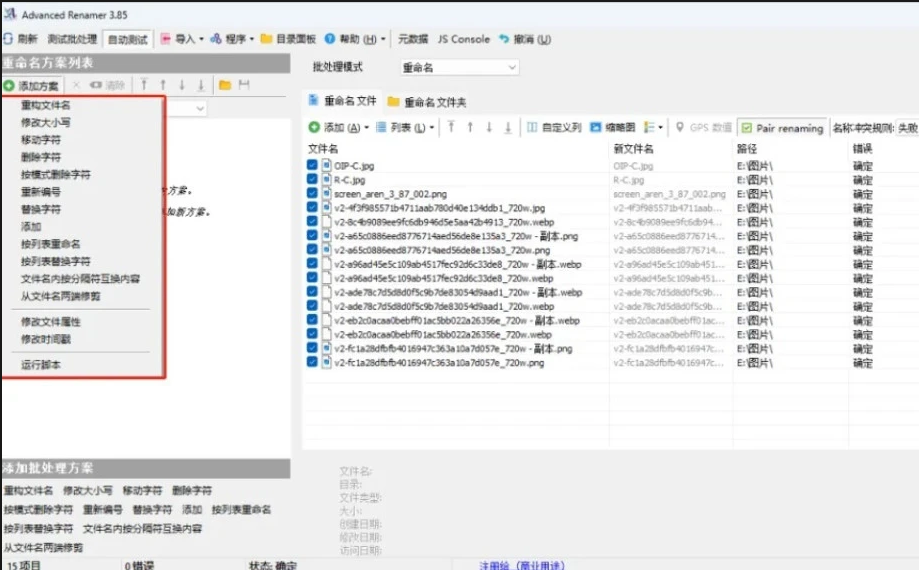
思路三:轻量级看图软件也能充当合并工具
还有一个比较特殊的思路:使用支持文件夹批量操作的看图软件,例如 XnView。虽然它是图像浏览工具,但内置了文件管理和批量复制能力,本身开源免费且不携带广告。
操作流程:
步骤1. 打开 XnView,点击“文件”→“打开文件夹”,批量选中需要合并的多个文件夹。
步骤2. 点击“编辑”→“全选”,右键选择“复制到”,指定目标路径后确认。
步骤3. 软件会自动递归处理所有选中文件夹内的内容,包括嵌套在子文件夹中的文件。
 该方案的优点是软件体积小、启动快;缺点是图像浏览软件的文件管理逻辑与专业管理器存在差异,如果文件类型复杂(非图片),处理效率可能不如前两类工具。
合并完成后的核对清单
无论使用哪种工具,合并完成后建议做三件事:
- 抽查几个深层子文件夹,确认内容已出现在目标目录中;
- 对比源文件夹与目标文件夹的文件总数,减少遗漏可能;
- 检查同名文件是否存在覆盖情况,这一点尤其重要。
如何选择合适的方法
回到最初的问题:如何把多个文件夹里的文件合并到一个文件夹?
如果是一次性处理少量文件夹,使用 FreeCommander 等开源工具完全够用,不引入多余依赖,操作也可控。如果需要反复处理大量文件夹,或涉及深层嵌套目录,使用汇帮文件名提取器这类专门优化过合并流程的工具会更省心,其“复制”模式为数据提供了一层保护。但无论选择哪种方式,核心原则不变:先备份,再操作,后核对。
最后补充一个实操建议:在合并过程中,如果某个文件夹的名称带有特殊符号或超长路径,部分工具可能报错。遇到这种情况,可先对该文件夹单独重命名,再重新执行合并操作,通常能解决问题。
