

在日常办公、素材整理、项目归档的场景中,很多人都遇到过这样的麻烦:需要统计某文件夹下的所有子文件夹名称,手动逐个复制不仅耗时久,还容易漏录或错录,整理出来的清单也杂乱无章。其实只要找对方法,快速导出文件夹里所有文件名这件事,完全可以做到零门槛、高效率,甚至能直接生成规范的可编辑文档。本文就给大家分享4种不同场景下的实用方案,覆盖专业工具、办公软件、基础操作等维度,不管你是职场新人还是资深办公党,都能快速上手。

方法一:用“汇帮文件名提取器”快速导出文件夹里所有文件名(专业工具首选) 步骤1:打开软件,双击运行“汇帮文件名提取器”。进入主界面后,核心功能区清晰明了,直接点击“文件夹名提取”选项,无需在复杂菜单中寻找。
 步骤2:添加目标文件夹。可以点击界面上的“添加文件夹”按钮,在弹出的窗口中选中需要提取名称的文件夹,点击“确定”;也可以直接将目标文件夹从电脑桌面或资源管理器中,拖拽到软件的操作区域,两种方式都支持批量添加多个文件夹。
 步骤3:设置导出格式。软件右侧的设置区支持多种常用格式,包括Excel、TXT、Word、CSV等,建议优先选择Excel,方便后续的排序、筛选、编辑操作。
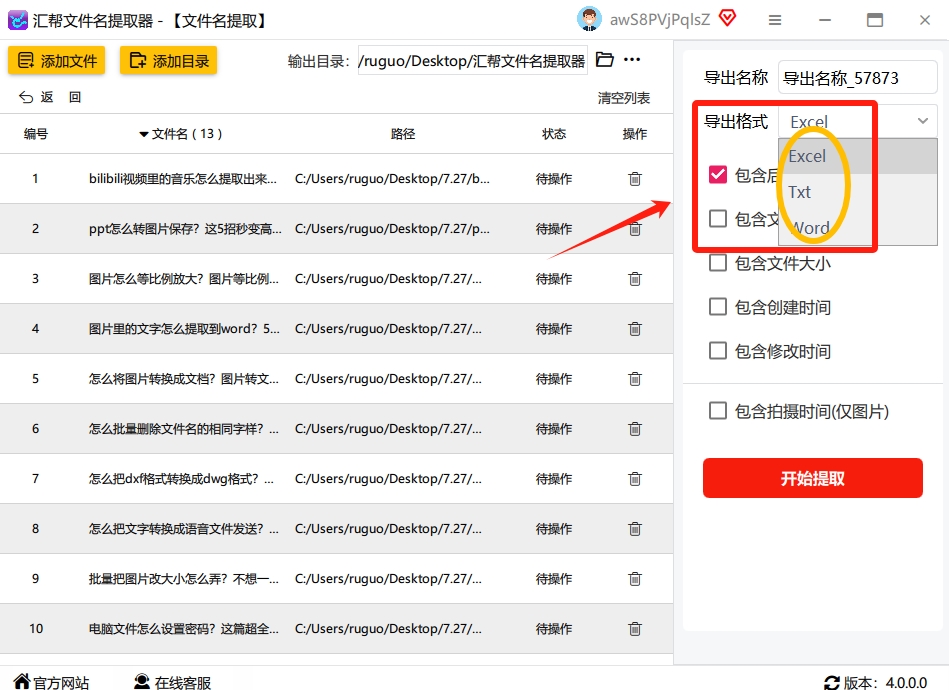 步骤4:指定保存路径。点击“输出目录”选项,选择你想要保存导出文件的文件夹位置,避免后续找不到文件。
步骤5:启动提取。点击醒目的“开始提取”按钮,软件会自动完成批量处理,哪怕是上百个文件夹的规模,也能在几秒钟内完成。
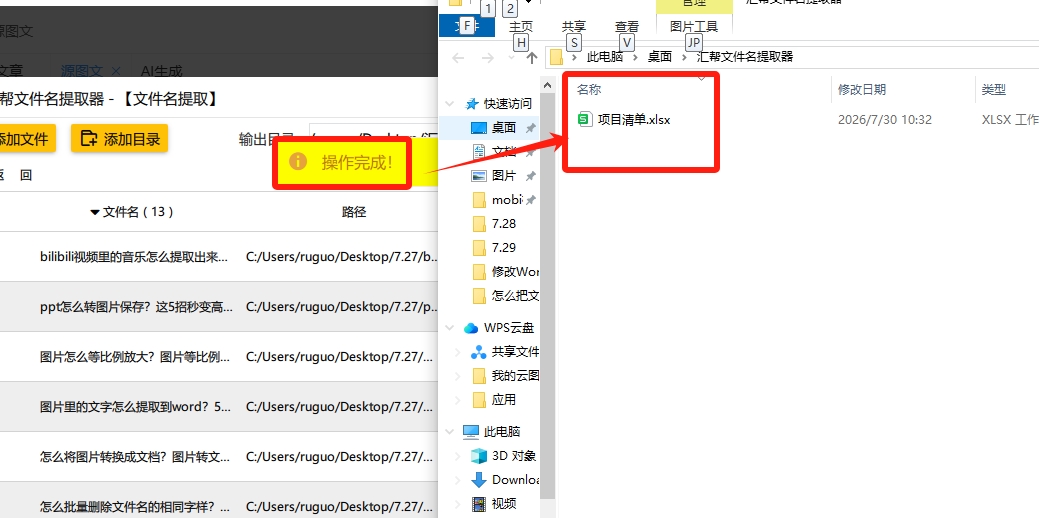 步骤6:验证结果。提取完成后,到你设置的保存路径中找到导出的文件,打开就能看到所有文件夹名称已经整齐排列,没有遗漏或错误。

方法二:用“智能文件命名大师”快速导出文件夹里所有文件名(功能拓展型) 操作步骤:
打开软件后,在功能列表中选择“文件夹名提取”;
通过左侧“添加文件夹”按钮导入目标文件夹,支持批量添加多个文件夹;
 3. 在右侧设置导出格式,可选择Excel、TXT等,还能自定义是否保留文件夹路径、排序规则等;
4. 点击“开始提取”,等待处理完成;
 5. 导出完成后,可直接打开文件查看,数据格式规范,也能直接在软件内进行后续的重命名操作。
方法三:用Excel快速导出文件夹里所有文件名(办公软件自带功能)
操作步骤:
打开Excel,新建一个空白工作簿;
点击顶部菜单栏的“数据”选项卡,选择“自文件”中的“自文件夹”;
在弹出的对话框中,定位到目标文件夹的上级目录,点击“确定”;
Excel会自动加载该目录下的所有文件夹信息,你可以在加载结果中筛选仅保留“文件夹名称”列,删除其他无关的列;
调整好格式后,点击“保存”按钮,可选择保存为Excel或CSV格式,完成导出。
方法四:用基础操作快速导出文件夹里所有文件名(零工具应急方案)
操作步骤:
将需要提取名称的所有文件夹,集中放到同一个总文件夹中,然后选中这些文件夹;
按住键盘上的Shift键,同时用鼠标右键点击选中的文件夹,在弹出的菜单中选择“复制文件地址”;
打开空白的Excel或记事本,将复制的内容粘贴进去,再手动删除路径部分,只保留需要的文件夹名称即可。

注意事项
所有方法操作前,建议先确认目标文件夹的位置,避免误选其他无关文件夹;
用第三方工具提取时,要选择正规来源的软件,避免下载到恶意程序;
用Excel或基础操作提取时,若文件夹数量较多,手动整理的工作量会较大,建议优先选择专业工具;
导出的文件建议及时保存到安全位置,避免误删。
总结
快速导出文件夹里所有文件名的方法各有优劣:
专业工具操作最省心、效率最高,适合日常高频使用;
Excel自带功能无需额外安装软件,适合临时场景;
基础操作零工具,适合应急使用。
不管你选择哪种方法,都能摆脱手动整理的麻烦,轻松完成文件夹名称的批量导出。
