

各位朋友,你们是不是也遇到过这种糟心事?做项目、整理资料、写报告,各种文件散落在一堆文件夹里。想找个关键文件,得挨个文件夹点进去翻,费时又费力。到最后需要汇总,只能咬牙切齿地开始手动复制、粘贴,偶尔还会漏掉几个,心态直接崩了。
今天这篇文章,我就来给你们讲讲,如何高效地合并多个文件夹下的文件。我会分享我亲身实践后觉得最靠谱的三种思路,手把手教会你,保证你看完就能上手,把你那乱成一锅粥的文件夹收拾得明明白白。
废话不多说,咱们直接进正题。

方法一:用专业软件,一键合并,省心省力【首选推荐】
就拿我一直在用的这个【汇帮文件名提取器】来说,它本来是个帮大家提取文件名的工具,但我发现它附带的“多文件夹合并”功能简直是个宝藏,操作步骤少,逻辑也清晰。
具体怎么操作呢?看下面几步,包教包会:
第一步:下载并打开汇帮文件名提取器
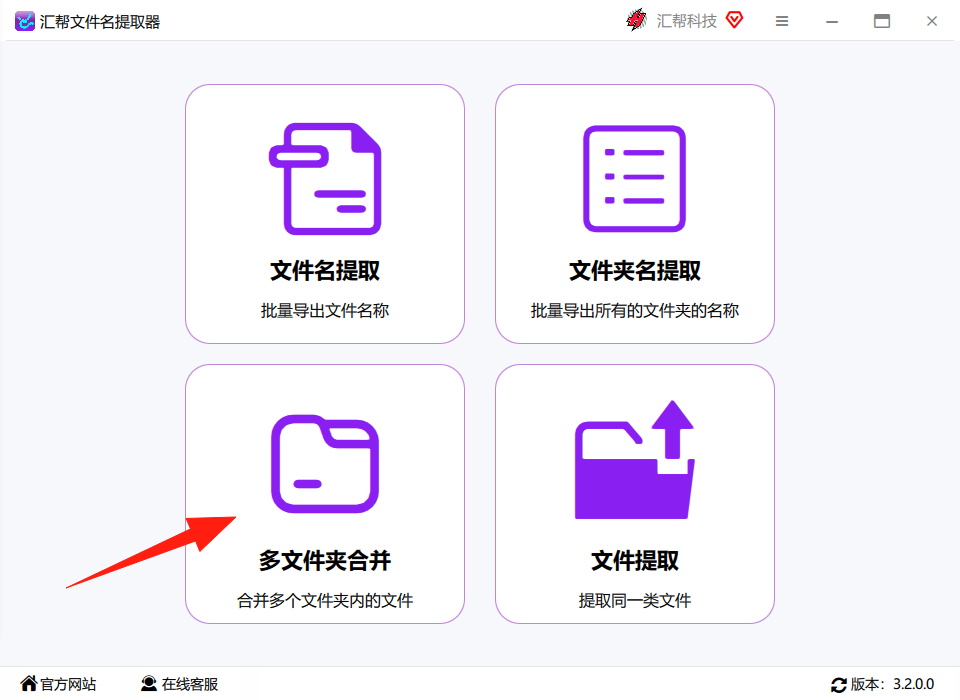
首先,你得把这个软件装到你电脑上。安装完成后,双击打开。你会看到一个很简洁的界面,别怕,功能一目了然。在左边有一个专门用来合并文件夹的功能,叫做“多文件夹合并”。
 第二步:上传需要合并的文件夹
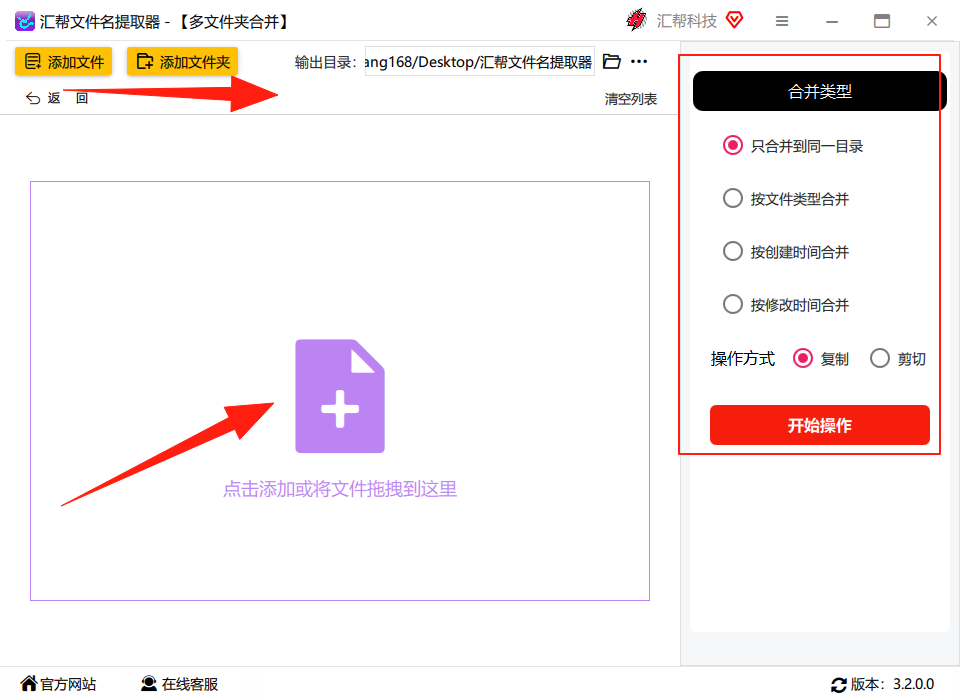
点击“多文件夹合并”后,页面上会出现左右两个区域。左侧是让你“选择文件夹”的地方,你可以把你所有需要合并的文件夹,比如“项目资料A”、“图片素材B”、“最终版本C”之类的,要么一个一个选,要么直接批量拖拽上传进去,非常方便。
 第三步:设置合并规则
右侧是让你设置“合并类型”的地方。你需要选中第一个选项——“合并到同一目录”。这个选项的意思是,它会自动把多个文件夹里的所有内容,不管是子文件夹还是文件,全部提取出来,统一放到一个你指定的新文件夹里,操作逻辑很纯粹,完全不用担心文件路径乱了。
 第四步:选择操作方式并开始
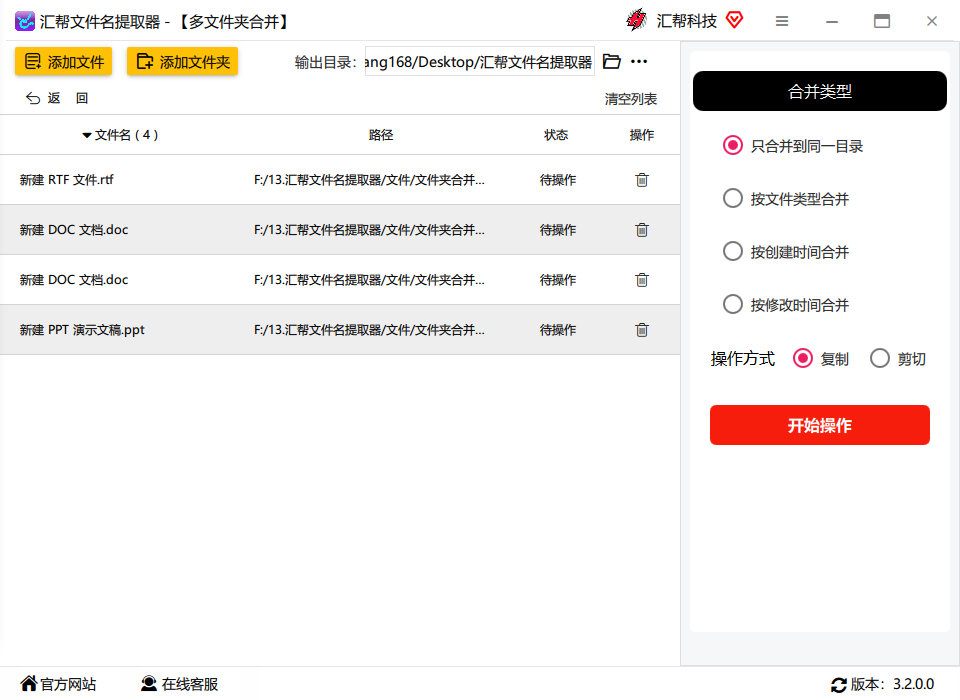
接下来,在“操作方式”那里,我强烈建议你选择“复制”,而不是“剪切”。“复制”的话,原来的文件夹和文件都会完好无损地保留着,相当于给你的数据加了一层保险。“剪切”则是直接移动过去,万一中间出了什么差错,原文件可就找不回来了,风险有点大。
选好后,点击那个大大的“开始操作”按钮。
 第五步:大功告成
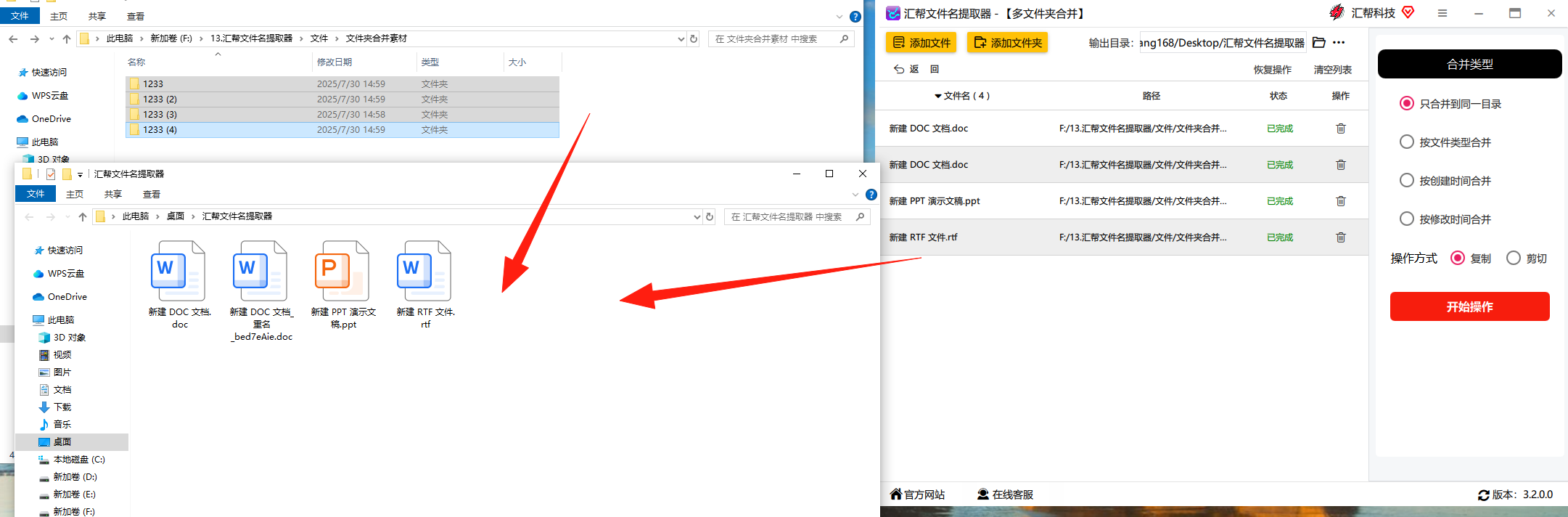
这时候,软件就会开始飞速工作。你设定的目标位置就会自动生成一个全新的文件夹,里面包含了所有你之前选中的文件夹里的所有内容。速度快得惊人,上千个文件也就是一两分钟的事。
 优点:操作傻瓜式,零学习成本,速度飞快,稳定可靠。尤其适合文件量大、文件夹结构复杂的场景。
缺点:需要额外下载一个软件,对于有强迫症不想装太多软件的朋友来说,可能稍微有点麻烦。
方法二:Windows自带搜索功能,纯手动操作
如果你的电脑上的文件夹结构非常清晰,并且你只是想把某个特定类型的文件(比如所有图片、所有Word文档)汇总到一起,那么Windows系统自带的搜索功能也能帮你大忙。
操作步骤:
- 打开任何一个你想要搜索的顶级文件夹(比如包含N个子文件夹的“我的项目”文件夹)。
- 在右上角的搜索框里输入你想要的文件类型或关键词。比如你想找所有Word文档,就输入
*.docx;你想找所有图片,就输入*.jpg。 - 等搜索结果出现后,按键盘上的
Ctrl + A全选所有文件。 - 复制(
Ctrl + C)或剪切(Ctrl + X)这些文件。 - 新建一个目标文件夹,粘贴(
Ctrl + V)进去。
优点:无需安装任何软件,Windows系统自带功能。
缺点:很挑文件夹结构,如果你的文件夹嵌套很深,或者文件命名不规律,搜出来的结果可能不完整。另外,如果文件在几十个不同路径下,一个个拖拽出来也很烦人。而且它只能搜索特定类型,不能把不同格式的文件“合并”到一个文件夹里,能力有限。
方法三:命令提示符(Cmd),硬核玩家的选择
如果你是一个喜欢用命令行操作、追求极致的效率狂人,那么Cmd(命令提示符)绝对是一个让你“爱不释手”的选择。
操作步骤:
- 按下
Win + R键,输入cmd,回车打开命令提示符窗口。 - 使用
cd命令进入你想把所有文件汇总到的那个目标文件夹。 - 输入以下命令(假设你的文件都分布在
D:\素材库下):for /r "D:\素材库" %i in (*.*) do copy "%i" .这个命令的意思是:从“D:\素材库”文件夹开始,递归地查找其下所有(*.*)文件,并将它们复制到当前文件夹。 - 按下回车,等命令跑完就行了。
优点:真正意义上的全自动,速度快,不用点鼠标。
缺点:对新手极其不友好,命令格式记不住,一个标点符号错了就运行失败。而且它默认会覆盖同名文件,如果不小心,可能会造成文件丢失。所以,除非你是技术大牛,否则真心不建议新手尝试。
写在最后
说了这么多,总结一下:
- 想省心、不出错、速度快:强烈推荐方法一,用【汇帮文件名提取器】这类的小工具,真正的“一键合并”,我自己现在电脑上就常备着,碰到需要合并多个文件夹下的文件的任务,几分钟就搞定。
- 偶尔用、只是想找某种特定文件:可以试试方法二,用系统自带的搜索功能,简单快捷。
- 追求极客精神、不介意记命令:可以玩玩方法三的Cmd命令,但这玩意儿风险太高,不推荐给大多数人。
大家根据自己的电脑水平和具体场景来选择就好。别再抱怨文件整理麻烦了,用对工具,十分钟就能解决你一天的烦恼!觉得有用的话,别忘了点赞收藏,下次找起来方便!
