

电脑里存了几百个音频文件,想要整理却不知道从何下手?名字乱七八糟,内存占用一团糟,想要找出某个特定文件就像大海捞针?别担心,小编前段时间也正好被这个问题折磨得头疼!作为一个音乐爱好者,我的电脑里塞满了各种音效素材、录音文件和背景音乐,数量多到让人望而生畏。
果然,在经过一番摸索和请教专业人士后,我发现了几种实用的方法,从完全小白到技术达人都能找到适合自己的解决方案。今天我就把这些方法全都分享给大家,保证让你在几分钟内就能轻松搞定文件管理,再也不用为整理音频文件而发愁啦!
如何提取音频名称和内存大小到Excel文件?教你批量提取文件名信息的方法

方案一:用“汇帮文件名提取器”一键导出Excel表格
软件名称:汇帮文件名提取器
下载地址:https://www.huibang168.com/download/wGi5oWZ2FL8S
首先,你需要下载并安装这个软件(在哪里下载这里就不说了,大家自己搜索一下哦)。安装完成后,打开软件,你会看到一个很清晰的操作界面。
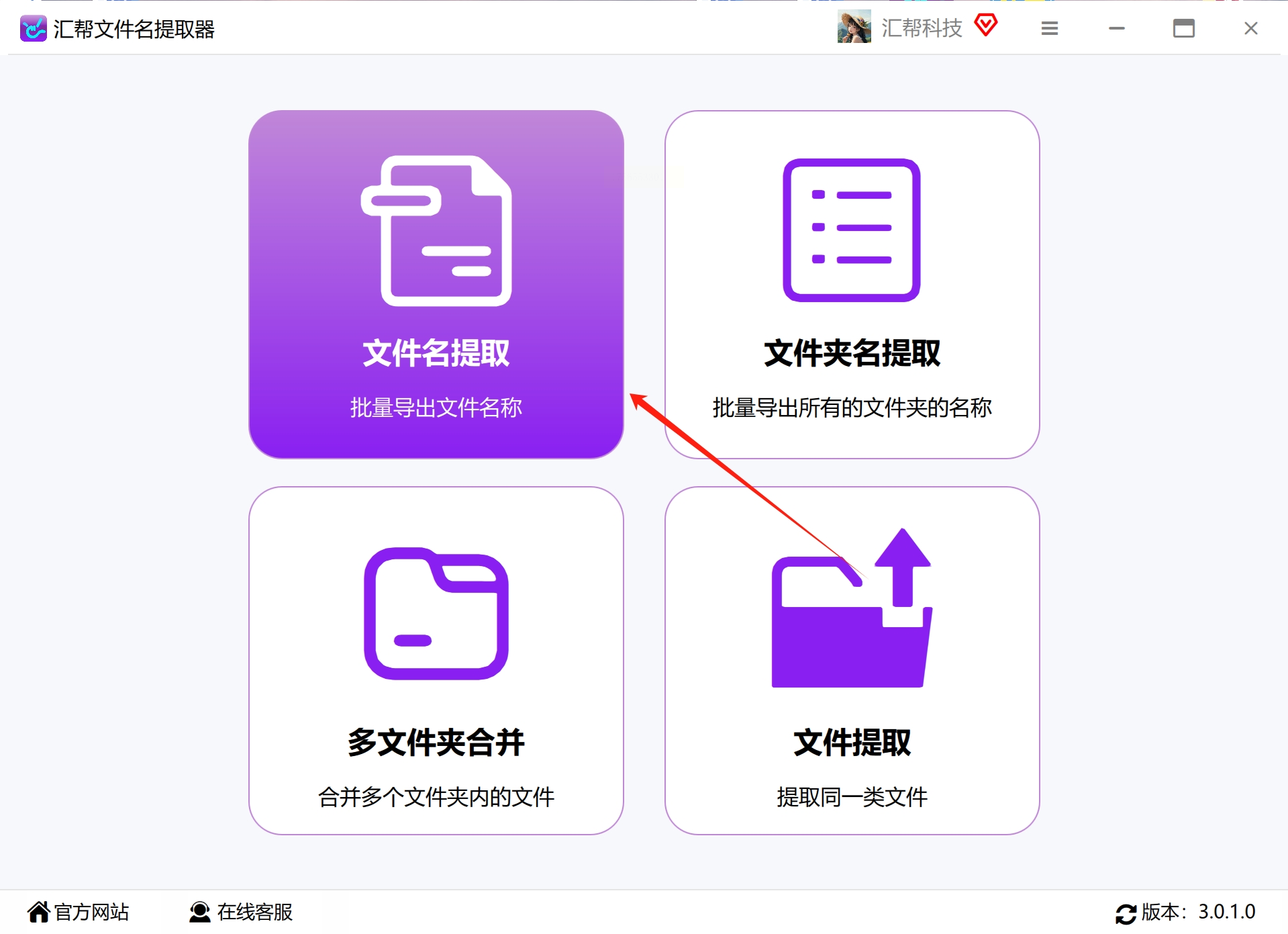
第一步:在软件主界面上,找到一个叫做“文件名提取”的按钮,大胆地点进去!这就是我们需要的功能。
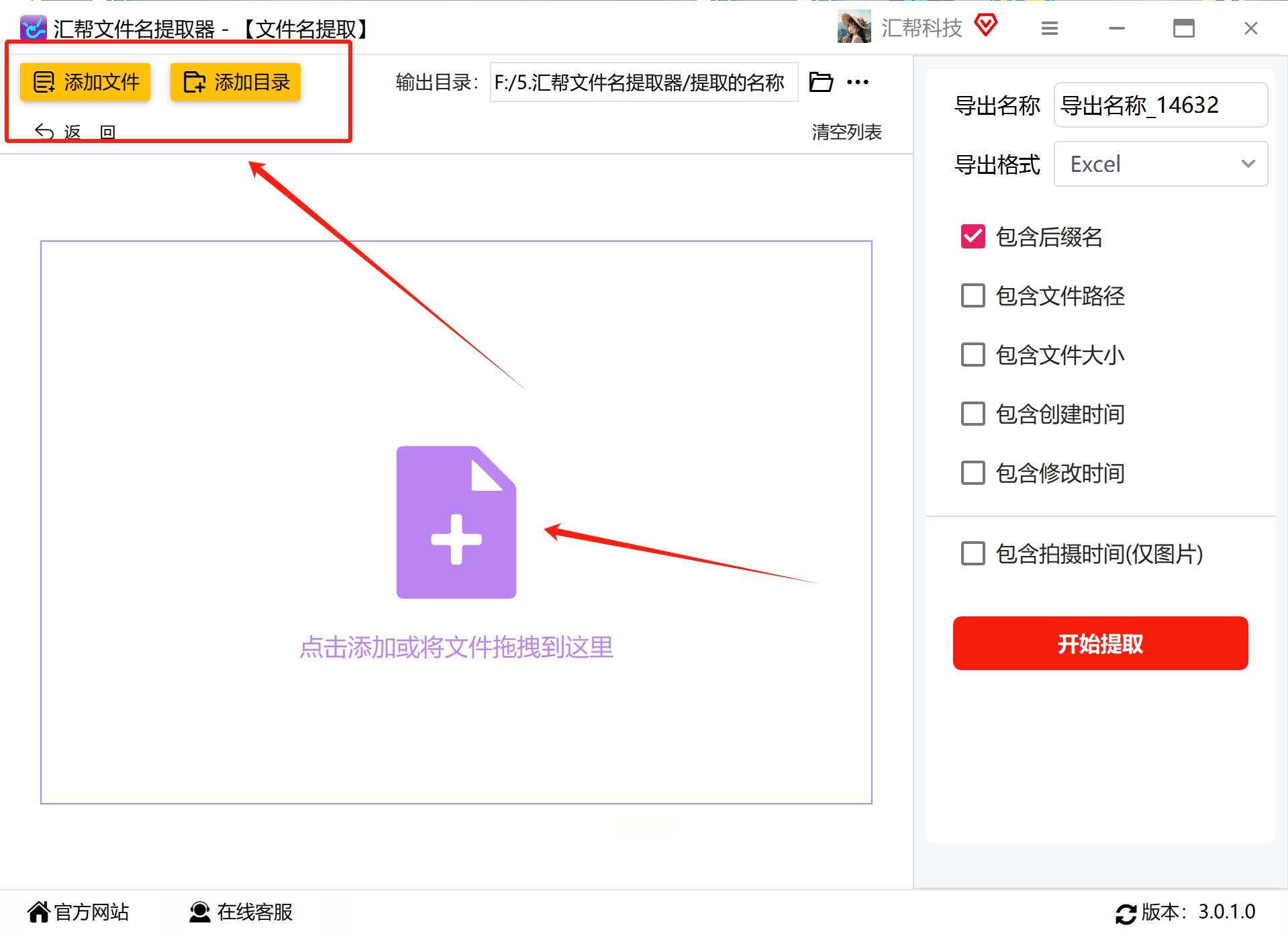
第二步:现在该添加你要处理的音频文件了。点击那个明显的“添加文件”按钮,会弹出文件选择窗口。你可以一次性选择多个文件,不用担心格式问题,常见的mp3、wav、ogg等格式都支持,想加多少就加多少!
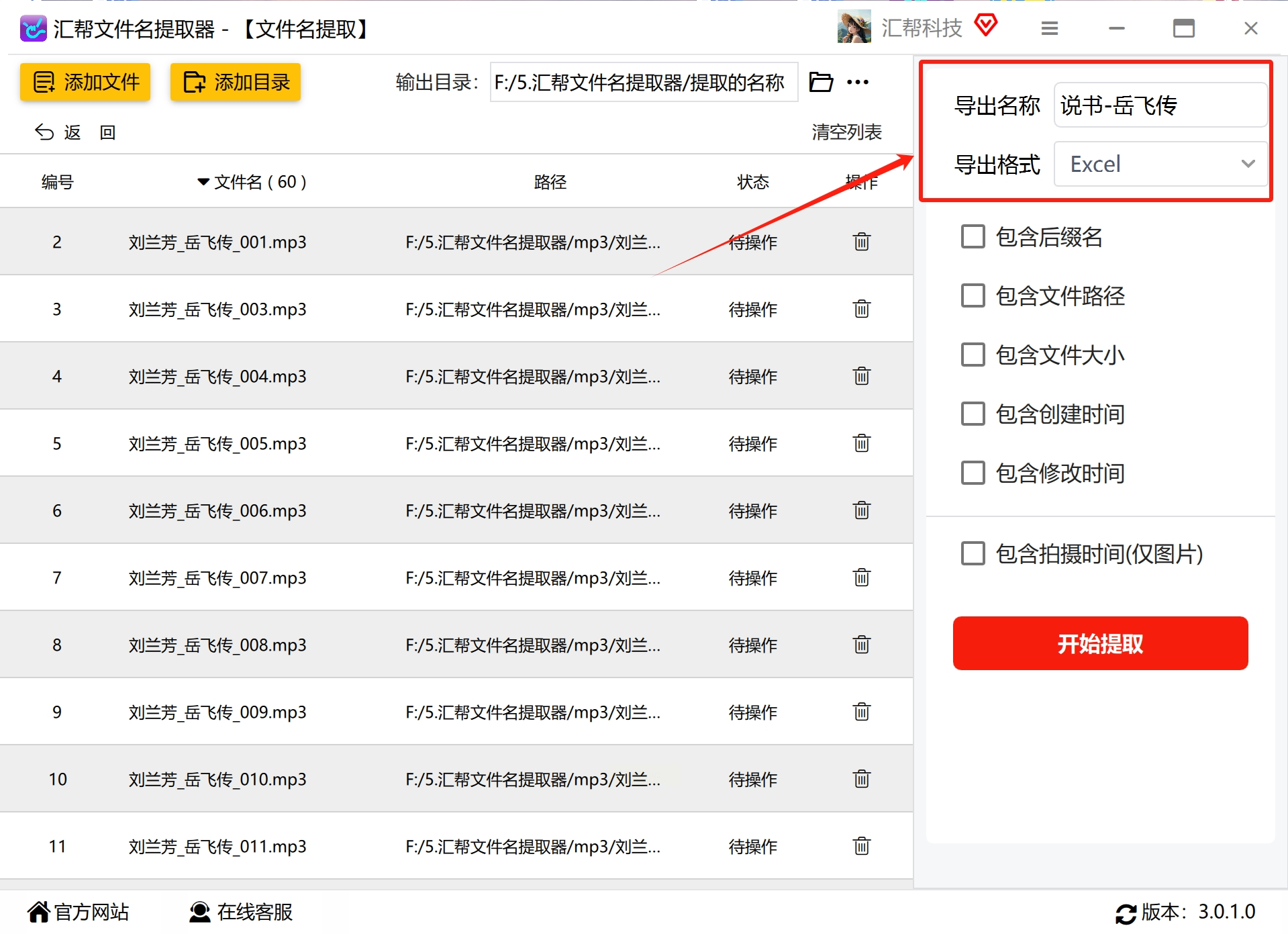
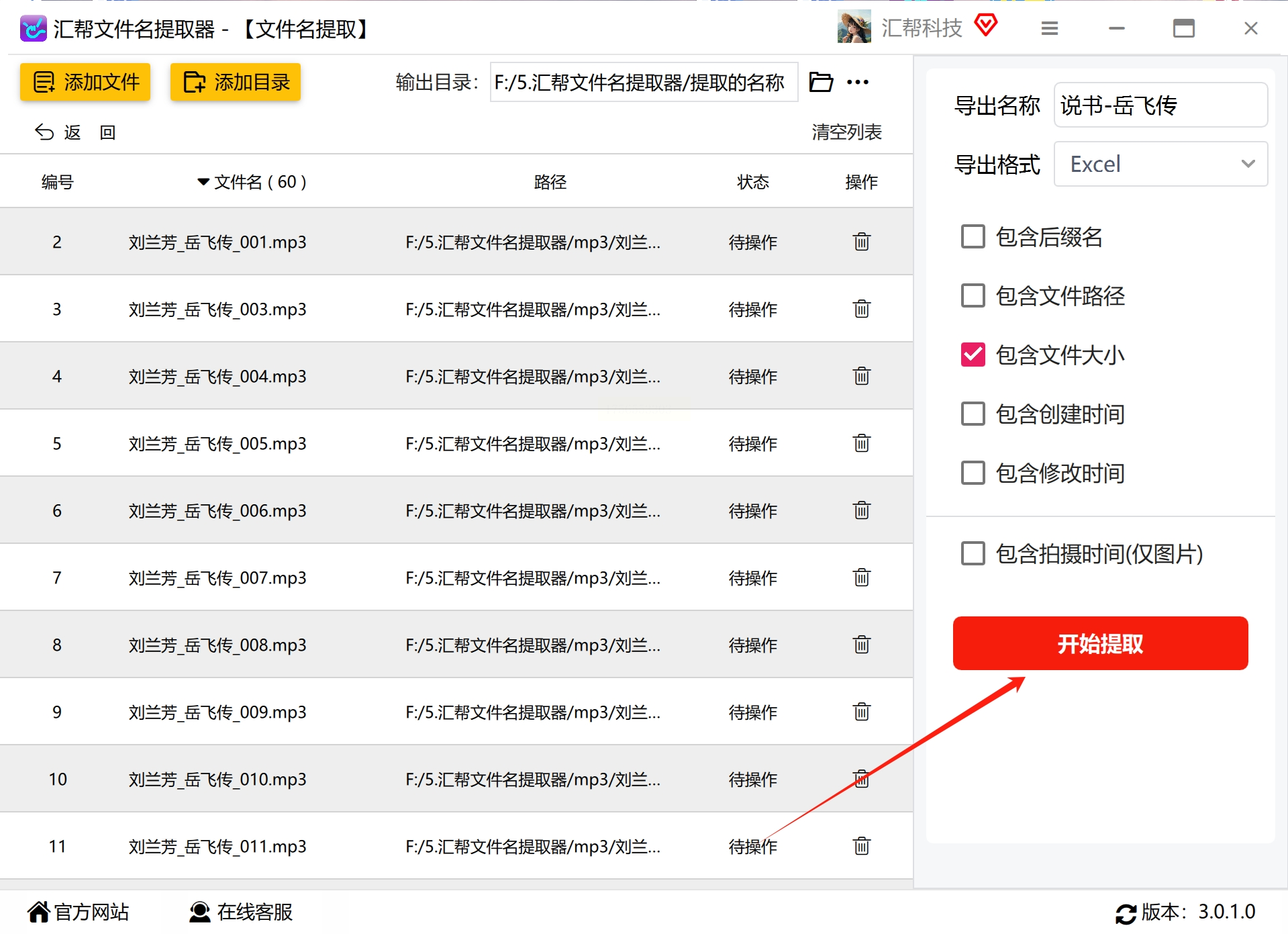
第三步:在右侧的“导出文件名”那里,给你的输出文件起个容易记住的名字,比如“我的音频整理清单”。下面的导出格式建议选择Excel,这样后面处理数据会特别方便。
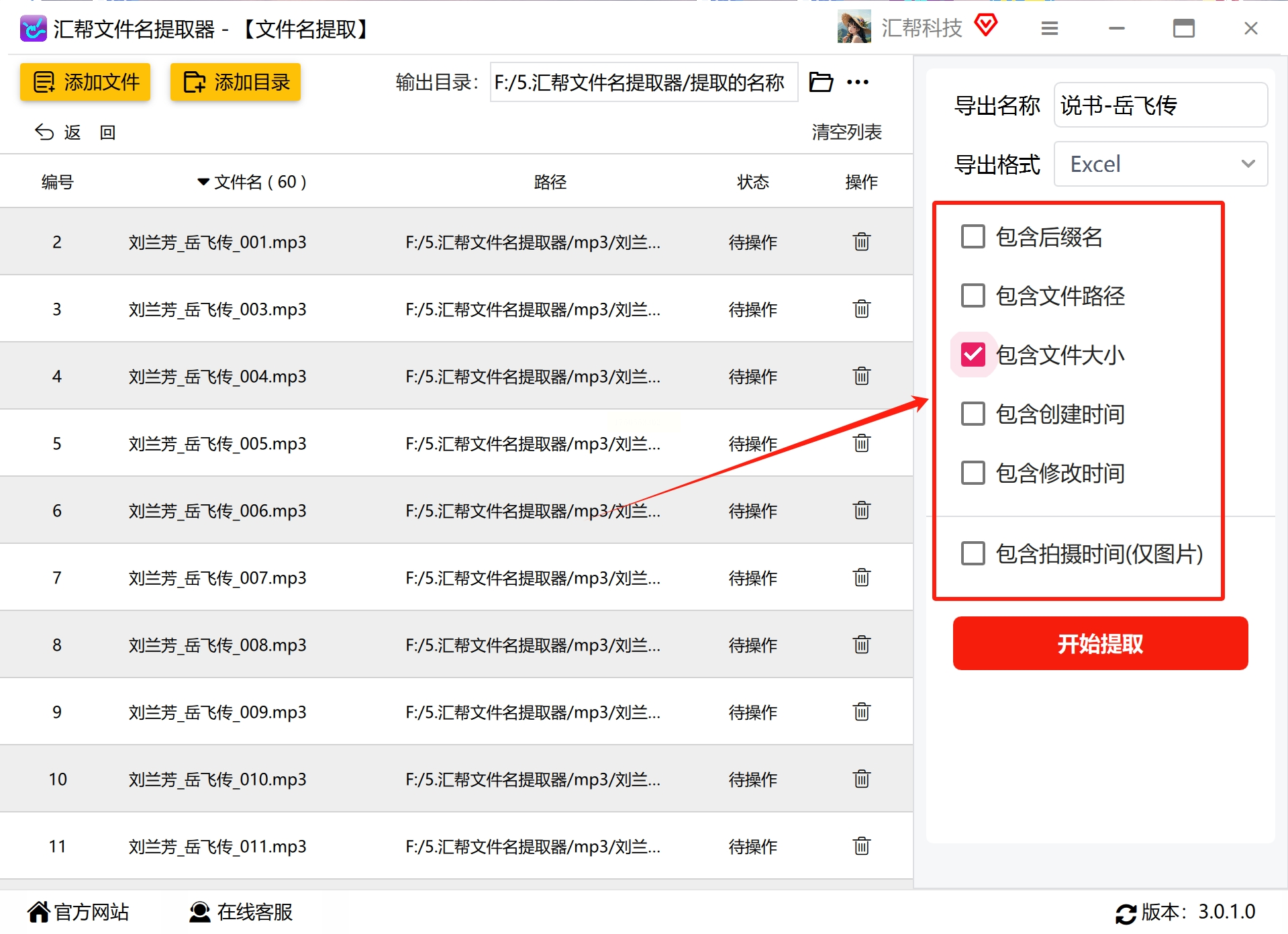
第四步:这一步很重要!在选项区域,记得勾选“包含文件大小”,这样软件就会把每个文件的内存信息也提取出来。如果你还需要其他信息,比如文件格式、创建时间等,也可以一并勾选。
第五步:一切准备就绪后,点击下面的“开始提取”按钮,只需要几秒钟到几分钟(取决于文件多少),软件就会自动完成所有工作。
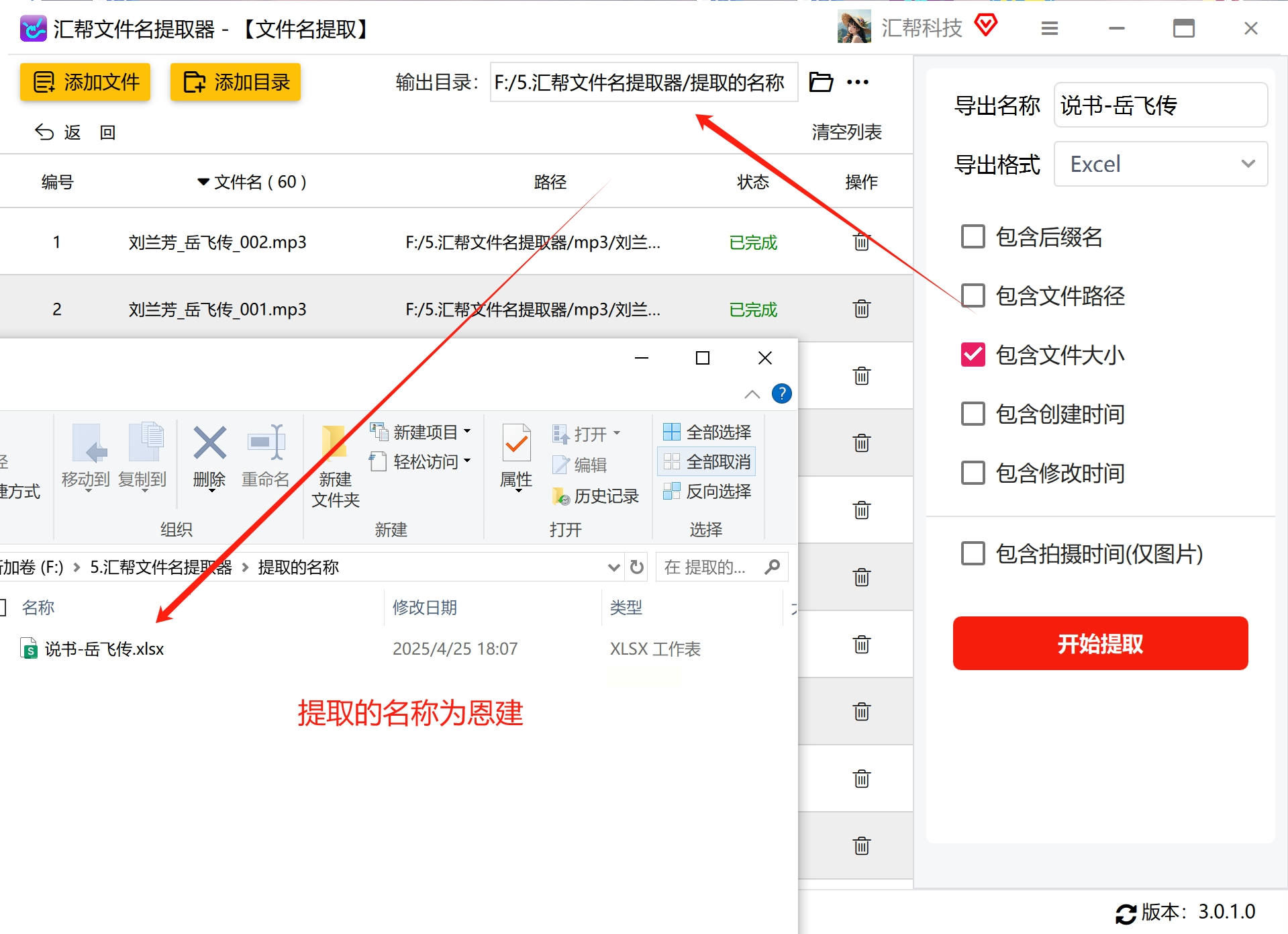
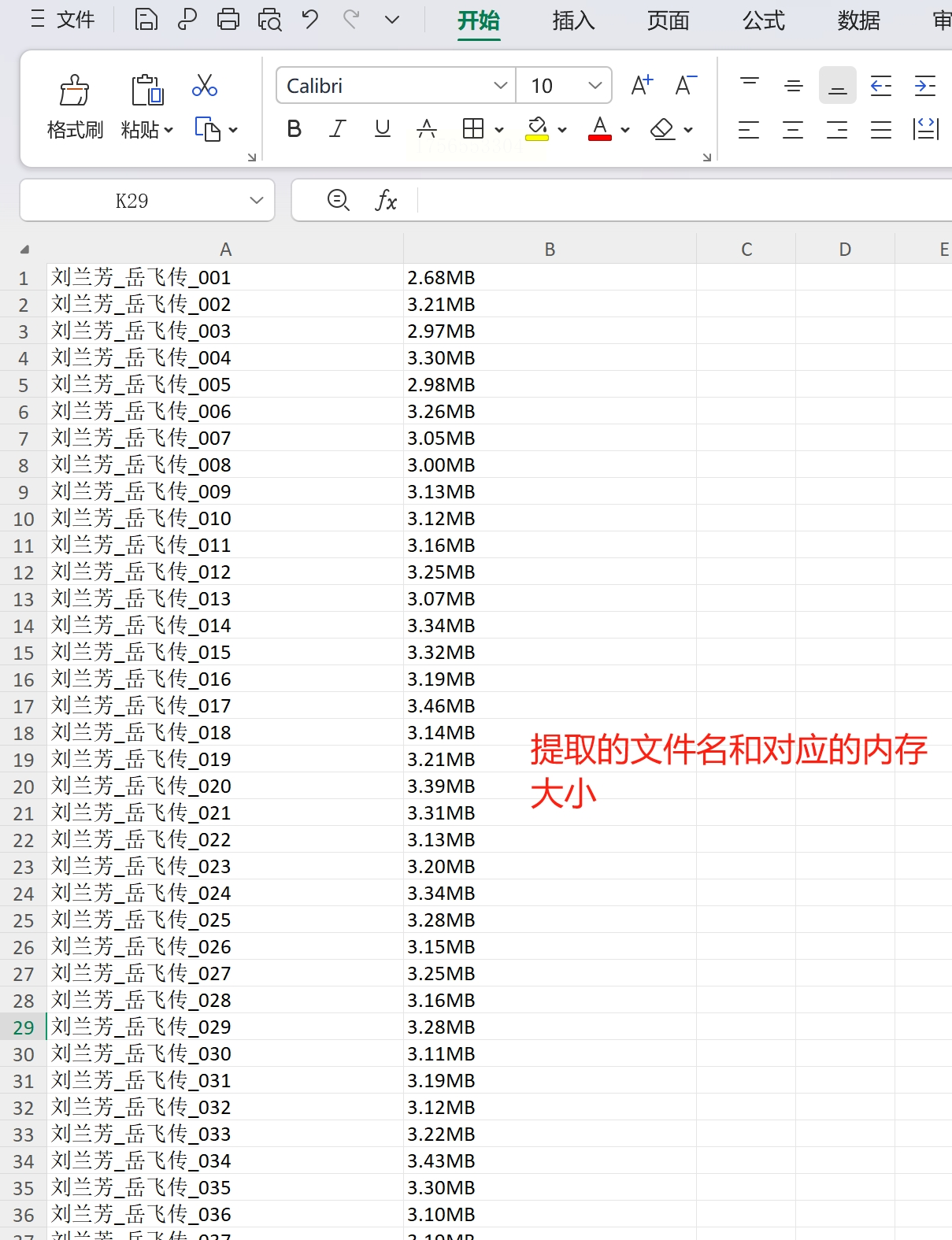
第六步:完成后,去你设置的输出目录找到那个Excel文件,打开一看,哇!所有文件名和大小都整整齐齐地排列在那里,是不是超级方便?
方案二:用Python代码自动提取(适合有点编程基础的朋友)
如果你对编程有点兴趣,或者想要更灵活的控制,可以试试这个Python方法。
首先,你需要安装Python环境,然后安装两个库:os和pandas。具体安装方法这里就不详细说了,网上教程很多。
接下来,你可以写一段这样的代码:
```python
import os
import pandas as pd
# 设置你要处理的文件夹路径
folder_path = "你的音频文件夹路径"
# 获取所有文件信息
file_data = []
for file_name in os.listdir(folder_path):
if file_name.endswith(('.mp3', '.wav', '.ogg')): # 可以添加其他音频格式
file_path = os.path.join(folder_path, file_name)
file_size = os.path.getsize(file_path) # 获取文件大小(字节)
file_data.append([file_name, file_size])
# 创建DataFrame并保存为Excel
df = pd.DataFrame(file_data, columns=['文件名', '大小(字节)'])
df.to_excel('音频文件列表.xlsx', index=False)
```
运行这段代码,它就会自动生成一个包含所有音频文件名和大小的Excel表格。你还可以根据需要修改代码,添加更多功能哦!
方案三:用批处理文件快速获取文件列表
这个方法不需要安装任何软件,直接用Windows自带的功能就能实现。
首先,在你想要提取文件名的文件夹里,新建一个文本文档。打开这个文档,输入以下内容:
```
@echo off
dir /b . > 文件列表.txt
exit
```
输入完成后,保存文件,然后把文件名从“新建文本文档.txt”改成“get_files.bat”。注意哦,后缀一定要改成.bat!
改好后,双击运行这个.bat文件,瞬间就会生成一个“文件列表.txt”文件,里面包含了当前文件夹下的所有文件名。
如果想要包含文件大小信息,可以把代码改成:
```
@echo off
dir > 详细文件列表.txt
exit
```
这样生成的文件就会包含文件名、大小、日期等详细信息了。
方案四:使用“灵便批量重命名”软件提取信息
打开软件后,先在左侧菜单找到“提取文件名”功能。点击右侧的“添加文件”按钮,把你想要处理的音频文件都添加进来。
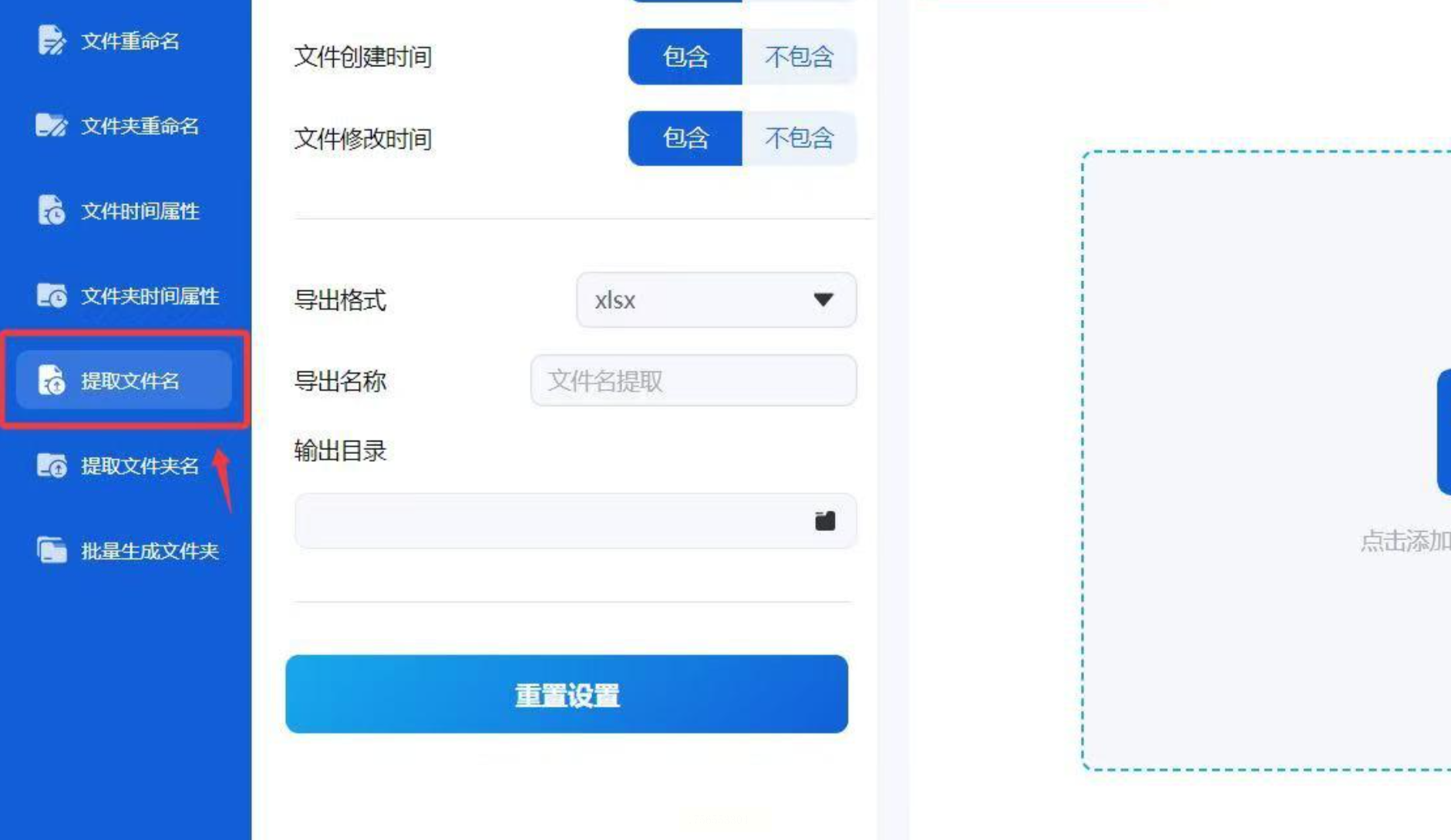
添加完成后,软件会显示所有文件的详细信息,包括名称、路径、创建时间等。然后在导出格式那里选择你想要的格式,Excel或者TXT都可以。
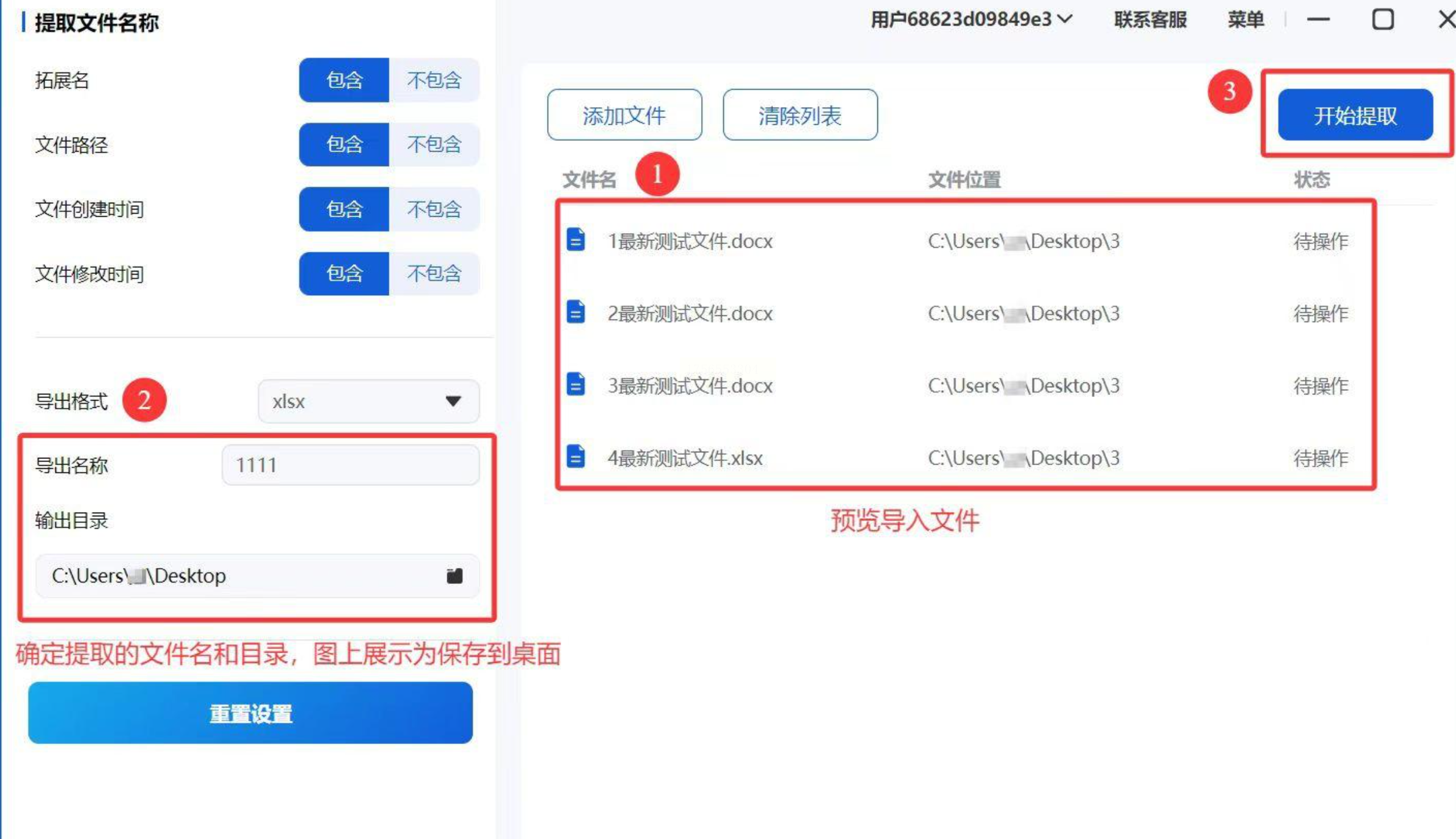
设置好导出文件名和保存位置后,点击“开始提取”按钮,嗖的一下,所有信息就都导出好了!这款软件界面很直观,即使第一次使用也能很快上手。
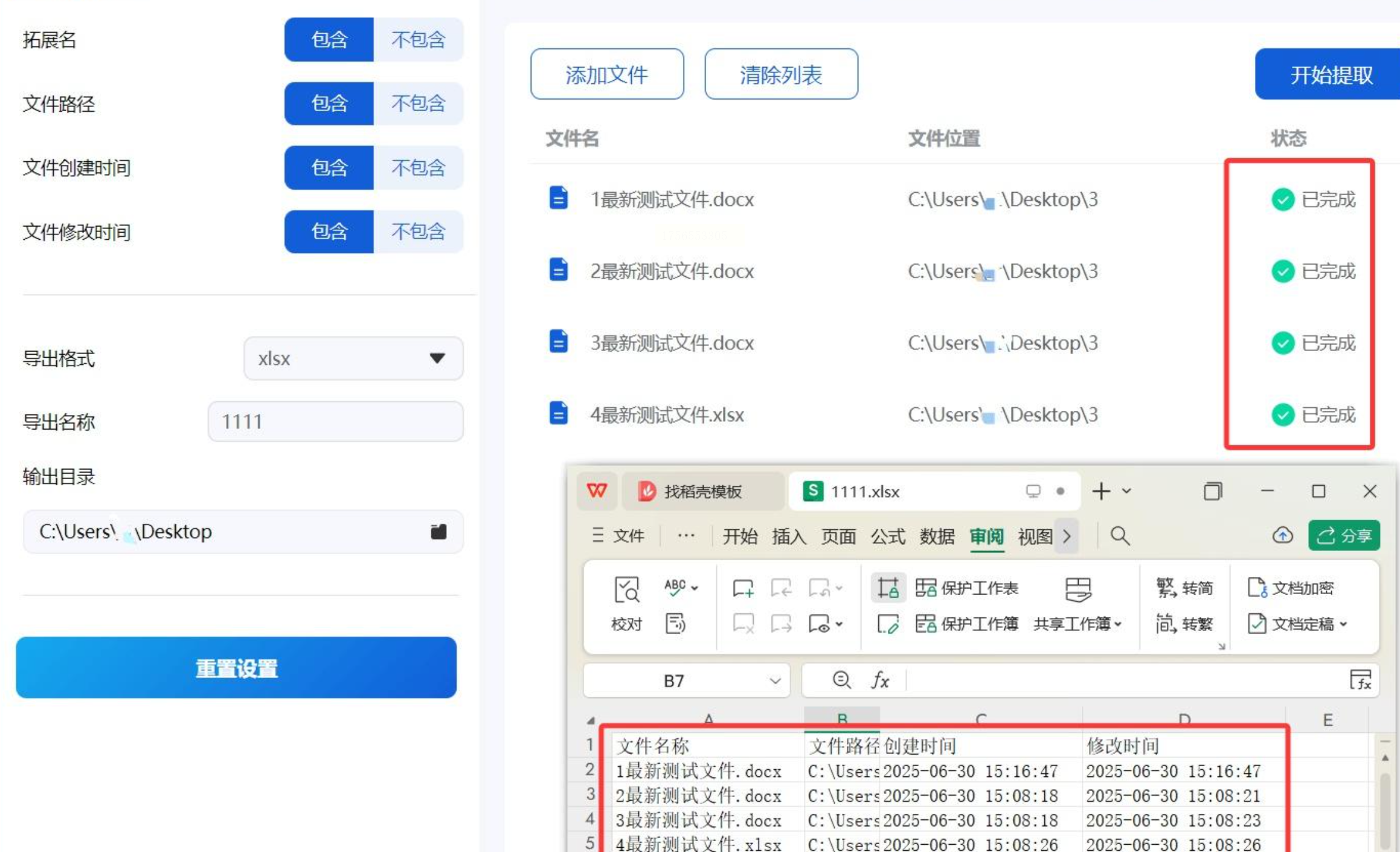
一口气给大家介绍了四种方法,是不是感觉文件管理也没有那么可怕了?其实无论是用软件还是写代码,最重要的是找到适合自己水平和需求的方法。
如果你是完全新手,我建议先从软件方法开始尝试,操作简单,效果立竿见影。如果你对技术有点兴趣,不妨试试编程方法,一旦掌握了,以后处理各种文件都会变得特别高效。
记得在使用这些方法前,最好先备份重要文件哦!虽然这些方法都很安全,但养成备份的好习惯总是没错的。
还有一个贴心小提示:定期整理文件是个好习惯,建议每个月抽点时间整理一下新增加的音频文件,这样就不会堆积成山,整理起来也更轻松啦!
希望这些方法能帮到大家,如果在使用过程中遇到任何问题,或者发现了更好的方法,欢迎在评论区分享哦!祝大家的文件管理之路越来越顺畅!
