

在日常使用电脑或手机的过程中,不少朋友应该都遇到过这样的困扰:想整理一批散落在不同文件夹里的文件,又不想破坏原来的目录结构,或者说想把某个多级文件夹里的文件“全部摊开”放到同一个地方。这种需求,说简单也简单,说麻烦也麻烦。如果文件少,手动剪切粘贴还能应付;可一旦文件数量上百个,还在不同层级里嵌套着,手动操作不仅费时,还容易漏掉文件。
怎么把文件夹的文件解放出来,就成了一个很实际的问题。这里说的“解放”,是指在不解散或删除外层文件夹的前提下,把里面的文件提取到一个统一的位置。结合我自己的使用经验,下面整理了5种方法,从电脑端到手机端都有覆盖,你可以根据自己的实际情况来选择。
方法一:使用“汇帮文件名提取器”批量合并多目录文件(电脑端效率方案)
如果你在电脑上操作,而且需要处理的文件夹数量比较多,那么用软件来处理是效率比较高的选择。这里以“汇帮文件名提取器”为例,它里面的“多目录文件合并”功能,就可以实现把不同文件夹里的文件提取到一起,同时保留原文件不删除。具体操作步骤如下(关键动作已加粗):
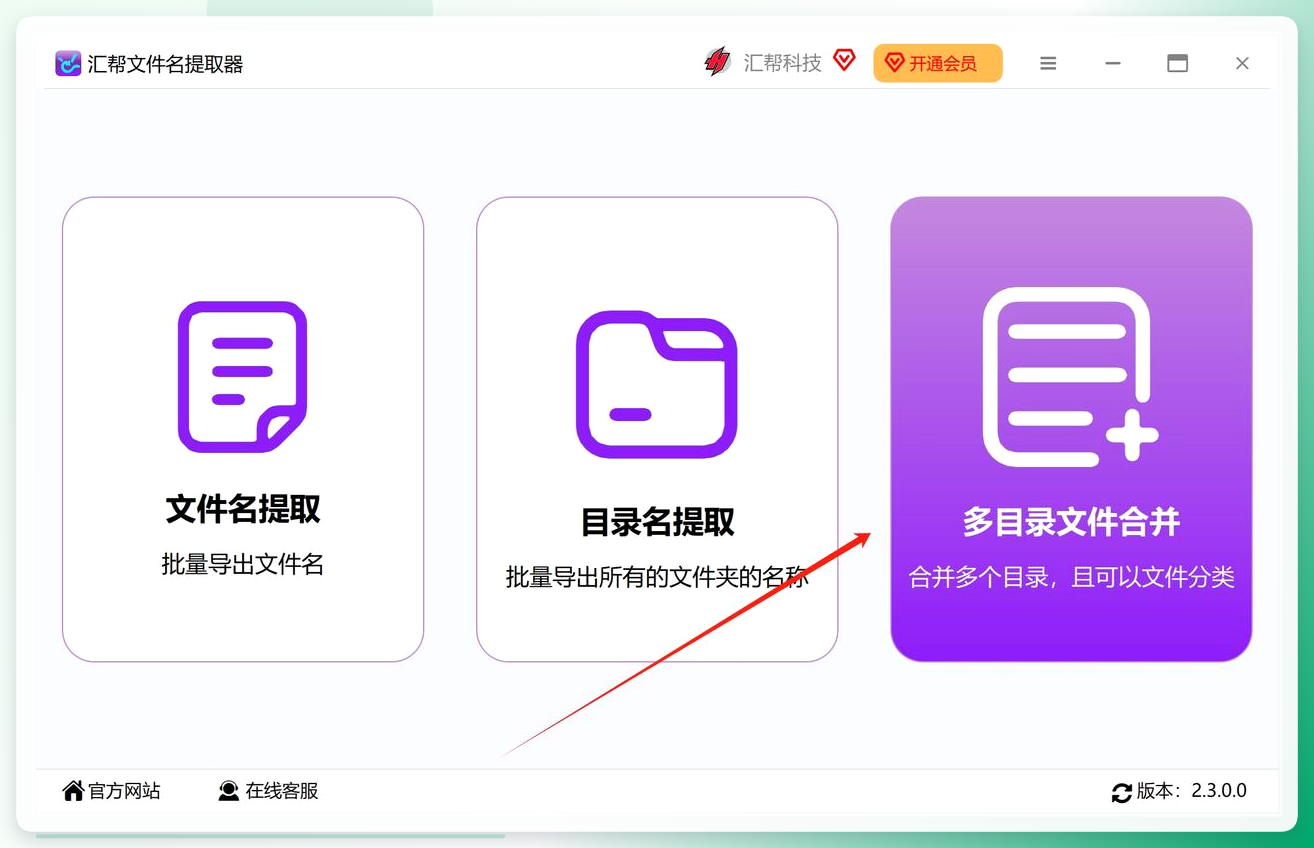
第一步:下载并安装“汇帮文件名提取器”到电脑上。打开软件后,在左侧功能列表里点击 “多目录文件合并” ,进入到对应的功能页面。
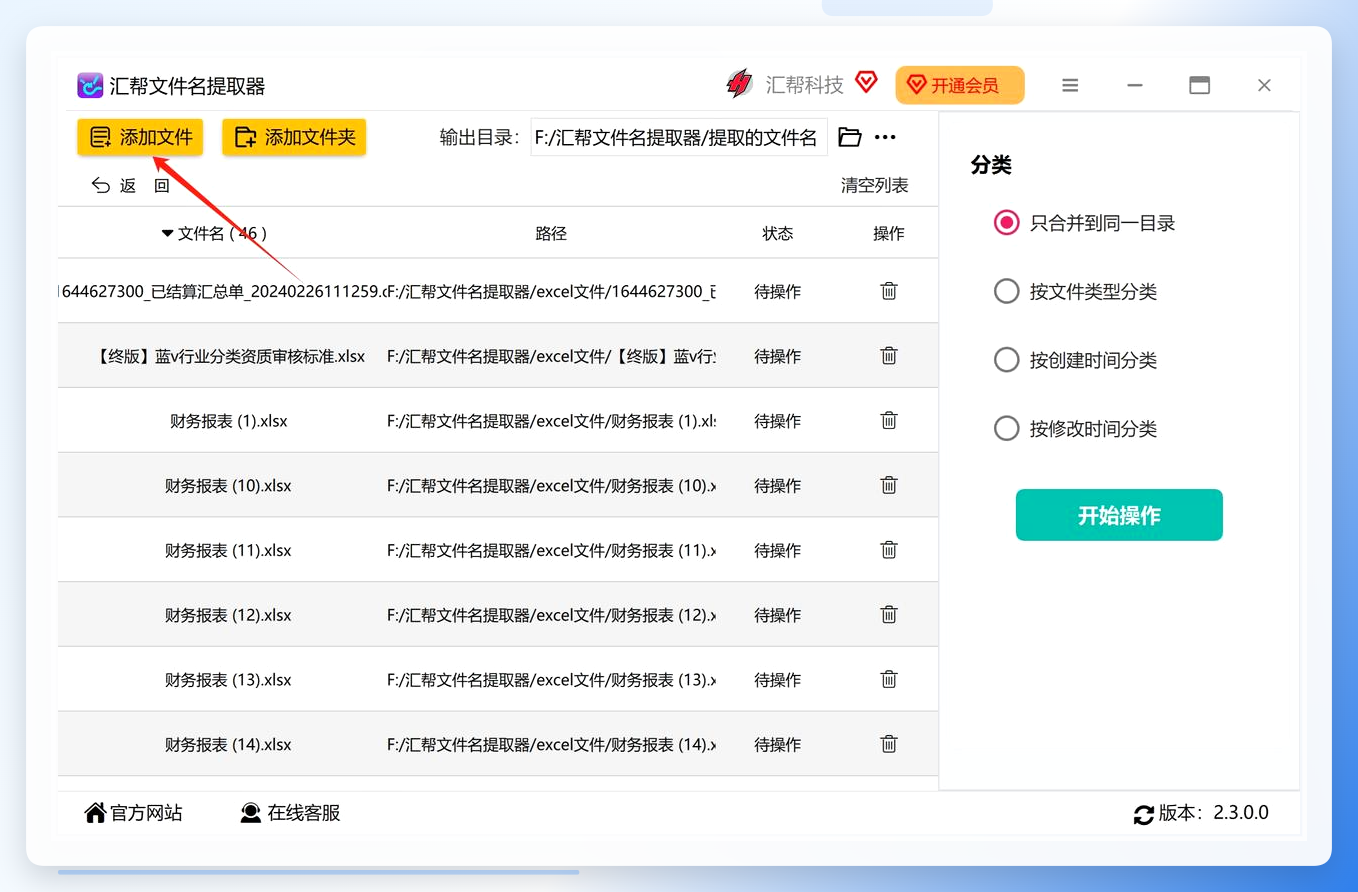
 第二步:点击 “添加文件” 或 “添加文件夹” 按钮,把需要解除的文件夹批量导入进来。这个软件不限制文件夹的数量,导入后,软件会把文件夹里的所有文件都清晰地展示在界面上,方便你核对。
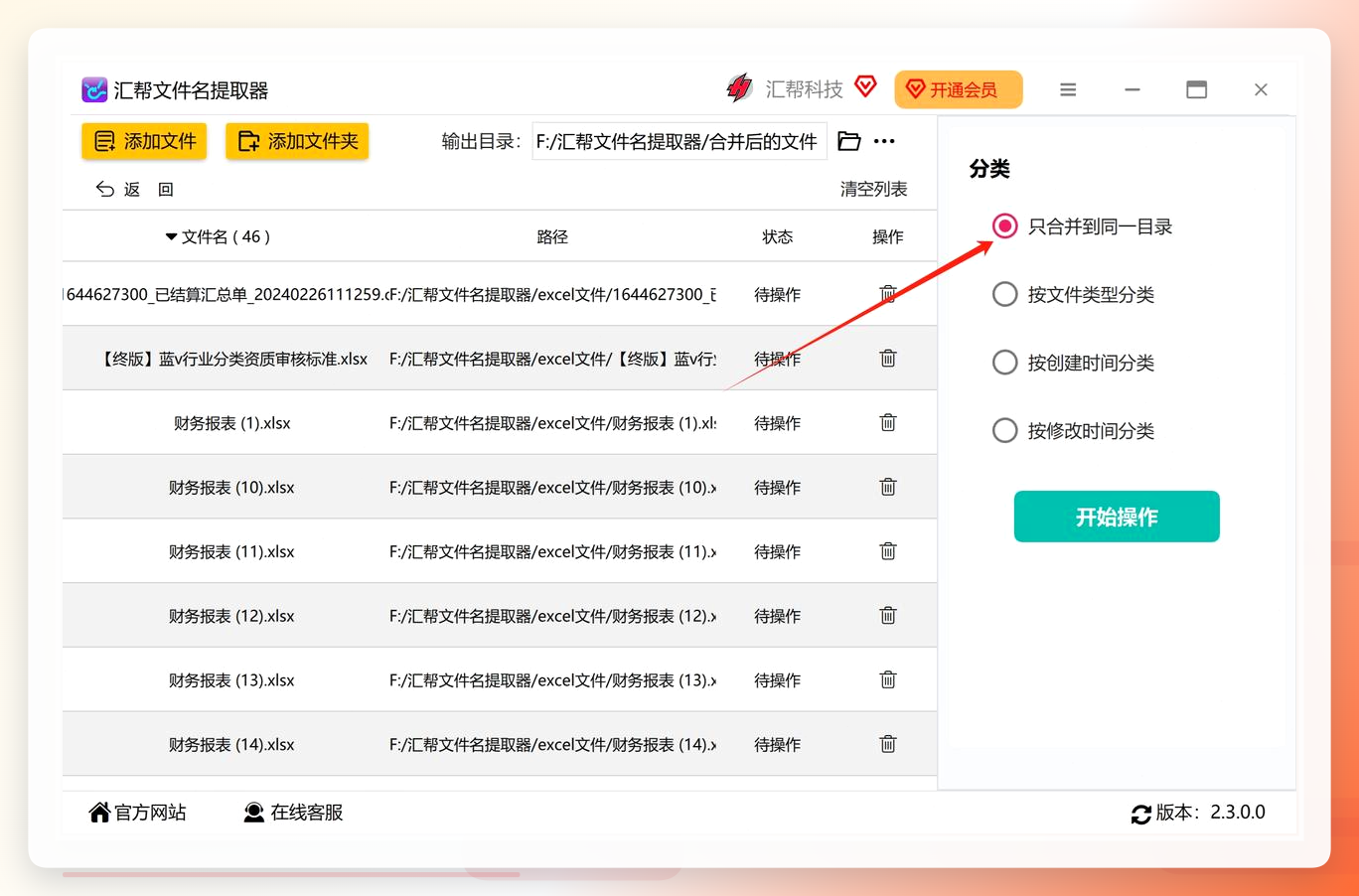
 第三步:在软件右侧的选项区域,选中 “只合并到同一目录” 选项。这个选项的含义是,不保留原来的多级文件夹结构,把所有文件直接平铺到同一个目标文件夹中。
 第四步:接下来需要自定义一个输出目录,也就是用来存放提取出来的文件的新位置。建议设置一个专门用于归纳整理的文件夹,方便后续归档。
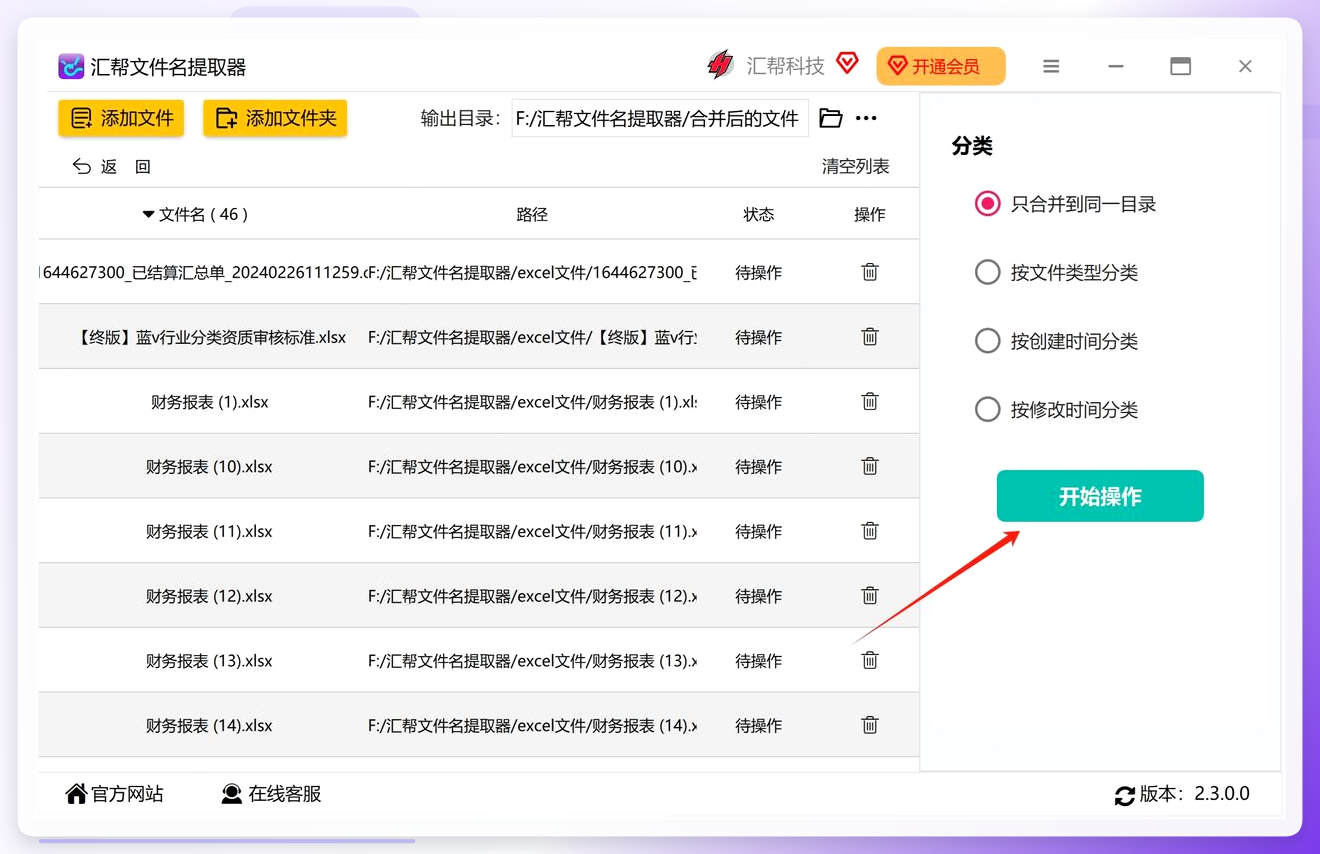
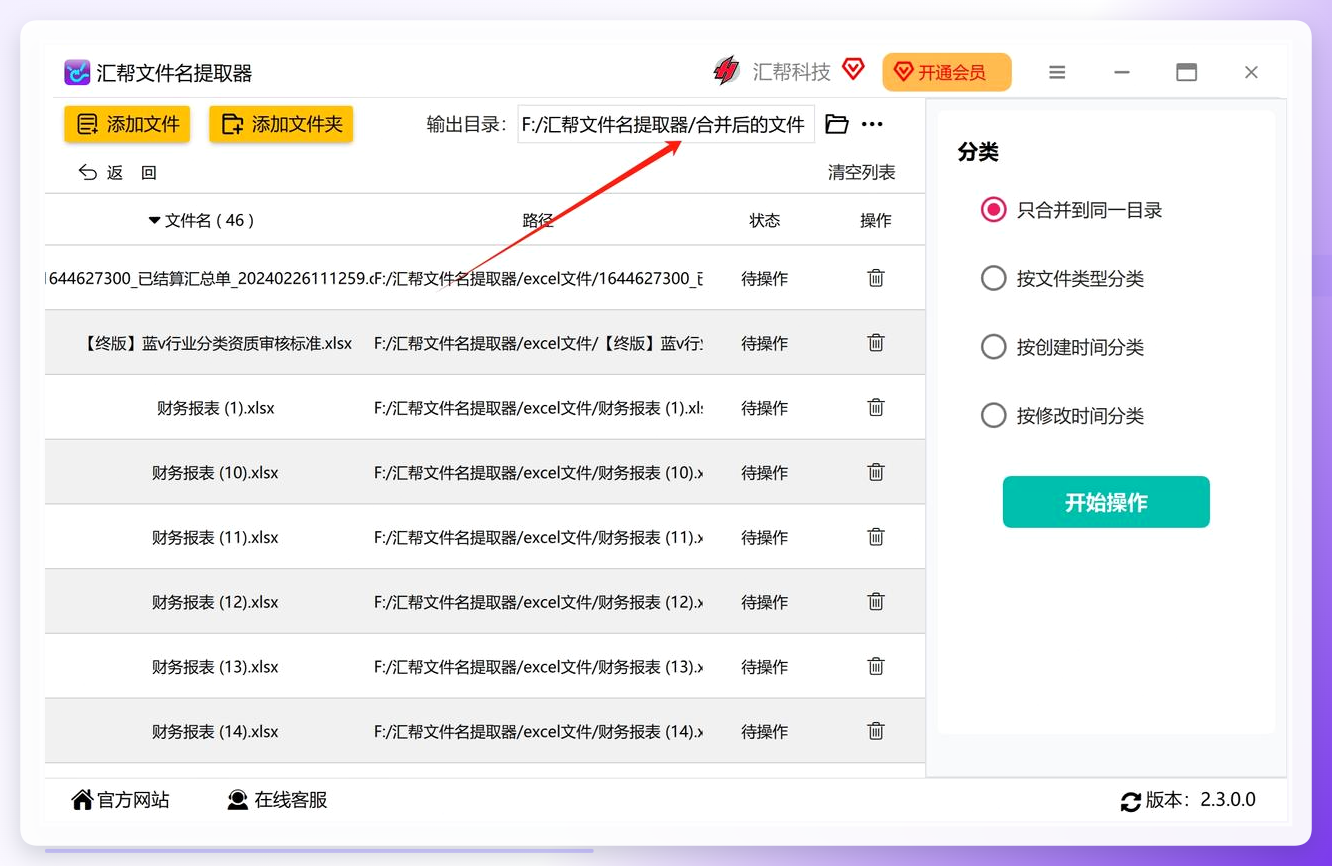 第五步:确认设置无误后,点击 “开始操作” 按钮。软件就会自动开始处理,并在完成后给出提示。
 等提示操作完成,打开刚才设置的输出目录,就可以看到原先分散在各文件夹里的文件已经全部被“解放”出来,统一保存到了这个目录中。文件夹本身不会消失,但里面的文件已经被提取出来了。
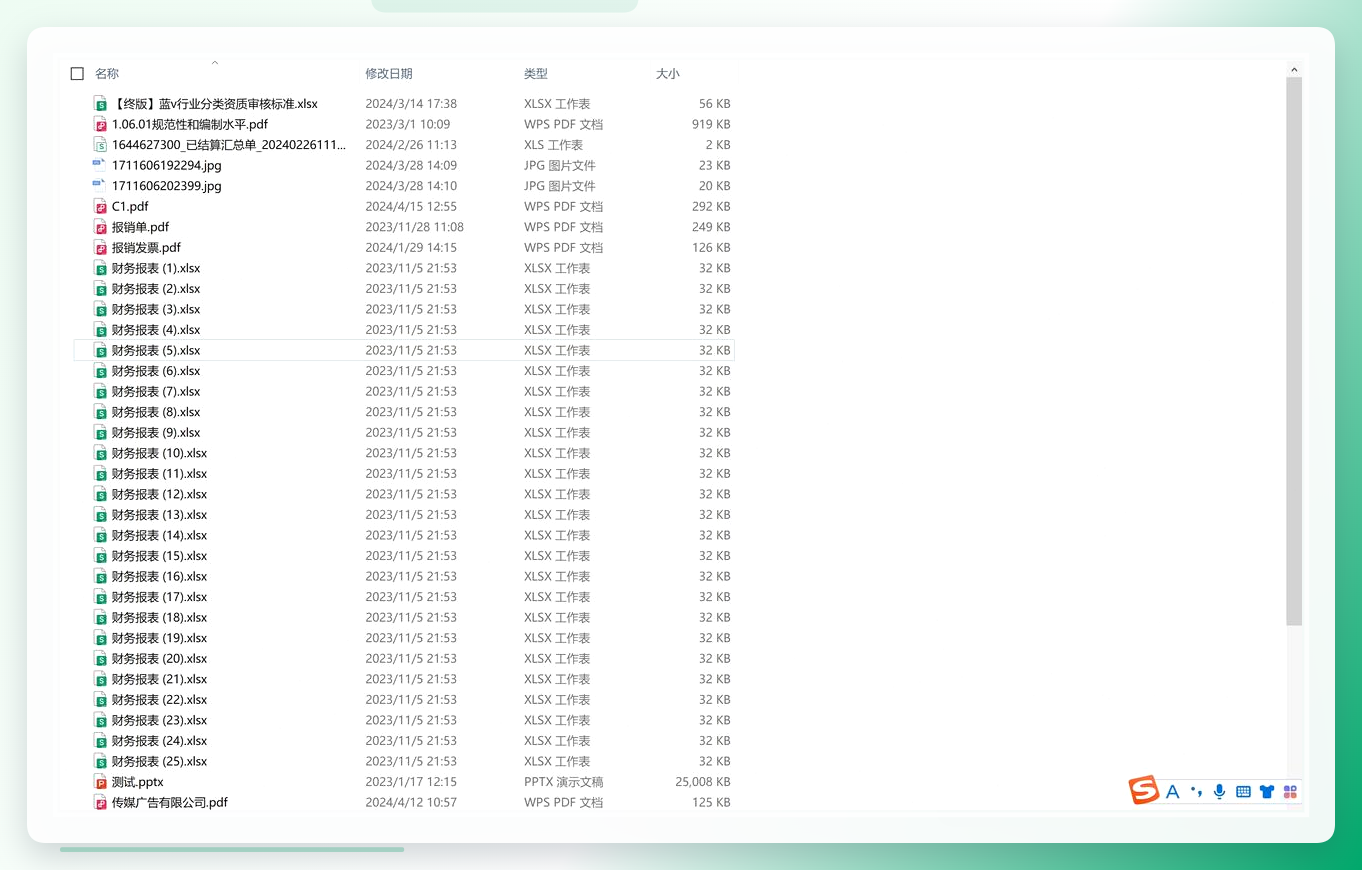 这个方法比较适合需要批量处理大量文件夹的场景,比如设计师整理素材、运营人员归纳多项目文件等,操作一遍之后能省下不少时间。
方法二:手机桌面文件拖拽解散(适合少量图标整理)
如果你用的是智能手机,想解散桌面上的某个应用文件夹,有一个非常直观的操作方式,就是直接把图标拖出来。这个方法不需要借助任何第三方工具,在手机桌面上就能完成。
第一步:打开手机桌面,点击打开需要处理的文件夹。
第二步:长按其中任意一个应用图标,直到图标进入可编辑状态。
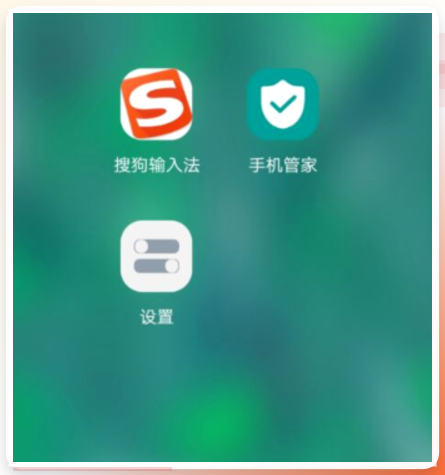
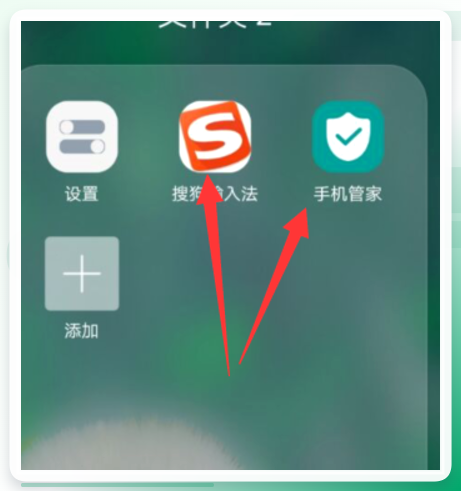 第三步:这时图标会被“提”起来,直接把图标拖到桌面空白区域即可。
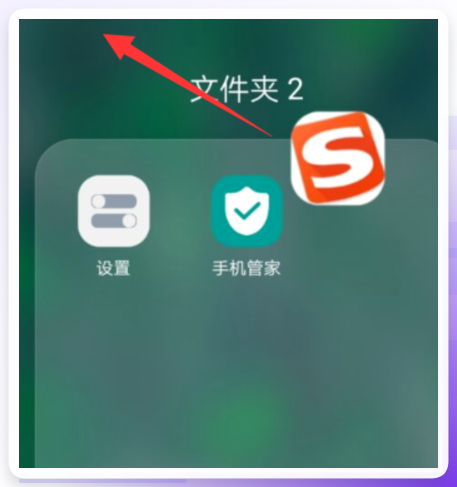 第四步:用相同的方法,把文件夹里其他的图标依次拖到桌面上。
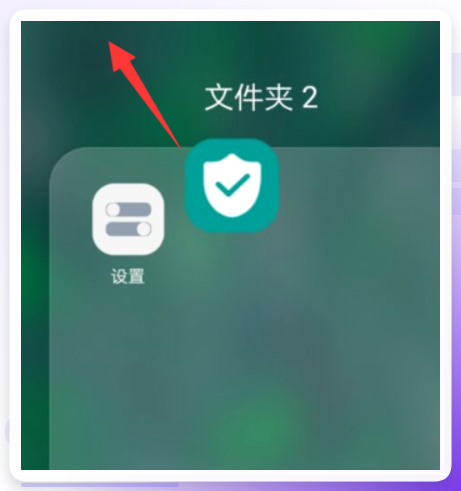 第五步:当文件夹中只剩下一个图标时,文件夹一般会自动解散。这也算是手机系统里一个不大不小的使用小技巧。
方法三:使用手机文件管理APP的自带功能
除了桌面拖拽,部分手机自带的文件管理APP或第三方文件管理工具,也提供了更直接的“解散文件夹”功能。这种方式不需要一个一个地拖图标,操作上会省事一些。
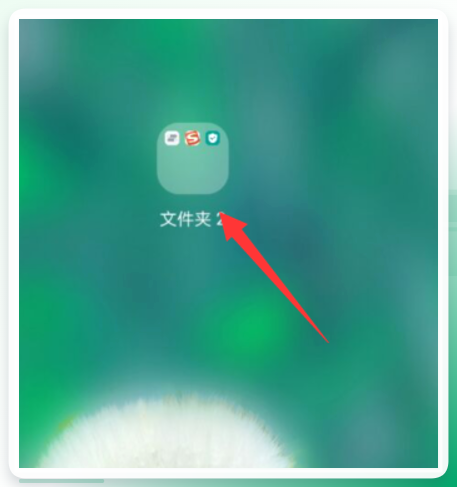 第一步:打开手机上的文件管理APP(或支持相关功能的桌面整理工具),找到需要解散的文件夹,点击文件夹右侧或上方的 【三个点】 菜单按钮。
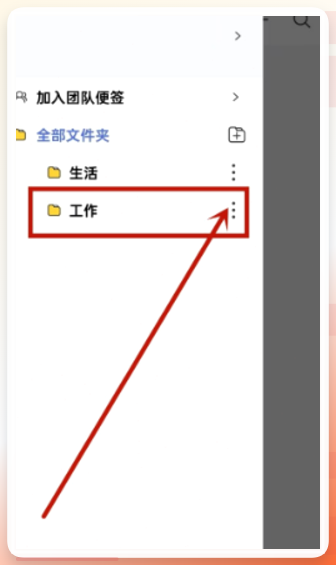 第二步:在弹出的操作菜单中,选择 【解散文件夹】 选项。
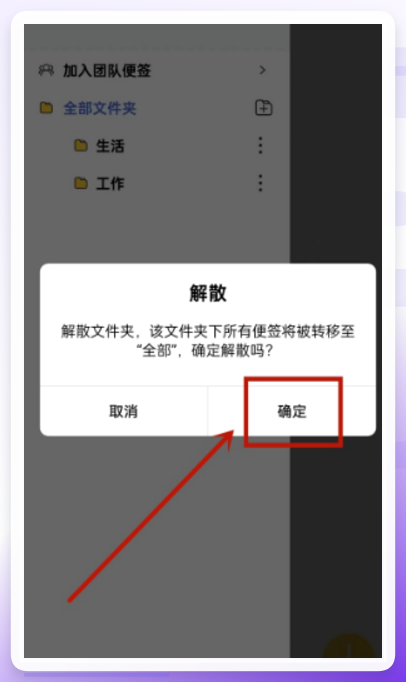
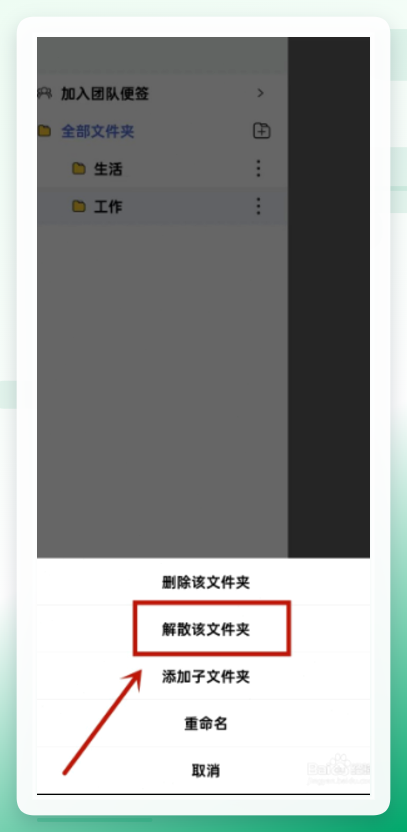 第三步:点击 【确定】 确认解散,该文件夹就会被移除,里面的文件和图标会保留在桌面上。
方法四:在电脑上使用“搜索 + 剪切”临时归拢文件(无需装软件)
如果你的电脑上暂时不想安装新软件,也可以利用Windows系统自带的搜索功能来完成简单操作。
第一步:打开需要整理的上级文件夹,在右上角的搜索框中输入 * 或者按文件类型(如 .docx、.jpg)进行搜索,系统会自动搜索出当前文件夹下所有层级的文件。
第二步:按 Ctrl + A 全选搜索结果中的全部文件,然后右键点击 “剪切” 。
第三步:进入你准备好的目标文件夹,右键点击 “粘贴” 。这样所有文件就会从嵌套的文件夹中“跑”出来,集中到新的位置了。
注意:这个方法在文件数量较多时,搜索和选中过程会稍微有点卡顿,适合文件量不是特别大的情况。
方法五:使用 Robocopy 命令实现批量移动(适合进阶用户)
对于习惯使用命令行或者需要定时执行整理任务的朋友,Windows自带的Robocopy命令也是个不错的选项。这个命令是系统内置的,不需要额外安装软件。打开命令提示符(CMD),输入以下命令格式:
robocopy "源文件夹路径" "目标文件夹路径" /E /MOVE
举个例子,你想把 D:\照片原目录 中的所有文件(包含子文件夹里的)移动到 E:\整理后的照片,就可以这样写:
robocopy "D:\照片原目录" "E:\整理后的照片" /E /MOVE
这条命令会把源文件夹下所有层级的文件都移动到目标文件夹中,同时保持原来的文件结构。不过需要提醒的是,/MOVE 参数会在复制完成后删除源文件,所以操作之前一定要确认好路径,做好文件备份。
注意事项
预留空间:在操作前,最好确认目标磁盘有足够的存储空间,尤其是批量移动大文件时,避免空间不足导致操作中断。
备份先做:如果文件比较重要,建议先在别处备份一份,再进行批量移动或合并操作,以防万一。
路径检查:使用命令行工具时,路径中不要有中文或空格,否则容易造成命令解析错误;也可以给路径加上英文双引号。
以上几种方法各有各的适用场景:如果只是临时整理几个文件夹,用系统自带的搜索功能或者手机桌面拖拽就够了;如果文件数量特别大、层级又很深,用“汇帮文件名提取器”这类软件来合并会省心很多;而对于经常需要做数据迁移的朋友,Robocopy命令也是个稳定可靠的选择。
怎么把文件夹的文件解放出来,核心点就是在不破坏原文件的前提下,把它们从嵌套结构中提取到一个便于管理的位置。希望这篇文章里的方法能帮你在实际工作里省点时间。另外也提醒一下,个别安全软件里的“文件粉碎”功能虽然也能清空文件夹,但那是直接删除数据,和“解放文件”是两码事,操作时可得看仔细了。
