

处理批量文件时,“提取文件夹中文件名称怎么弄”是很多办公族会遇到的真实问题。手动逐个复制文件名,不仅效率低,还容易出现漏项、错行的情况。尤其是在多层子文件夹结构下,单纯依靠Windows自带的复制粘贴功能,很难一次性将所有文件名完整提取出来。
关于“提取文件夹中文件名称怎么弄”,网上有不少教程提到了CMD命令行或PowerShell脚本的写法,但这类方案对不熟悉代码操作的用户并不友好。其实,借助现成的软件工具,完全可以跳过代码门槛,用更直观的方式完成批量导出。

提取文件夹中文件名称怎么弄:汇帮文件名提取器实操流程
针对上述痛点,汇帮文件名提取器在操作逻辑上做了简化设计。它不需要编写任何命令,也不需要理解数据结构,核心操作路径如下:
步骤1:打开软件,点击“文件名提取”软件启动后,主界面会直接显示“文件名提取”功能入口。点击进入后,即可进入文件添加界面。
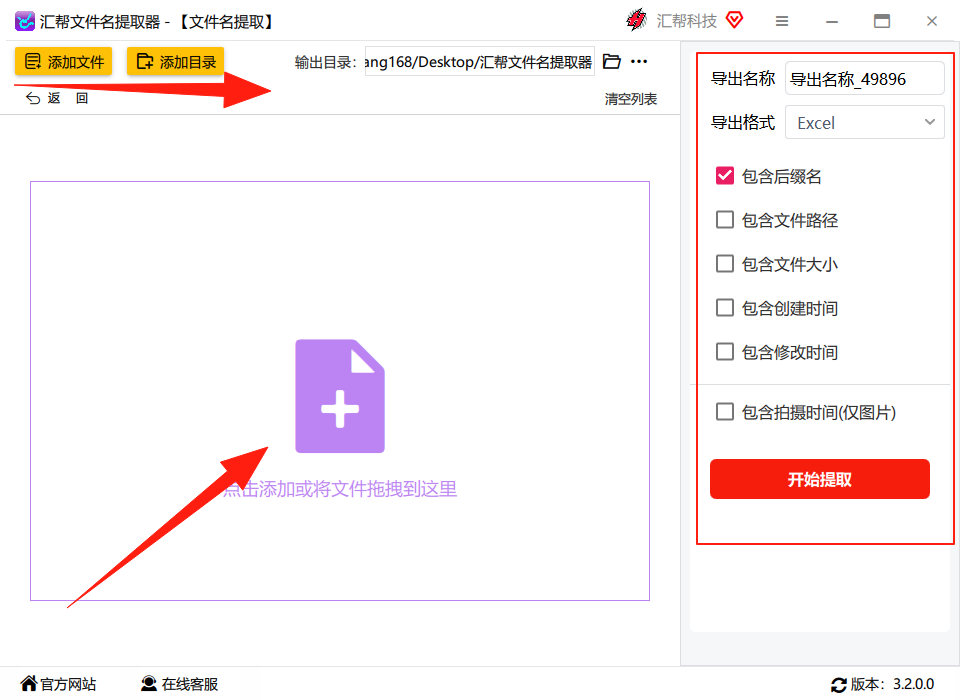
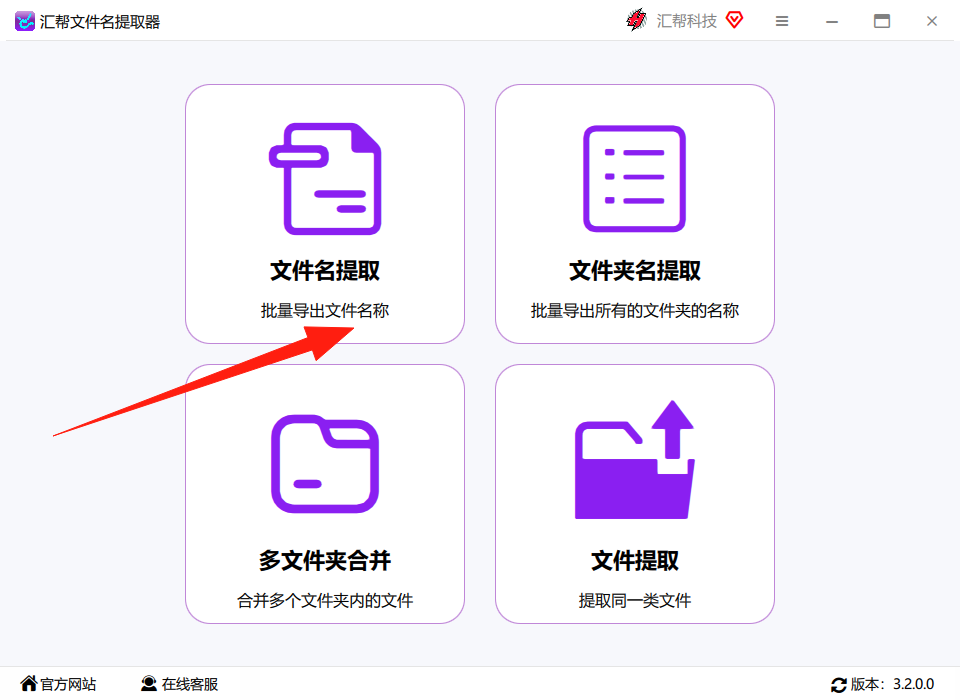 步骤2:拖拽或添加文件在文件添加区域,可以直接全选目标文件夹中的文件,按住鼠标左键拖拽到软件窗口中。软件会识别所有拖入的文件,包括多层子文件夹内的文件——只要拖入父文件夹,内部文件会自动被罗列出来。该工具不限制文件格式和文件大小,音频、视频、文档、图片等均可处理。
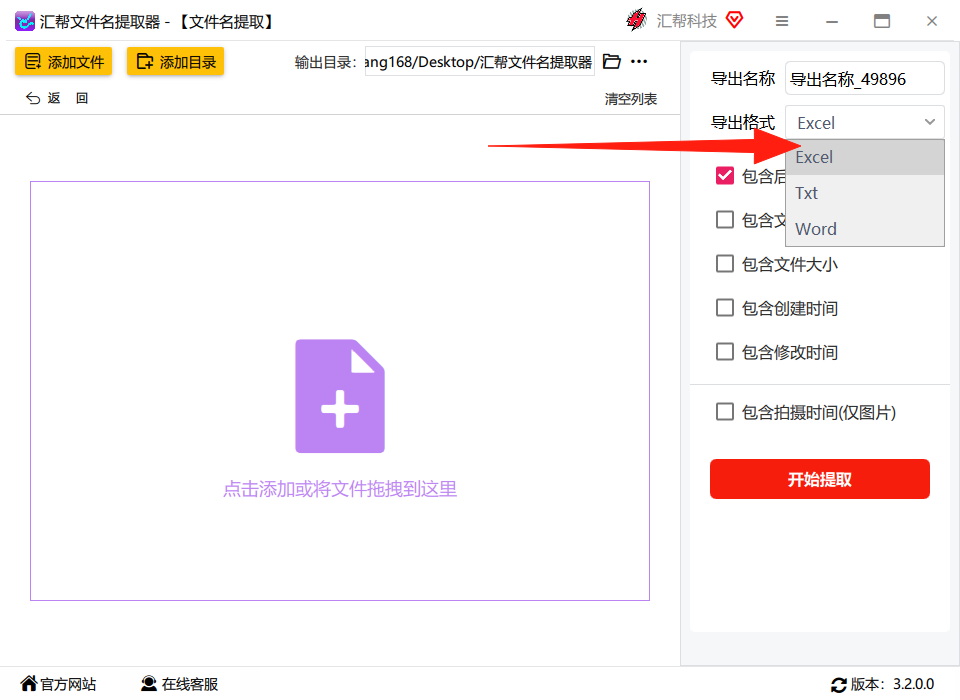
 步骤3:选择导出格式在导出设置区域,可以看到三种可选的输出格式:Excel、TXT、Word。如果后续需要做数据筛选或统计分析,推荐选择Excel格式;如果仅需要快速查看或复制到其他系统,TXT格式更轻量;若需要正式归档或汇报,Word格式则更为合适。
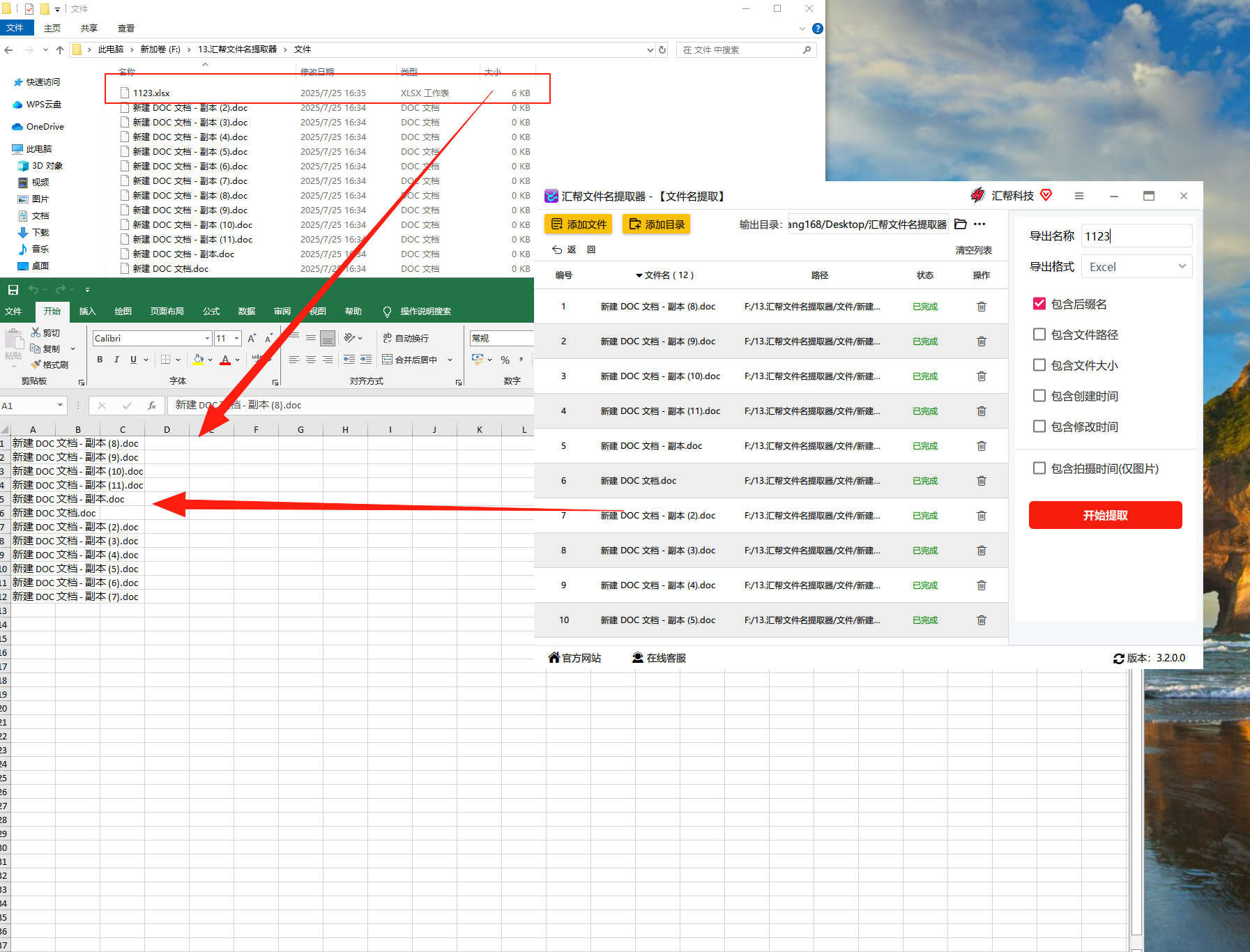
 步骤4:点击“开始提取” 确认文件列表和导出格式无误后,点击页面下方的【开始提取】按钮。软件会自动遍历所有文件名称,并按所选格式生成输出文件。
 步骤5:查看导出结果提取完成后,软件会弹出提示并提供打开输出文件夹的快捷入口。检查导出的Excel表格可以看到,所有文件名已按顺序整齐排列在表格中,内容与导入时保持一致,无遗漏或乱码情况。
其他批量提取文件名工具速览
除了汇帮文件名提取器,市面上还有一些工具也支持类似功能,各自侧重点不同:
WinDirStat这是一款磁盘分析工具,核心用途是查看磁盘空间占用分布,同时附带文件列表导出功能。操作时先选择要扫描的父文件夹,软件会自动生成目录树,右键点击文件夹节点可导出文件列表。适合需要同时分析磁盘占用和提取文件名的用户。
Everything以快速搜索著称的工具,支持通过路径过滤和文件类型过滤快速定位目标文件。操作方式是:在搜索框输入父文件夹路径,按回车列出所有文件,全选后选择“复制文件名”,粘贴到文本文件或表格中即可。适合按条件筛选后再提取的场景。
Filelist Creator专为提取文件列表设计。支持批量添加多个文件夹,可在设置中勾选需要导出的字段(如仅文件名、文件大小、修改时间等),导出格式支持TXT、Excel等。适合对导出内容字段有明确需求的用户。
Total Commander双窗口文件管理器,操作逻辑与Windows资源管理器类似。通过“显示子目录”功能展示所有子文件夹内的文件,全选后右键选择“复制名称”,即可批量获取文件名列表。适合已经在使用该工具管理文件的用户,无需额外学习成本。
智能文件命名大师与汇帮文件名提取器界面风格相近,左侧为功能菜单,中间为文件添加区域。支持拖拽添加文件,可在右侧面板勾选需要提取的信息字段,选择输出格式后点击提取。适合需要同时管理文件名和批量重命名的用户。
不同场景如何选择:提取文件名方案的优劣势对比
| 工具 | 核心优势 | 适用边界 | |------|---------|---------| | 汇帮文件名提取器 | 操作路径短,导出格式丰富,无格式限制 | 需安装本地软件 | | WinDirStat | 磁盘分析与文件导出结合 | 导出的字段选项相对有限 | | Everything | 搜索速度快,筛选灵活 | 复制粘贴后需手动清洗 | | Filelist Creator | 字段自定义程度高 | 界面相对简陋,上手略有门槛 | | Total Commander | 文件管理功能全面 | 功能较多,新手需要适应 | | 智能文件命名大师 | 提取与重命名一体 | 需逐一熟悉模块布局 |
操作中的注意事项
不管选择哪一款工具,以下几点值得留意:
- 在拖拽文件前,确认目标文件夹内是否包含子文件夹。如果子文件夹较多,建议先展开再全选,避免遗漏。
- 导出Excel格式时,如果文件名中包含特殊符号(如
/、\、*),部分软件会做兼容处理,导出后需检查是否正确显示。 - 如果文件数量极大(例如数万个文件),建议分批提取,避免软件响应速度下降。
- 涉及隐私文件时,优先使用本地安装的软件完成提取,避免将文件列表上传到在线工具,防止信息泄露。
总结
回到“提取文件夹中文件名称怎么弄”这个问题,本质上是在效率和准确性之间找到平衡点。对于偶尔只需要提取几个文件名的用户,使用Everything搜索后复制粘贴即可;对于需要批量处理大量文件、且对导出格式有明确要求的办公场景,汇帮文件名提取器这类专门工具在操作流畅度和功能完整性上更有优势。
不同工具的取舍并不复杂:按使用频率和文件规模决定方案。偶尔使用选择轻量工具,高频批量操作则值得花几分钟安装一款专业软件,把时间省下来处理更有价值的工作。多文件夹场景下的文件名批量导出,在实际操作中还会遇到路径层级、重名文件处理等问题,后续再进行专项讨论。
