

很多上班族应该都有过这样的经历:领导丢过来一个文件夹,里面装着几百个文件,让你整理出一份Excel清单出来。你对着电脑屏幕,一个名字一个名字地复制粘贴?那不仅浪费时间,还特别容易出错。尤其是文件数量达到几百上千份的时候,手动操作简直是一场灾难。其实,怎么提取文件夹里的文件名到表格,早就有了简单高效的办法。今天这篇文章就给大家分享一种实测好用的操作,只需要几十秒就能完成批量提取,帮你把这件事变成真正的小事一桩。
在实际工作中,文件管理是一件既基础又重要的事。无论是项目文档、设计素材、财务报表还是音频视频素材,我们经常需要把文件名做成一份清单,方便后续统计、核对和归档。比如:整理公司合同档案,需要把所有合同文件名做成台账;收集了一堆素材图片,要把名字汇总成表格方便查阅;交接工作时,需要把电脑里某个文件夹的文件清单导出来发给同事;做资料汇总时,要把多个子文件夹中的文件名统一提取出来。这些场景下,如果纯靠手动去搞,效率实在太低了。所以掌握怎么提取文件夹里的文件名到表格,是每个职场人都值得学会的小技能。
怎么提取文件夹里的文件名到表格?别再手动复制粘贴,这几招帮你批量提取

方法一:用“汇帮文件名提取器”一键批量提取(推荐指数:★★★★★)
先来说说我最推荐的方案——汇帮文件名提取器。这个工具的操作真的非常简单,不需要任何电脑基础知识就能上手,提取速度也很快,而且支持导出Excel、TXT、Word等多种格式。下面把完整步骤分享给大家。
步骤1: 打开电脑中的“汇帮文件名提取器”软件,在界面中选择“文件名提取”选项点击进入。
 步骤2: 点击左上角的“添加文件”按钮,把文件夹的所有文件全部导入到软件中。这里支持任何类型的文件,也支持图片和视频,文件的数量没有限制,所以大批量的文件也可以批量提取。我自己试过,一次导入上千个文件完全没问题,软件运行依然流畅,不会卡顿。
 步骤3: 在右侧输入需要的导出名称,选择我们想要的导出格式。这里小编选择的是excel文件,当然也可以导出TXT或word。如果你要的是纯文件名清单,选Excel就对了;如果后续要在其他文本工具里处理,选TXT也完全OK。
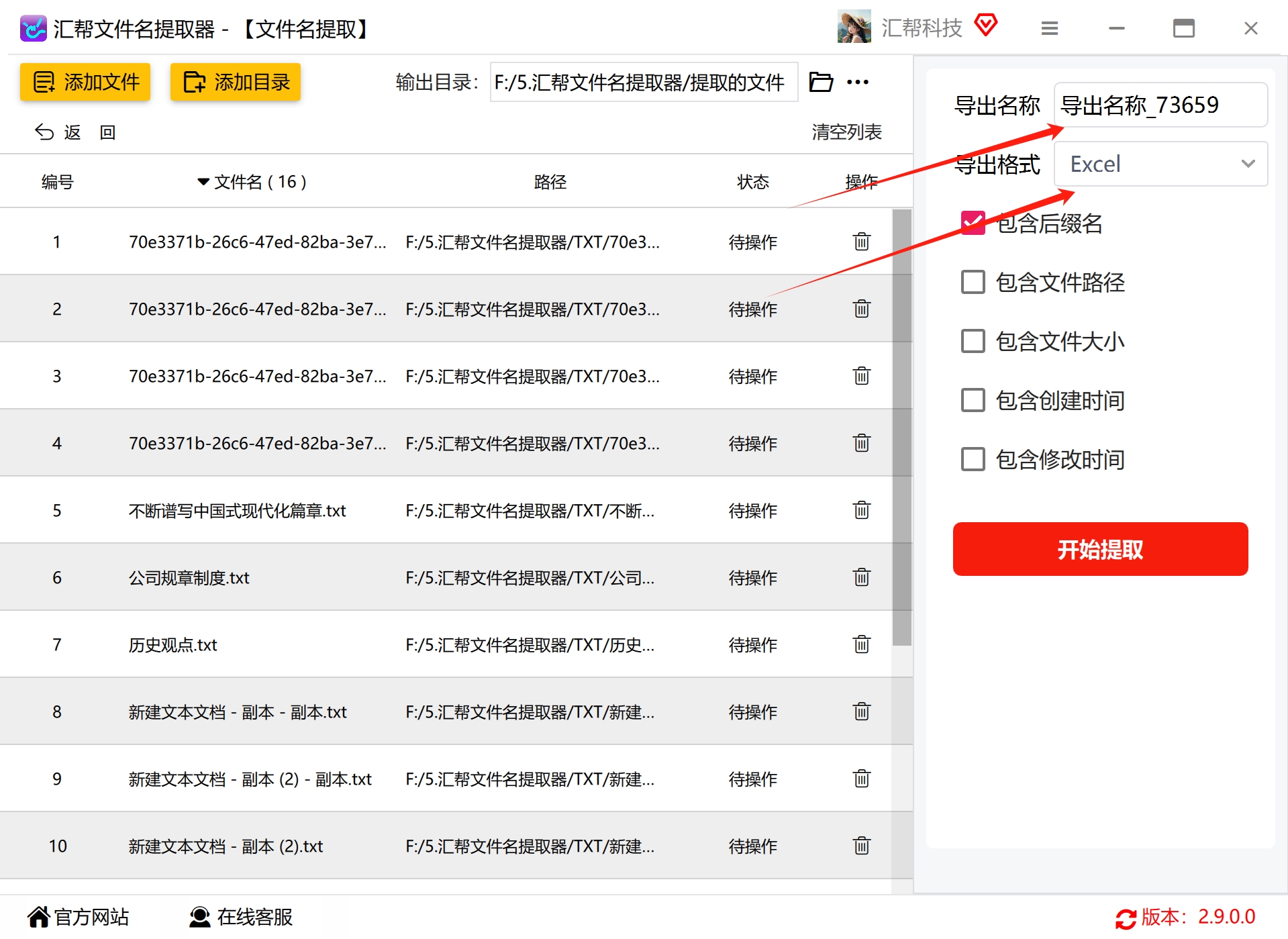 步骤4: 在下方选择需要包含的选项,可以提取路径、创建时间和修改时间等。如果只需要名称,就把这些选项的勾选去掉。这个设计非常人性化,因为有些场景下就是只要文件名,不需要其他附加信息,勾选干净了导出的表格也干净。
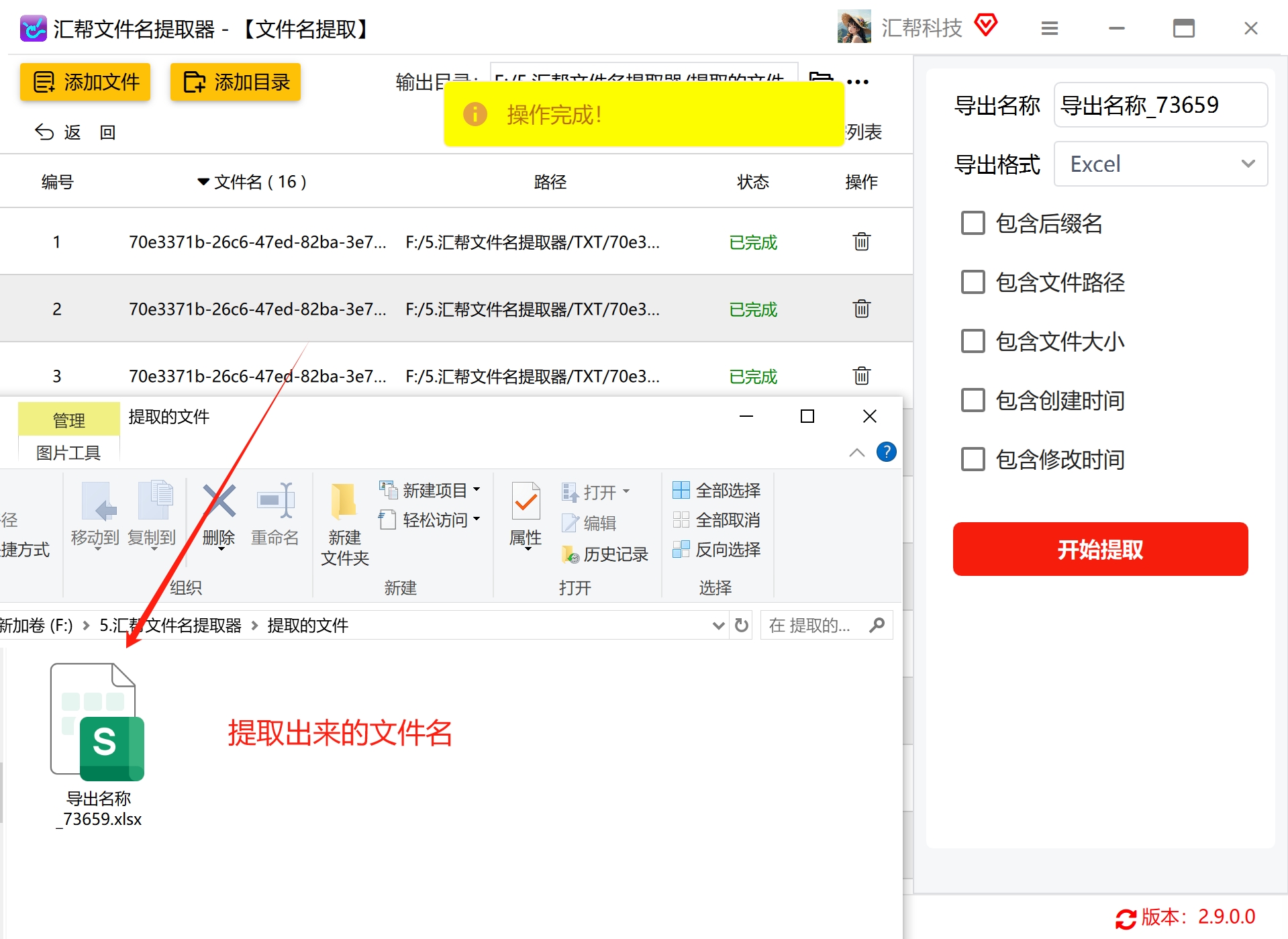
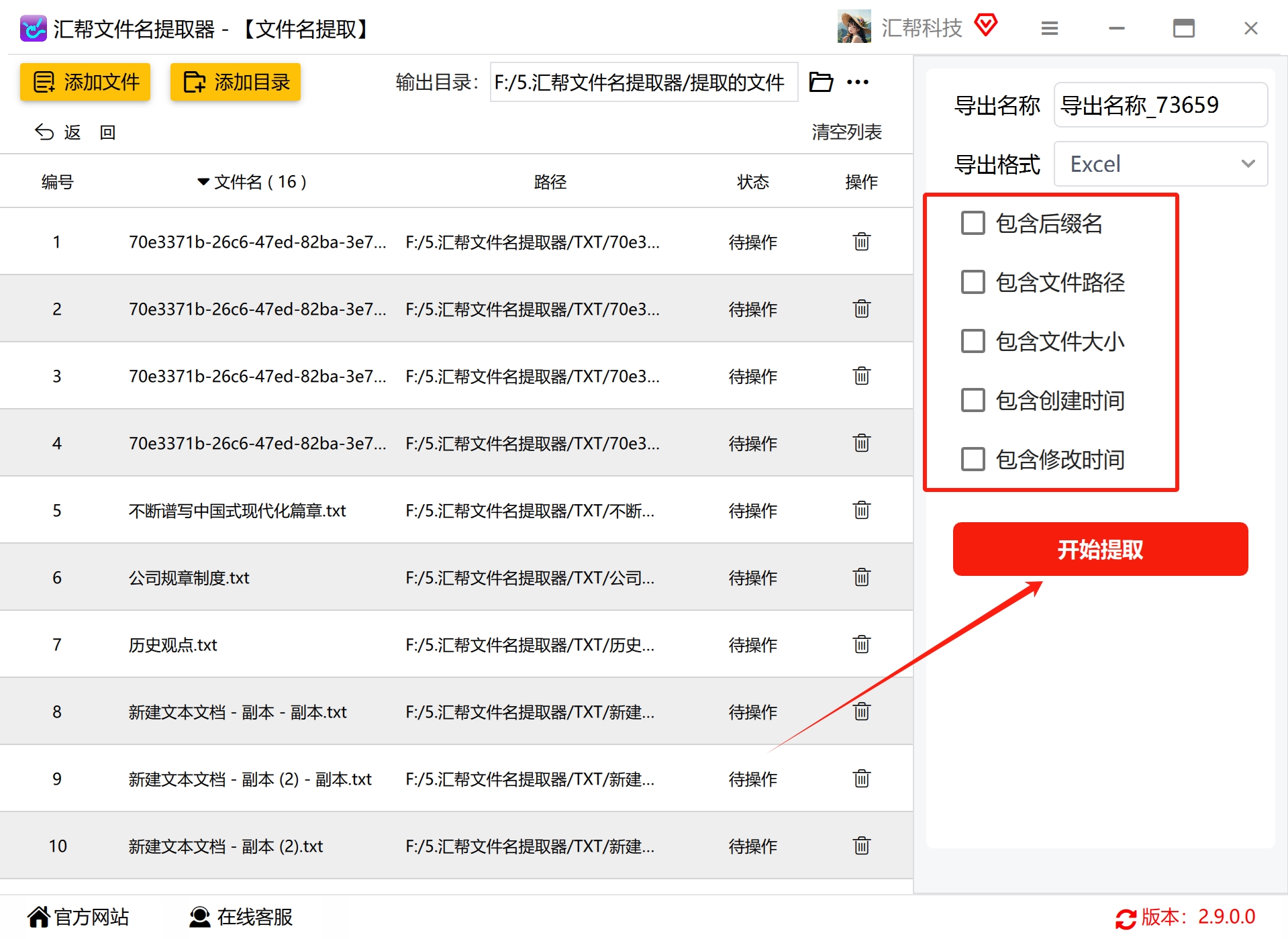 步骤5: 全都设置好后点击“开始提取”按钮,软件将开始对文件名进行提取。当提示“操作完成”,我们可以在输出目录中看到被导出的excel文件。
 打开文件,我们可以看到文件名都被统一提取到了excel文件中,排列得整整齐齐,非常清楚。后续如果要筛选、排序或者做其他处理,直接在Excel里操作就可以了。
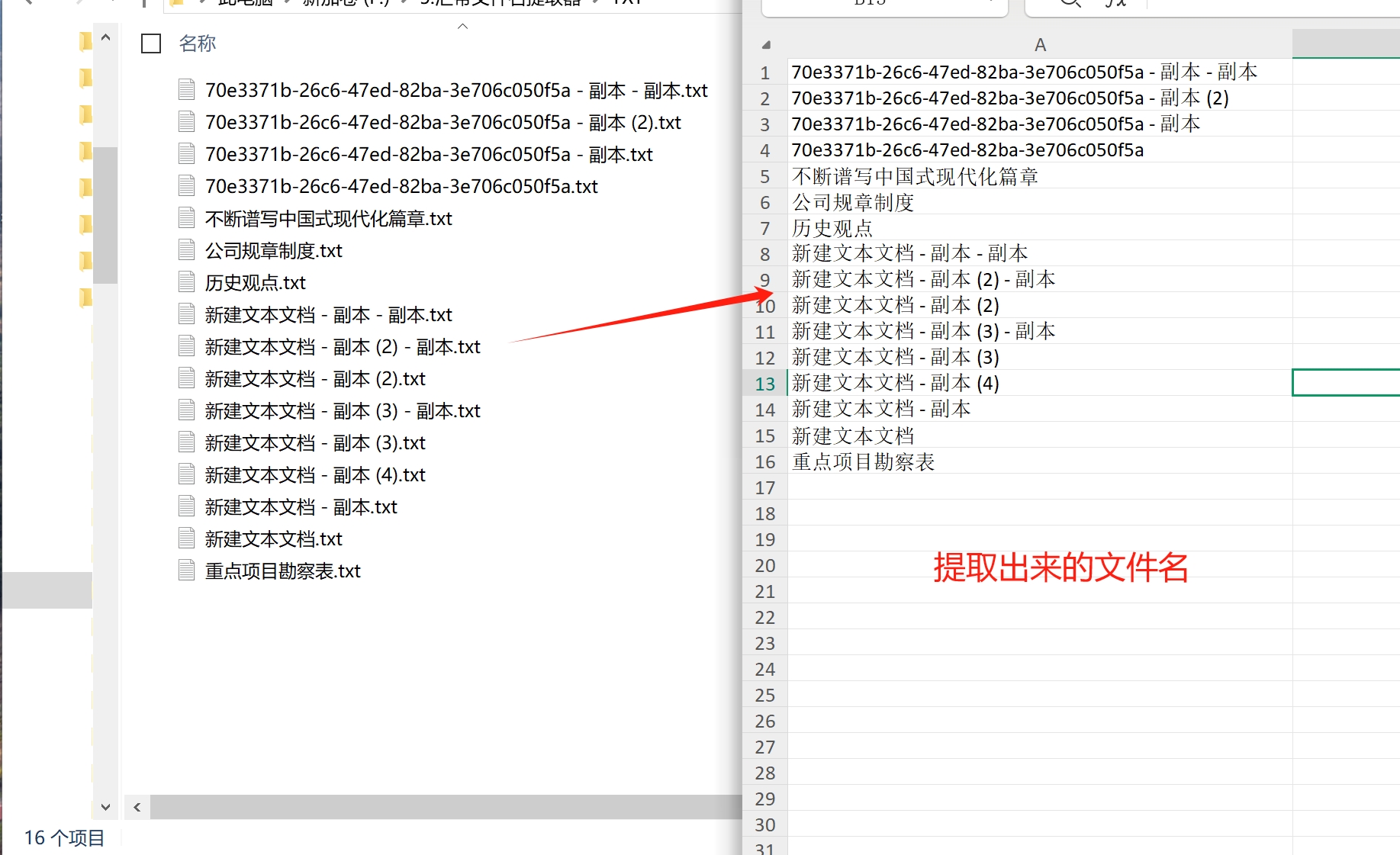 整个流程走下来不到一分钟,几百个文件名就整整齐齐地进了表格。比起手动复制粘贴,效率提升的可不是一星半点。这个工具最让我满意的地方就是完全不需要学习成本,安装打开就能用,没有复杂的设置,对新手非常友好。
方法二:Windows系统自带命令提取(推荐指数:★★★☆☆)
如果你不想安装任何软件,也可以利用Windows系统自带的命令来提取文件名。这个方法的优点是不需要额外装工具,但需要输入命令,对不太熟悉电脑操作的朋友来说可能稍微有点门槛。
具体步骤如下:
-
打开需要提取文件名的文件夹,在顶部的地址栏中输入“cmd”三个字母,然后按回车键。这时候会弹出一个命令行窗口,而且默认路径已经定位到了当前文件夹,不用手动切换目录。
-
在命令行窗口中输入下面的命令:
dir /b > 文件名列表.txt
输入完后按回车执行。
-
执行完成后,回到文件夹里,你会看到多出来一个叫“文件名列表.txt”的文件。用记事本打开它,里面就是当前文件夹所有文件的名称。
-
把txt里的内容全选、复制,再粘贴到Excel表格中就可以了。如果粘贴后发现有的信息挤在一列里,可以用Excel自带的功能分列调整一下。
不过这个方法有一些局限:它只能提取当前文件夹下的文件,没办法把子文件夹里的文件也一起递归提取出来;生成的txt文件如果文件名太长或者包含特殊符号,导入Excel后格式可能不太整齐;默认也不包含文件路径、修改日期这些信息,如果这些信息也需要,就得额外用其他命令参数,操作复杂不少。所以这个方法比较适合偶尔用一次、文件数量不算多的场景。
回到最初的问题:怎么提取文件夹里的文件名到表格?其实方法真的不复杂。如果你追求的是效率、省事和无脑操作,最推荐的还是汇帮文件名提取器——操作简单、速度快、支持海量文件、导出格式灵活,是目前实测下来最省心的方案。希望这篇文章能实实在在帮到有需要的朋友。以后再碰到几百个文件要整理,就不用对着屏幕干瞪眼了,赶紧试试吧,把省下来的时间用在更有价值的事情上。
