

在日常工作和学习中,我们经常需要处理大量文件。当文件夹里的文件数量越来越多,想快速查看所有文件夹名称或文件清单时,手动一个个记录会非常繁琐。这时,一个好用的文件提取工具就显得格外重要。
第1种方法:《汇帮文件名提取器》详细操作步骤
步骤一:下载并打开软件
首先,你需要找到并下载《汇帮文件名提取器》。安装完成后,双击打开软件。软件界面简洁,很容易上手,你会看到主界面上有几个主要功能选项,直接选择“文件夹名提取”这个功能模块就可以了。
步骤二:导入文件夹
进入“文件夹名提取”界面后,你会看到左侧有个“导入文件夹”的按钮。点击它,你可以选择电脑里的一个文件夹,或者同时导入多个文件夹。软件支持批量导入,这样你就不用一个个单独操作了,非常方便。导入完成后,右侧的区域会显示你导入的文件夹列表,你还可以在这里勾选需要处理的文件夹,或者调整顺序。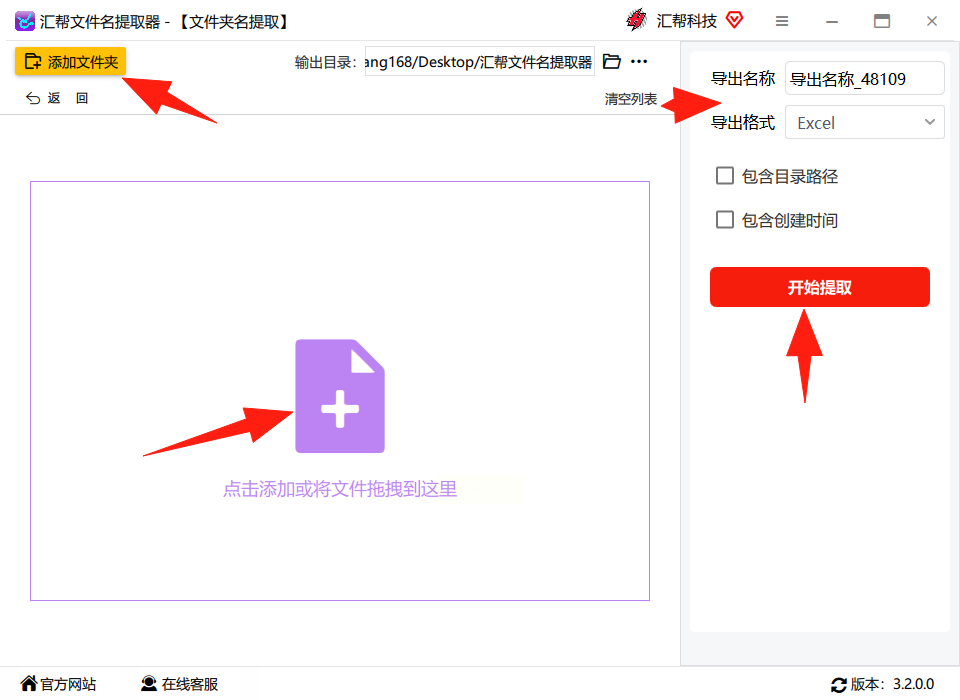
步骤三:设置导出参数
在右侧区域,你可以选择需要提取的信息。比如,你可以选择只提取文件夹名称,或者同时提取文件名称,还能根据需要设置是否包含路径信息。导出格式方面,软件支持TXT、CSV等几种常见格式,这里我们需要选择“TXT”格式,这样导出的文件更容易被其他软件打开和编辑。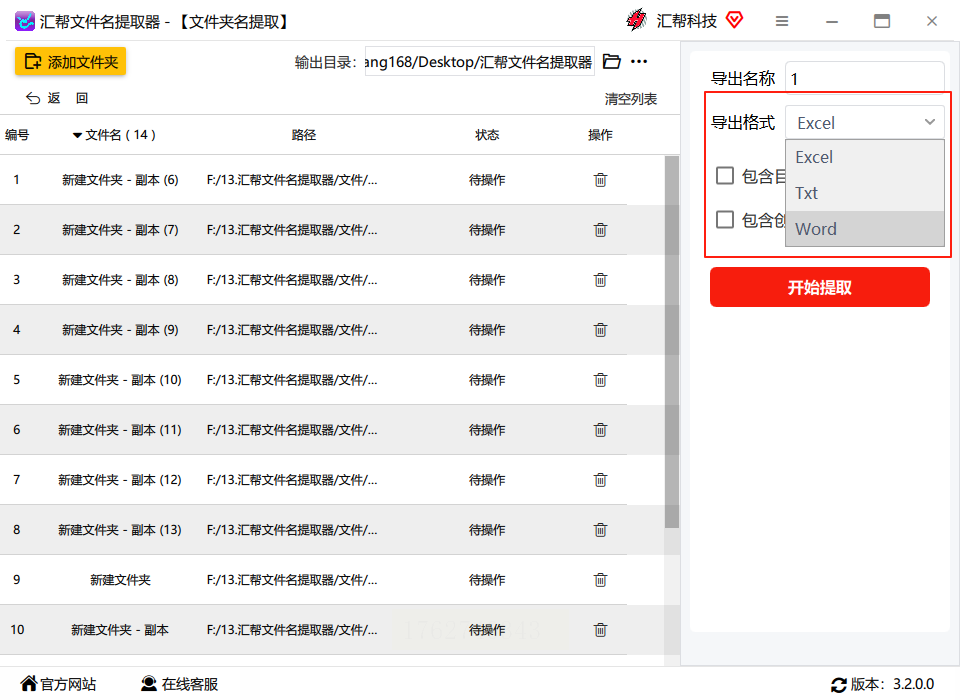
步骤四:开始提取并生成文件
设置好所有参数后,你只需要点击界面右下角的“开始提取”按钮,软件就会自动开始工作。整个过程很快,通常几秒钟就能完成。提取完成后,软件会自动生成一个新的TXT文件,文件名称可以自定义,比如你可以命名为“文件夹清单”,文件内容就是你之前选择的所有文件夹名称,每行一个,清晰明了。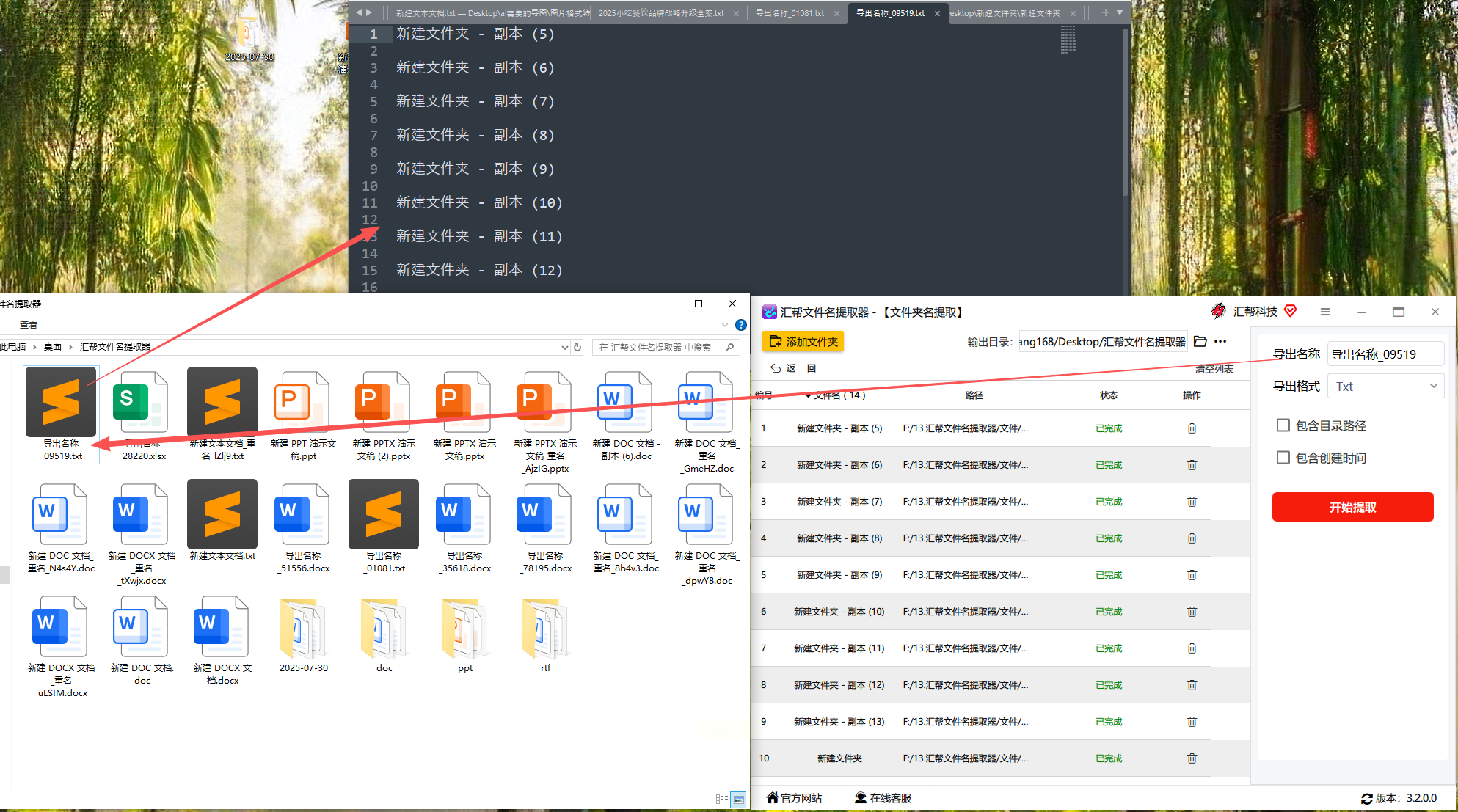
第2种方法:Total Commander
如果你习惯用双窗口文件管理器,Total Commander也是个不错的选择。它的优势在于操作高效,支持批量提取多个文件夹,还能筛选特定类型的文件夹,比如只提取包含“项目”字样的文件夹。你可以自定义导出内容,比如只导出名称,或者导出名称加路径、创建时间等信息。不过,它的界面相对复杂一些,适合那些对文件管理有较高要求的用户。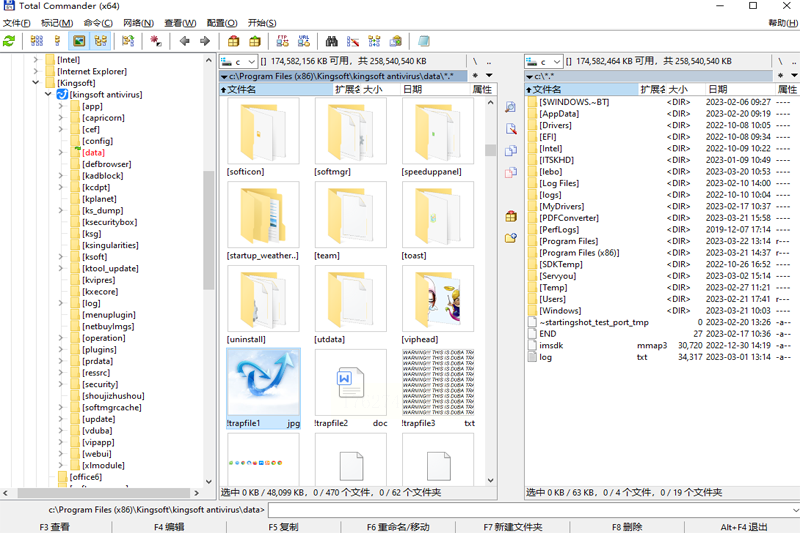
第3种方法:Online Filename List Reader
如果不想安装软件,这个在线工具就很适合。它支持Windows、Mac和手机全平台,操作非常简单,甚至不需要注册账号。你只需要把文件夹的路径复制进去,或者直接拖放文件夹到指定区域,选择导出格式为TXT,点击导出就能得到结果。这种方法适合临时需要提取文件名称的情况,比如你在外出时想用手机快速提取文件夹清单。
第4种方法:Automator(Mac系统)
Mac用户可以直接使用系统自带的Automator工具。它无需安装第三方软件,支持创建自动化工作流,而且这个工作流可以重复使用,非常适合定期整理文件夹。你可以通过它设置自动提取文件夹名称,比如每周一自动生成一份文件夹清单。不过,这个工具的使用需要一定的Mac操作基础,对于不太熟悉Mac系统的用户来说,可能需要花点时间研究一下。
第5种方法:FreeCommander
FreeCommander是一个完全免费且无广告的工具,界面简洁,支持双窗口文件管理,也能批量导出文件夹名称。它允许你自定义导出字段,比如只导出名称、路径,或者其他你需要的信息。如果你预算有限,或者喜欢轻量化的工具,FreeCommander会是个不错的选择。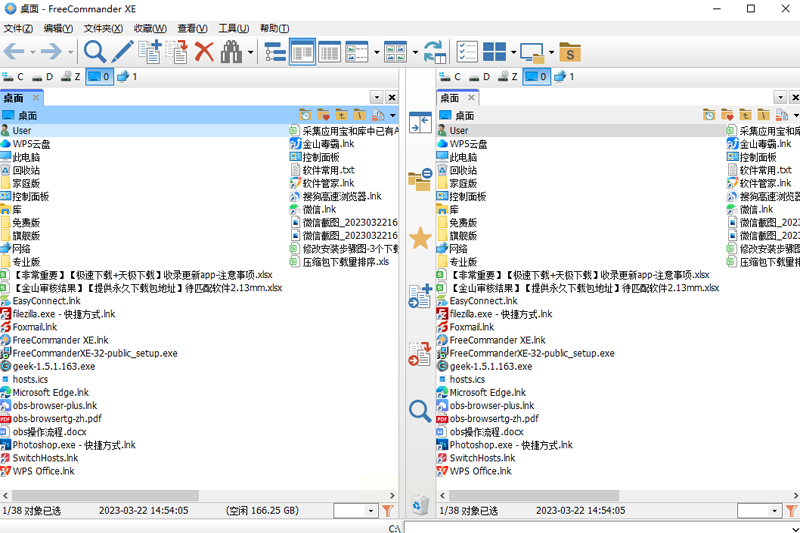
在使用文件管理工具时,建议大家定期整理文件夹,保持文件系统的整洁,这样不仅能提高工作效率,还能避免因为文件混乱而导致的时间浪费。希望这篇教程能帮到你,让你在处理大量文件时更加轻松高效。记住,选择适合自己的工具,就能让工作事半功倍。
