在日常工作和生活中,我们常常会积累大量的视频文件,无论是个人拍摄的生活记录、下载的教学资源,还是工作中产生的项目素材,这些视频文件往往占据着可观的存储空间。随着文件数量的不断增加,如何高效地管理这些视频资源,快速了解其内容和占用空间情况,成为许多人面临的实际问题。手动逐个查看视频属性不仅耗时耗力,而且容易出错,尤其是在文件数量达到数百甚至上千时,几乎是一项不可能完成的任务。因此,掌握批量提取视频文件名称和大小的方法,对于提升文件管理效率、优化存储空间分配具有重要意义。
从实际应用场景来看,批量提取视频信息的需求广泛存在于多个领域。例如,在影视后期制作中,工作人员需要快速统计素材文件的名称和大小,以便进行存储规划和备份安排;在教育资源整理中,教师可能需要将课程视频的名称和大小信息整理成表格,方便学生下载时了解文件详情;在个人数字资产管理中,用户通过提取视频信息可以清晰了解哪些文件占用了大量空间,从而决定是否进行清理或转移。此外,对于需要将视频文件信息录入数据库、制作文件清单或进行批量重命名等操作,获取视频名称和大小也是必不可少的前置步骤。
传统的文件管理方式往往依赖于人工逐个查看属性,这种方式不仅效率低下,而且难以保证信息的准确性和一致性。而现代计算机技术和软件工具为我们提供了多种自动化、批量化的解决方案,能够显著提升工作效率,减少人为错误。本文将详细介绍四种不同的方法,从使用专用软件到编写简单代码,从系统命令到手动操作,涵盖不同技术水平和应用场景的需求,帮助读者找到最适合自己的视频信息提取方案。无论您是计算机初学者还是有一定技术基础的用户,都能从以下内容中找到可行的实施路径。

方法一:使用专用文件名提取软件
软件名称:汇帮文件名提取器
下载地址:https://www.huibang168.com/download/wGi5oWZ2FL8S
1. 启动软件并选择功能
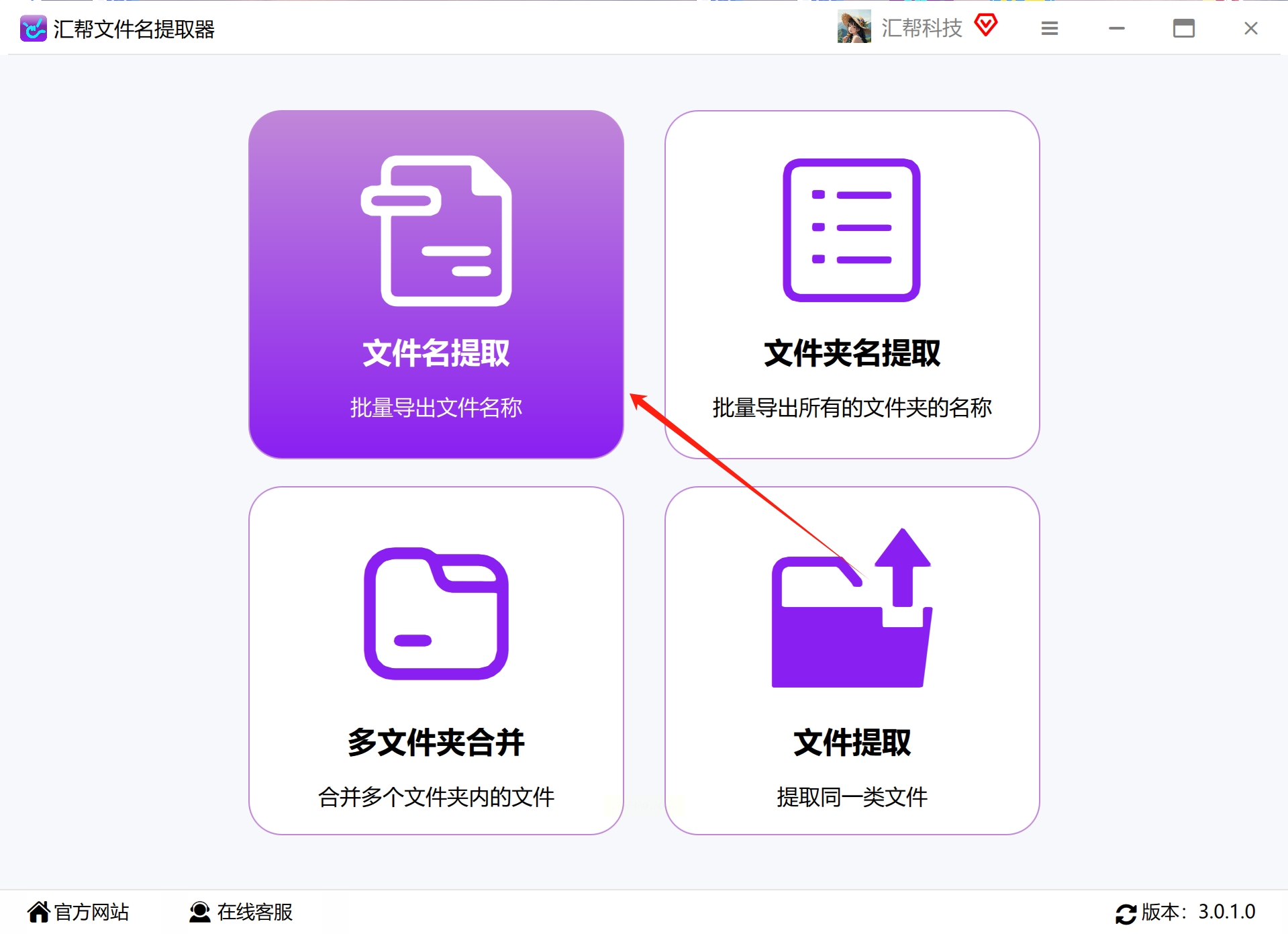
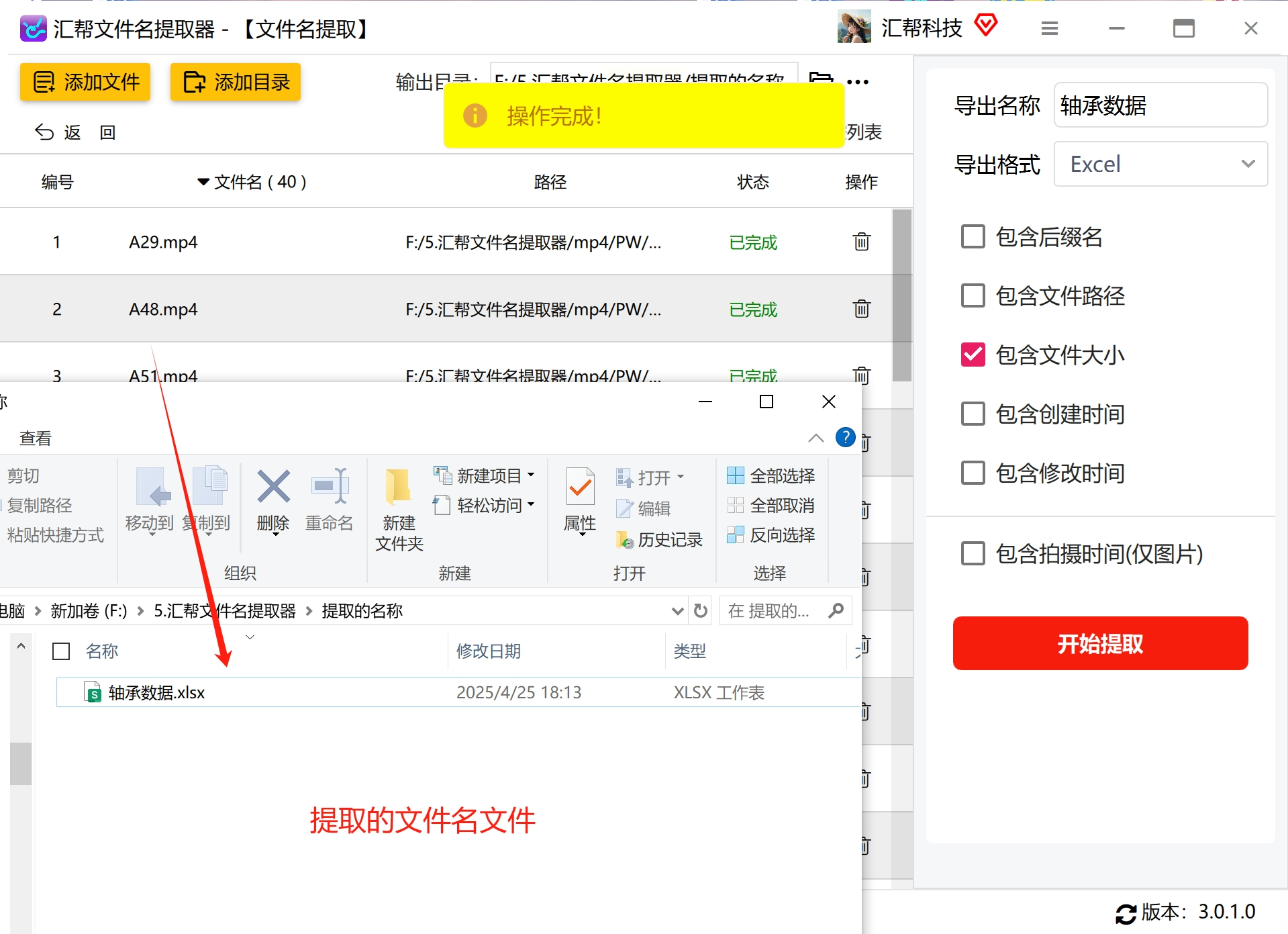
首先,确保已在计算机上安装“汇帮文件名提取器”软件。安装完成后,双击桌面快捷方式或从开始菜单中启动程序。软件打开后,您会看到清晰的功能界面,找到并点击“文件名提取”功能选项,进入视频信息提取的主操作界面。
2. 添加需要处理的视频文件
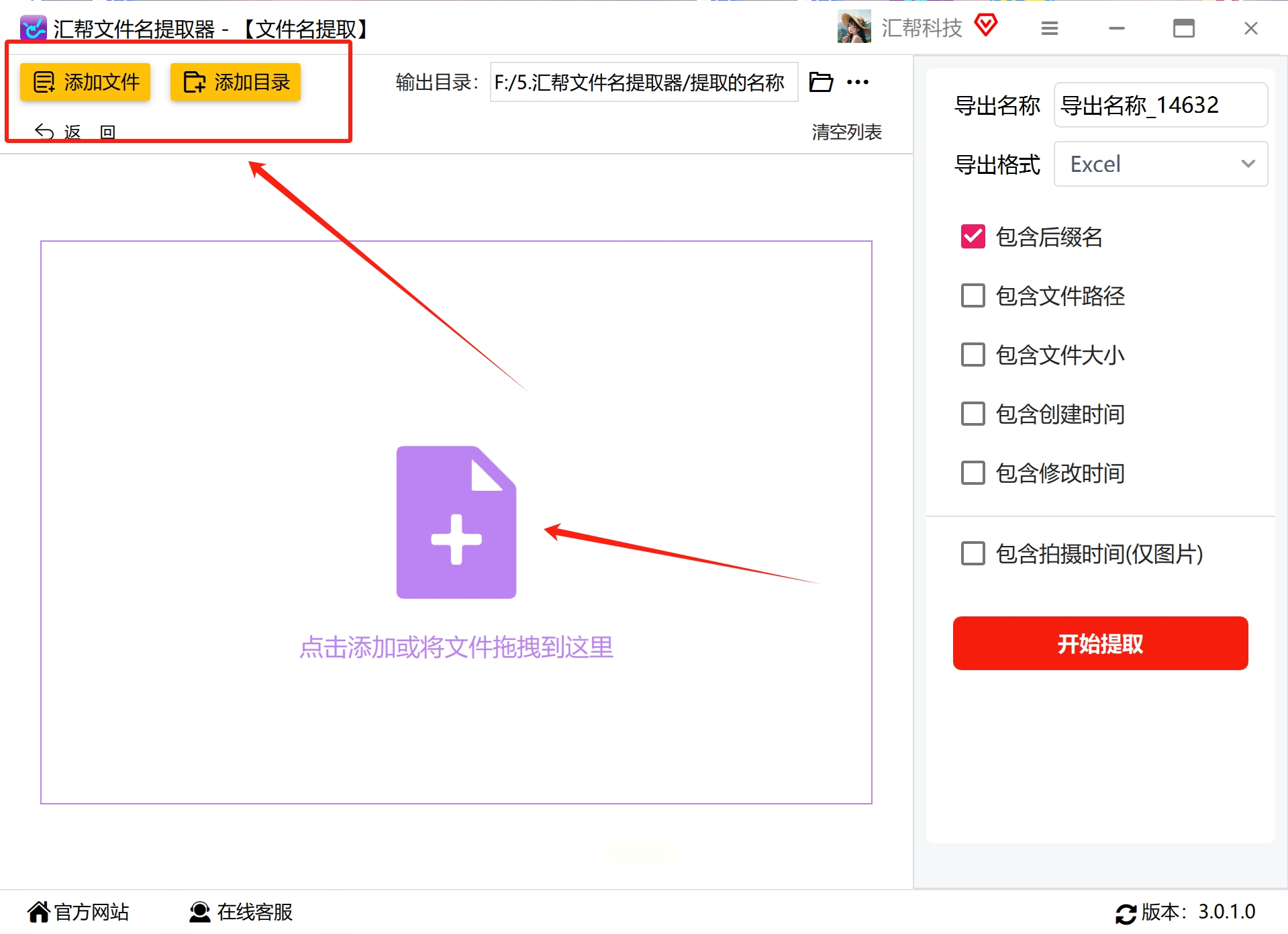
在软件界面中,您会看到添加文件的选项。点击“添加文件”或“添加文件夹”按钮,浏览并选择包含视频文件的目录。该软件支持多种常见视频格式,包括MP4、MOV、AVI、MKV、WMV等,基本涵盖了大多数用户可能遇到的视频类型。您可以一次性添加多个文件或整个文件夹,软件对文件数量和总大小没有严格限制,但考虑到处理效率,建议单次操作不要超过数万个文件。
3. 设置输出目录
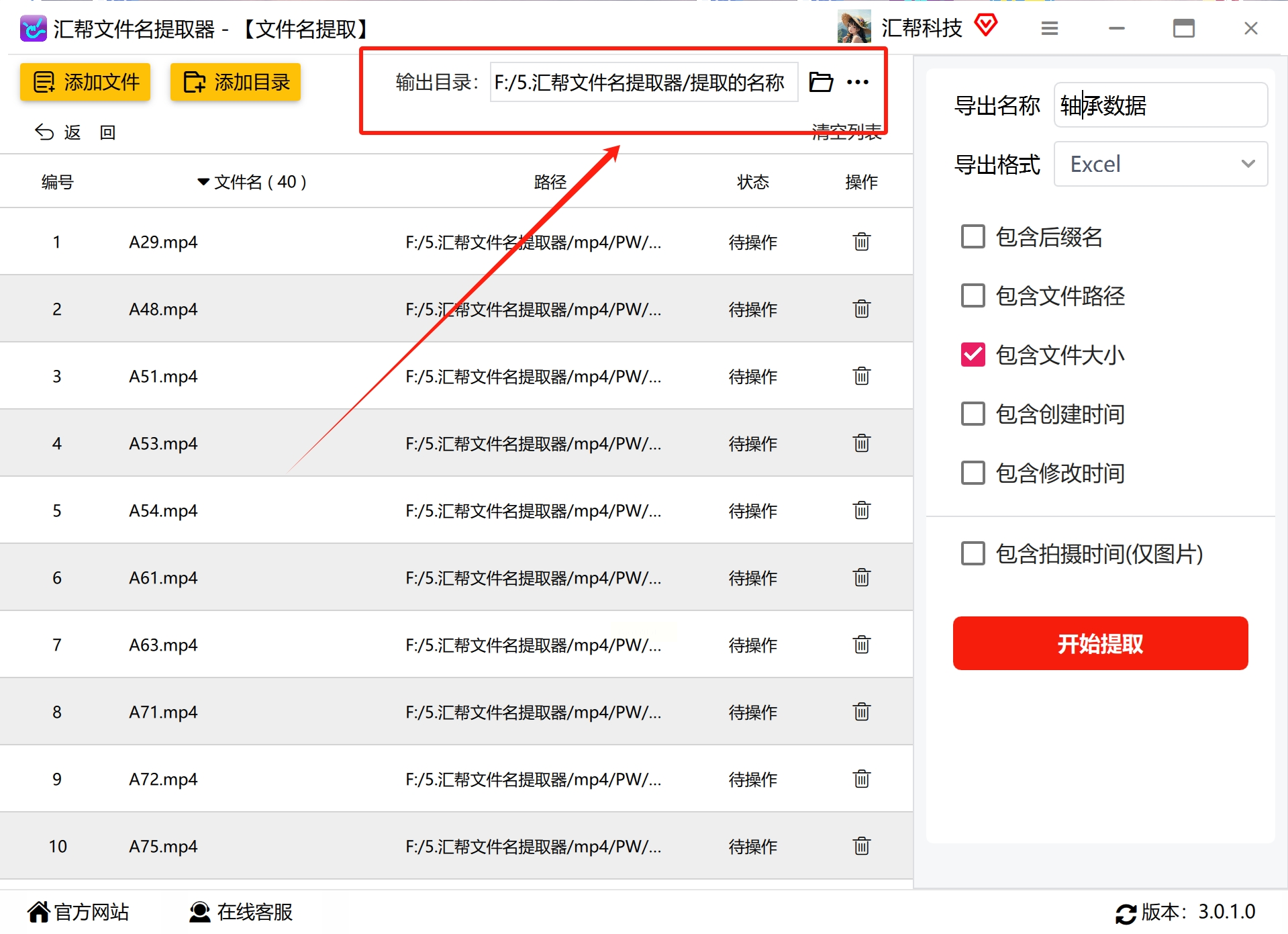
添加完视频文件后,在软件界面中找到“输出目录”或“保存位置”设置项。点击浏览按钮,选择一个合适的文件夹作为提取结果的保存位置。建议选择空间充足、易于查找的目录,避免将结果保存在系统盘或临时文件夹中,以免后续难以找到或意外丢失。
4. 自定义输出文件名
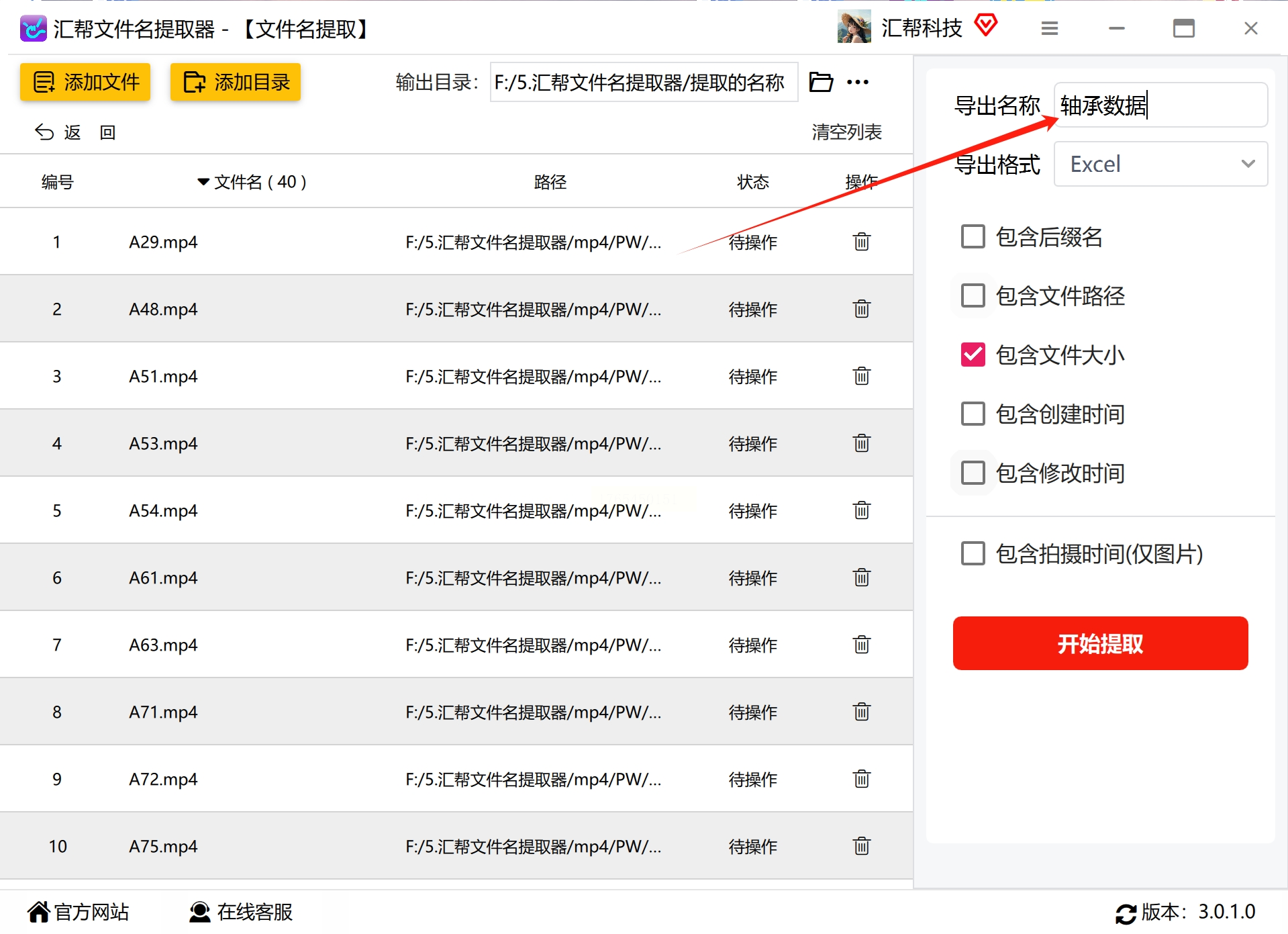
在输出设置区域,您可以指定生成的结果文件的名称。软件通常会提供默认名称,如“视频文件列表_日期”,但您可以根据自己的需要修改为更具描述性的名称,例如“家庭视频归档_2023年”或“项目素材清单_v2.0”。合理的命名有助于日后快速识别文件内容。
5. 选择输出格式
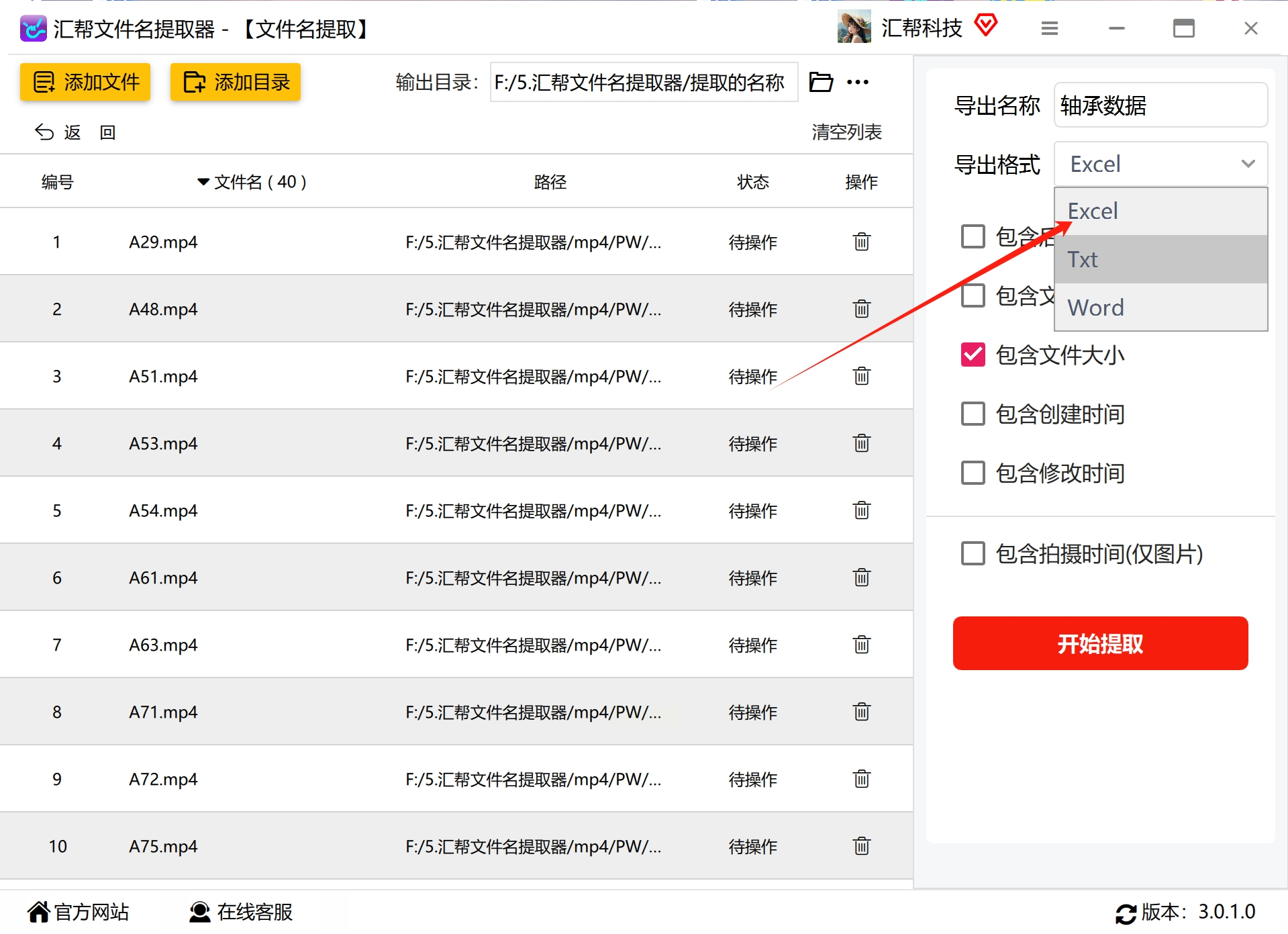
接下来,选择提取结果的保存格式。常见的选项包括Excel表格(.xlsx或.xls)、文本文件(.txt)和Word文档(.docx)。对于大多数用户,Excel格式可能是最实用的选择,因为它便于排序、筛选和进一步的数据处理。如果您只需要简单的列表,文本格式可能更轻量;如果需要格式化的报告,Word格式可能更合适。
6. 指定提取内容
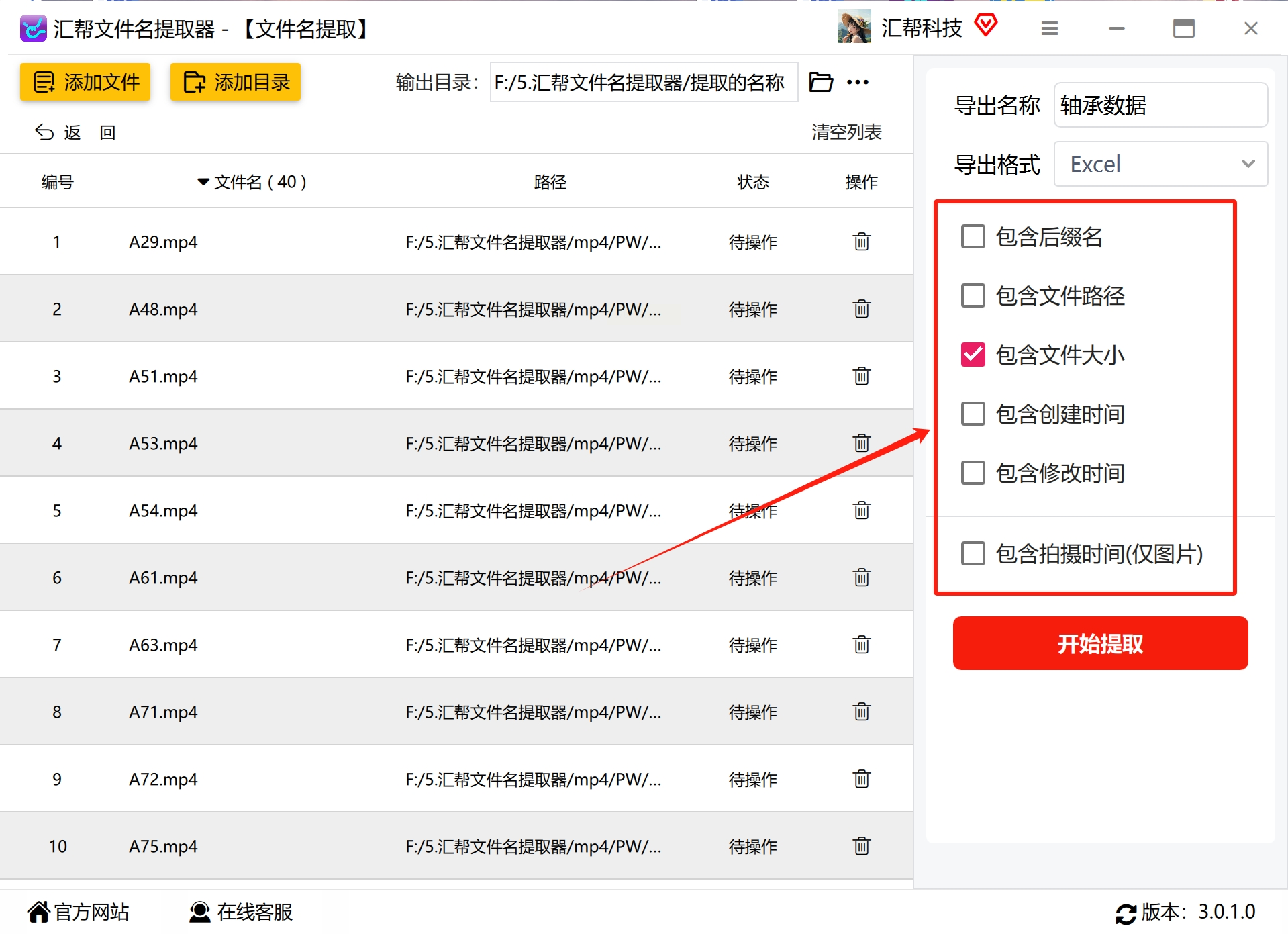
在内容选项区域,确保勾选“包含文件大小”或类似的选项。有些软件还可能提供其他可提取的属性,如创建日期、修改日期、文件路径等,您可以根据需要选择。对于视频信息提取,文件名称和大小是最核心的信息。
7. 开始提取过程
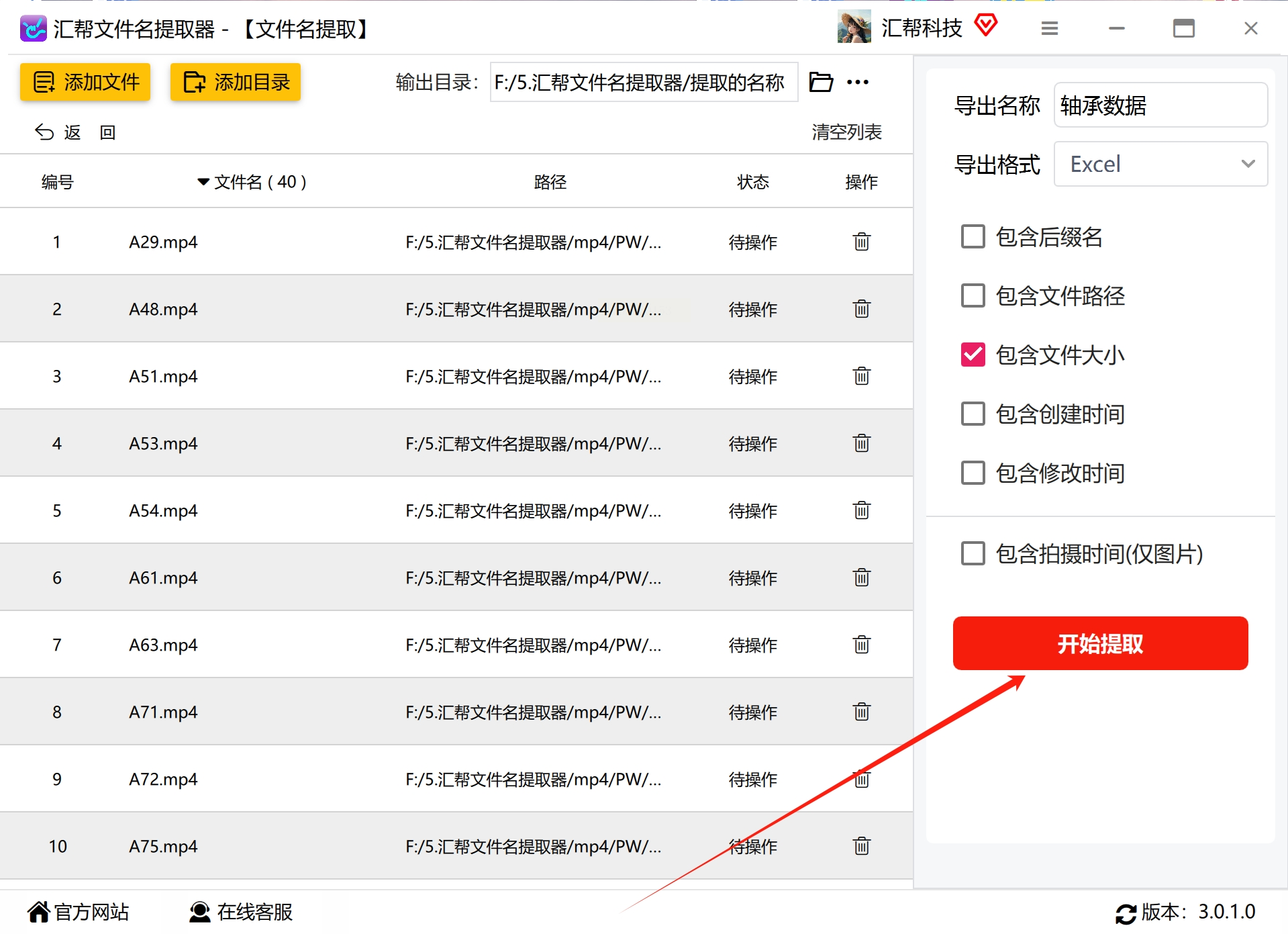
确认所有设置无误后,点击“开始提取”或“立即提取”按钮,软件将开始处理您添加的所有视频文件。处理时间取决于文件数量和大小,通常几十到几百个文件只需几秒钟到几分钟。处理过程中,软件可能会显示进度条或处理状态,让您了解当前进度。
8. 查看提取结果
处理完成后,软件通常会提示提取成功,并可能提供直接打开结果文件的选项。您可以导航到之前设置的输出目录,找到生成的文件。用相应的程序打开(如用Excel打开.xlsx文件),您将看到整齐排列的视频文件列表,包含每个文件的名称和大小信息。文件大小通常以字节、千字节(KB)、兆字节(MB)或吉字节(GB)为单位显示,方便您直观了解每个视频的存储占用情况。
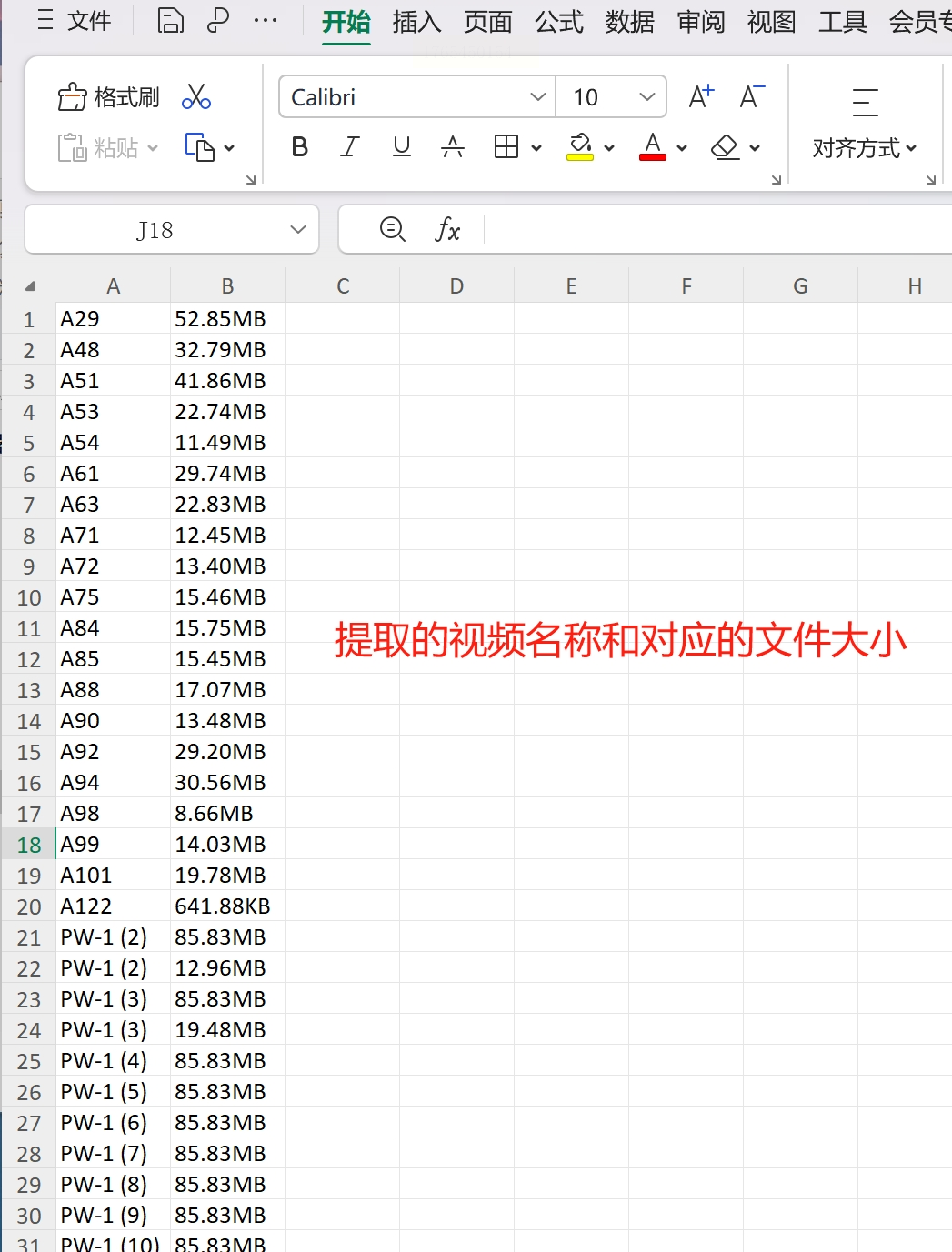
使用专用软件的优点在于操作简单、界面友好、功能专一,特别适合不熟悉命令行或编程的用户。大多数这类软件都提供免费试用版或基础免费版,足以满足一般用户的批量提取需求。
方法二:使用Windows批处理命令批量提取文件名和内存大小
对于熟悉Windows系统命令的用户,使用批处理文件(.bat)提取视频信息是一种轻量级且无需安装额外软件的方法。这种方法直接利用Windows内置的命令行工具,适合快速、简单的提取任务。
操作步骤:
1. 打开目标文件夹
首先,导航到包含视频文件的文件夹。您可以通过文件资源管理器找到并打开该文件夹。
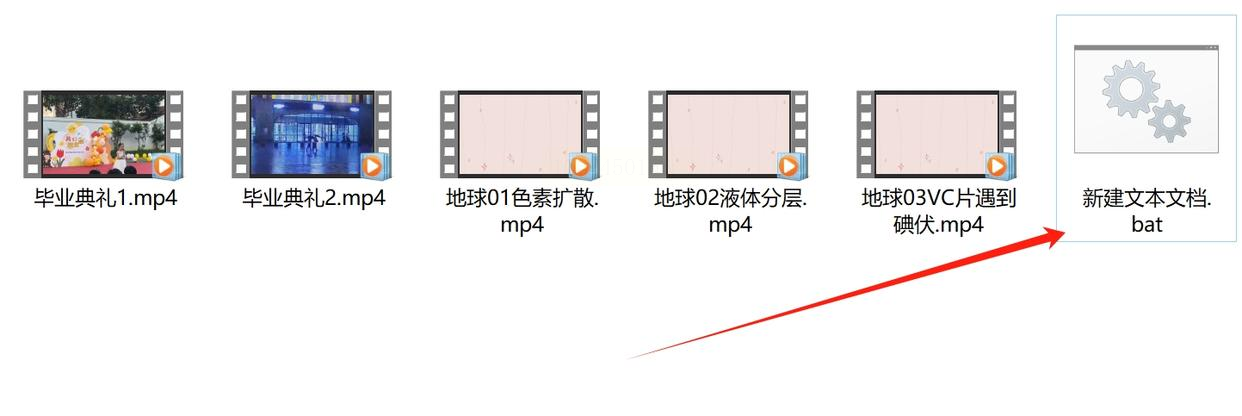
2. 创建批处理文件
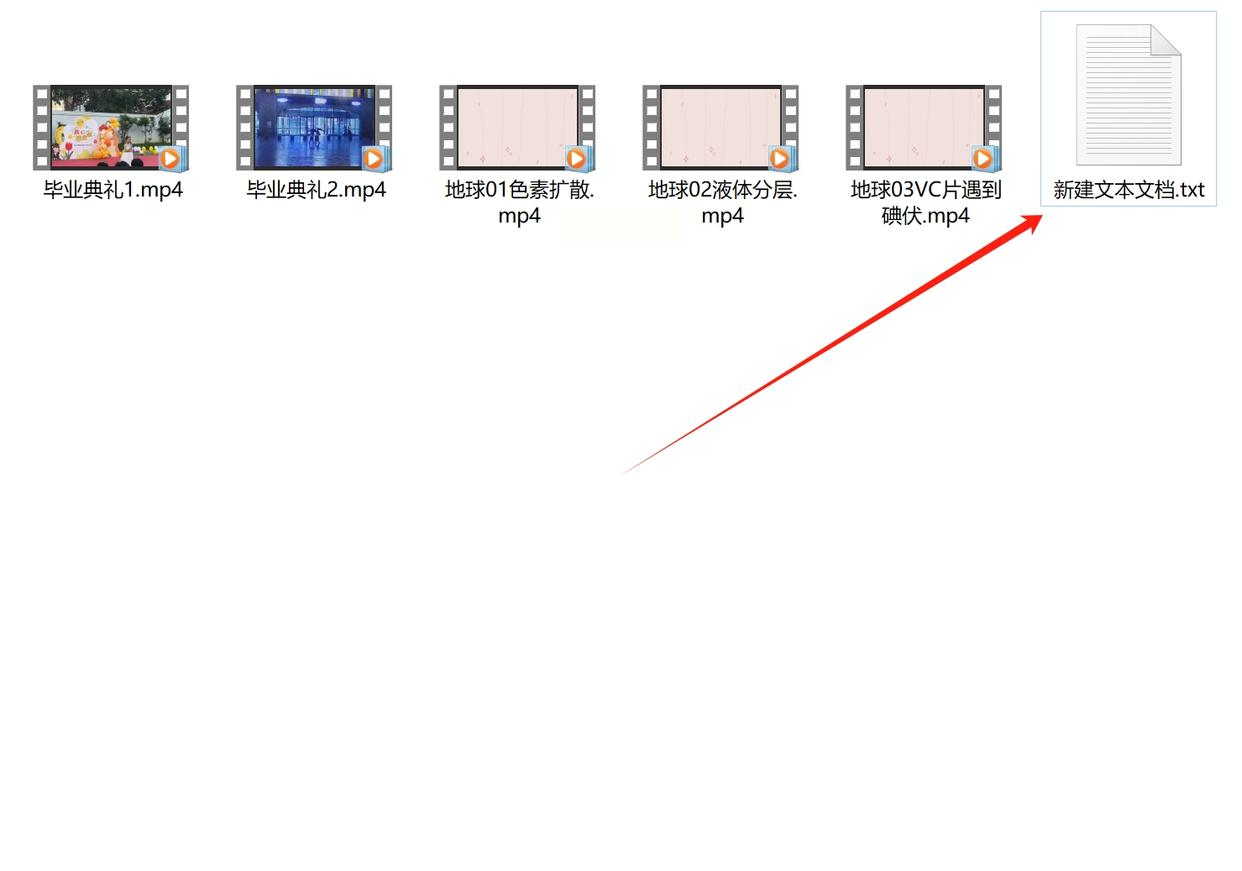
在文件夹空白处右键单击,选择“新建” -> “文本文档”。将新建的文档命名为有意义的名称,如“提取视频信息.txt”。请注意,此时文件扩展名是.txt,我们将在后续步骤中更改它。
3. 编辑批处理命令
双击打开新建的文本文件,输入以下命令:
```batch
@echo off
chcp 65001 >nul
echo 正在提取视频文件信息...
echo.
REM 设置输出文件名
set output_file=video_list_%date:~0,4%%date:~5,2%%date:~8,2%.txt
REM 清空或创建输出文件
> "%output_file%" echo 视频文件列表 - 生成时间: %date% %time%
>> "%output_file%" echo ============================================
>> "%output_file%" echo.
REM 遍历当前目录下的视频文件
for %%i in (*.mp4 *.avi *.mkv *.mov *.wmv *.flv *.m4v *.mpg *.mpeg) do (
if exist "%%i" (
REM 获取文件大小
for %%j in ("%%i") do set size=%%~zj
REM 转换为易读格式
set "size_readable="
if %size% gtr 1073741824 (
set /a size_gb=%size%/1073741824
set /a size_mb=(%size% %% 1073741824)/1048576
set size_readable=%size_gb%.%size_mb% GB
) else if %size% gtr 1048576 (
set /a size_mb=%size%/1048576
set /a size_kb=(%size% %% 1048576)/1024
set size_readable=%size_mb%.%size_kb% MB
) else if %size% gtr 1024 (
set /a size_kb=%size%/1024
set size_readable=%size_kb% KB
) else (
set size_readable=%size% B
)
REM 写入文件信息
>> "%output_file%" echo 文件名: %%~nxi
>> "%output_file%" echo 大小: %size% 字节 (%size_readable%)
>> "%output_file%" echo.
)
)
REM 统计文件数量
set count=0
for %%i in (*.mp4 *.avi *.mkv *.mov *.wmv *.flv *.m4v *.mpg *.mpeg) do (
if exist "%%i" set /a count+=1
)
>> "%output_file%" echo ============================================
>> "%output_file%" echo 总计: %count% 个视频文件
>> "%output_file%" echo 提取完成!
echo.
echo 提取完成! 共找到 %count% 个视频文件。
echo 信息已保存到: %output_file%
echo.
pause
```
4. 保存并更改文件扩展名
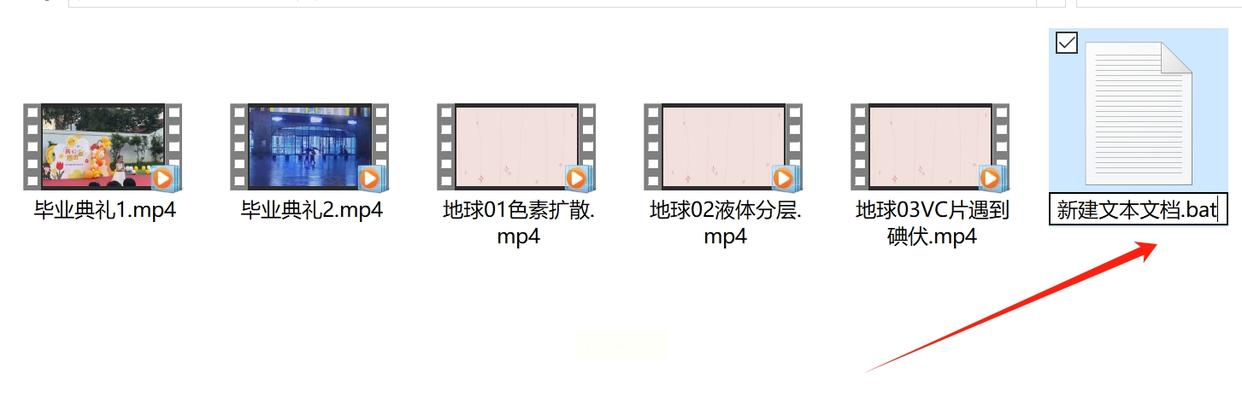
输入完命令后,保存文件并关闭。接下来,将文件扩展名从.txt更改为.bat。如果文件扩展名不可见,需要在文件资源管理器中启用显示扩展名选项:
- 打开任意文件夹,点击顶部菜单栏的“查看”
- 勾选“文件扩展名”选项
然后右键单击刚才创建的文本文件,选择“重命名”,将文件名从“提取视频信息.txt”改为“提取视频信息.bat”。系统可能会提示更改扩展名可能导致文件不可用,点击“是”确认。
5. 运行批处理文件
双击新创建的.bat文件,系统会打开命令提示符窗口并执行批处理命令。命令会扫描当前文件夹中所有指定格式的视频文件,提取它们的名称和大小信息。