

文件分类整理技巧有哪些?分享4个亲测好用的文件分类小妙招
前天还有粉丝在后台跟我吐槽,说电脑桌面快被文件淹没了,找个合同找了半小时,最后发现躺在回收站里。说实话,这种经历我太懂了,以前我刚工作那会儿,桌面图标多到连壁纸都看不见,领导发文件过来我都得先花五分钟找存哪儿了。后来我是真受不了了,专门花时间研究了一轮文件分类整理技巧有哪些,今天就把压箱底的几个方法掏出来跟大伙儿唠唠。
 汇帮文件名提取器。
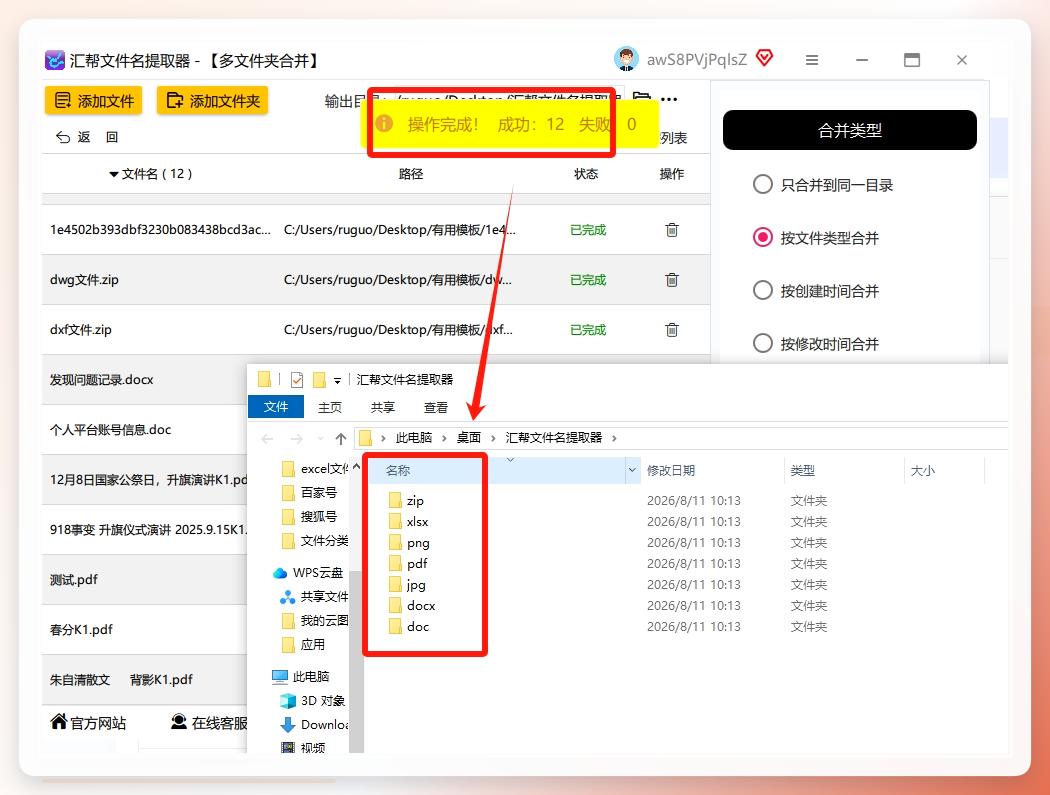
第一步,先启动汇帮文件名提取器。打开之后别急,在主界面左侧的菜单栏里找到“多文件夹合并”这个功能模块,点进去就到了分类配置界面。
 第二步,就是把你那些乱糟糟的文件夹给“请”进来。点击界面上的“添加文件夹”按钮,或者直接用鼠标把文件夹拖拽到软件窗口里也行。
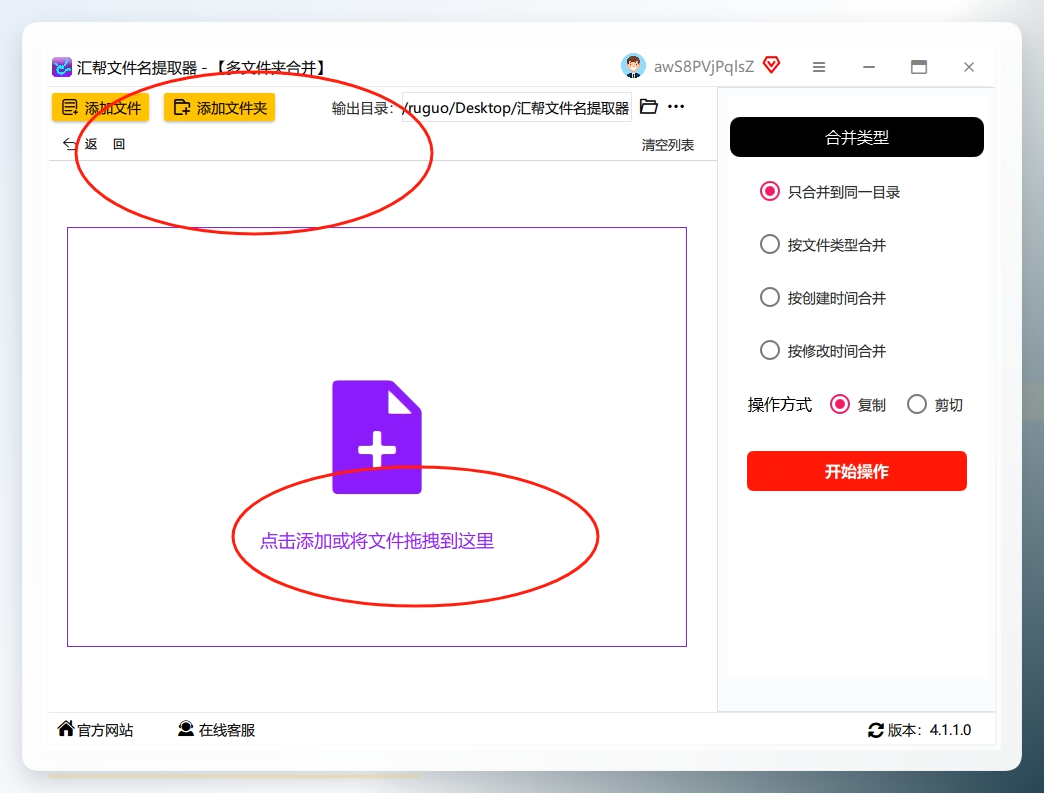 第三步,设置分类规则。在右侧的分类设置区域,选择合并类型。比如咱们最常见的需求就是按文件类型整理,软件会自动识别像.docx、.jpg、.mp4这些常见的扩展名。
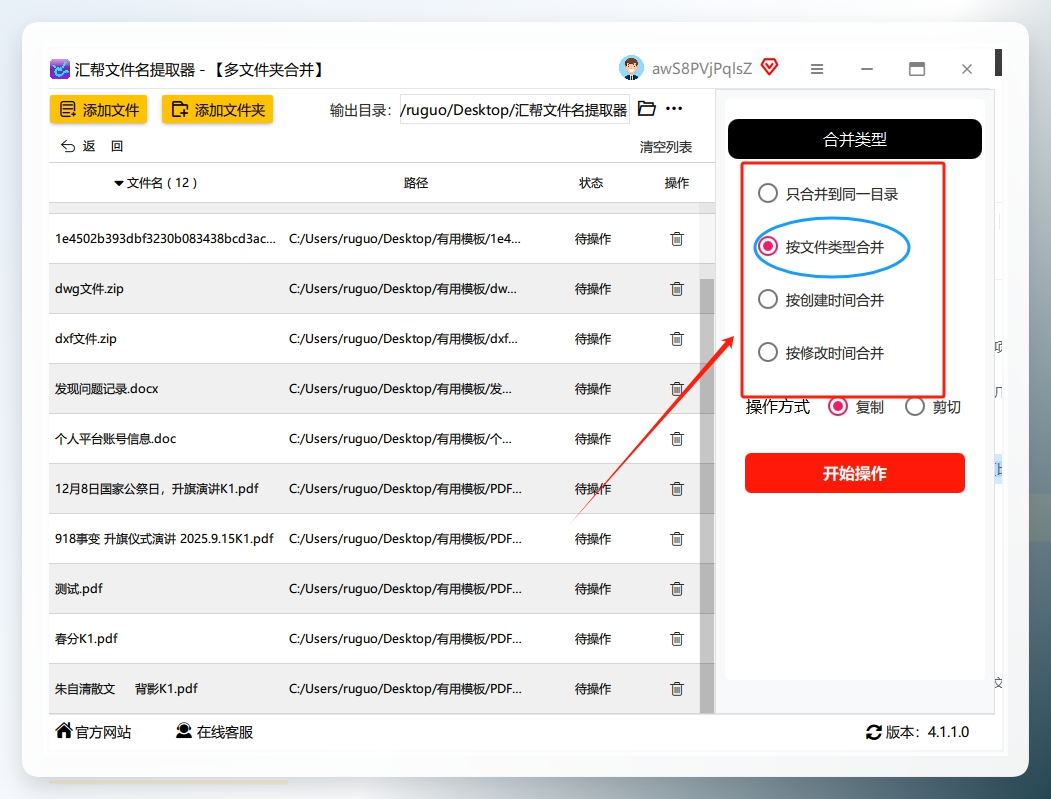 第四步,选择操作方式和保存路径。这里有个细节得注意,建议选择【复制】而不是【剪切】,这样源文件还在,多一重保险,万一后期想改主意了也不慌。
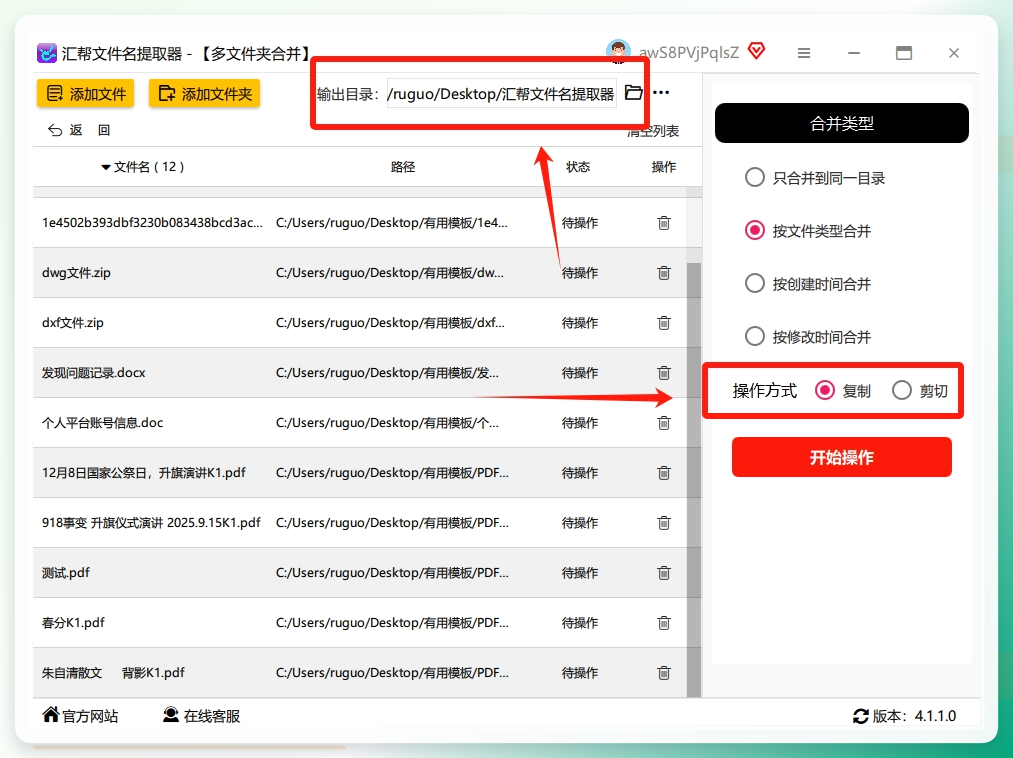 第五步,执行分类操作。确认所有设置都没问题后,点击【开始分类】按钮。
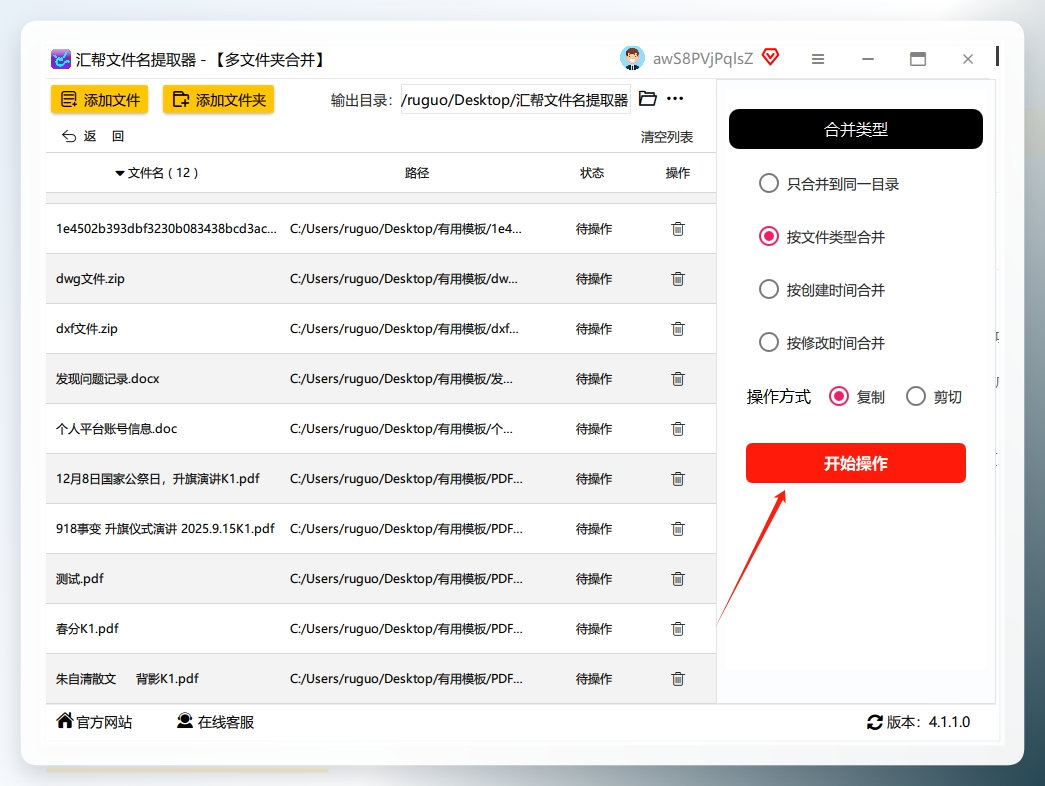 处理完成后,所有文件就都按照类型自动归类到不同的子文件夹里了。
 Windows自带的排序整理。
把所有文件都扔进一个文件夹里,然后在空白处单击鼠标右键,选择“排序方式”,接着按名称、类型、修改日期、大小等选项重新排列。排列完成后,文件夹内的内容就会根据你选的规则排列得整整齐齐,视觉效果马上就不一样了。
Excel VBA快速提取文件。
这方法也简单,先新建一个Excel表格,在第一列依次输入你要找的文件名称,注意文件名要和实际文件完全一致,不然会找不到哦。然后按Alt+F11组合键打开VBA窗口,点击菜单栏“插入→模块”,把下面这段代码粘贴进去:
Sub 提取文件路径()
Dim 文件名 As String, 路径 As String
Dim 行号 As Integer
For 行号 = 1 To 1000 '假设最多存1000个文件
文件名 = Cells(行号, 1).Value
路径 = Cells(行号, 2).Value
If 文件名 "" Then
On Error Resume Next
Cells(行号, 3).Value = Dir(路径 & "\" & 文件名)
End If
Next
End Sub
这里得提前在第二列输入文件所在的文件夹路径,比如C:\Users\文档。最后按F5键执行代码,Excel就会自动生成第三列,显示每个文件的具体路径,复制这些路径就能快速定位文件了。
第四个方法,是用另一款叫DocuSort的软件来做智能分类。
步骤也不难。启动软件后进入“智能文档分类”模块,在主界面找到“批量文档操作”区域的“载入文档”功能,可以选择单个文件或整个目录进行导入。然后在操作面板中,切换至“文档类型分组”选项卡,选择要依据的文件格式进行分类,并指定存放整理后文件的目标文件夹。确认无误后,把任务添加至队列,点击“执行任务”按钮,等进度条跑完去目标文件夹一看,文件都已经按预设规则分类存储好了。
文章写到这儿就结束了,要是还有哪儿不懂,评论区喊我一声。
