

在日常办公中,整理文件名称到Excel表格是高频需求。无论是项目归档、数据统计还是资源管理,手动复制粘贴不仅效率低下,还容易出错。今天为大家介绍6款实用工具,从简单的WPS到专业的文件管理器,覆盖不同场景需求,助你快速完成文件名提取工作,节省大量重复劳动时间。
汇帮文件名提取器:新手友好的一键提取神器
软件名称:汇帮文件名提取器
下载地址:https://www.huibang168.com/download/wGi5oWZ2FL8S
汇帮文件名提取器是专为文件批量处理设计的工具,无需复杂设置,点击几下就能完成文件名导出。以下是具体操作步骤:
步骤一:下载安装软件
首先需要从官网下载汇帮文件名提取器,安装完成后打开软件,界面会显示简洁的功能选项,找到"文件名提取"功能并点击进入。
步骤二:添加文件或文件夹
进入功能界面后,点击左侧的"添加文件"按钮,或直接将文件/文件夹拖拽到软件窗口中。支持批量添加,可通过Ctrl+A全选文件夹内所有文件,拖拽操作比手动点击更快捷。左侧面板会实时显示文件列表,右侧同步展示文件名、格式、大小等详细信息。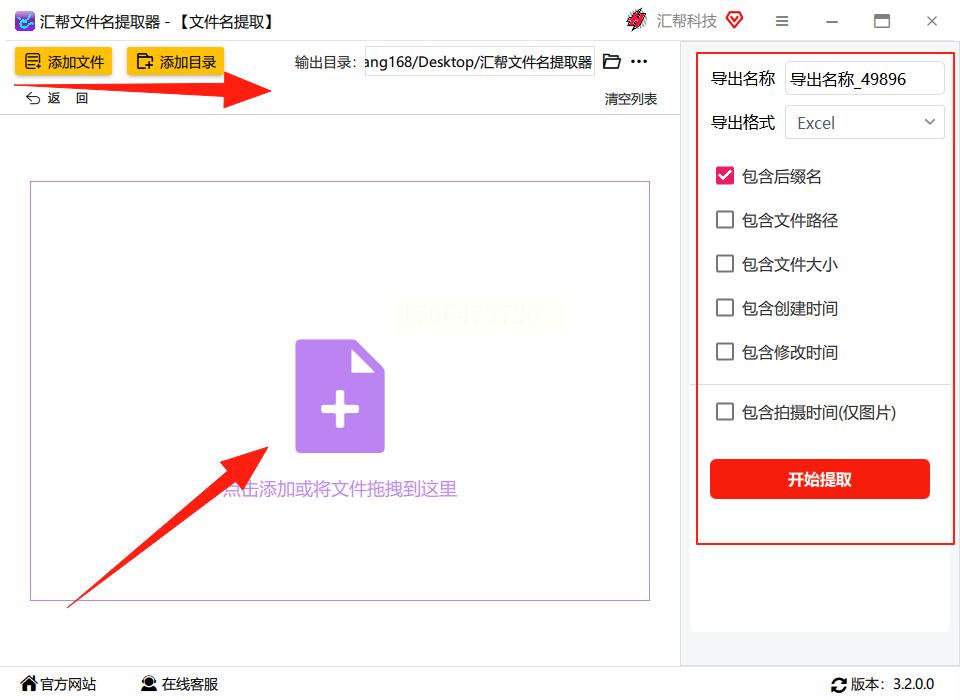
步骤三:选择提取内容
在右侧设置区域,你可以勾选需要提取的信息项,包括文件名、扩展名、修改日期、文件大小等。如果只需要文件名,直接勾选"仅文件名"即可;若需完整路径,可同时勾选"包含路径"选项。
步骤四:设置导出格式
导出格式分为Excel、CSV、TXT三种,根据需求选择Excel格式(最常用的办公格式)。导出文件名称自定义填写,比如"2023项目文件清单",方便后续查找。
步骤五:开始提取并查看结果
确认设置无误后点击"开始提取"按钮,软件会自动完成文件扫描和数据整理。提取完成后,系统会弹出提示窗口,点击"打开文件"即可查看生成的Excel表格,表格中会清晰列出所有文件的名称及相关信息,与原始文件完全对应。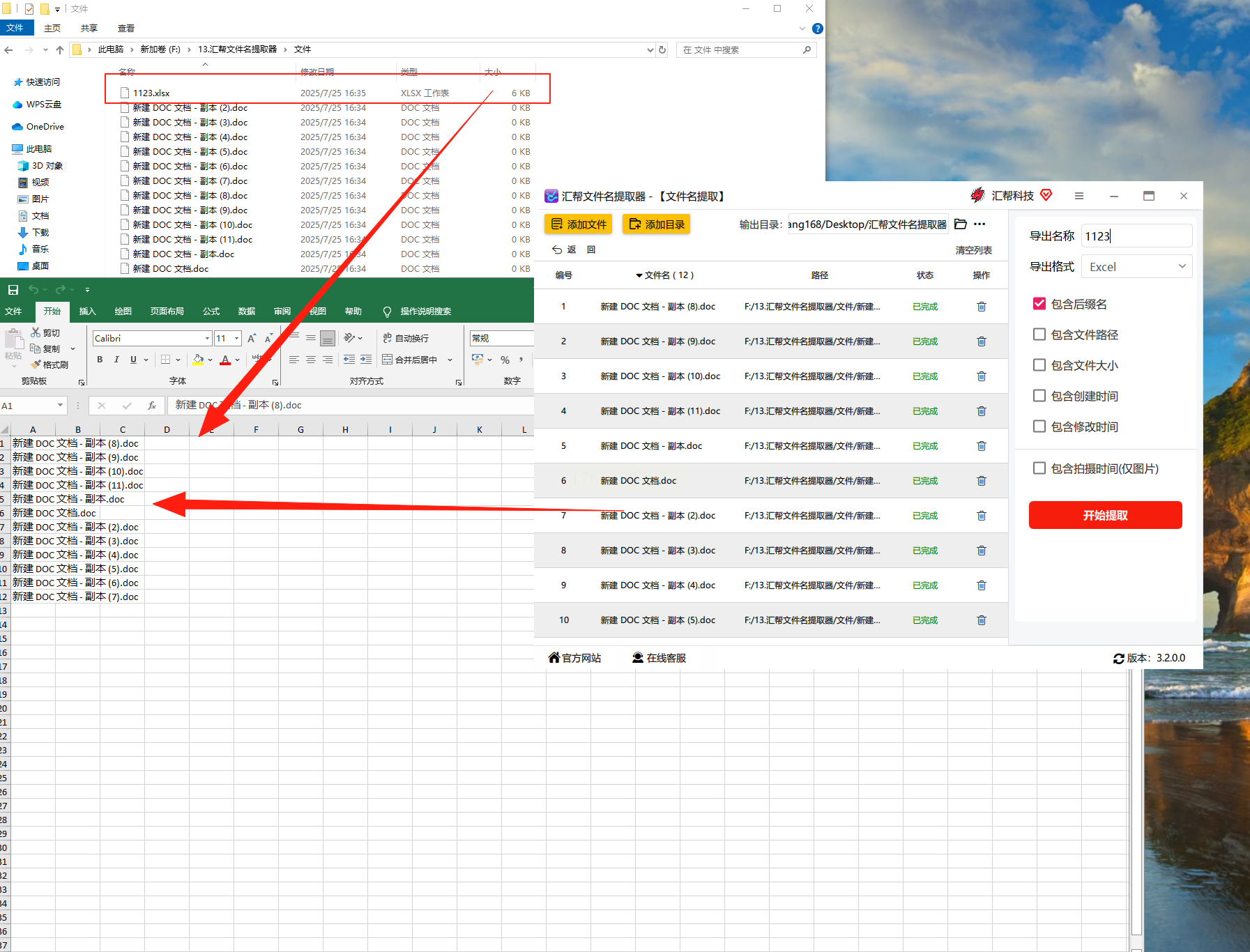
WPS表格:办公场景快速提取
几乎所有电脑都预装WPS软件,操作逻辑与Excel一致,适合日常办公场景。
操作步骤:
1. 打开WPS表格,点击「数据」选项卡中的「自文件导入」
2. 选择需要提取文件名的文件夹,勾选「从文件夹收集文件信息」
3. 系统会自动生成包含文件名、路径、大小的表格,可通过「转换」功能筛选仅保留文件名
优势:无需额外安装软件,适合临时处理少量文件的场景。
FileListCreator:免费开源工具
完全免费的文件列表生成工具,支持直接导出Excel。
操作步骤:
1. 选择目标文件夹,点击「创建列表」按钮
2. 在设置中勾选「导出到Excel」选项,选择需要的信息项
3. 点击「生成」后自动生成表格,支持筛选文件类型(如仅导出PDF)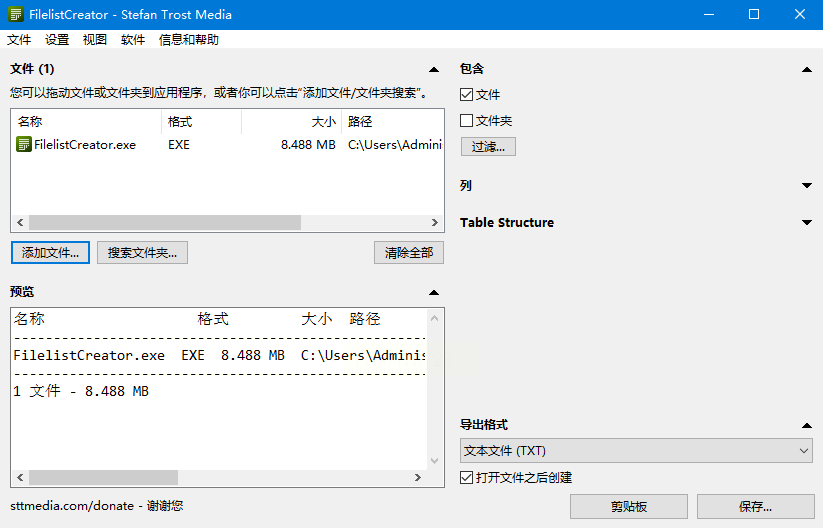
优势:开源无广告,适合学生或个人用户临时使用。
Total Commander:专业文件管理工具
经典双窗口文件管理器,适合管理大量文件的场景。
操作步骤:
1. 打开Total Commander,左侧选择目标文件夹,右侧选择导出位置
2. 按Ctrl+M打开「批量操作」菜单,选择「创建文件列表」
3. 导出格式选择「Excel」,勾选「仅文件名」选项,点击「确定」
优势:支持多格式导出,适合需要同时管理文件和提取名称的复杂场景。
LibreOffice Calc:跨平台免费方案
开源跨平台办公软件,无需付费即可使用。
操作步骤:
1. 打开LibreOffice Calc,点击「文件」→「新建」→「电子表格」
2. 在A1单元格输入公式:`=LEFT(CELL("filename",A1),LEN(CELL("filename",A1))-4)`(需根据实际路径调整)
3. 下拉填充公式自动提取文件名,适合熟悉Excel函数的用户
优势:支持Linux、Windows、Mac多系统,适合追求软件兼容性的用户。
Advanced File Organizer:文件管理+提取一体工具
集文件整理与提取功能于一体,适合办公归档场景。
操作步骤:
1. 选择「文件列表」功能,点击「新建列表」
2. 设置文件扫描范围,勾选「提取文件名」和「文件路径」
3. 导出格式选择Excel,点击「生成报告」即可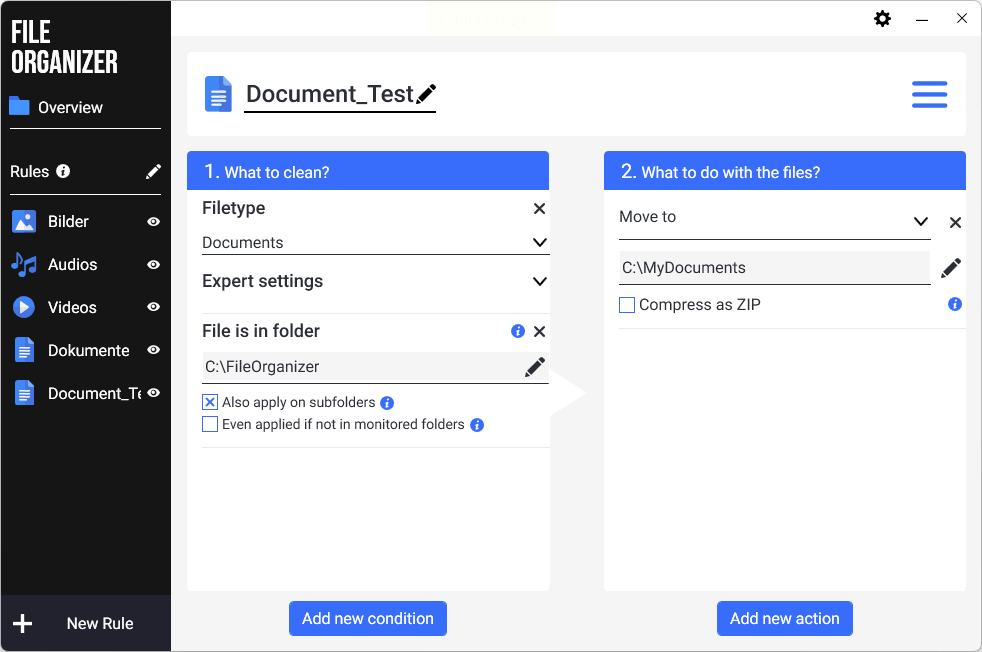
优势:支持自动分类整理文件,提取后可直接按名称排序归档。
常见问题解答
Q:导出Excel时文件内容显示不全怎么办?
A:检查是否勾选了「显示隐藏文件」选项,部分隐藏文件可能未被扫描到,需在软件设置中开启显示隐藏文件功能。
Q:多个工具同时提取会冲突吗?
A:不会,所有工具都是独立运行的,提取过程中不会互相干扰,但需注意关闭正在编辑的Excel文件,避免导出失败。
通过以上工具,无论是单个文件还是成百上千个文件,都能快速提取名称到Excel。掌握这些方法后,你将彻底摆脱手动复制的繁琐工作,让文件管理变得轻松高效。
