

多个文件夹中的JPG图片,选择一款合适的工具至关重要。不同的工具在操作逻辑、系统兼容性和功能侧重上各有千秋。我们将从工具特性、操作流程和适用场景等多个维度,为您详细解析几种主流方法。
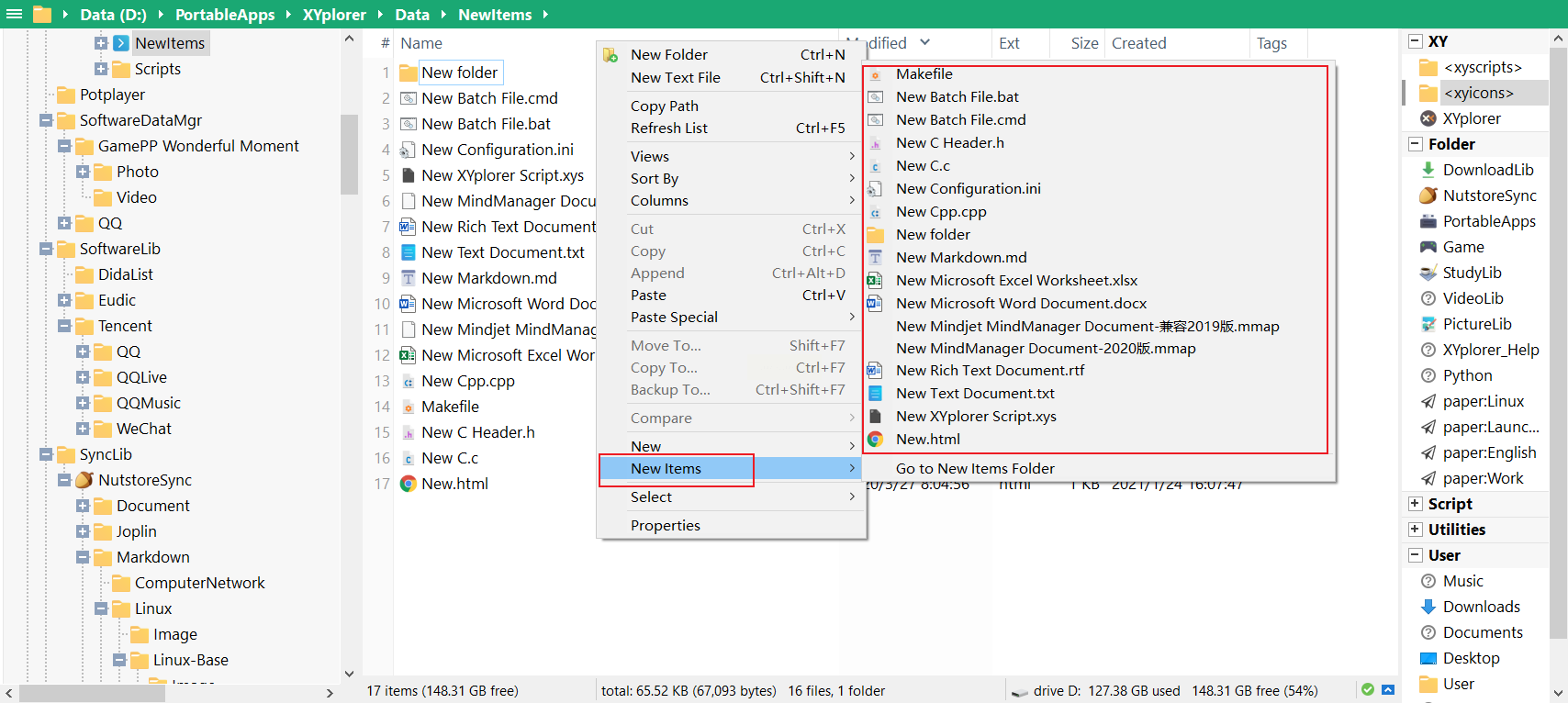
方法一:使用专业文件管理器XYplorer进行精准筛选
XYplorer以其轻量级和高速响应著称,它提供了超越系统自带资源管理器的强大搜索与文件操作能力。特别适合需要频繁进行复杂文件筛选和批量处理的Windows用户。
操作流程如下:
步骤一:获取并启动XYplorer软件,在其左侧的目录树中,导航至包含所有目标子文件夹的父级目录。
步骤二:点击工具栏上的“搜索”功能图标,在弹出的搜索面板中,于搜索条件框内输入“*.jpg”以指定格式。务必勾选“搜索子文件夹”选项,确保搜索范围覆盖所有深层目录。
步骤三:软件会迅速将搜索结果陈列在主窗口。您可以利用其内置的预览窗格快速浏览图片缩略图,确认内容无误,避免误操作。
步骤四:通过快捷键Ctrl+A全选所有搜索出的JPG文件,右键点击选择“复制到…”或“移动到…”,随后指定一个准备好的目标文件夹,即可完成批量提取。选择“移动”操作会转移原文件,适用于需要彻底整理并清空原位置的场景。
方法二:借助汇帮文件名提取器实现一键式批量提取
软件名称:汇帮文件名提取器
下载地址:https://www.huibang168.com/download/wGi5oWZ2FL8S
对于追求极致简便操作的用户而言,汇帮文件名提取器是一款非常值得尝试的专用工具。它界面直观,功能聚焦于文件名的提取与特定类型文件的批量收集,能极大简化从复杂目录结构中提取同类文件的流程。
其详细操作步骤如下:
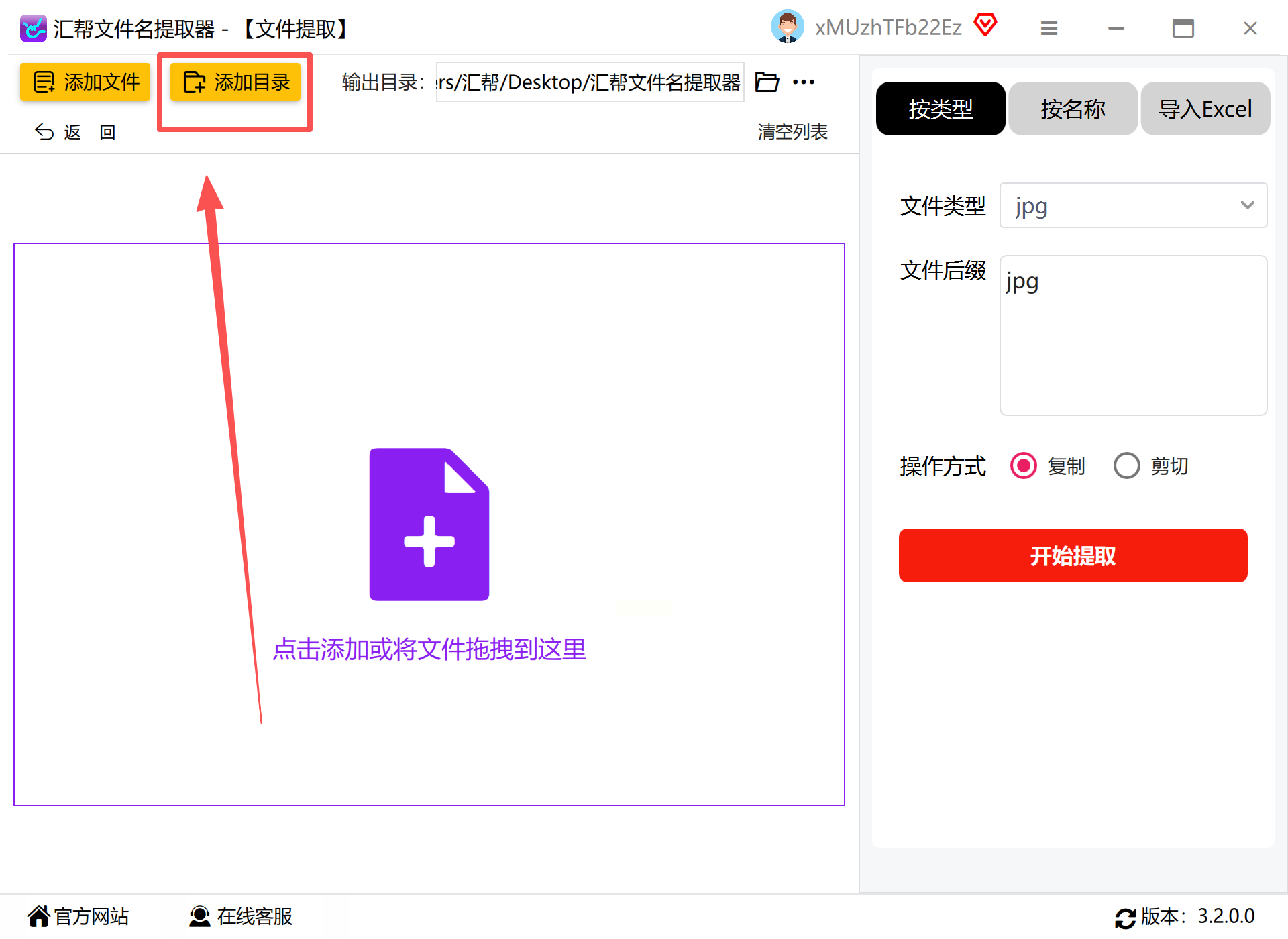
步骤一:启动软件。在主界面中,清晰定位并点击“文件提取”或类似功能模块,其核心功能正是批量提取同一类别的文件。

步骤二:通过点击“添加文件夹”按钮,将包含JPG图片的多个上级文件夹或具体子文件夹导入软件列表。该软件通常支持文件夹的批量添加与拖拽导入,处理大量分散目录时尤为高效。
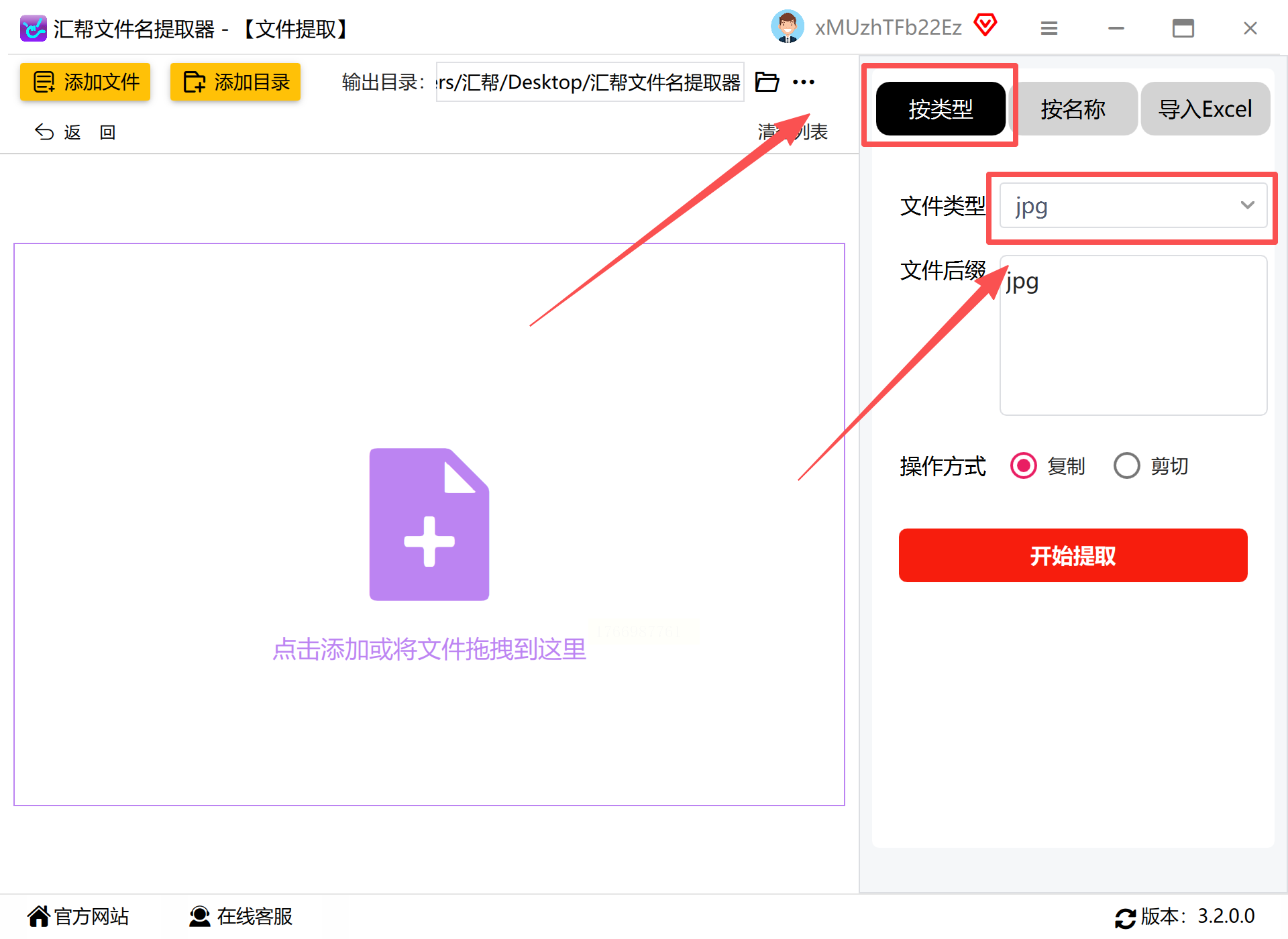
步骤三:在软件提供的文件类型筛选选项中,准确选择或输入“jpg”格式。这一步确保了软件只针对JPG图片进行扫描和提取,过滤掉其他无关文件。
步骤四:设置提取后文件的存放位置。您可以点击“浏览”创建一个全新的文件夹作为存储路径,也可以使用软件提供的默认存储位置。建议新建一个明确命名的文件夹,便于后续管理。
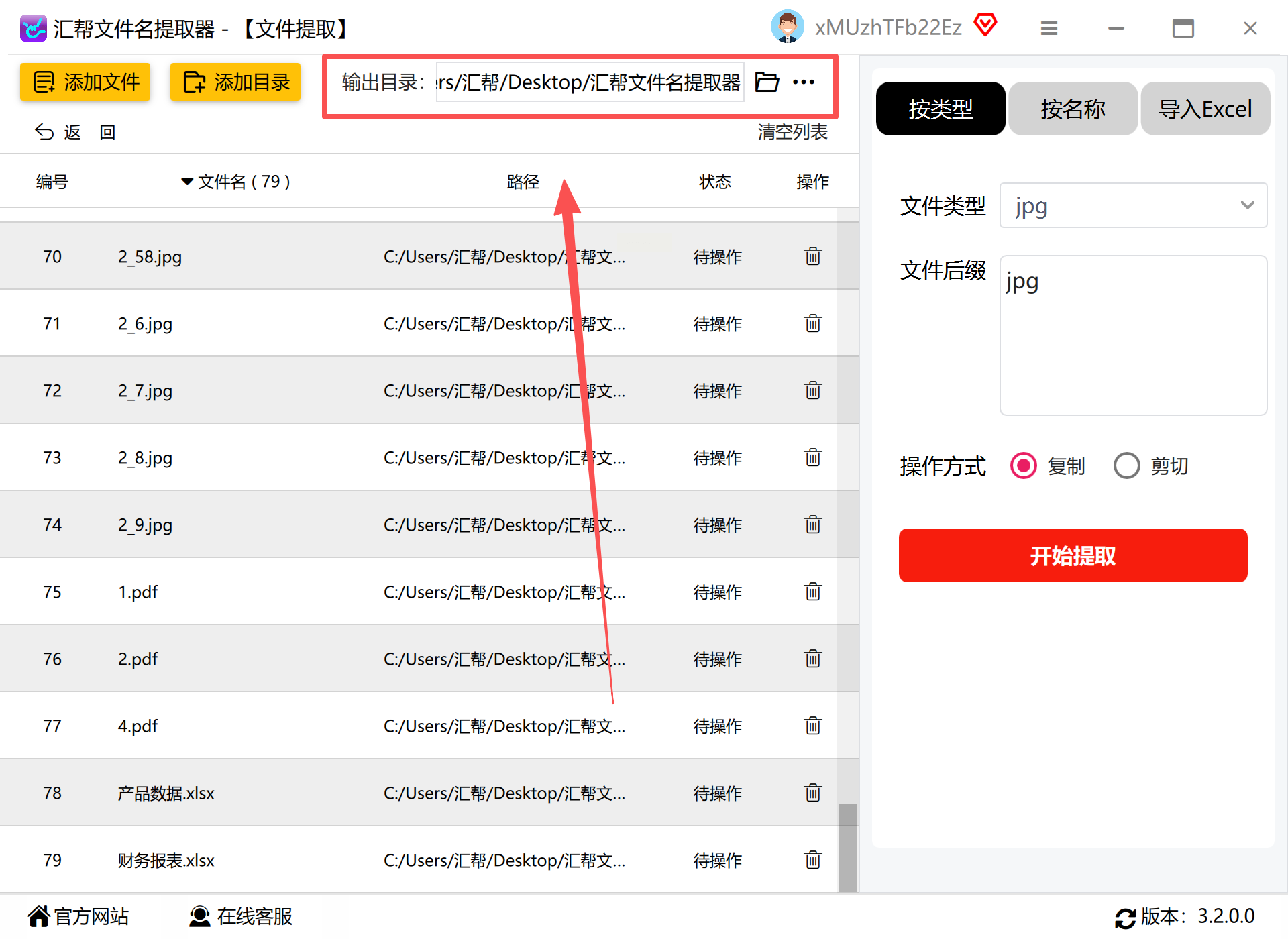
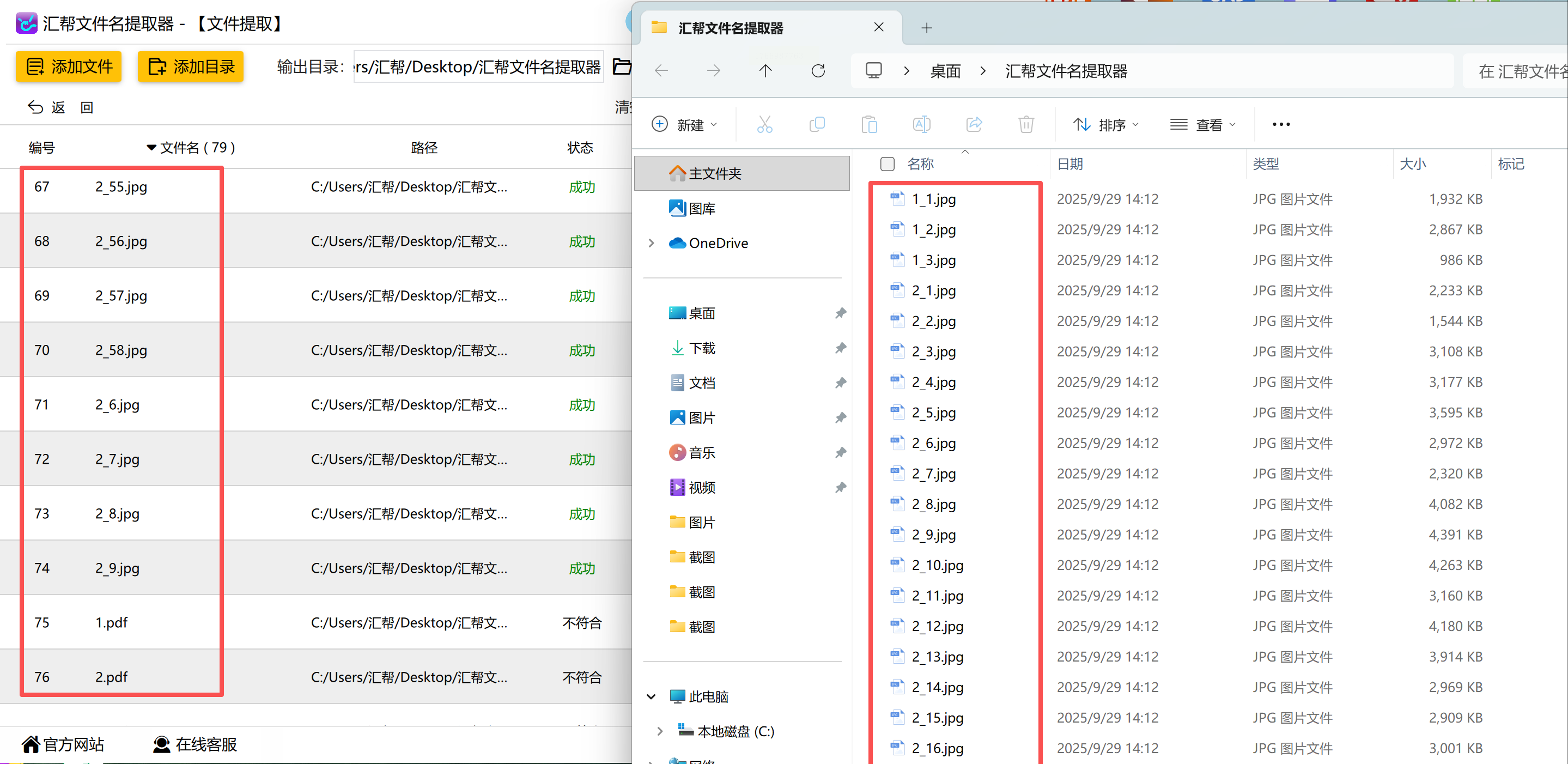
步骤五:确认源文件夹和目标路径无误后,点击“开始提取”或“立即执行”按钮。软件会快速扫描所有指定文件夹及其子目录,并将找到的JPG图片自动复制到目标位置,提取过程通常非常迅速。

步骤六:提取完成后,直接打开步骤四中设置的目标文件夹,检查汇总的JPG图片是否完整、无误,确认所有需要的图片均已成功提取到位。
方法三:通过格式转换工具ReaConverter完成提取与处理
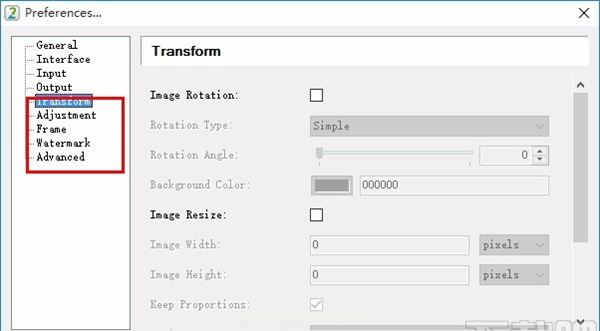
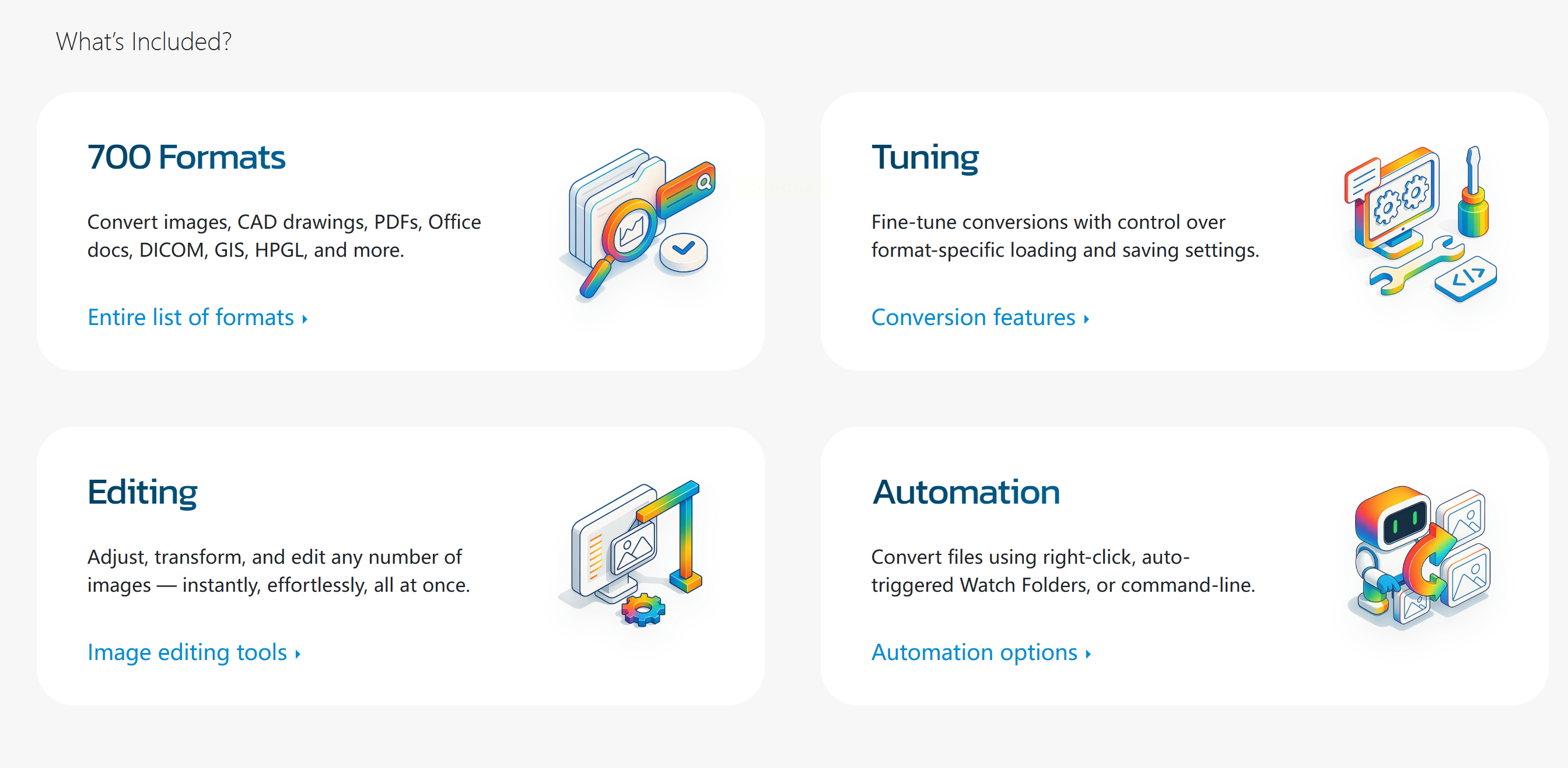
如果您对提取的图片有进一步的格式统一或简单编辑需求,ReaConverter这类全能型图像转换软件是一个理想选择。它支持海量格式,并能边转换边处理,实现了提取与初步加工的同步完成。
操作时,您只需将存有JPG图片的多个文件夹直接拖入软件工作区,在输出设置中明确指定格式为JPG并设定好输出目录。软件在转换(即提取)过程中,还可根据需要批量调整尺寸、添加水印等,功能全面。
方法四:利用老牌利器Total Commander执行高效批量操作
Total Commander是资深文件管理用户推崇的双窗口管理器,其强大的批量搜索和文件操作功能,非常适合处理大量、分散的文件。虽然界面相对传统,但执行效率极高。
步骤一:安装并运行Total Commander,在其两个面板的任意一个中,进入包含所有目标子文件夹的根目录。
步骤二:按下Alt+F7快捷键或从菜单栏访问“搜索”功能,启动文件查找对话框。
步骤三:在“搜索内容”栏输入“*.jpg”,在“搜索范围”栏确认当前目录,并勾选“包含子目录”选项。
步骤四:点击“开始搜索”,软件会列出所有匹配的文件。使用Ctrl+A全选结果列表中的文件。
步骤五:按下F5键(复制)或F6键(移动),在弹出的目标路径选择窗口中,导航至或新建一个文件夹,即可一次性完成所有选中JPG文件的提取工作。

方法五:体验Mac平台的便捷工具鲜艺AI抠图
对于macOS用户,鲜艺AI抠图提供了一种集成智能识别的解决方案。它虽然主打抠图,但其“批量处理”模式能有效从指定文件夹中识别并提取出所有图片(包括JPG)。
用户只需在批量处理界面添加目标文件夹,软件会自动扫描。提取后的图片可保存至默认或自定义路径,若只需提取而非抠图,可在设置中调整相关选项。

方法六:尝试简易转换工具Easy2Convert PIC to JPG
如果您的源文件主要是特定格式(如PIC)需要转为JPG并集中存放,Easy2Convert PIC to JPG这类轻量工具则很合适。它操作直观,通常只需设置源文件(或文件夹)和目标路径,即可一键完成格式转换与集中输出,间接实现了JPG文件的提取功能。
掌握其中一两种方法,便能彻底告别手动收集文件的低效与烦恼,让数字资产管理变得井井有条,从而将更多精力投入到创造性的工作与生活中去。
